
Avis iTop Screen Recorder : gratuit, compatibilité et streaming

Résumé : Cette revue d'iTop Screen Recorder examine les fonctionnalités de cet outil, le prix, et donne des commentaires honnêtes : cet outil d'enregistrement d'écran est bon pour enregistrer des événements et des réunions, mais peut ne pas fonctionner aussi bien que StreamFab All-In-One sur les plateformes de streaming.
En bref : iTop Screen Recorder tient la route pour capturer un écran Windows (réunions, tutoriels, jeu), mais son filigrane inamovible en version gratuite et son comportement irrégulier face au streaming protégé le rendent peu convaincant pour archiver Netflix ou Prime Video.
Après quelques semaines à le faire tourner sur un poste Windows 11, ma conviction tient en trois points que je détaille ici : ce que la version gratuite bride vraiment, sur quels systèmes iTop existe réellement, et jusqu'où il tient face aux plateformes protégées.
Qu'est-ce qu'iTop Screen Recorder ?
iTop Screen Recorder est un logiciel de capture d'écran présenté sur le Microsoft Store, positionné pour l'enregistrement en HD jusqu'à 4K avec un éditeur intégré. Son terrain de jeu naturel, c'est le poste Windows : sessions de jeu, réunions en ligne, tutoriels, cours à distance. Il peut techniquement capturer ce qui s'affiche à l'écran, y compris des contenus diffusés depuis un service de streaming, à condition de rester dans le cadre de l'exception de copie privée (source licite, usage strictement personnel et familial, aucune redistribution).
Caractéristiques d'iTop Screen Recorder
Un essai gratuit en ligne et une version gratuite téléchargeable existent, mais les deux impriment un filigrane inamovible sur les exports — impossible d'y couper sans passer sur la licence payante. Pour situer iTop face à d'autres logiciels du même segment, notre comparatif d'Apowersoft et notre avis sur NCH Debut Video Capture couvrent deux profils très différents.
Enregistrement et formats de sortie
Sur le fond, on retrouve ce qu'on attend d'un enregistreur d'écran : sélection d'une zone, plein écran ou fenêtre spécifique, annotation pendant l'enregistrement, capture simultanée du son système et du micro. La vidéo sort en MP4, AVI, MKV ou MOV, l'audio en MP3 ou AAC — assez pour importer ensuite dans un montage sans convertir. En pratique, la fonction qui m'a le plus servi reste la plus basique : lancer une capture propre d'une réunion Zoom ou d'une partie de jeu, sans réglage à décoder pendant dix minutes.
Montage, sous-titres et outils IA
L'éditeur intégré couvre les gestes courants : découpe, division de pistes, calques, ajout de sous-titres et d'autocollants, effets visuels et sonores basiques. Rien qui remplace un vrai NLE, mais suffisant pour livrer un tutoriel directement depuis l'application sans passer par DaVinci ou Premiere. Côté IA, iTop ajoute un compresseur vidéo, un téléprompteur, un modulateur de voix et un débruiteur micro. Ces briques sont réservées à la version Pro et relèvent plus du confort que de l'indispensable — utile si vous produisez régulièrement des captures parlées, dispensable pour de la capture ponctuelle.
Compatibilité : Windows, Mac, Android et version portable
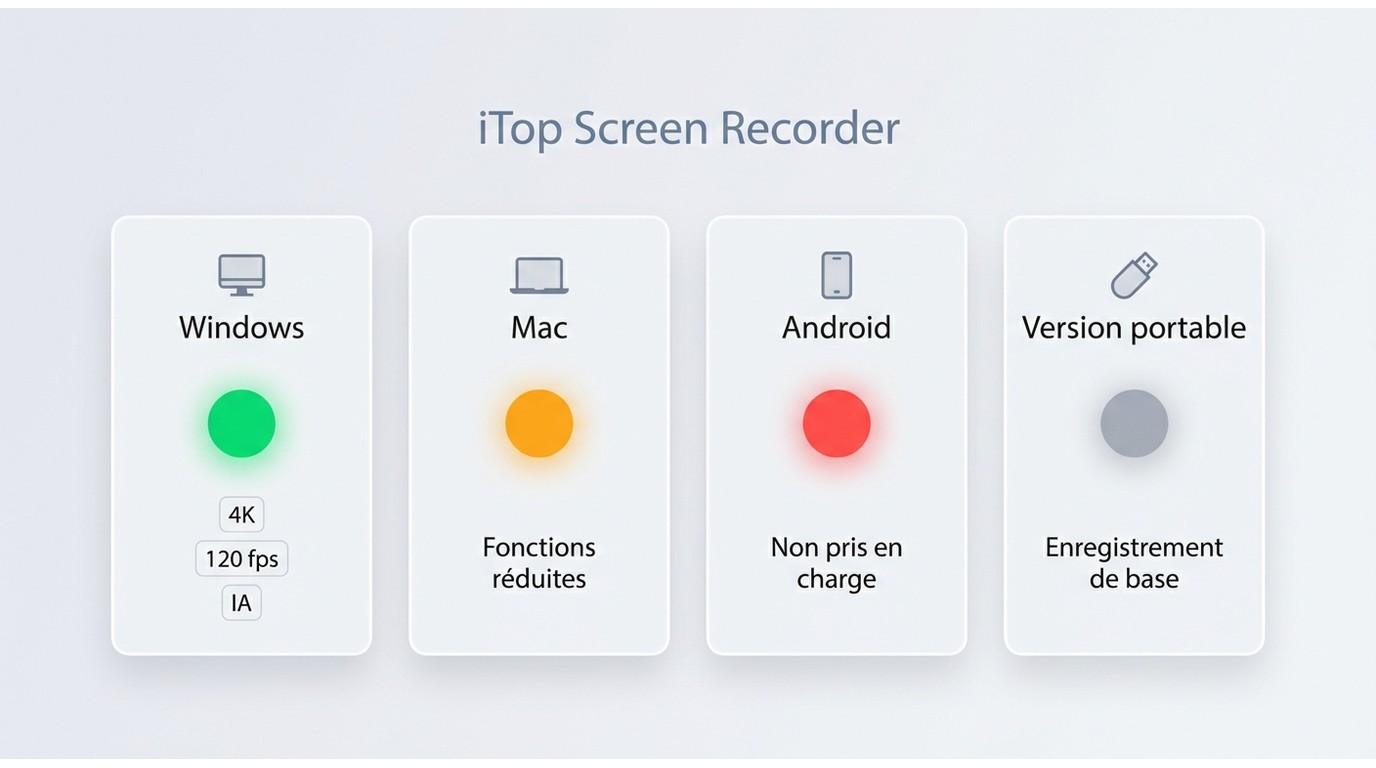
Point important à trancher tôt, parce que la question revient sans arrêt dans les recherches. iTop Screen Recorder est avant tout une application de bureau Windows 10 et 11, distribuée par l'éditeur et sur le Microsoft Store — c'est la version que couvre cet avis et qui reçoit l'essentiel des fonctionnalités décrites plus haut (4K, 120 fps, éditeur intégré, outils IA). Côté Mac, l'éditeur propose une application distincte iTop Screen Recorder for Mac, plus récente et au périmètre fonctionnel réduit : capture d'écran et de webcam, enregistrement audio système et micro, export MP4, sans les briques IA de la version Windows. Sur Android, l'éditeur ne publie pas d'application native de capture d'écran équivalente ; les résultats de recherche « iTop Screen Recorder Android » renvoient à d'autres produits iTop (VPN, notamment) ou à des APK tiers reconditionnés à éviter. Enfin, aucune version portable officielle n'existe : les fichiers « portable » ou « no-install » qui circulent viennent de miroirs tiers, avec un risque réel d'installeur modifié — passez par la source officielle ou le Microsoft Store.
Utiliser iTop Screen Recorder pas à pas
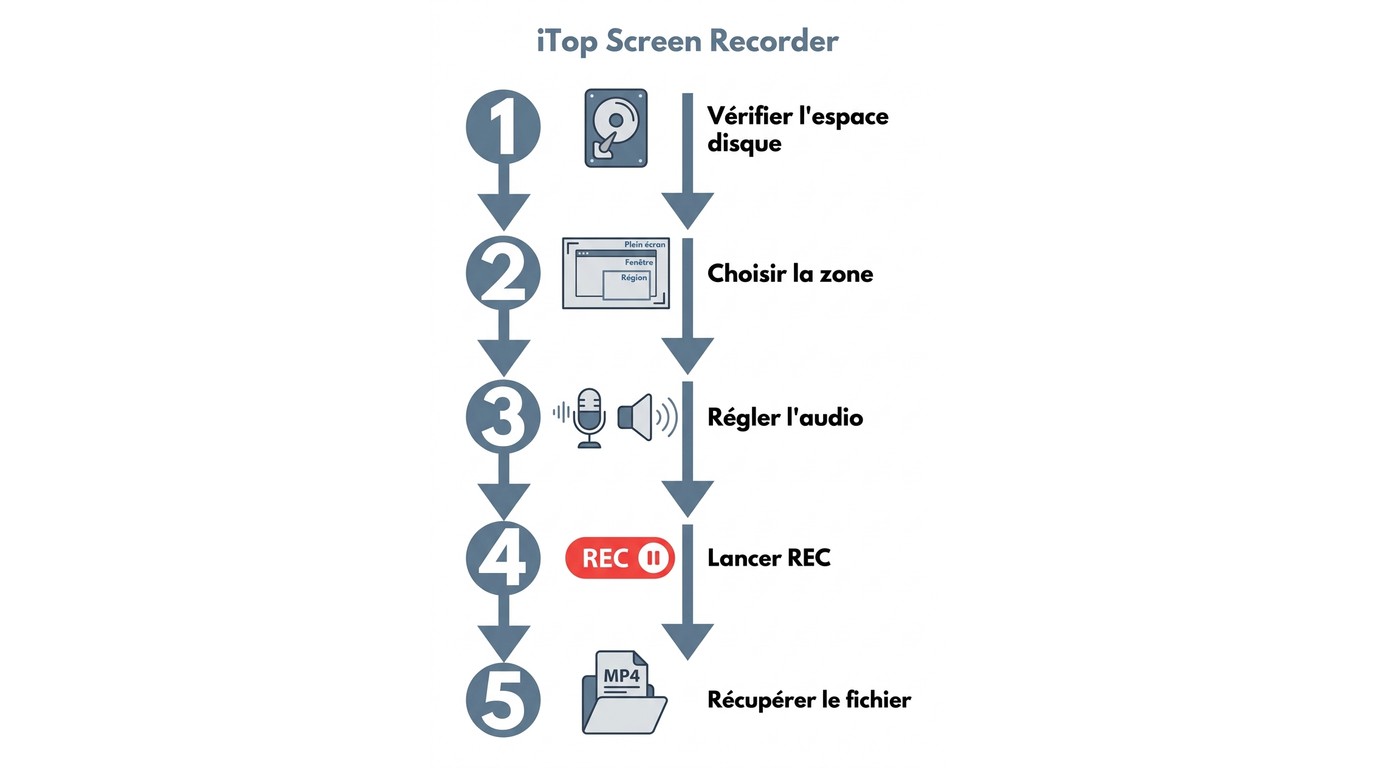
Vérifiez d'abord l'espace disque disponible — une capture 1080p à 60 fps grimpe vite à plusieurs Go l'heure — puis installez le logiciel depuis le site officiel ou le Microsoft Store. Une fois lancé :
Téléchargez et installez iTop Screen Recorder
Téléchargez et installez iTop Screen Recorder pour Windows. Ouvrez la page ou le site web que vous souhaitez enregistrer. Lancez l'outil une fois l'installation terminée.
*Faites attention à l'extension supplémentaire d'iTop Easy Desktop qui est automatiquement téléchargée. Vous pouvez la désinstaller si vous ne souhaitez pas l'utiliser.
Sélectionnez la zone d'enregistrement
Choisissez d'enregistrer l'écran entier, une partie de l'écran, une fenêtre ou toute zone dans un format d'aspect fixe. Le paramètre par défaut est d'enregistrer l'écran entièrement.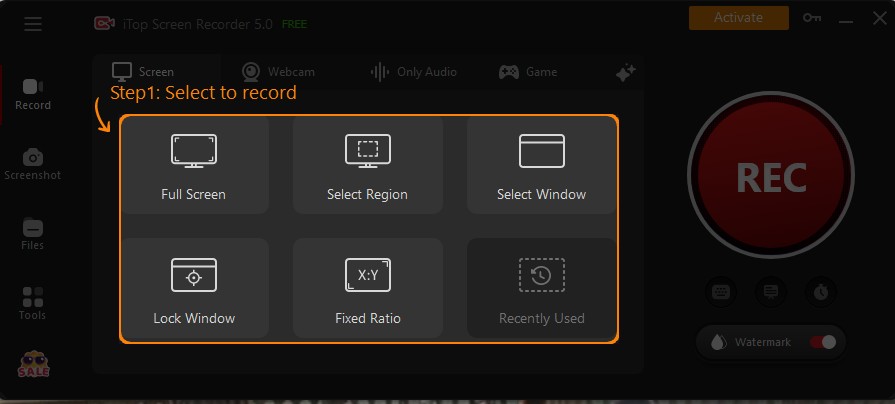
Définissez les détails de l'enregistrement
Activez ou désactivez le haut-parleur et d'autres options pour conserver les paramètres pendant que vous enregistrez.
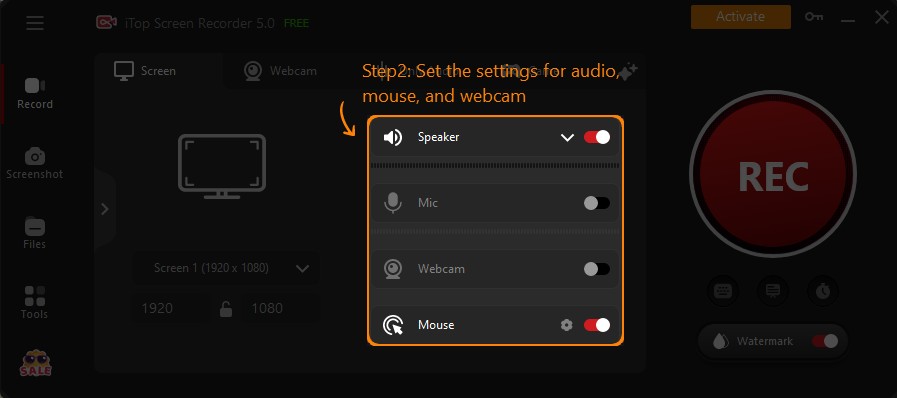
Commencez l'enregistrement
Cliquez sur le bouton REC rouge pour capturer les vidéos sur votre PC Windows. Vous verrez une petite barre juste derrière votre zone d'enregistrement, affichant la durée de l'enregistrement.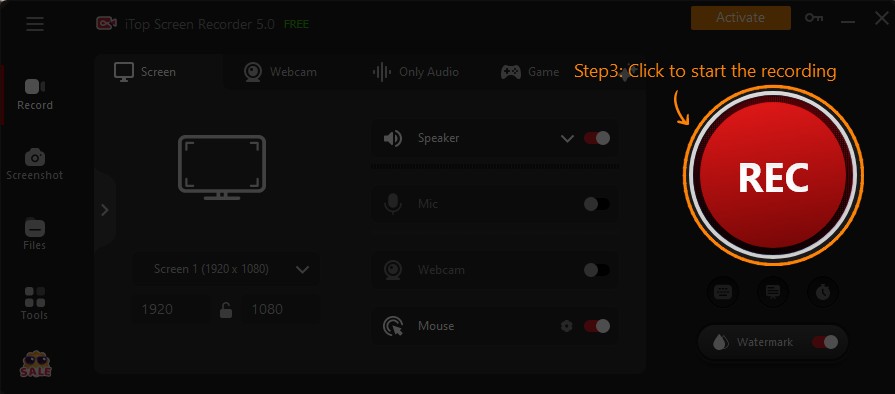
Mettez en pause ou arrêtez l'enregistrement selon vos besoins. Si vous choisissez « Terminer », l'enregistrement se termine et une fenêtre apparaîtra pour vous informer que l'enregistrement a été sauvegardé avec succès.
Vous pouvez trouver la vidéo capturée dans Fichiers > Vidéo. Vous avez également la possibilité de modifier cette vidéo en utilisant quelques outils de filtre ou de découpe de base. Le partage de cette vidéo sur d'autres plateformes est également activé.
Gratuit ou Pro : limites et verdict
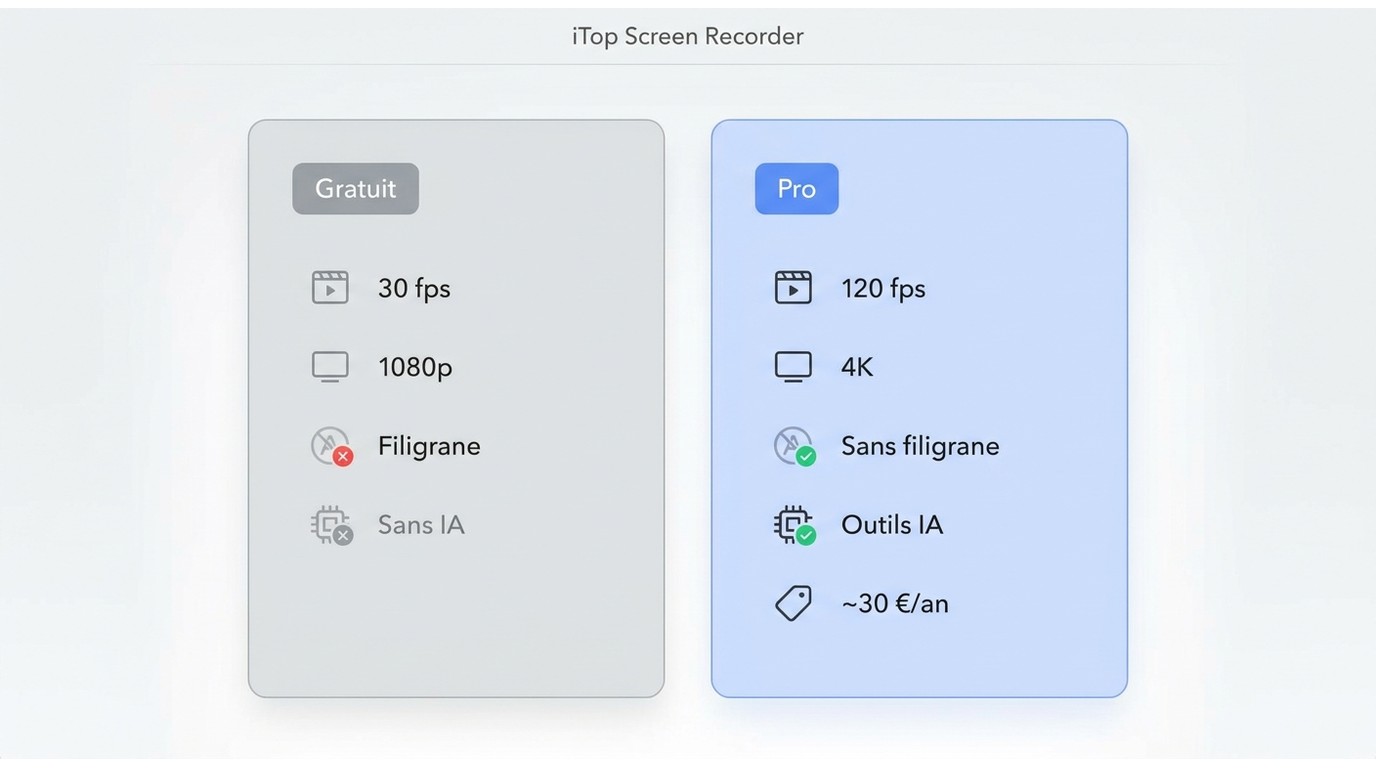
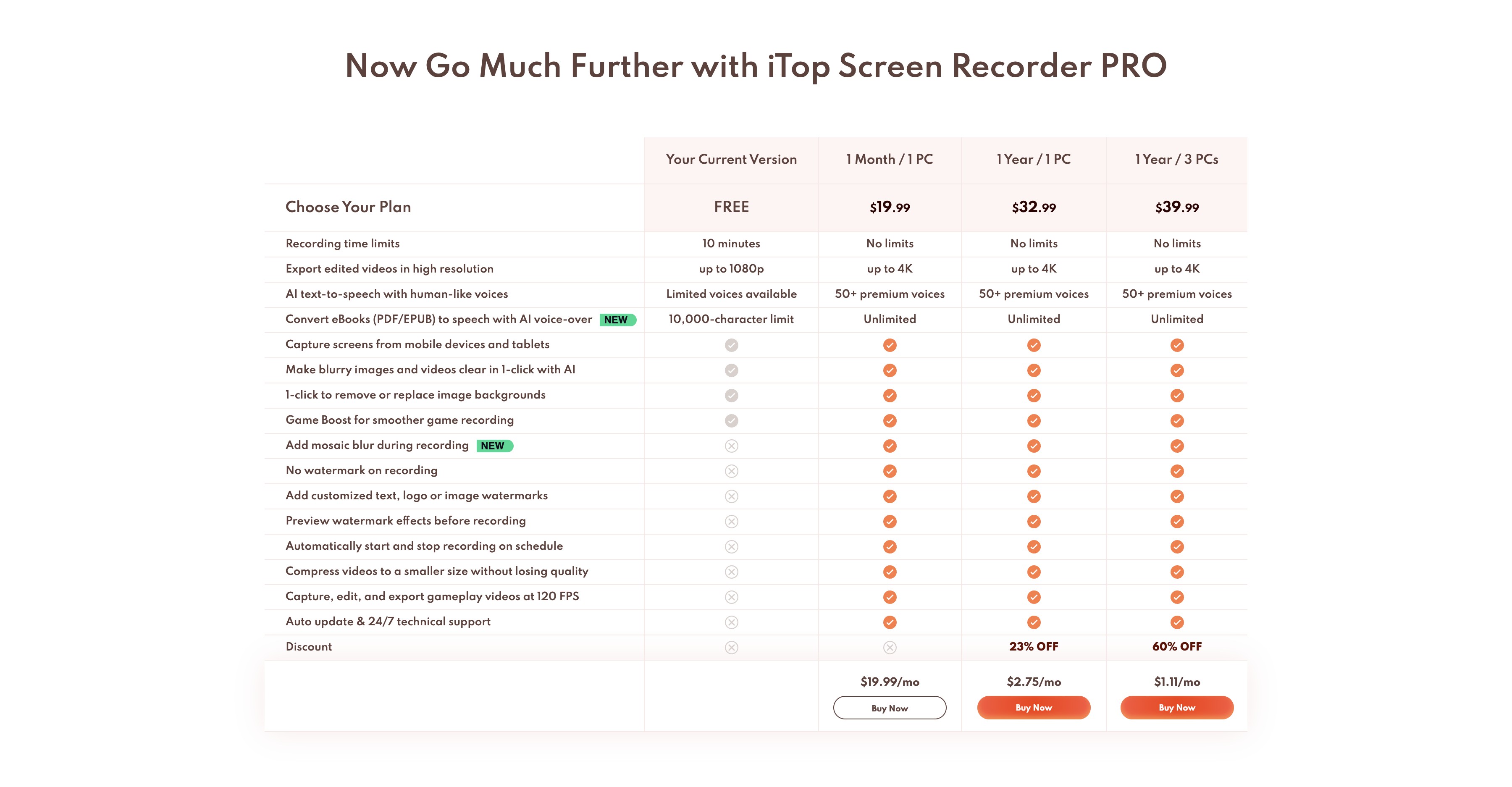
Comparatif Gratuit et Pro
Voici les principales différences entre les deux versions, telles qu'annoncées sur la page officielle iTop (en août 2026) :
| Critère | Gratuit | Pro |
|---|---|---|
| Durée d'enregistrement | Limitée à quelques minutes par capture | Illimitée |
| Résolution maximale | 1080p | Jusqu'à 4K |
| Fréquence d'images | Jusqu'à 30 fps | Jusqu'à 120 fps |
| Filigrane sur les exports | Inamovible | Aucun |
| Planification d'enregistrement | Non | Oui |
| Outils IA (téléprompteur, modulateur, débruiteur, compresseur) | Non | Oui |
| Prix indicatif en France | Gratuit | Licence annuelle 1 PC à partir d'environ 30 € |
Valeurs indicatives issues de la page officielle iTop Screen Recorder, en août 2026. Les tarifs varient selon les promotions et la durée de licence choisie.
Avantages et inconvénients
Avantages : installation rapide, prise en main directe, capture Windows fluide sur les scénarios classiques (réunions, tutoriels, jeu), formats de sortie compatibles avec la plupart des NLE, briques IA correctes pour la version Pro.
Inconvénients : le filigrane inamovible en version gratuite disqualifie tout usage publiable ; l'installeur pousse par défaut iTop Easy Desktop, qui modifie l'organisation du bureau sans avertissement clair, et des pop-ups de vente réapparaissent en cours d'usage ; sur les flux vidéo lourds, la capture peut laisser des traces au moindre mouvement dans la zone d'enregistrement et la qualité de sortie devient irrégulière ; l'enregistrement se fait en temps réel, sans possibilité d'accélération.
À qui convient iTop ?
iTop trouve sa place chez l'utilisateur Windows qui veut capturer proprement une réunion Zoom, un tutoriel logiciel ou une session de jeu et livrer un MP4 utilisable sans passer par OBS. En revanche, si votre besoin réel est de garder une copie locale d'une série ou d'un film diffusé sur une plateforme de streaming, la capture d'écran en temps réel n'est pas le chemin le plus efficace — et iTop n'est qu'une option parmi d'autres, pas la référence évidente.
Alternative pour les vidéos en streaming : StreamFab
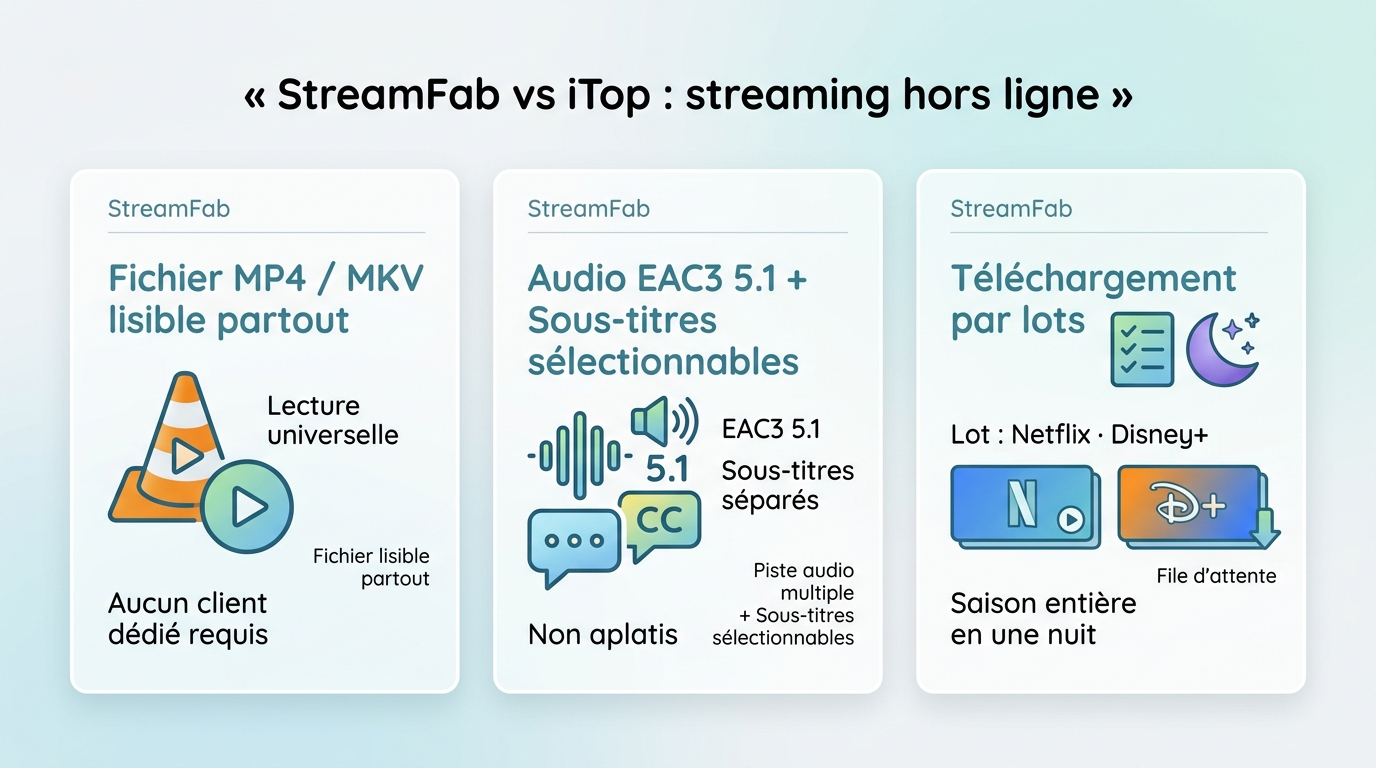
C'est précisément là où iTop montre ses limites — flux lourds instables, capture en temps réel, filigrane sur la version gratuite — qu'un outil comme StreamFab All-In-One constitue une alternative de bureau, dans le cadre strict des contenus auxquels vous êtes autorisé à accéder et lorsque les conditions de la plateforme et la loi applicable le permettent. Il s'agit d'un logiciel de bureau tiers, distinct de la fonction de téléchargement officielle des plateformes, qui utilise une technologie d'enregistrement de flux plutôt que la capture d'écran.
Trois différences concrètes vis-à-vis d'une capture iTop, quand le cas d'usage est « garder une saison à regarder hors ligne dans le train » : la sortie est un fichier MP4 ou MKV lisible dans n'importe quel lecteur, sans dépendance à un client dédié ; les pistes audio (jusqu'à EAC3 5.1 selon la plateforme) et les sous-titres restent sélectionnables au lieu d'être aplatis dans une capture ; le traitement par lots permet de programmer une saison entière la nuit au lieu de rester devant l'écran. Concrètement : pour télécharger une vidéo en streaming destinée à un visionnage hors connexion, cette approche par fichier local peut être plus adaptée qu'une capture d'écran en temps réel sur les flux protégés — notre avis StreamFab détaille les cas où elle tient ses promesses et ceux où elle bute.
Cette solution s'adresse aux utilisateurs Windows ou Mac qui archivent régulièrement du streaming pour un usage personnel. Elle a un vrai coût, et n'a aucun intérêt pour de la capture d'écran ponctuelle, une réunion Zoom ou un budget serré — dans ces cas, iTop ou un outil gratuit comme OBS restent plus adaptés. Un point à retenir avant de choisir :
| StreamFab All-In-One Downloader | iTop Screen Recorder | |
| Plateformes et sites web compatibles | 60+ plateformes de streaming et 1000+ sites web | Principalement pour réunions et événements, pas optimisé pour les sites de streaming |
| Vitesse de téléchargement rapide | √ | × |
| Qualité vidéo | Jusqu'à 8K | Jusqu'à 4K |
| Qualité audio | Jusqu'à EAC3 5.1 | AAC3 |
| Commodité d'utilisation | √ | × |
| Compatibilité avec les mises à jour des plateformes | √ | × |
| Personnalisation des langues (sous-titres et audio) | √ | × |
| Large compatibilité matérielle | √ | × |
| Téléchargement automatique | √ | × |
| Téléchargement par lots | √ | × |
| Lire la critique complète | Avis sur StreamFab | Avis sur iTop Screen Recorder |
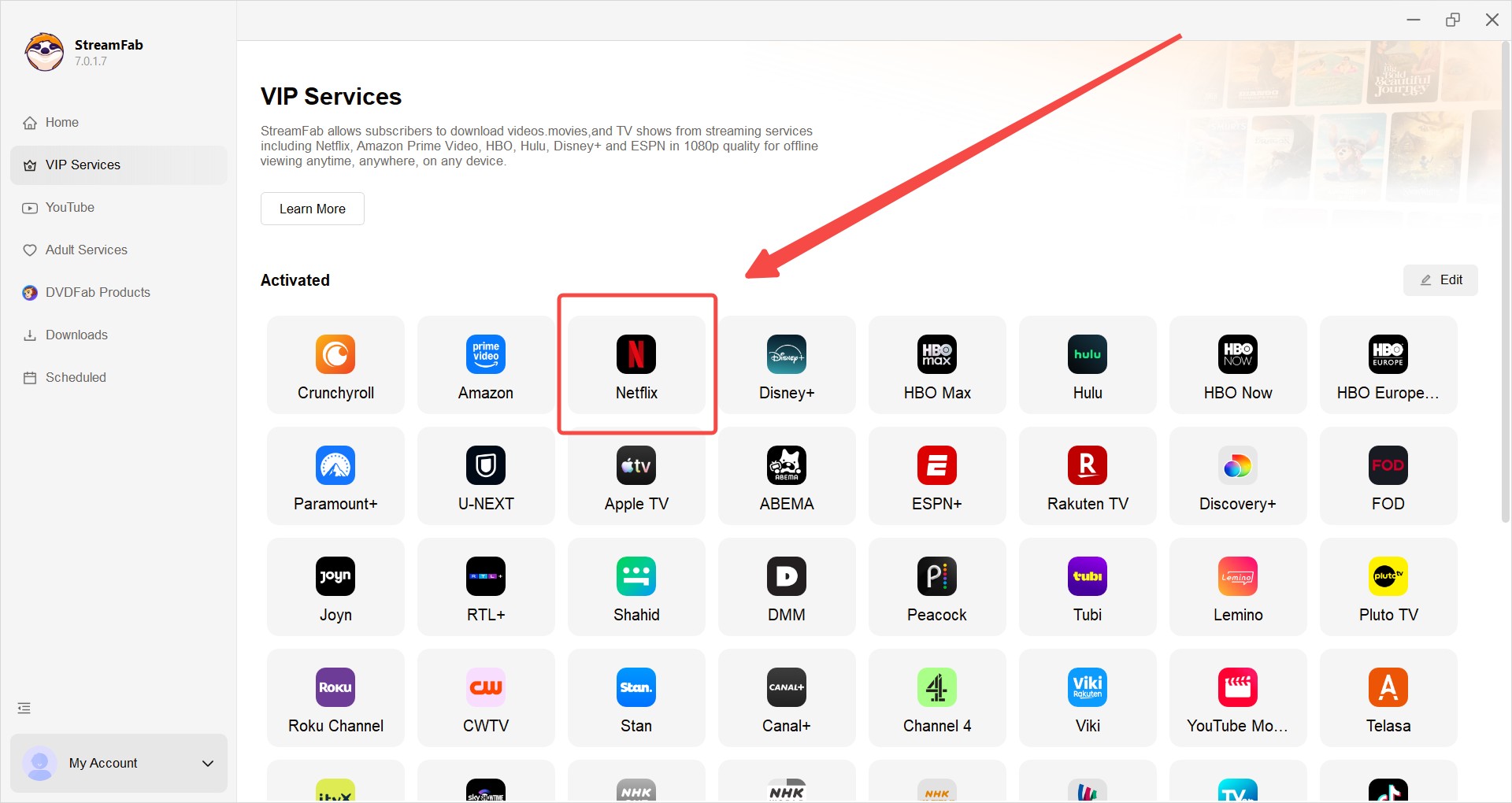
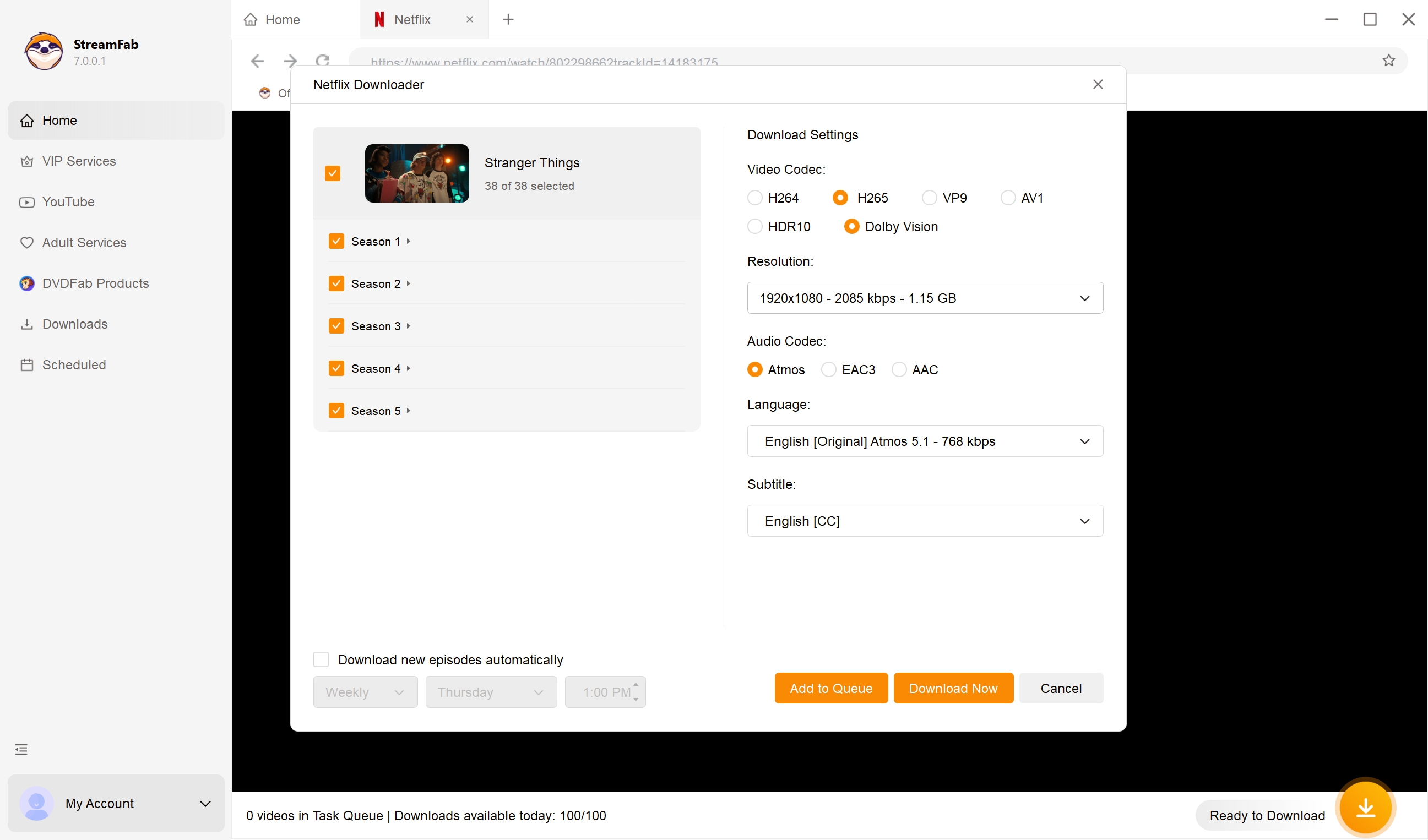
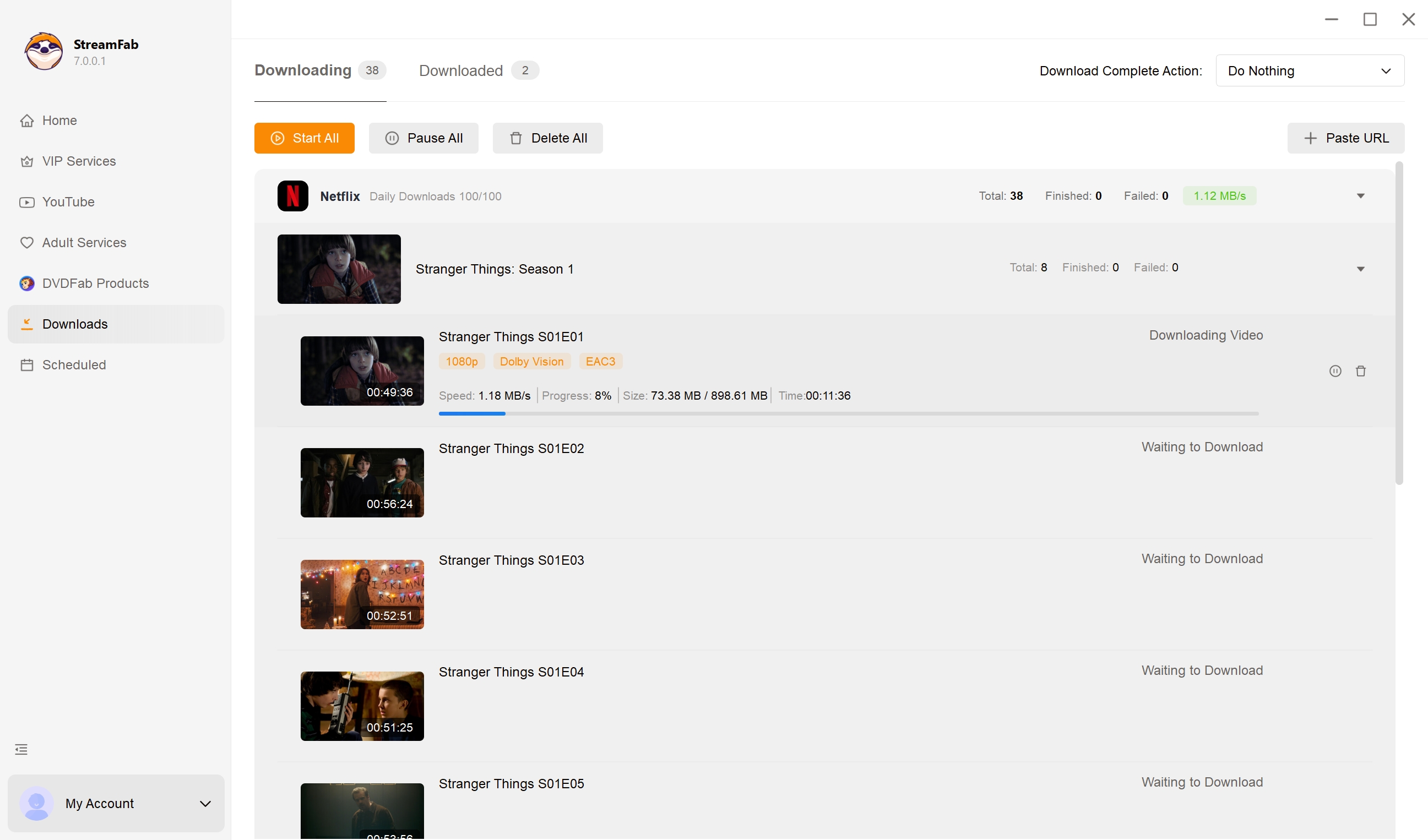
Voici les étapes pour prendre en main StreamFab :
Téléchargement gratuit pour Win
Téléchargement gratuit pour Mac
Foire Aux Questions (FAQ)
Conclusion
Le compromis se résume ainsi : iTop Screen Recorder reste pertinent pour capturer un écran sous Windows — réunions, tutoriels, jeu — et son éditeur intégré évite un aller-retour vers un logiciel de montage. Ses limites de version gratuite (filigrane inamovible, briques IA verrouillées), son couplage avec Easy Desktop et son comportement irrégulier face à certaines sources vidéo protégées doivent guider le choix avant d'acheter la licence Pro.
Si votre besoin réel est de garder une copie locale d'un contenu en streaming, la capture en temps réel n'est pas le chemin le plus efficace : un téléchargeur dédié peut relever de l'exception de copie privée française selon la source, les mesures techniques et les conditions applicables (usage personnel et familial), à confronter aux règles de copie et d'usage avant de constituer une bibliothèque hors ligne. Pour une capture Windows ponctuelle, iTop fait le travail ; pour archiver du streaming, cherchez ailleurs.

FonePaw Screen Recorder convient surtout aux réunions, cours, tutoriels, jeux et captures classiques. Cet avis examine ses fonctions sur Windows et Mac, ses licences, son essai, la méthode pour évaluer ses performances et les causes possibles d’un écran noir. StreamFab est présenté comme une option distincte pour certains services pris en charge et un usage personnel autorisé.
par Jacob Harrison - 25 août 2026
Cette analyse documentée distingue les fonctions annoncées d’EaseUS Video Downloader, ses limites de compatibilité et les signaux utiles sur sa fiabilité. Elle compare ensuite trois alternatives selon la source, le système, les formats et le niveau gratuit, sans transformer le choix en classement promotionnel.
par Erika Leen - 7 août 2026
ClipConverter CC reste accessible, mais une page visible ne garantit pas une conversion réussie. L’article distingue ses fonctions historiques, les risques publicitaires et les formats MP4/MP3, puis compare quatre alternatives. StreamFab convient surtout aux usages réguliers avec fichiers locaux, lots, audio et sous-titres.
par Nicole Lopez - 7 août 2026
ClipGrab reste utile pour des téléchargements simples, mais son comportement varie selon le site, la version et le système. L’article explique où obtenir le logiciel, comment diagnostiquer une panne, évaluer une alerte de sécurité et choisir une alternative adaptée à Windows, Mac, Linux ou Android.
par Erika Leen - 7 août 2026