
4 alternatives à CleverGet en 2026 : laquelle choisir selon votre usage ?

Résumé : CleverGet est un logiciel utile pour télécharger des vidéos, mais ses plantages fréquents peuvent vous pousser à chercher une alternative décente et fiable à CleverGet. Découvrons-les.
Pour aller droit au but : une alternative à CleverGet se choisit d’abord selon le service visé, votre système et le type de fichier attendu. La résolution annoncée ne suffit pas : méthode de traitement, codec, débit et conditions d’essai déterminent la qualité vidéo réelle.
Le repère le plus utile est donc simple : comparez ce qui est réellement disponible pour le service que vous utilisez, plutôt qu’un maximum technique affiché sans contexte.
Pourquoi envisager une alternative à CleverGet en 2026 ?
Les recherches d’alternatives à CleverGet reviennent souvent aux mêmes questions : quel service est pris en charge, quels formats MP4 et MKV sont proposés, et l’essai gratuit limité permet-il vraiment d’évaluer le logiciel ? Un avis détaillé sur CleverGet éclaire les retours propres à cet outil ; ici, l’objectif est de choisir entre quatre approches.
Pour comparer sans se laisser guider par une promesse de 4K isolée, il faut regarder le système utilisé, le mode de traitement, les fichiers obtenus et les limites concrètes de chaque offre.
- Service réellement compatible: vérifiez le catalogue qui vous concerne, pas seulement une liste générale de sites
- Essai gratuit limité: regardez le nombre de vidéos, les formats accessibles et les conditions d’utilisation
- Qualité disponible selon le service: résolution, codec et piste audio peuvent varier d’un titre à l’autre
- Licence et appareils: le nombre d’appareils autorisés dépend de l’offre choisie
Comparatif rapide selon l’usage et le système
Cette comparaison privilégie les caractéristiques utiles à la décision. Les compatibilités et modalités peuvent évoluer : consultez les fiches officielles des éditeurs pour l’état actuel des services et appareils, en juillet 2026.
| Outil | Type de traitement | Système ou accès documenté | Fichiers et formats | Essai ou accès | À privilégier si… |
|---|---|---|---|---|---|
| StreamFab | Enregistrement et gestion de fichiers locaux | Windows 10/11 et macOS | MP4 ou MKV ; codecs et pistes selon le service | 30 jours, 3 vidéos par service | Vous voulez comparer plusieurs services et contrôler le format du fichier |
| MovPilot | Logiciel centré sur plusieurs services de streaming | À confirmer selon l’édition | À confirmer selon le service | Conditions variables selon le produit | Votre besoin porte sur un périmètre de services restreint |
| Audials One | Enregistrement | Logiciel de bureau | Résultat lié aux réglages d’enregistrement et de conversion | Essai proposé selon l’édition | Vous acceptez un flux d’enregistrement plutôt qu’un fichier géré par service |
| PlayOn | Enregistrement via Home ou Cloud | Home pour Windows ; Cloud via service en ligne | Selon la formule et le service utilisé | Modalités propres à Home et Cloud | Vous recherchez précisément le modèle Home ou l’accès Cloud |
Comment lire ce comparatif
Je privilégie la méthode de traitement avant le chiffre de résolution : un fichier volumineux ou annoncé en haute définition n’est pas automatiquement meilleur. Pour juger une qualité vidéo réelle, il faut lire ensemble la résolution, le codec, le débit, la piste audio et un éventuel réencodage.
Les quatre options ci-dessous ne répondent pas au même besoin : certaines privilégient les fichiers locaux, d’autres l’enregistrement ou un accès Cloud. Aucune ne convient à tous les services ni à tous les usages.
Alternative 1 : StreamFab pour la polyvalence

StreamFab résout les 4 problèmes de CleverGet : pas de crashs, essai gratuit plus généreux, mise à jour DRM plus rapide, et licences multi-PC disponibles.
StreamFab est distinct de la fonction de téléchargement hors ligne officielle des plateformes. Pour des contenus auxquels vous êtes autorisé à accéder, il propose une copie locale destinée à un usage personnel, dans le respect des conditions de la plateforme et de la loi applicable. Sur Windows et Mac, les sorties proposées sont MP4 ou MKV ; résolution, codec, HDR, pistes audio et sous-titres dépendent du service et de l’offre.
La comparaison entre CleverGet et StreamFab aide à approfondir les écarts entre les deux outils. Ici, je retiendrais StreamFab si vous avez besoin de formats de fichier et de réglages à comparer selon plusieurs services ; il convient moins si votre priorité est une application mobile ou un service Cloud.
| Avantages |
|
|---|---|
| Limites |
|
| 📑 Review | StreamFab Review 2026 : Test réel et complet |
Alternative 2 : MovPilot pour un périmètre de services ciblé
MovPilot se concentre sur plusieurs grands services de streaming. Cette option mérite d’être examinée si votre usage se limite aux plateformes prises en charge par l’édition choisie ; elle est moins pertinente si vous cherchez une couverture large ou une compatibilité mobile clairement établie.
| Points à considérer |
|
|---|---|
| Limites |
|
| 📑 Review | MovPilot Review détaillée 2026 |
Alternative 3 : Audials One pour l’enregistrement
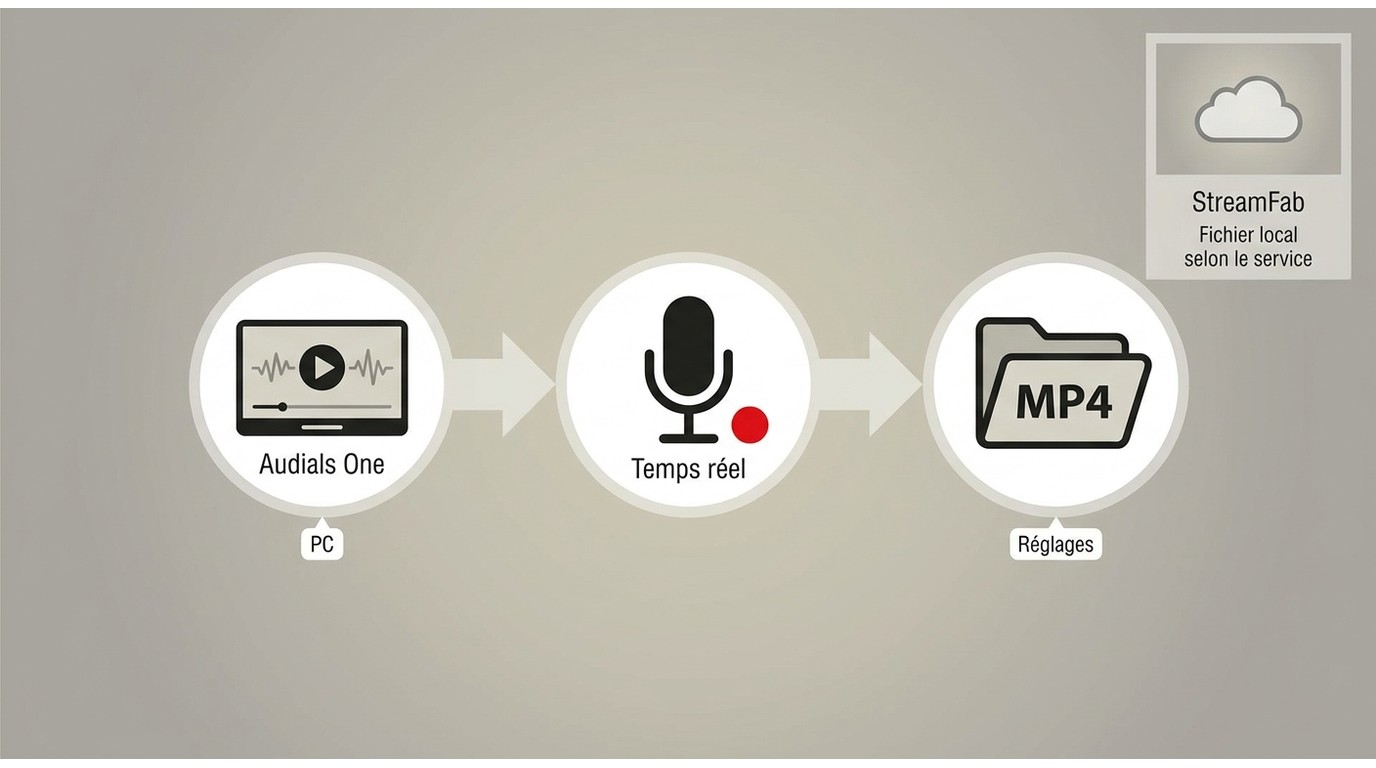
Audials One repose sur un flux d’enregistrement. Le temps de traitement, les ressources mobilisées et le résultat final peuvent donc différer d’un fichier local généré par un autre type d’outil.
Cette approche peut convenir lorsque l’enregistrement correspond à votre usage. À mes yeux, elle est moins adaptée si votre priorité est de comparer directement les caractéristiques disponibles par service, comme le codec, le débit ou les pistes audio.
| Points à considérer |
|
|---|---|
| Limites |
|
| 📑 Review | Audials One Amazon : Test en 1080P 2026 |
Alternative 4 : PlayOn pour le modèle Home ou Cloud
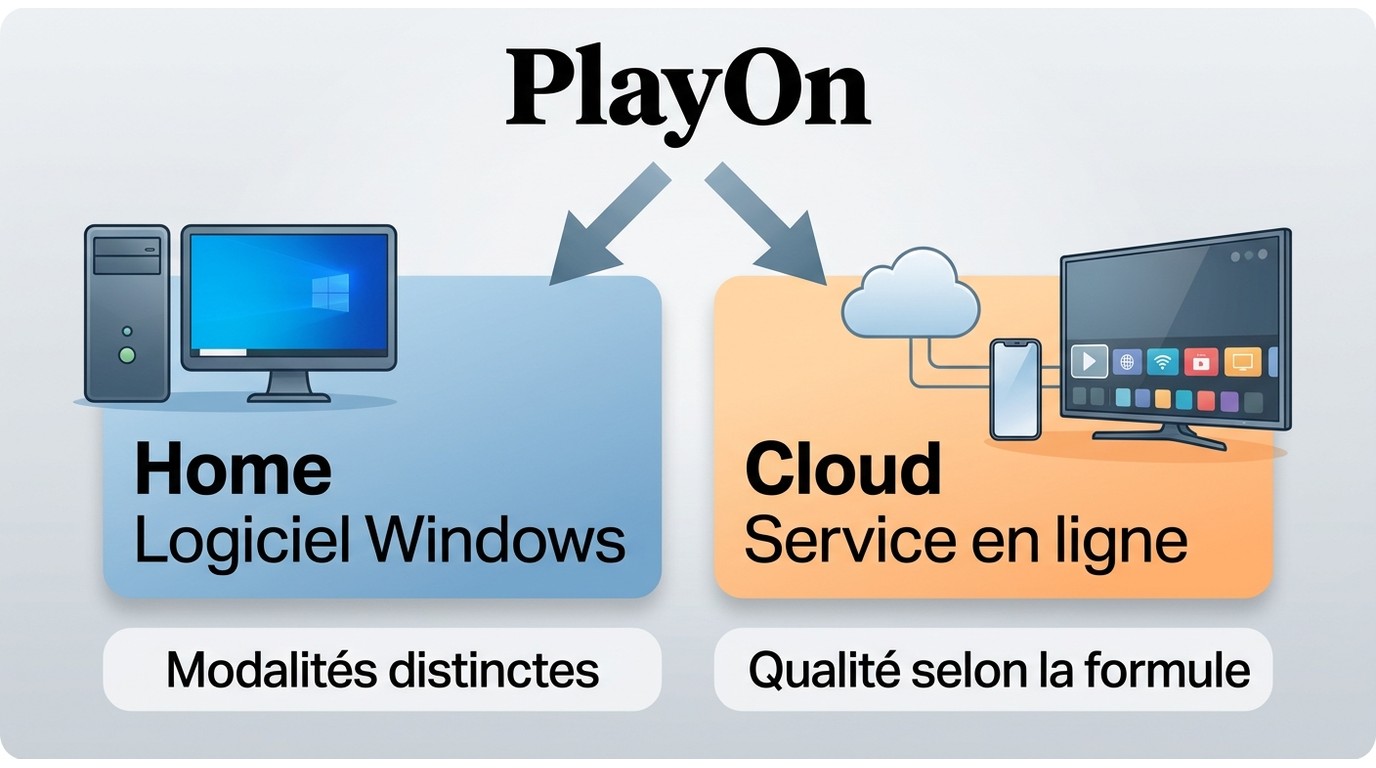
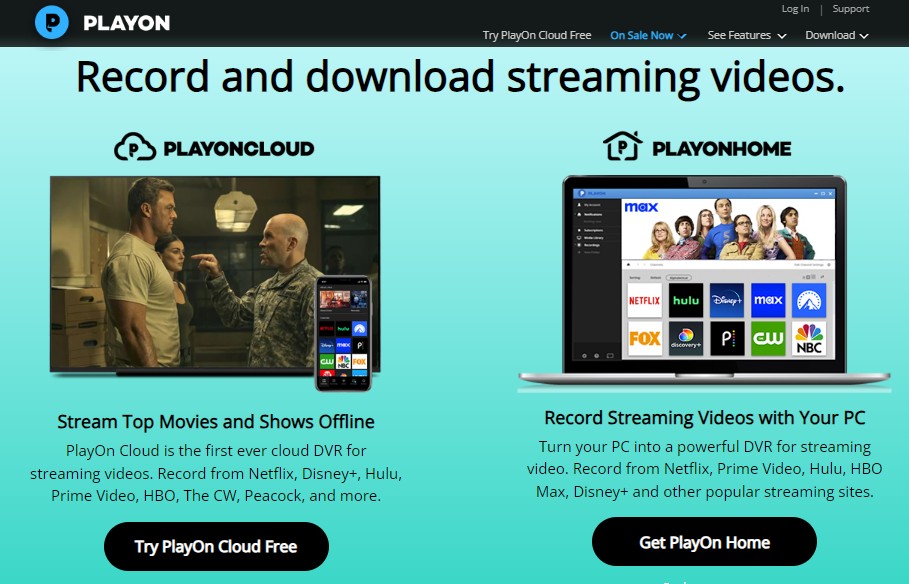
PlayOn sépare deux approches : PlayOn Home, un logiciel Windows, et PlayOn Cloud, un service en ligne. Ce sont deux modèles distincts ; leurs systèmes, leurs modalités et les qualités disponibles doivent donc être comparés séparément.
PlayOn peut être cohérent si vous recherchez précisément le Cloud ou l’écosystème Home. Il répond moins directement à un besoin de fichier local avec contrôle fin du codec et des paramètres de sortie.
| Points à considérer |
|
|---|---|
| Limites |
|
| 📑 Review | PlayOn Review complète 2026 |
Essayer StreamFab avant de choisir
L’essai de StreamFab dure 30 jours et permet de traiter 3 vidéos par service. Utilisez-le pour vérifier le service qui vous intéresse, la résolution réellement proposée, les langues audio, les sous-titres et le format MP4 ou MKV. La prise en main de StreamFab détaille les étapes si ces vérifications correspondent à votre besoin.
Choisissez le service de streaming
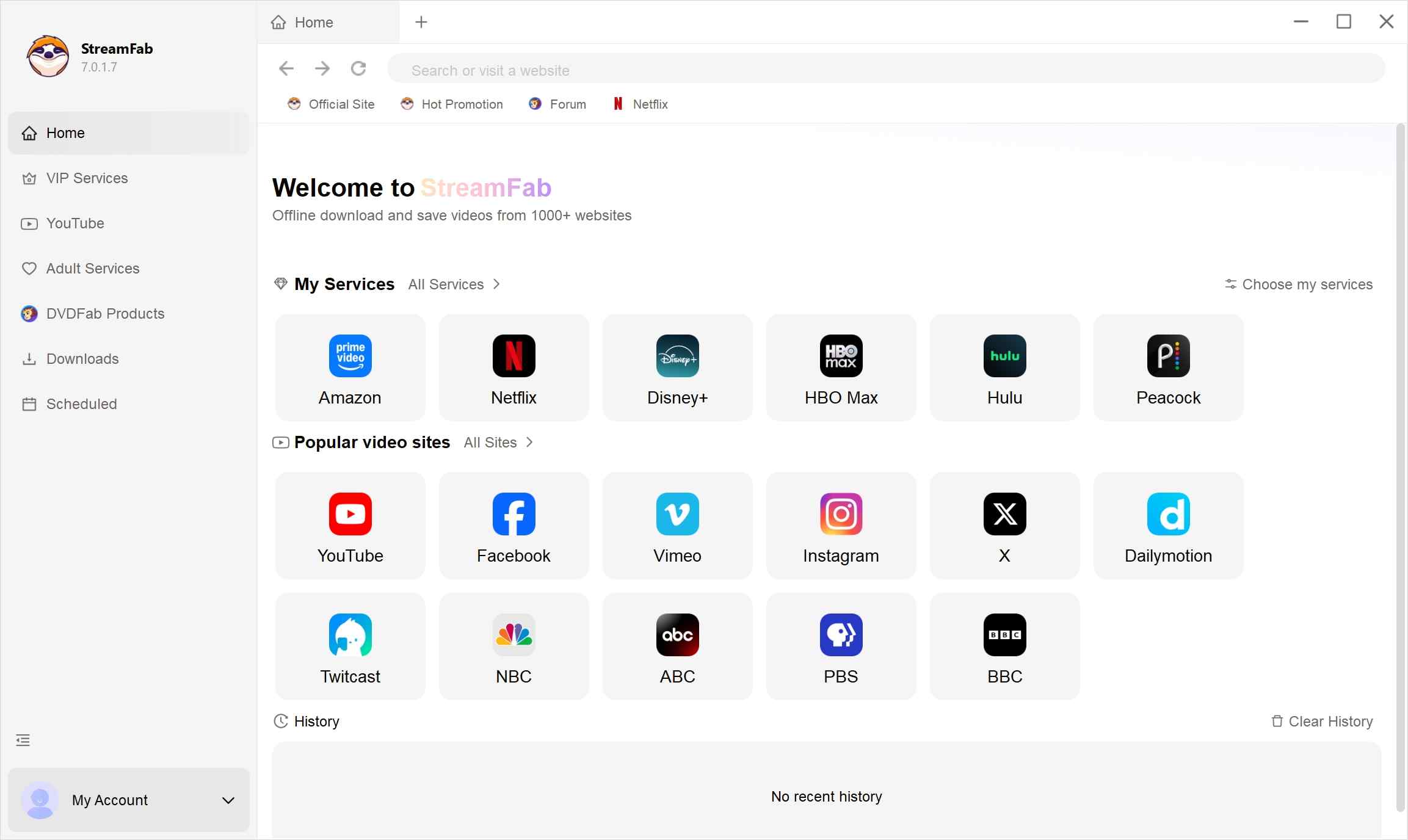
Appuyez sur l'icône VIP Services ou YouTube sur le canal gauche pour trouver le site de streaming que vous souhaitez. Par exemple, Netflix. Vous pouvez également copier et coller l'URL de votre vidéo directement dans la barre d'adresse de la page d'accueil.
Personnaliser le fichier
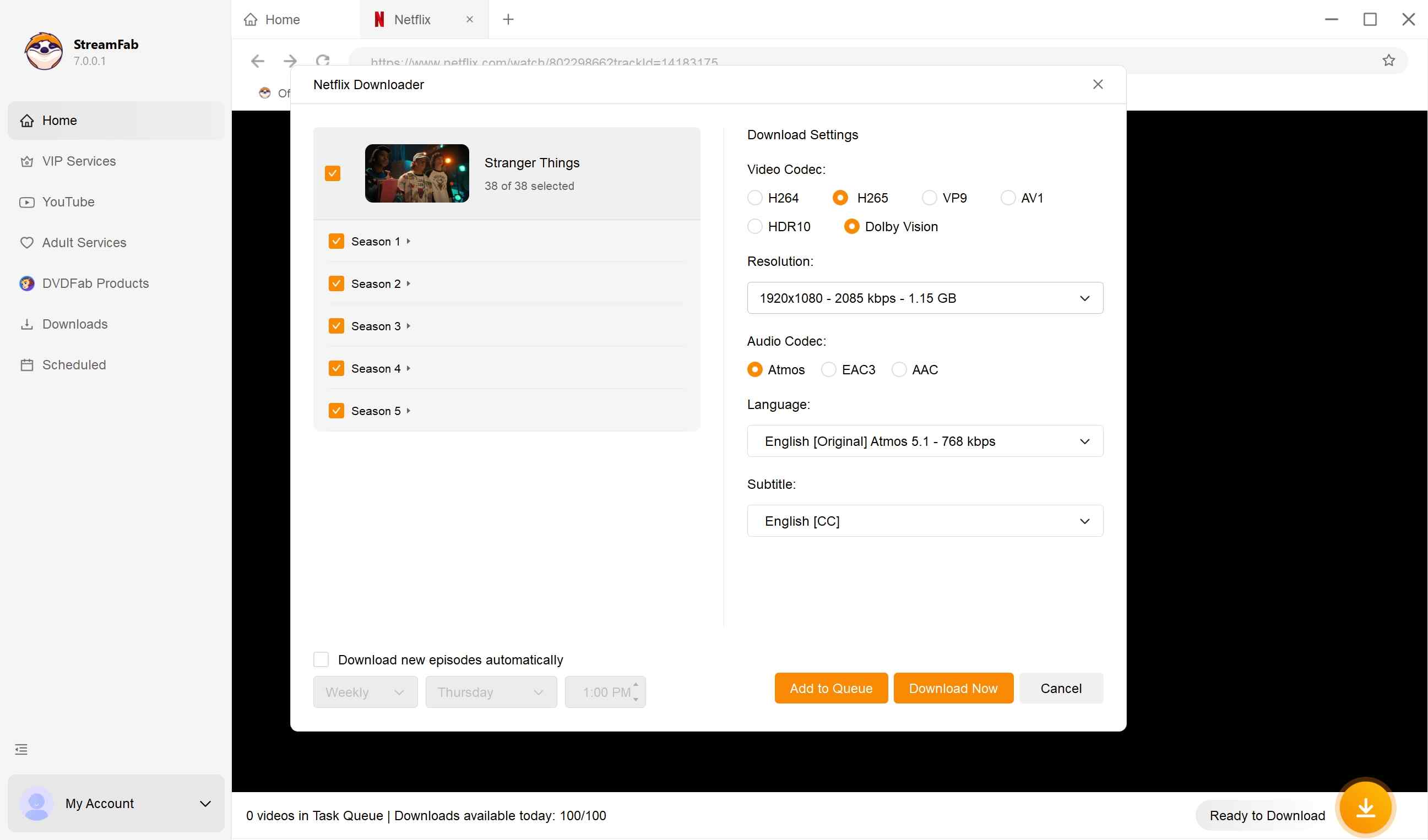
Recherchez la vidéo et lisez-la, puis une fenêtre pop-up vous demandera de choisir vos options vidéo. Vous pouvez choisir la langue de l'audio et des sous-titres.
Cliquez sur le bouton de téléchargement
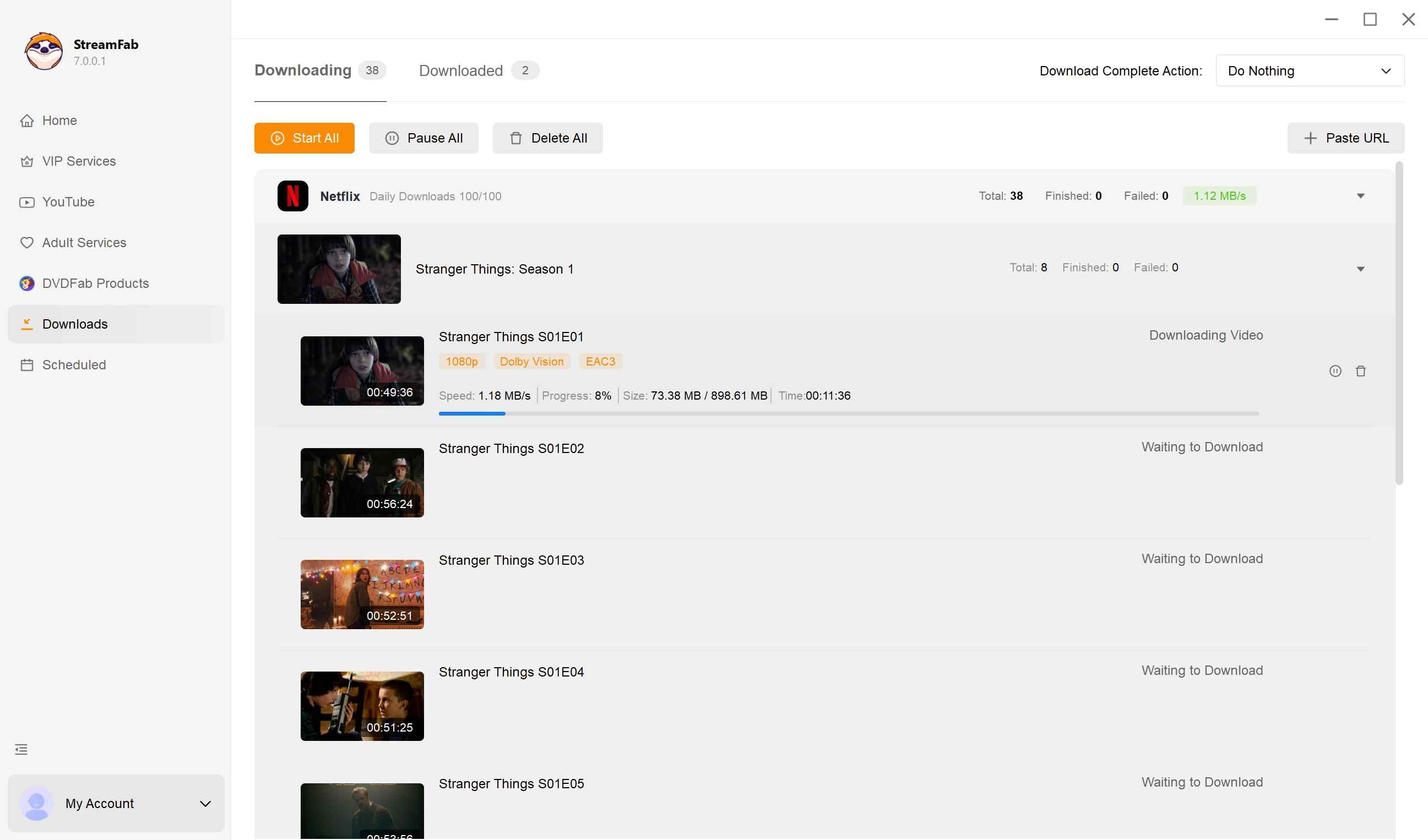
Après la personnalisation, vous pouvez télécharger la vidéo immédiatement ou l'ajouter à la file d'attente.
Questions fréquentes
Conclusion : quelle alternative choisir ?
Le choix dépend du service, du système, de la méthode de traitement et du niveau de contrôle attendu sur le fichier. Voici une matrice de décision concise :
Retenez StreamFab si :
- Vous recherchez des fichiers locaux en MP4 ou MKV sur Windows ou Mac
- Vous voulez comparer les pistes audio, sous-titres et qualités disponibles par service
- Sa limite : la disponibilité dépend du service, de l’offre et de ses spécifications
Retenez MovPilot si :
- Votre usage se concentre sur les services pris en charge par l’édition choisie
- Sa limite : la couverture et les capacités doivent être vérifiées produit par produit
Retenez Audials One ou PlayOn si Vous préférez un flux d’enregistrement ou le modèle Home/Cloud ; leur limite principale est un résultat plus dépendant du mode d’enregistrement et des réglages.
StreamFab Video Downloader peut être une option pertinente si les formats locaux et la compatibilité Windows ou Mac correspondent à votre usage. Avant de choisir, examinez les conditions, le service visé et les formats effectivement proposés par l’option retenue.

Freemake Video Downloader reste une option Windows pour un téléchargement MP4 simple. Ce guide distingue ses limites, les bons réflexes d’installation et les cas où StreamFab apporte un flux de travail plus adapté aux lots et aux sous-titres.
par Erika Leen - 20 septembre 2026
Cet avis FlixiCam 2026 distingue le FlixiCam Netflix Video Downloader de StreamOne et examine les formats MP4/MKV, la qualité, l’essai, le prix et les limites. Il compare aussi une solution de bureau StreamFab pour les personnes qui veulent préparer des fichiers Netflix autorisés sur Windows ou Mac, avec traitement par lots et plusieurs services selon l’offre.
par Marcia Hatcher - 15 septembre 2026
FonePaw Screen Recorder convient surtout aux réunions, cours, tutoriels, jeux et captures classiques. Cet avis examine ses fonctions sur Windows et Mac, ses licences, son essai, la méthode pour évaluer ses performances et les causes possibles d’un écran noir. StreamFab est présenté comme une option distincte pour certains services pris en charge et un usage personnel autorisé.
par Jacob Harrison - 25 août 2026
Cette revue d'iTop Screen Recorder examine les fonctionnalités de cet outil, le prix, et donne des commentaires honnêtes : cet outil d'enregistrement d'écran est bon pour enregistrer des événements et des réunions, mais peut ne pas fonctionner aussi bien que StreamFab All-In-One sur les plateformes de streaming.
par Jacob Harrison - 7 août 2026