
Avis PlayOn 2026 : Home, Cloud et coût des crédits

Résumé : Que pensent les utilisateurs de PlayOn ? Plongez dans des commentaires authentiques pour voir si PlayOn est le bon choix pour vous. Si vous souhaitez télécharger des vidéos avec PlayOn, mais que vous êtes un peu hésitant, cet avis est fait pour vous.
PlayOn est un enregistreur vidéo adapté à quelques programmes : Home fonctionne sur PC Windows, tandis que Cloud enregistre à distance et utilise des crédits. Pour un usage régulier, je conseille de tenir compte du temps d’enregistrement et de récupération des fichiers avant de choisir. Cet avis PlayOn 2026 vous aide à choisir entre Home et PlayOn Cloud selon le coût, la durée d’enregistrement, le fichier obtenu et la présence de l’audio et des sous-titres français.
Choisissez entre PlayOn Home et Cloud pour vos enregistrements
PlayOn divise son offre en deux applications distinctes, avec des offres séparées. En novembre 2026, PlayOn Home Free permet l'enregistrement en SD de contenus avec publicités ; les fonctions payantes de Home et les crédits Cloud sont distincts.
PlayOn Home est l'application pour Windows 10 et 11. Au 4 août 2026, elle est affichée sur le site officiel à 4,99 $ par mois avec un nombre d'enregistrements illimité sur votre PC. C'est le profil adapté si vous disposez d'un ordinateur Windows que vous pouvez laisser tourner la nuit.
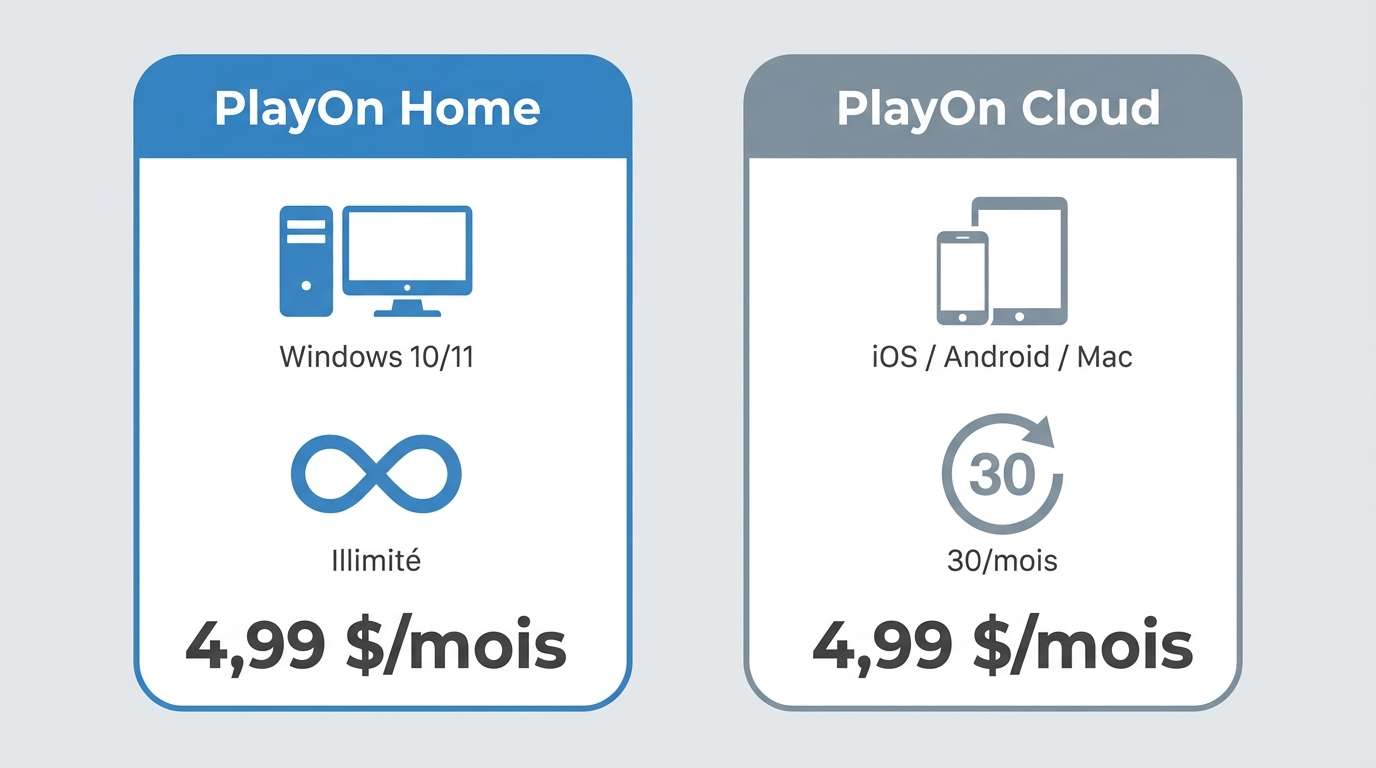
PlayOn Cloud est une application pour iOS et Android qui enregistre dans le cloud, sans PC dédié. L'offre à 4,99 $ par mois mentionnée au 4 août 2026 comprend 30 crédits, et non nécessairement 30 enregistrements. Un enregistrement en 480p ou 720p consomme 1 crédit, contre 3 crédits en 1080p : 30 crédits permettent donc 30 enregistrements en 480p ou 720p, ou 10 en 1080p. L'abonnement, les crédits d'enregistrement et le stockage sont trois éléments distincts. La licence achetée pour l'une des deux applications ne fonctionne pas sur l'autre.
| Produit | PlayOn Cloud | PlayOn Home |
|---|---|---|
| Tarifs précédemment indiqués | SD : 0,13 €/épisode ; HD : 0,39 €/épisode | 39,99 €/an |
| Configuration requise | Application iOS et Android ; enregistrement dans le cloud | Windows 10 et 11 ; enregistrement sur le PC |
| Crédits par enregistrement | 480p ou 720p : 1 ; 1080p : 3 | Sans crédits Cloud |
| Fichier obtenu | MP4 récupéré sur l'appareil | MP4 enregistré sur le PC |
| Stockage | Casier gratuit : 7 jours ; offres prolongées disponibles | Fichier local, sans délai de casier Cloud |
La suite de cet avis détaille le cadre d'usage personnel, les vrais points forts et limites de PlayOn, ce que signalent les utilisateurs, puis compare cette logique de DVR à une alternative orientée fichiers locaux.
Enregistrement personnel : cadre et précautions

Dans la mesure où vous êtes abonné au service et que les conditions de la plateforme et le droit applicable le permettent, limitez l'enregistrement aux contenus auxquels vous êtes autorisé à accéder, pour une consultation personnelle sans partage ni redistribution. Les conditions d'usage personnel précisent ces limites selon l'utilisation envisagée.
Avis sur les avantages et les inconvénients de PlayOn
1. Qualité d'image, durée réelle et fichier obtenu
PlayOn agit comme un DVR, c'est-à-dire un enregistreur vidéo numérique : il produit un fichier MP4 local et traite généralement la vidéo en temps réel. Prévoyez donc environ la durée de lecture pour l'enregistrement ; le MP4 est un fichier vidéo que vous pouvez ouvrir avec un lecteur compatible. Ce délai reste acceptable pour capter quelques programmes le soir, beaucoup moins pour constituer une grosse bibliothèque. Le logiciel inclut un saut de publicités automatique sur les services financés par la pub, avec des résultats variables selon la régie ; on peut aussi planifier les nouveaux épisodes dès leur sortie ou lancer une session pendant la nuit pour ne pas saturer la connexion en journée.

Illustration du rendu d'un enregistrement PlayOn.
PlayOn Home effectue l'enregistrement sur le PC : prévoyez de le laisser disponible pendant le traitement. Je privilégierais donc une session de nuit pour plusieurs programmes, plutôt qu'un enregistrement pendant une autre tâche exigeante sur cet ordinateur. De plus, bien qu'il prenne en charge le 1080p, le fichier final peut présenter un léger flou sur les bords ou une duplication d'images par rapport au flux d'origine.
2. Stockage Cloud : 7 jours gratuits et offres prolongées
Le casier gratuit de PlayOn Cloud conserve les enregistrements pendant 7 jours ; des offres de stockage prolongé existent également. Ce délai concerne le casier en ligne, pas le MP4 déjà téléchargé sur votre appareil : récupérez le fichier avant l'expiration du stockage choisi. PlayOn Home, lui, écrit directement sur le PC : le fichier reste tant que vous ne le supprimez pas vous-même.
3. Pourquoi mon nom et mon adresse IP apparaissent-ils ?
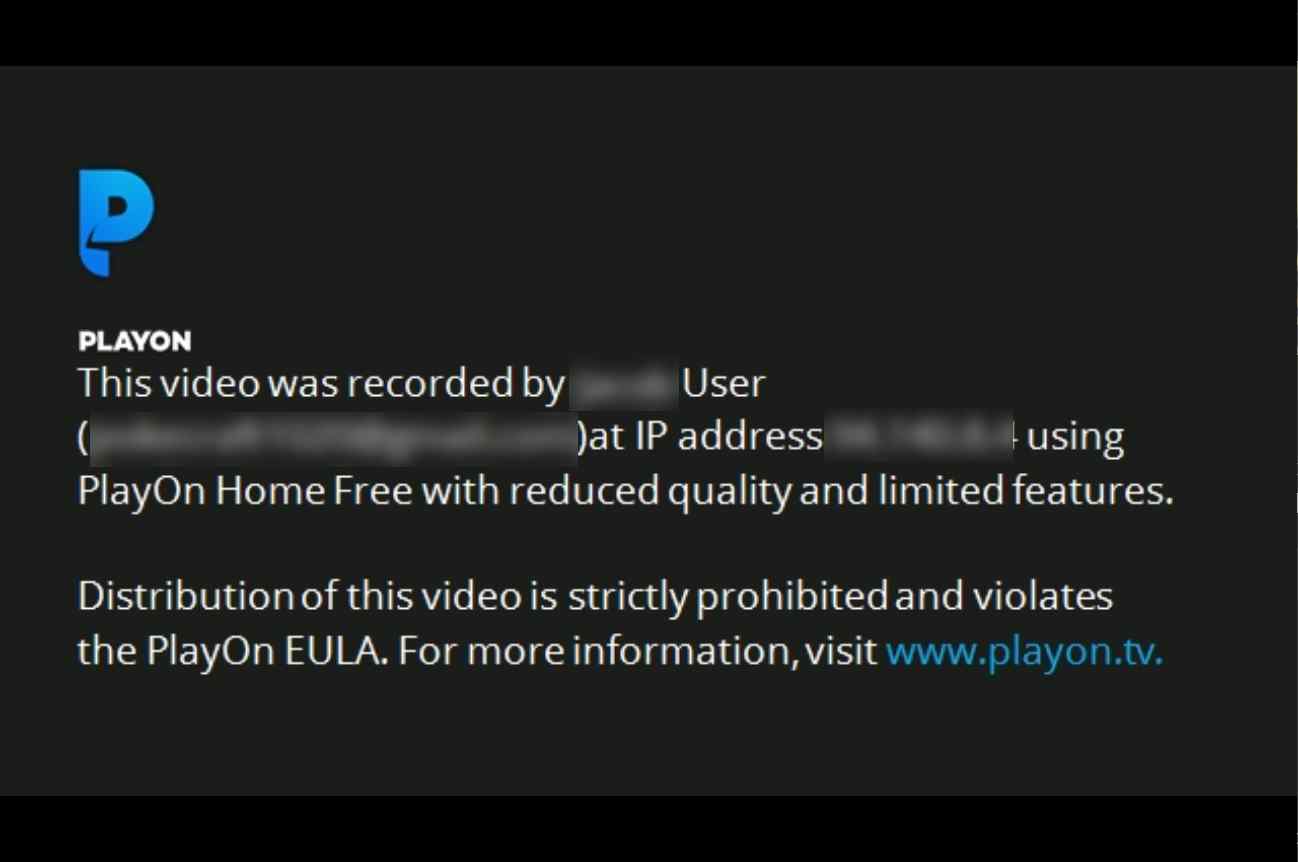
Vous remarquerez peut-être une courte carte d'identification au début de vos enregistrements PlayOn qui affiche votre nom et votre adresse IP. Pas de panique. Ce carton d'identification rappelle que l'enregistrement est destiné à un usage personnel ; il ne constitue pas une autorisation de partager ou de publier le fichier.
4. Fiabilité et résolution selon le service et l’édition
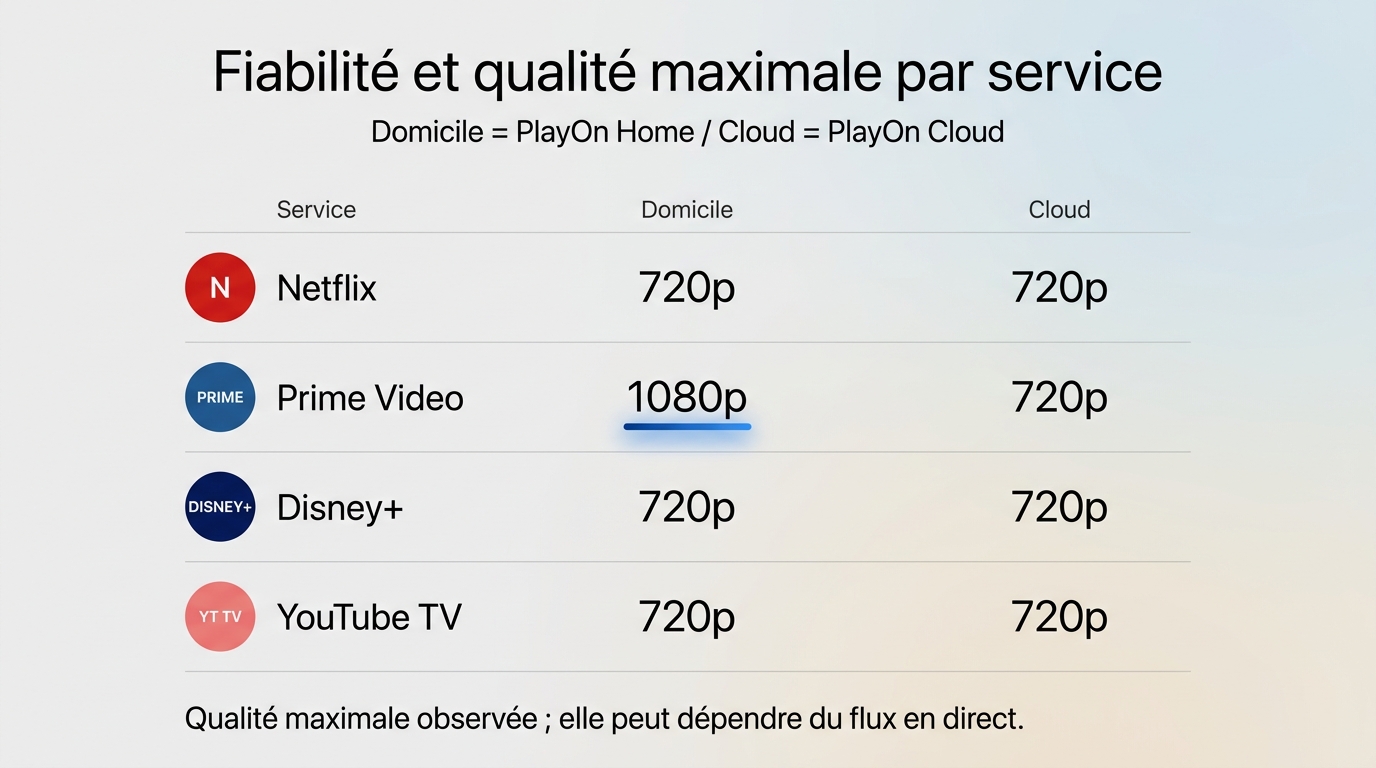
PlayOn propose aussi l'enregistrement payant en 1080p, sans que cette définition soit disponible pour chaque service ou chaque titre. Le résultat dépend donc du couple service + application. Certains titres ou plateformes passent très bien côté Home mais échouent côté Cloud (ou l'inverse), notamment quand l'authentification, la gestion des sous-titres ou le rendu d'une chaîne dépendante d'un bouquet comme YouTube TV changent. Mon conseil : avant de payer un abonnement complet, testez d'abord Home ou Cloud sur le service exact que vous voulez archiver, sur un ou deux titres ; vous pourrez ainsi vérifier la définition obtenue et le bon déroulement de l'enregistrement avant de préparer une saison.
Récupérer et vérifier un enregistrement PlayOn Cloud
Avec PlayOn Cloud, l'enregistrement se déroule en ligne, puis le fichier MP4 doit être récupéré sur votre appareil. Pour préparer des épisodes en français, commencez par un seul titre et contrôlez le résultat avant de remplir la file d'attente.
- Ouvrez PlayOn Cloud et connectez le service. Utilisez votre compte pour accéder au service auquel vous êtes abonné et au contenu que vous êtes autorisé à enregistrer.
- Choisissez le titre et la définition. Prévoyez 1 crédit par enregistrement en 480p ou 720p, contre 3 en 1080p. Sélectionnez la définition proposée pour le programme en tenant compte de votre solde.
- Lancez l'enregistrement. Attendez qu'il soit disponible dans Cloud avant de passer à la récupération ; le lancement de l'enregistrement et le téléchargement du fichier sont deux étapes distinctes.
- Récupérez le MP4 et ouvrez-le. Contrôlez la lecture, la langue audio et les sous-titres sur l'appareil prévu. Le réglage français du profil ne suffit pas à confirmer la langue du fichier obtenu.
Le casier gratuit conserve les enregistrements pendant 7 jours, et des offres prolongées existent. Sur Mac ou PC, Cloud Downloader permet aussi de programmer leur récupération automatique.
Ce que signalent les utilisateurs
Les retours publics sur PlayOn restent partagés. Le profil PlayOn sur Trustpilot France affiche 2,0/5 pour 55 avis en novembre 2026. Cette note concerne la marque PlayOn, et non uniquement Home ou les utilisateurs français. Sur Google Play France, un avis de 2020 décrit l'impossibilité de sélectionner la langue. Un autre, publié en 2023, signale un fichier téléchargé en anglais, avec un comportement différent selon la série. Sur l'App Store France, un commentaire de 2019 apprécie l'accès aux chaînes, mais regrette l'absence de sous-titres français. Ces expériences anciennes ne décrivent pas nécessairement le fonctionnement actuel ; elles soulignent l'intérêt de contrôler la langue du premier fichier.
PlayOn permet déjà de récupérer un MP4 local. Pour préparer plusieurs épisodes, la différence avec une autre solution porte donc sur le mode de traitement, la gestion de la file d'attente et les langues proposées.

En conclusion : PlayOn est un choix solide à l'ancienne si vous souhaitez une expérience DVR familière pour un faible coût annuel. Mais personnellement, j'ai du mal à le recommander pour une collection sérieuse en 2026. Il est lent, très gourmand en ressources processeur, et la qualité peut être aléatoire. Si vous accordez de l'importance à votre temps et que vous souhaitez la meilleure qualité d'image et de son possible, StreamFab 7.0 est la solution idéale. Il offre plus de fonctionnalités, une meilleure qualité, et il est tout simplement plus rapide.
Quand préférer une solution de fichiers locaux ?
PlayOn et StreamFab All-In-One permettent tous deux d'obtenir des fichiers locaux. StreamFab All-In-One, outil tiers par rapport aux fonctions officielles des plateformes, propose sur Windows et macOS le téléchargement en MP4 ou MKV, le traitement par lots et le choix des langues audio et des sous-titres disponibles. Son utilisation suppose un abonnement actif et un usage personnel autorisé, dans le respect des conditions du service et du droit applicable, sans redistribution.
Les modules décrits dans notre avis sur StreamFab permettent de préparer plusieurs fichiers ; la configuration de StreamFab comprend notamment le choix du service et des paramètres de sortie.
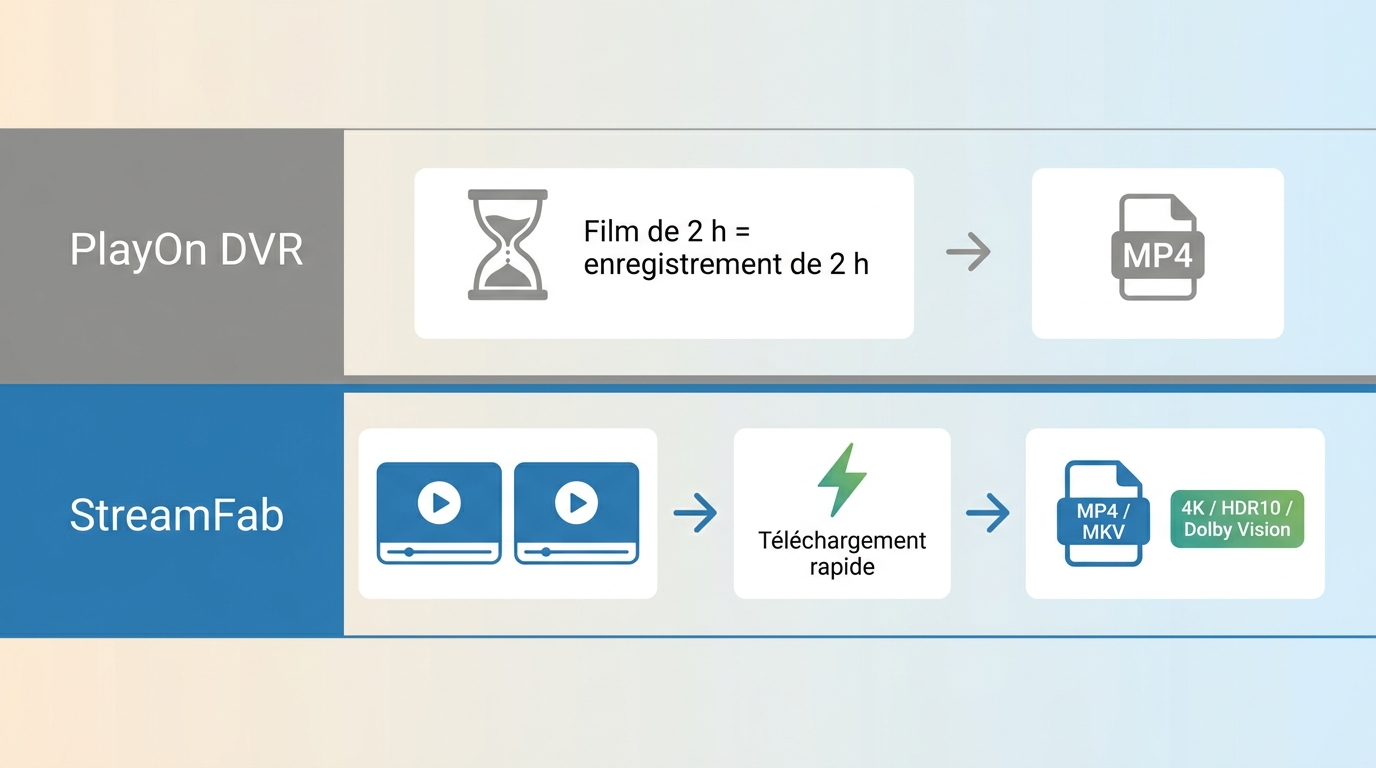
Le fichier MP4 ou MKV s'ouvre dans un lecteur compatible avec son format et son codec. Pour préparer une saison, le traitement par lots regroupe les épisodes dans une file d'attente ; le choix des pistes disponibles permet de privilégier le français avant de lancer les tâches. L'essai permet de télécharger 3 vidéos par service en 30 jours, avec les fonctions de la version payante, pour vérifier le résultat sur les titres concernés.

Avec StreamFab All-In-One, vous pouvez télécharger des contenus de plateformes telles que Netflix, Hulu et Amazon Prime Video au format MP4 ou MKV, jusqu'en 1080p sur Netflix et Amazon Prime Video ; le traitement des publicités dépend du service.
PlayOn Home propose l'enregistrement automatique des nouveaux épisodes ; Cloud Downloader permet de programmer leur récupération sur Mac ou PC. Pour un enregistrement ponctuel et léger, je privilégie une fonction de visionnage hors ligne déjà disponible ; un logiciel de bureau complet ajoute une étape superflue. StreamFab répond surtout au besoin de préparer plusieurs fichiers locaux sur Windows ou Mac.
| Critère | StreamFab All-In-One | PlayOn |
|---|---|---|
| Appareils | Windows et macOS | Home : Windows ; Cloud : iOS et Android |
| Fichier obtenu | MP4 ou MKV | Home et Cloud : MP4 |
| Définition | Jusqu’à 8K selon le service et la vidéo | SD gratuite sur Home ; jusqu’à 1080p payant |
| Automatisation | Traitement par lots et programmation | Enregistrement programmé ; récupération par Cloud Downloader |
| Accès gratuit | Essai : 3 vidéos par service en 30 jours | Home Free : SD sur contenus avec publicités |
Pour les besoins décrits dans cet avis sur PlayOn, commencez par vérifier la lecture et la langue du premier fichier avant de préparer les suivants.
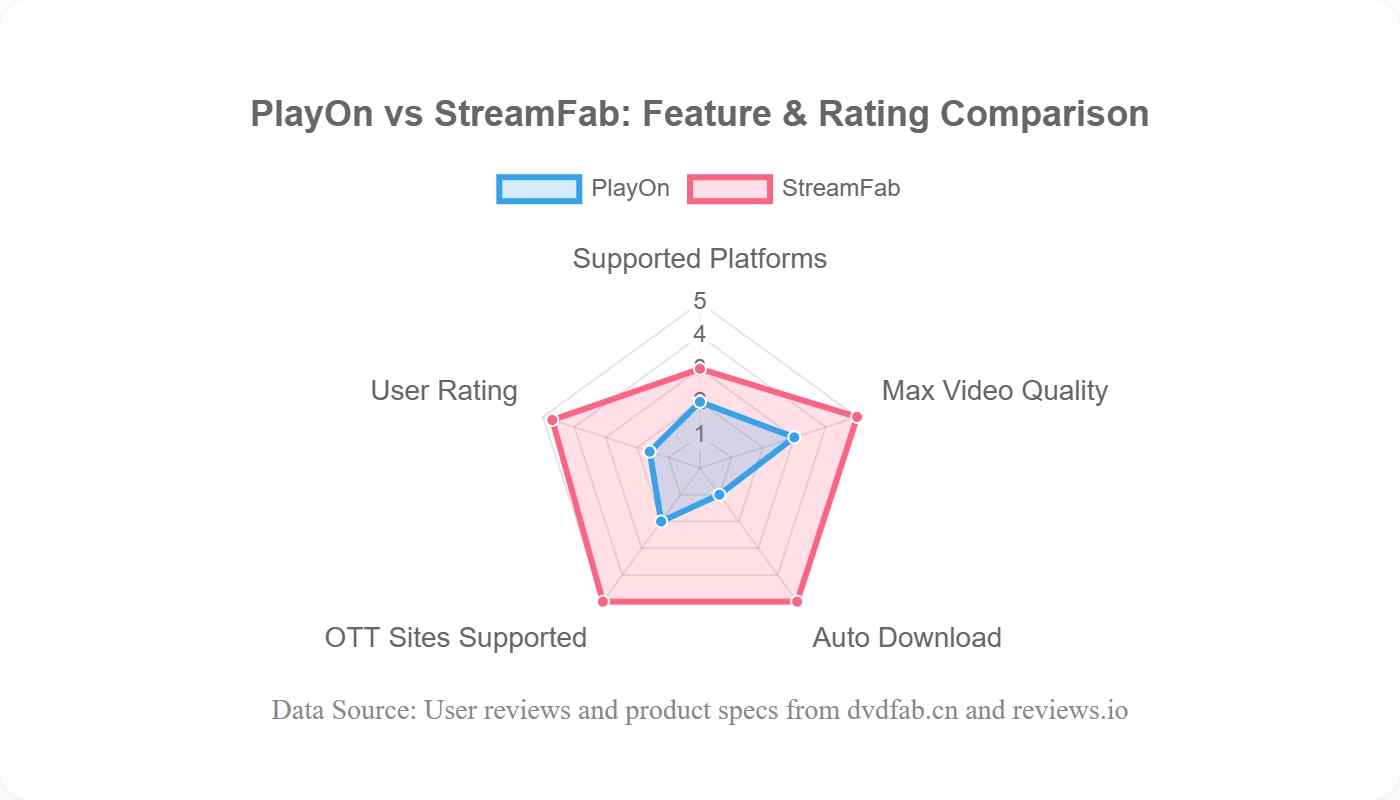
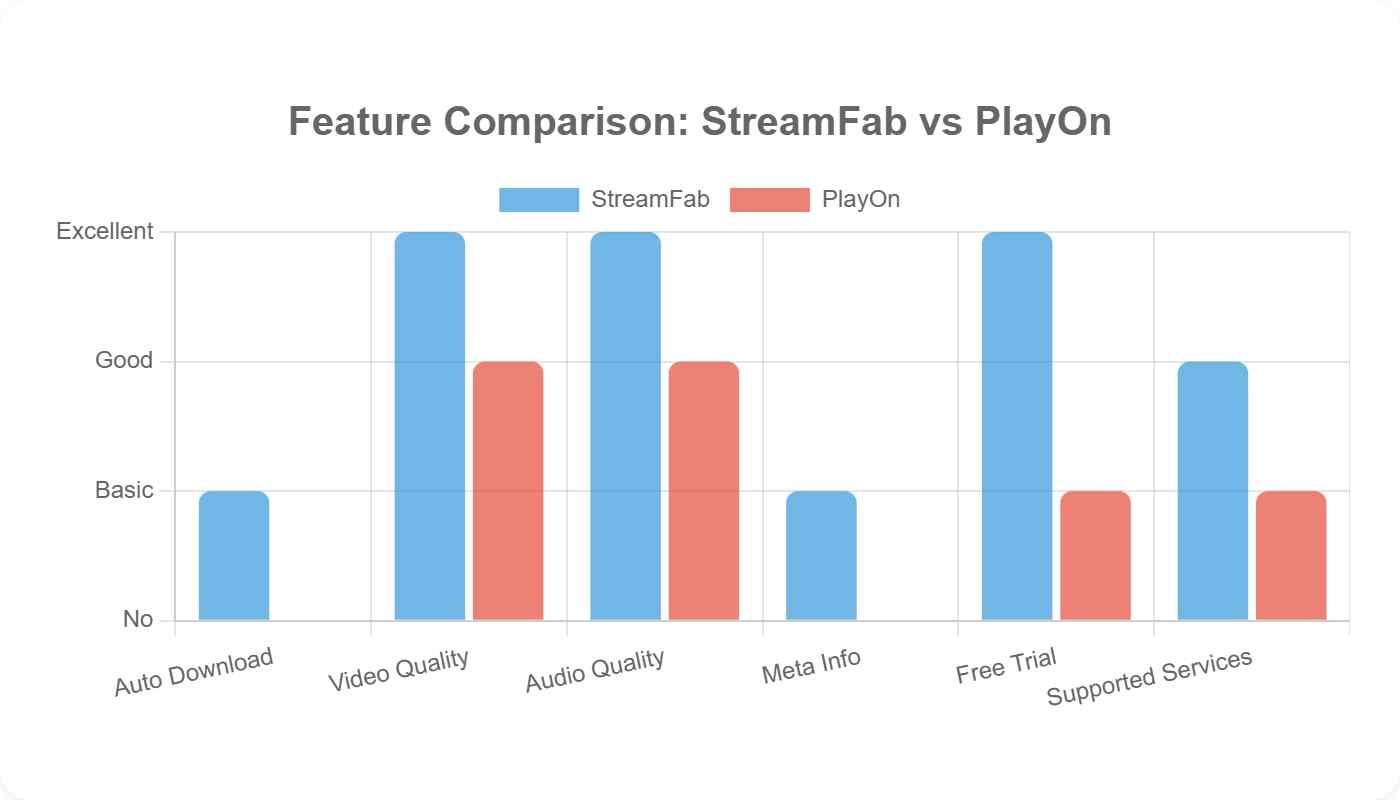
Pour démarrer sans longue préparation, nos données d’utilisation des 3 derniers mois, portant sur les nouvelles installations tous services StreamFab confondus, montrent que le téléchargement et l’installation permettent de lancer un premier téléchargement en moins de 3 minutes.
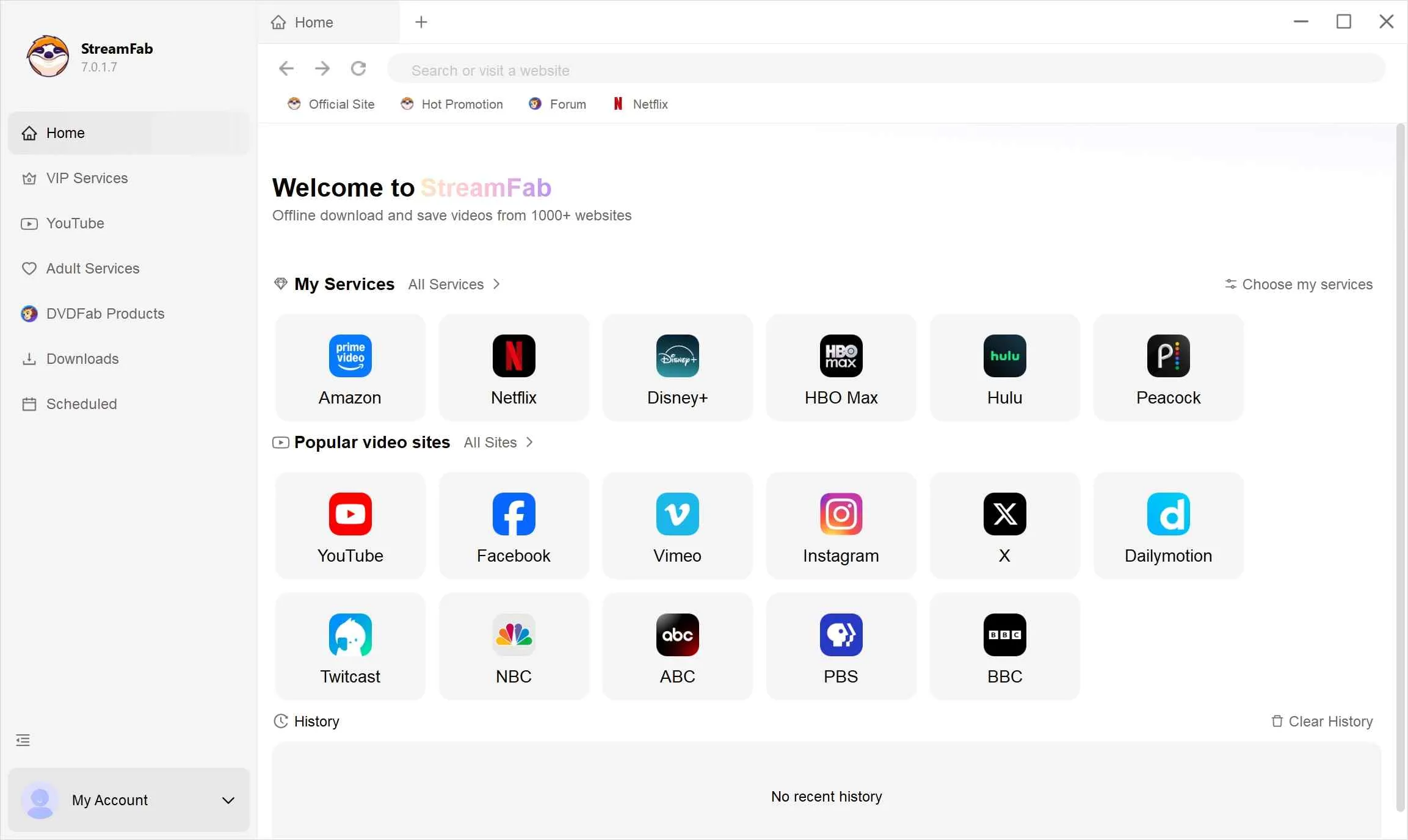
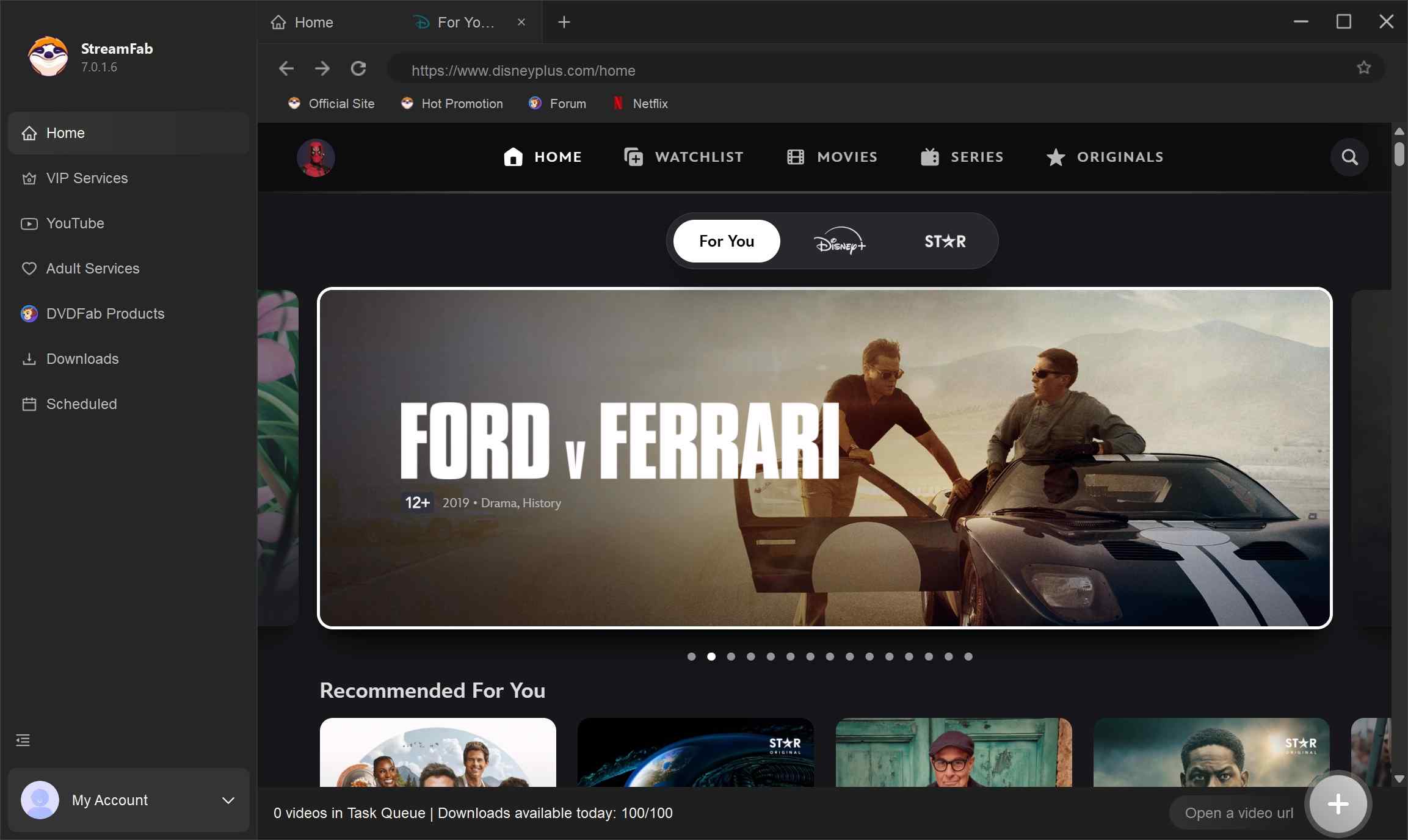
Choisissez le service de streaming
Ouvrez le service souhaité ou collez l'URL de la vidéo dans la barre d'adresse de la page d'accueil. Netflix sert ici d'exemple.
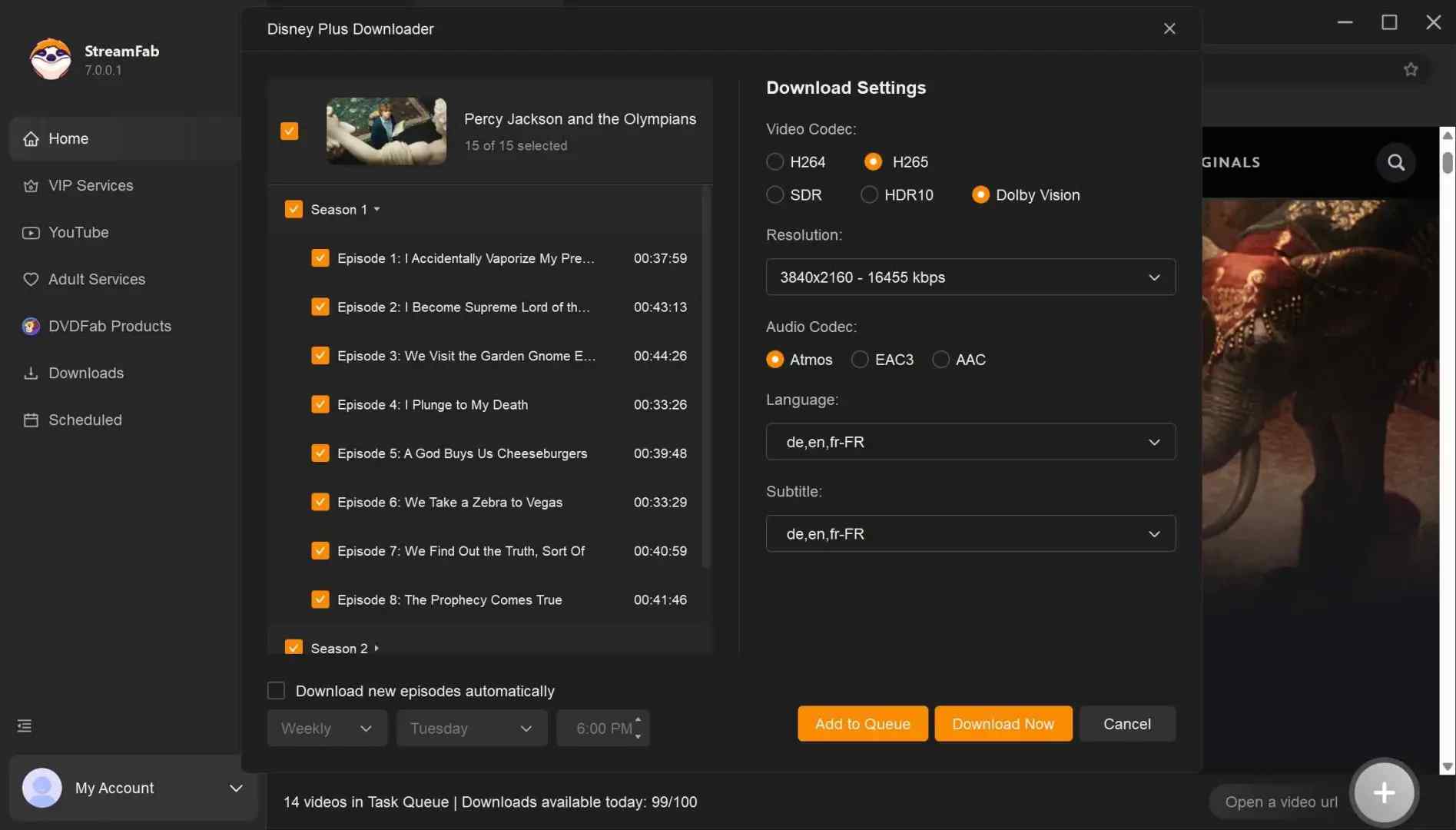
Personnalisez le fichier
Recherchez la vidéo, par exemple Squid Game, et lancez la lecture ; dans la fenêtre de personnalisation, choisissez les langues disponibles, le format et la résolution.
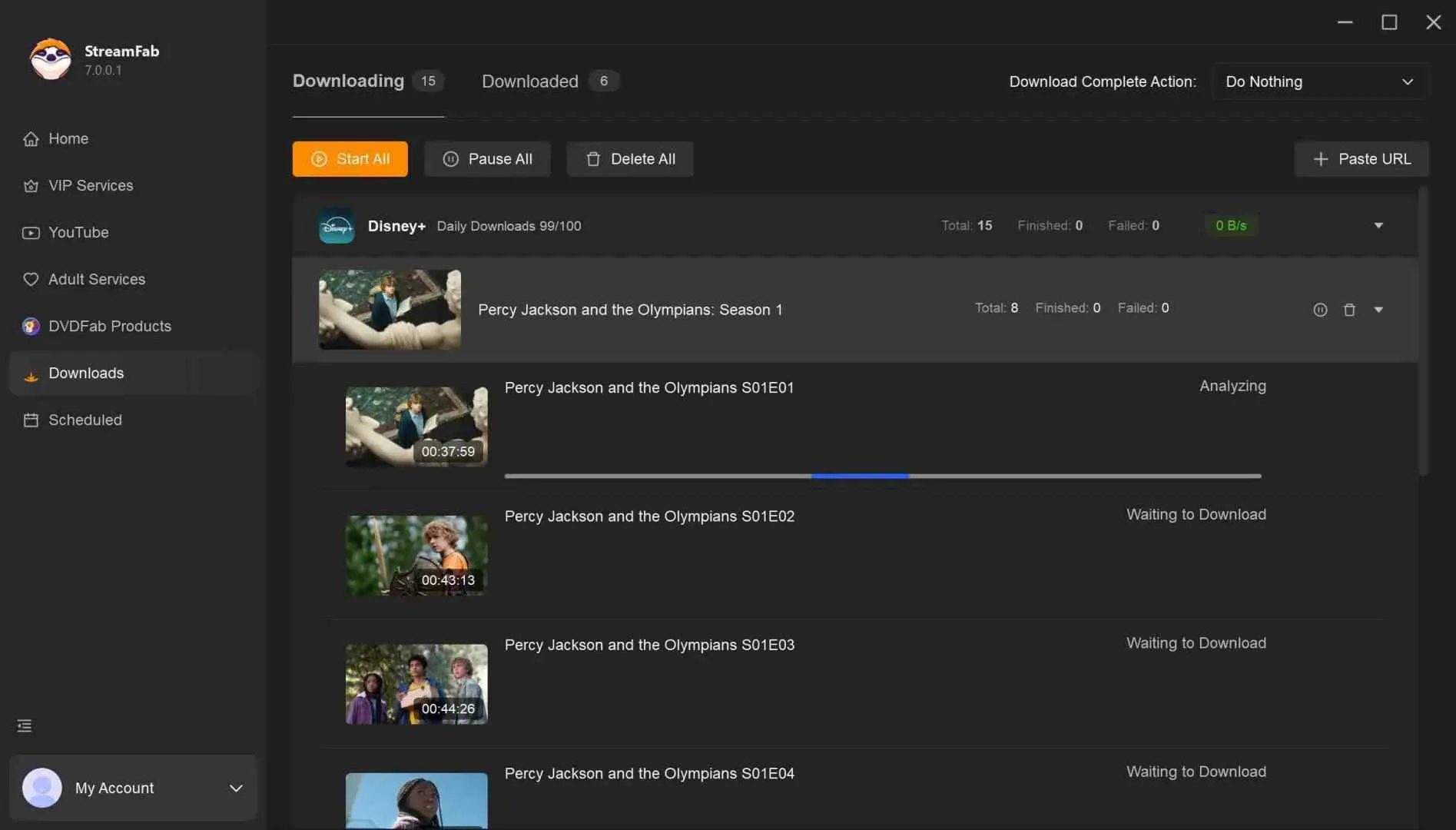
Cliquez sur le bouton de téléchargement
Après la personnalisation, vous pouvez le télécharger immédiatement ou l'ajouter à la file d'attente.
FAQ
Conclusion : PlayOn vaut-il son prix ?
PlayOn reste pertinent dans un profil précis : un usage DVR familier, un ou deux services principaux, un PC Windows disponible pour Home ou un usage mobile occasionnel pour Cloud, et une tolérance au fait qu'un enregistrement prenne environ la durée de lecture. Pour quelques programmes, cette logique reste simple à comprendre ; avec Cloud, le budget dépend aussi de la définition choisie et des crédits consommés.
Pour un usage régulier, je conseille de vérifier le premier MP4, notamment l’audio français et les sous-titres, avant de préparer plusieurs épisodes. Home suppose de laisser le PC disponible pendant l’enregistrement ; Cloud demande de prévoir la récupération des fichiers. StreamFab All-In-One répond au besoin de préparer des fichiers MP4 ou MKV par lots sur Windows ou macOS, avec un choix des langues audio et des sous-titres. L’essai permet de vérifier ce parcours sur le service et le titre concernés.
PlayOn Home enregistre sur un PC Windows, tandis que PlayOn Cloud effectue l’enregistrement dans le cloud à partir de son application mobile.
Offres, crédits et fichiers : les différences utiles
Modèles de tarification et d’abonnement: Home Free permet l’enregistrement en SD de contenus avec publicités ; les crédits Cloud appartiennent à une offre distincte.
- Compatibilité système: PlayOn Home fonctionne sous Windows 10 et Windows 11 ; l’application PlayOn Cloud est disponible sur iOS et Android.
- Automatisation: PlayOn propose l’enregistrement automatique de nouveaux épisodes ; Cloud Downloader permet de programmer la récupération des fichiers sur Mac ou PC.
- Stockage et récupération: le casier Cloud gratuit conserve les enregistrements pendant 7 jours ; des offres prolongées existent, et le MP4 récupéré se trouve sur votre appareil.
Les deux éditions permettent d’obtenir un fichier MP4 local : le choix porte aussi sur l’appareil utilisé pour enregistrer et sur la manière de récupérer ce fichier.

Audials One 2026 distingue Standard pour la capture courante et Premium pour les traitements IA. Cet avis sépare ces éditions historiques de la gamme actuelle One et One Pro, explique les contrôles du fichier enregistré et situe StreamFab pour les usages vidéo sur Windows et Mac.
par Erika Leen - 12 novembre 2026
ClipGrab reste utile pour des téléchargements simples, mais son comportement varie selon le site, la version et le système. L’article explique où obtenir le logiciel, comment diagnostiquer une panne, évaluer une alerte de sécurité et choisir une alternative adaptée à Windows, Mac, Linux ou Android.
par Erika Leen - 12 novembre 2026
Découvrez mon avis d'expert sur JDownloader 2 en 2026. Analyse des limites face aux protocoles DRM actuels, résolution des blocages de serveurs, et présentation de la meilleure alternative jdownloader pour PC, Android et Linux.
par Erika Leen - 12 novembre 2026
Supposons que vous souhaitiez capturer votre contenu numérique préféré sur le Web. Dans ce cas, iTubeGo est une option pour télécharger et convertir n'importe quel contenu audio-vidéo. Ce billet présente une analyse de iTubeGo, en soulignant ses caractéristiques et ses attraits. Il présente également des options alternatives pour les utilisateurs à la recherche de services similaires.
par Nicole Lopez - 12 novembre 2026