
Comment utiliser StreamFab 7 en 2026 : 5 étapes et réglages

Résumé : Vous voulez savoir comment télécharger des vidéos et de la musique en streaming pour une lecture hors ligne sans restriction sur n'importe quel appareil à partir d'Amazon Prime Video, HBO, Disney+, YouTube et d'autres sites de partage de musique et de vidéos (plus de 1 000) ? Cet article présente les différentes façons de télécharger des vidéos et de la musique en streaming avec le puissant téléchargeur de vidéos : StreamFab.
Table des matières
Pour les contenus auxquels vous êtes autorisé à accéder, dans le respect des conditions du service et du droit applicable, StreamFab permet d’enregistrer une copie locale destinée au visionnage hors connexion. Cette solution est distincte des fonctions de téléchargement officielles des plateformes.
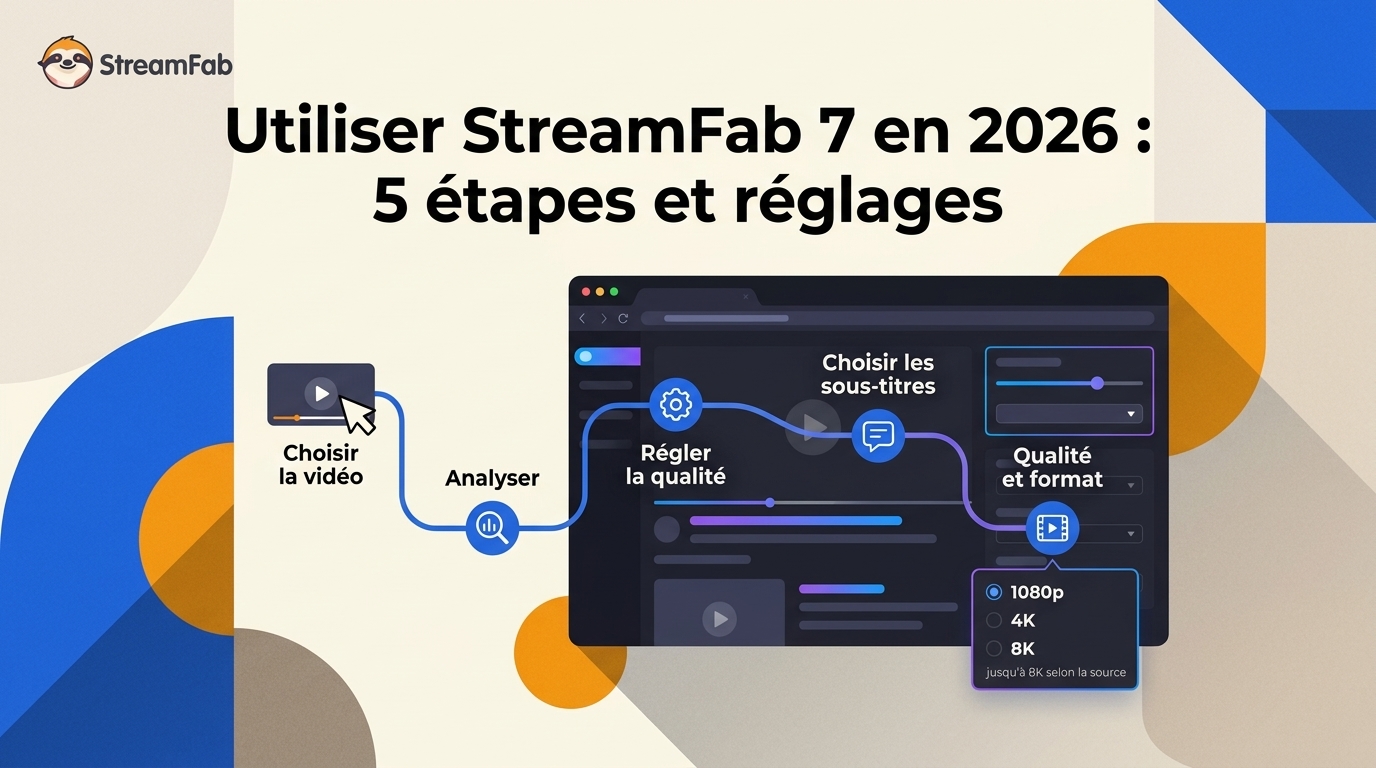
StreamFab 7 en cinq étapes
- Installez StreamFab sur votre ordinateur Windows ou macOS.
- Ouvrez le service concerné dans l’application, ou collez l’URL d’une vidéo déjà repérée.
- Connectez-vous si nécessaire avec un compte disposant d’un accès valide au contenu.
- Lisez la vidéo et choisissez les réglages : format, qualité, pistes audio et sous-titres.
- Ajoutez la tâche à la file, puis ouvrez le dossier de sortie pour retrouver le fichier.
StreamFab est disponible sur Windows et macOS, avec une application Android et des extensions de navigateur dont les usages ne sont pas identiques. Ce guide se concentre sur le flux de travail de bureau, le plus adapté pour choisir les fichiers de sortie, les pistes et les tâches planifiées.
- Copie locale pour usage autorisé: Enregistrez les contenus accessibles avec un compte et, lorsque nécessaire, un abonnement valides.
- Qualité selon la source: Choisissez parmi les résolutions, codecs et pistes réellement proposés pour la vidéo sélectionnée.
- Gestion des publicités: Le traitement des publicités dépend du service et du module utilisé.
- File de téléchargement: Ajoutez vos tâches et suivez leur progression depuis l’application.
- Gestion par lots: Regroupez plusieurs épisodes ou éléments d’une liste lorsque votre besoin s’y prête.
- Suivi des nouveautés: Programmez le suivi de titres enregistrés selon les options disponibles.
Installer StreamFab sur Windows ou macOS
Pour commencer votre sauvegarde locale, visitez le site officiel de StreamFab ou le Centre de téléchargement. Vous avez le choix entre deux méthodes d'installation :
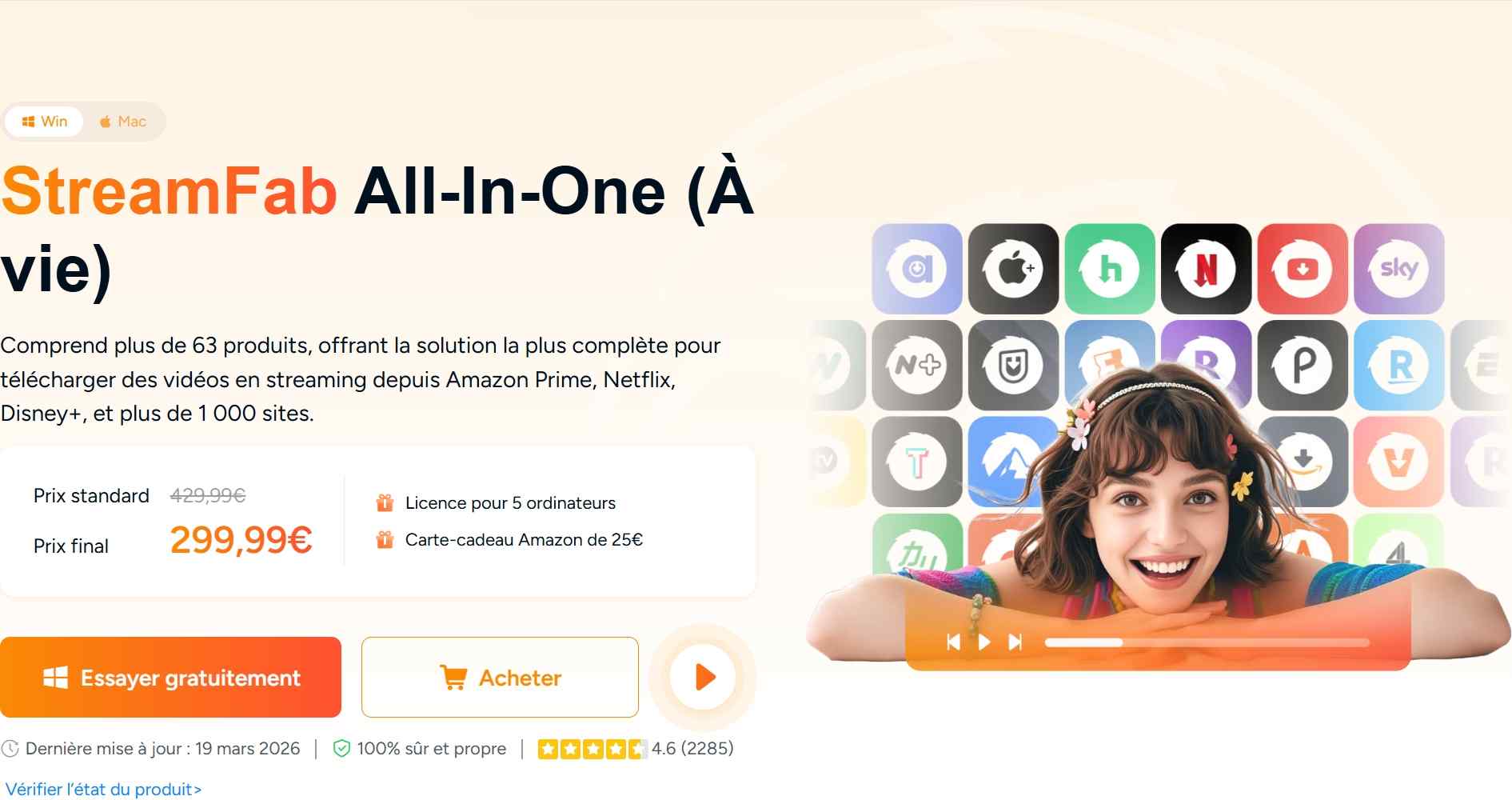
Choisir l’installateur adapté
- Installateur en ligne : Il télécharge les composants nécessaires au moment de l’exécution. Choisissez-le si votre connexion est stable et que vous souhaitez installer la version disponible.
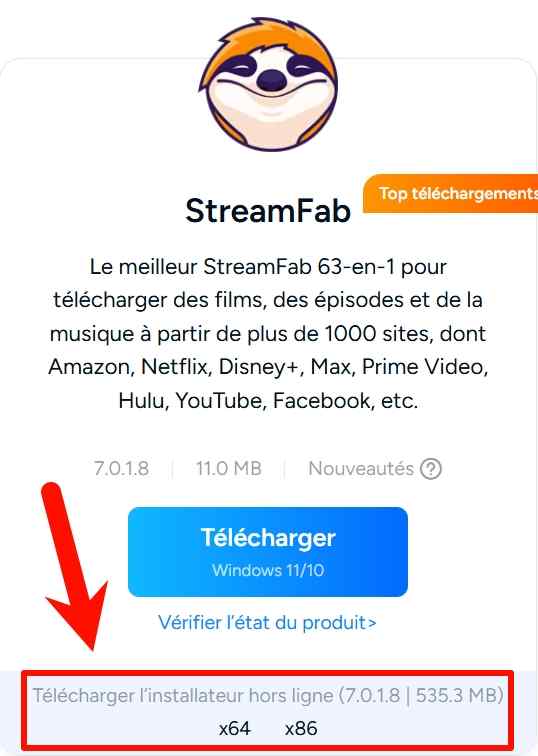
- Installateur hors ligne : Cliquez sur "Download the Offline Installer Here" pour récupérer le logiciel complet. Il convient notamment à une installation sur un PC dont la connexion est limitée.
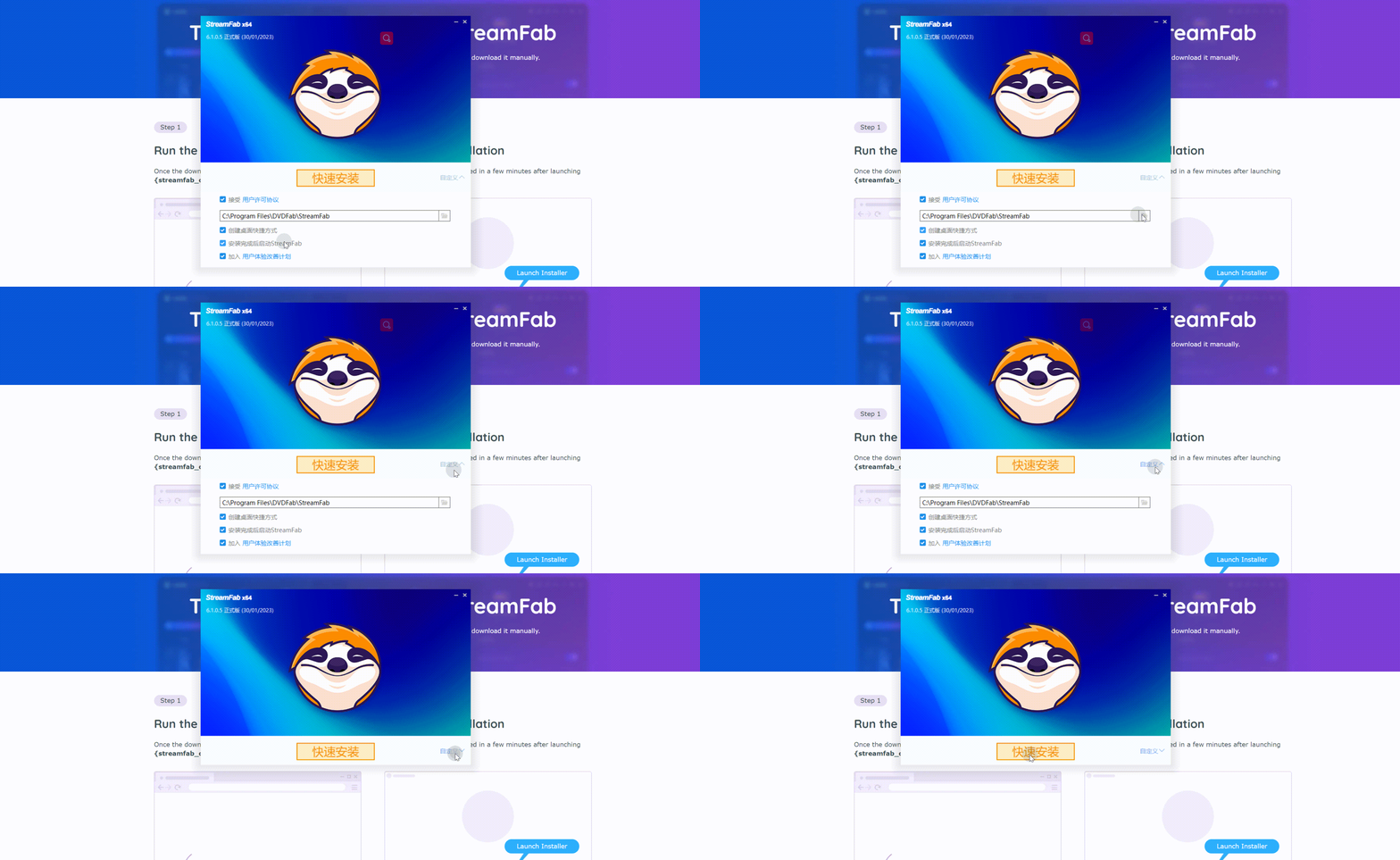
Terminer l’installation
Téléchargement gratuit Windows 11/10
Téléchargement gratuit macOS 12.0 ou supérieur
Activer et gérer la licence StreamFab
StreamFab utilise une vérification en ligne. Assurez-vous que votre pare-feu ou antivirus n’empêche pas le logiciel d’accéder à Internet. StreamFab ne remplace pas l’abonnement au service source : l’accès à un contenu reste soumis à un compte valide et, le cas échéant, à un abonnement actif.
Un essai est proposé pour découvrir le fonctionnement du logiciel ; ses limites sont précisées dans les questions fréquentes ci-dessous.
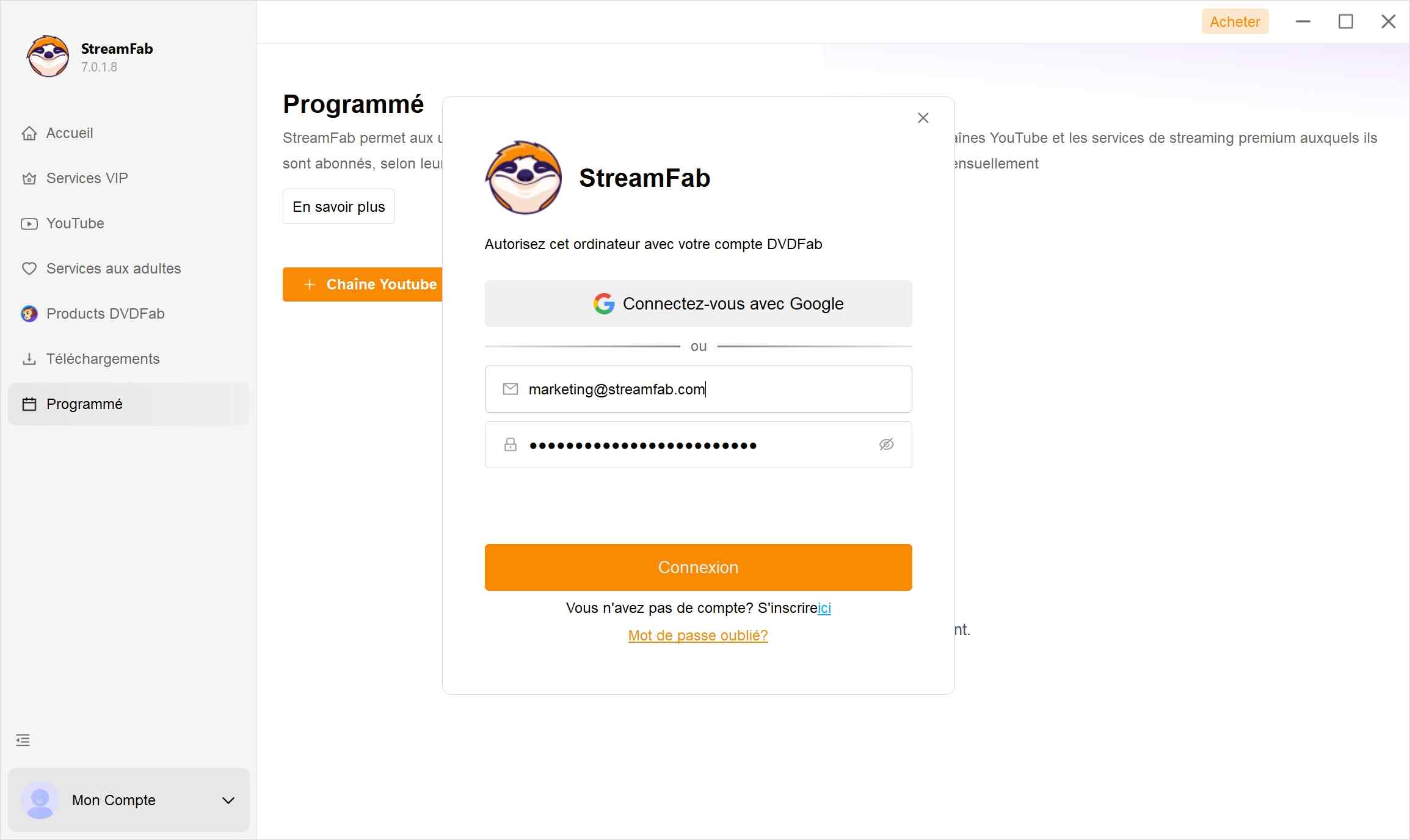
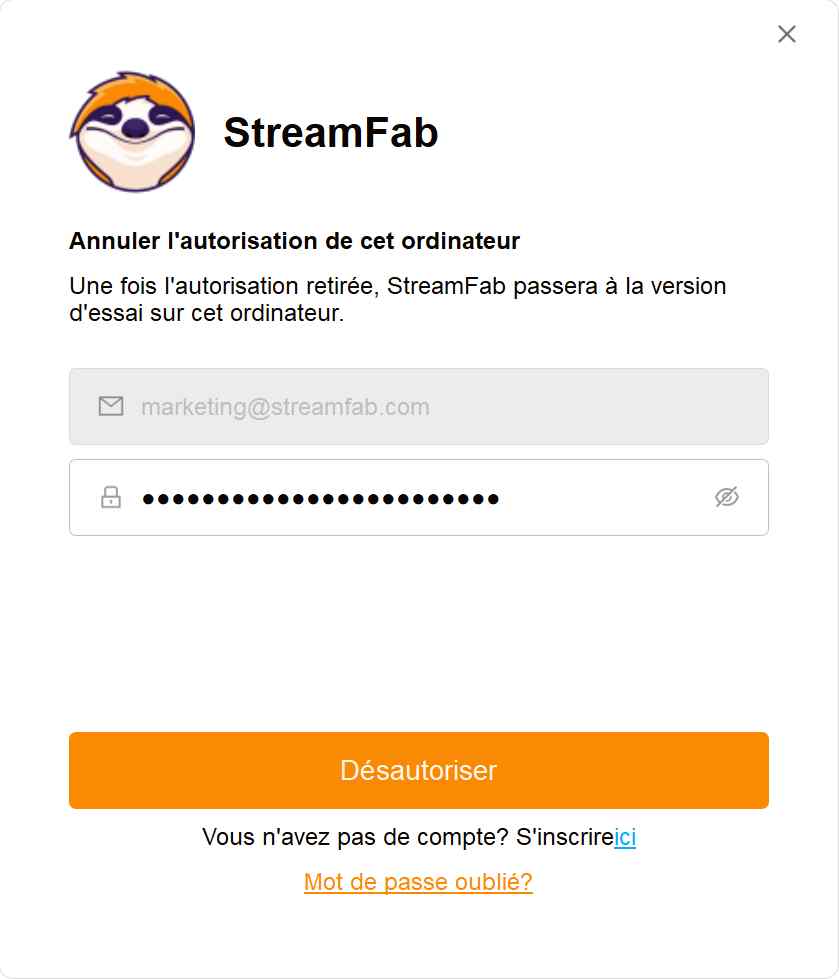
Note : Pour changer de PC, utilisez l'onglet "Deauthorize" dans le même menu.
Mettre StreamFab à jour
Les services de streaming évoluent régulièrement. Si l’analyse, la qualité proposée ou le téléchargement change soudainement, utilisez d’abord une version récente de StreamFab : c’est la première vérification utile, sans pour autant garantir que toutes les options restent disponibles.
Utiliser la mise à jour intégrée
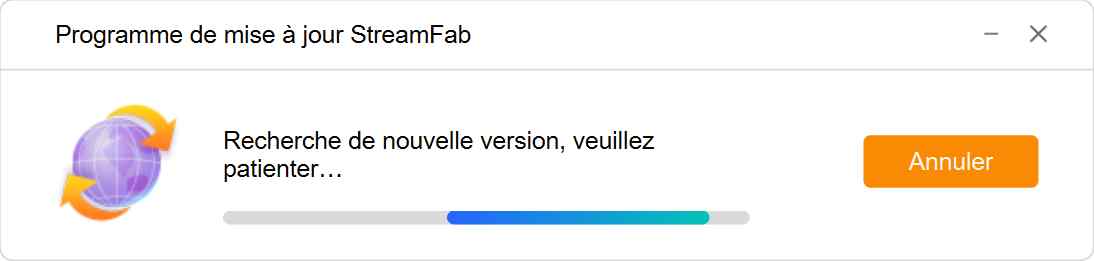
La mise à jour en direct ne peut être réalisée qu'à l'intérieur du programme lui-même, ce qui signifie que seuls les utilisateurs ayant déjà installé StreamFab peuvent utiliser cette méthode pour maintenir leurs versions installées à jour.
Notez que, pour des raisons de réseau, la mise à jour en direct peut parfois ne pas détecter la nouvelle version. Dans ce cas, les utilisateurs peuvent également utiliser la méthode traditionnelle pour effectuer la mise à jour.
Réinstaller la version récente
Si la mise à jour automatique échoue à cause de votre réseau, téléchargez simplement le dernier installateur sur le site officiel et installez-le par-dessus l'ancien.
Personnaliser les réglages de téléchargement
Gérer le compte et les journaux
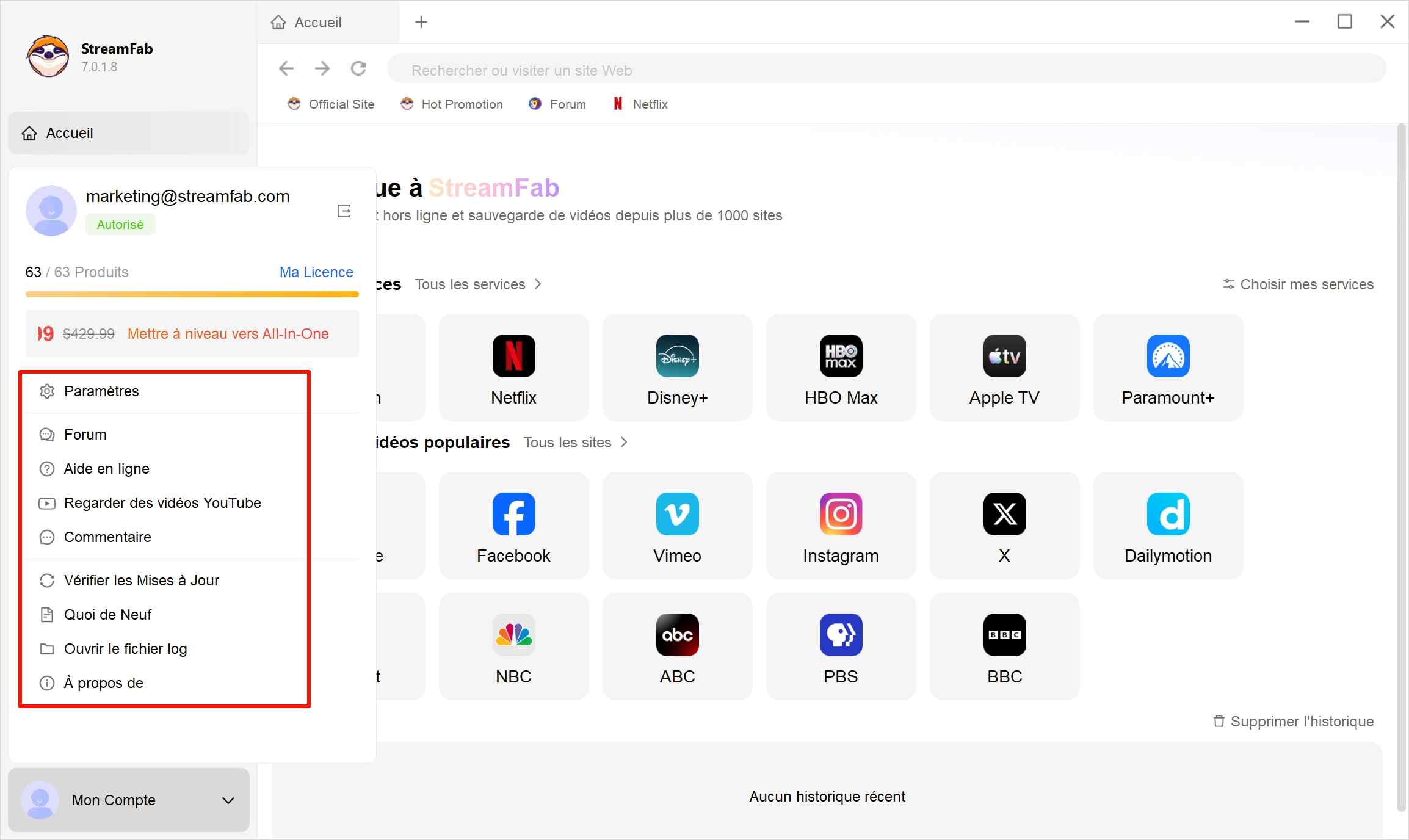
Ce menu est votre centre de contrôle pour la gestion du compte:
- Ma License : Vérifiez la validité de vos modules.
- Forum : Rejoignez la communauté DVDFab pour obtenir de l'aide.
- Ouvrir le fichier log : Trouvez vos fichiers journaux en cas de bug.
- Commentaire : Signalez un problème directement aux développeurs.
Choisir le format, la qualité et les sous-titres
| Réglage | Choix conseillé | Résultat obtenu | Limite à signaler |
|---|---|---|---|
| Format | MP4 pour les lecteurs courants, MKV pour réunir davantage de pistes | Un fichier adapté à votre mode de lecture | Le choix disponible dépend du module et de la source |
| Résolution et codec | Conserver l’option proposée qui répond à votre besoin | Un compromis entre qualité, taille et compatibilité | La source, le titre et le service déterminent les options visibles |
| Pistes audio | Sélectionner la langue et la piste utiles avant de lancer la tâche | La piste choisie est associée au fichier selon le format retenu | Toutes les langues ne sont pas proposées pour chaque titre |
| Sous-titres | Choisir des sous-titres intégrés ou un fichier SRT séparé | Une lecture adaptée à votre lecteur et à vos préférences | Les pistes forcées dépendent de leur disponibilité dans la source |
| Dossier de sortie | Définir un emplacement avec assez d’espace libre | Un fichier facile à retrouver après la tâche | Le dossier temporaire doit aussi rester accessible pendant le téléchargement |
À mon sens, le choix est surtout pratique : MP4 convient lorsque le fichier doit être lu sur des appareils variés, tandis que MKV est plus pertinent si plusieurs pistes audio ou de sous-titres doivent rester réunies.
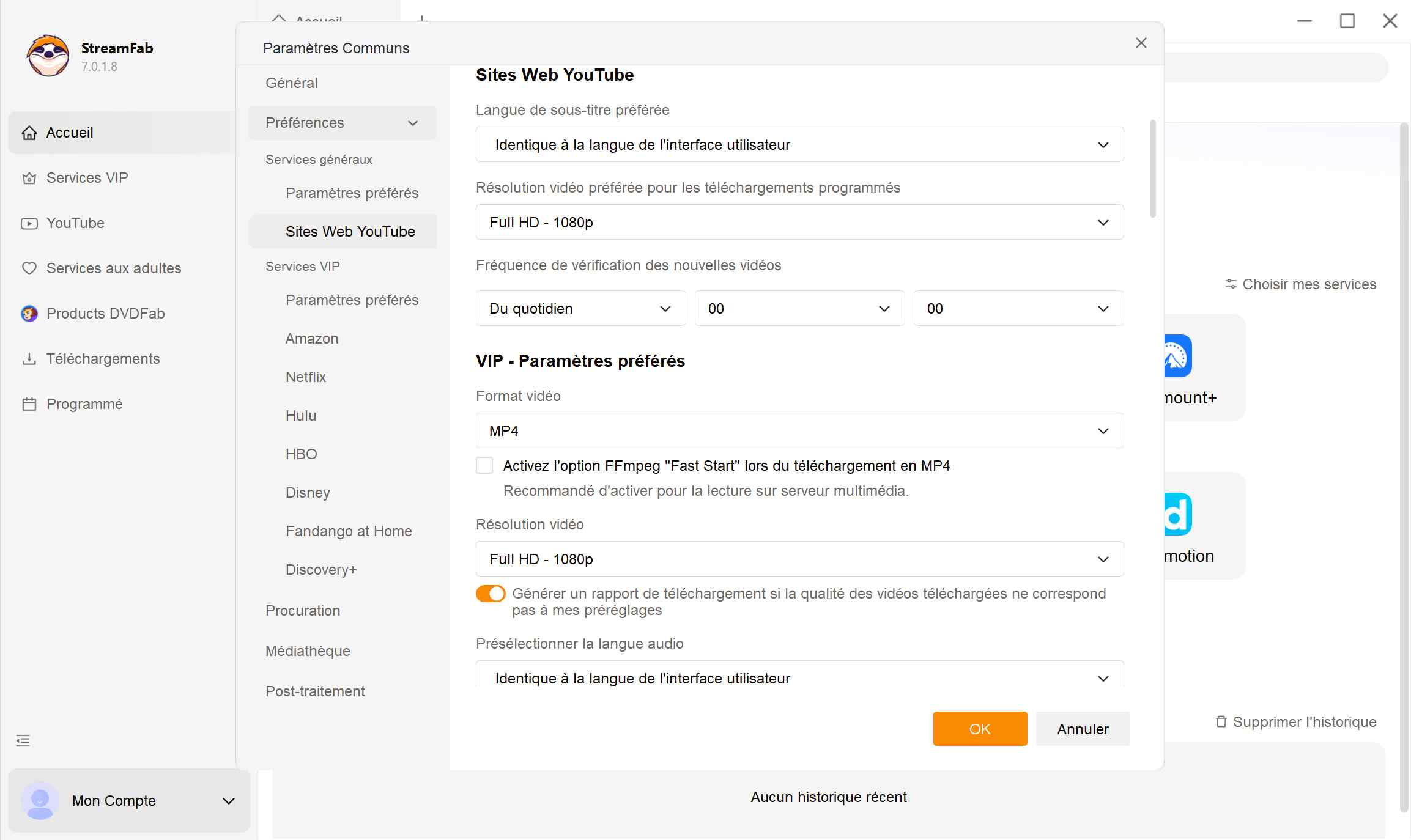
- Général : Changez la langue, gérez l'action de fermeture et définissez vos dossiers de sortie et temporaires.
- Sites Web YouTube : Fixez le format par défaut (MP4/MKV), la résolution (jusqu'à 8K) et la qualité audio. Programmez même l'heure de téléchargement des nouvelles vidéos.
- Services VIP : Ajustez les réglages par région (Amazon, Hulu, HBO) et choisissez vos codecs et sous-titres préférés.
- Médiathèque : Importez automatiquement vos fichiers vers PlayerFab pour une organisation parfaite.
- Son : Activez une alerte sonore pour savoir quand une tâche est terminée.
Télécharger depuis YouTube et les réseaux sociaux
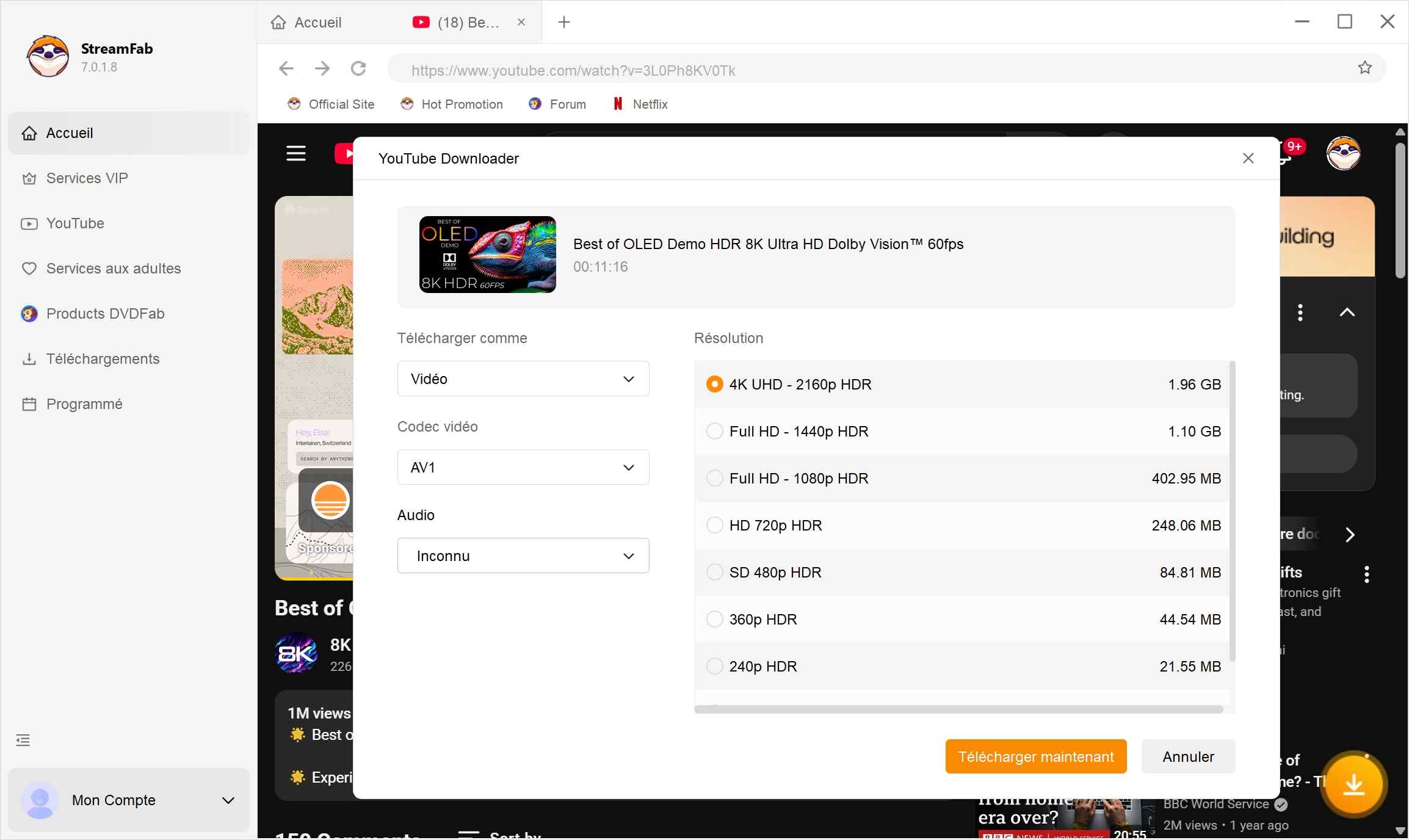
Sur YouTube, la 8K ne concerne que certaines vidéos compatibles. Pour les vidéos déjà repérées, le guide StreamFab YouTube Downloader détaille les réglages propres à YouTube.
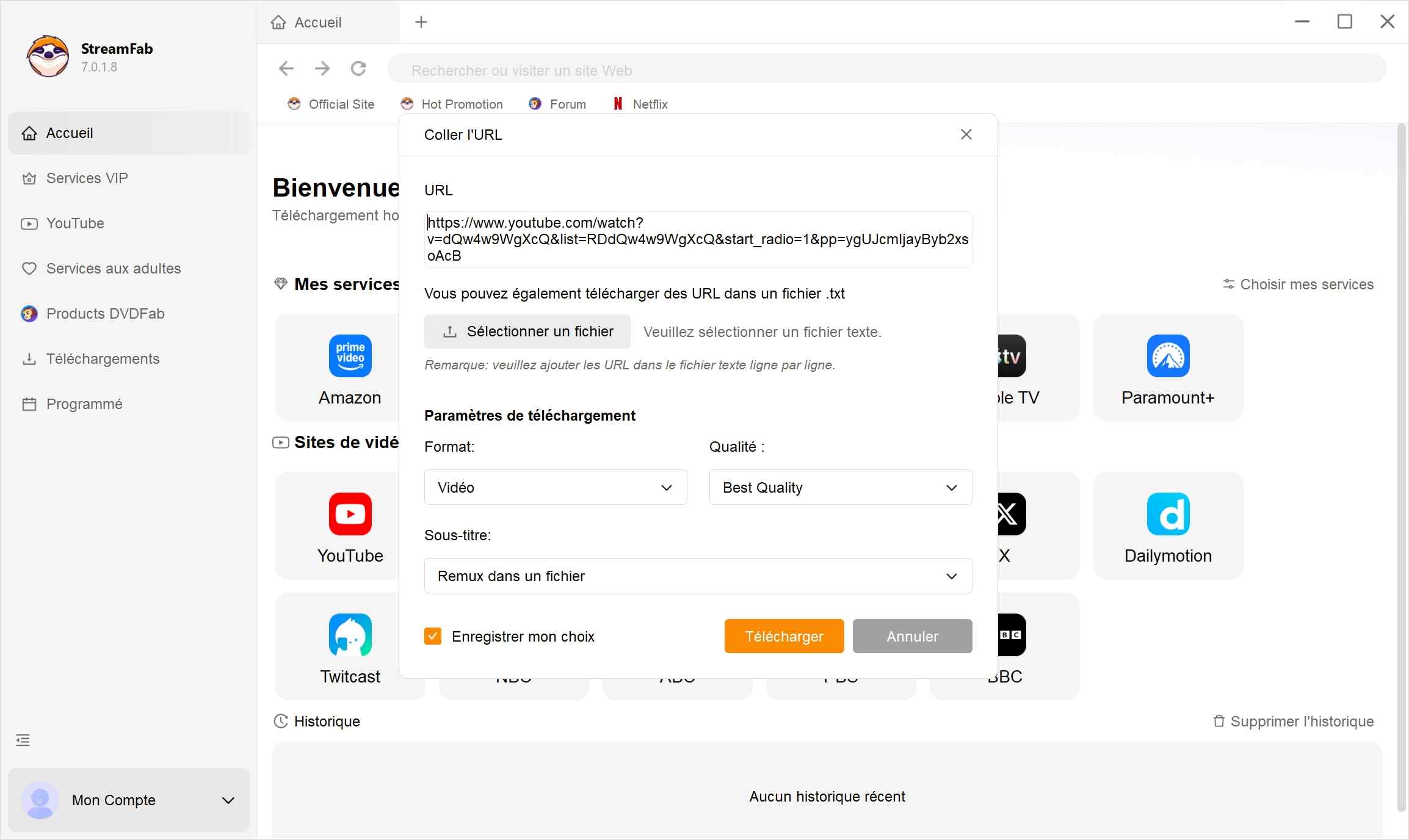
Coller directement une URL
Utiliser le navigateur intégré
Je privilégie l’URL directe quand le lien est déjà connu ; le navigateur intégré est plus adapté pour rechercher un titre ou se connecter au service dans l’application. Le choix évite surtout des manipulations inutiles, pas besoin de compliquer une tâche qui tient souvent en quelques clics.
Télécharger depuis les services de streaming
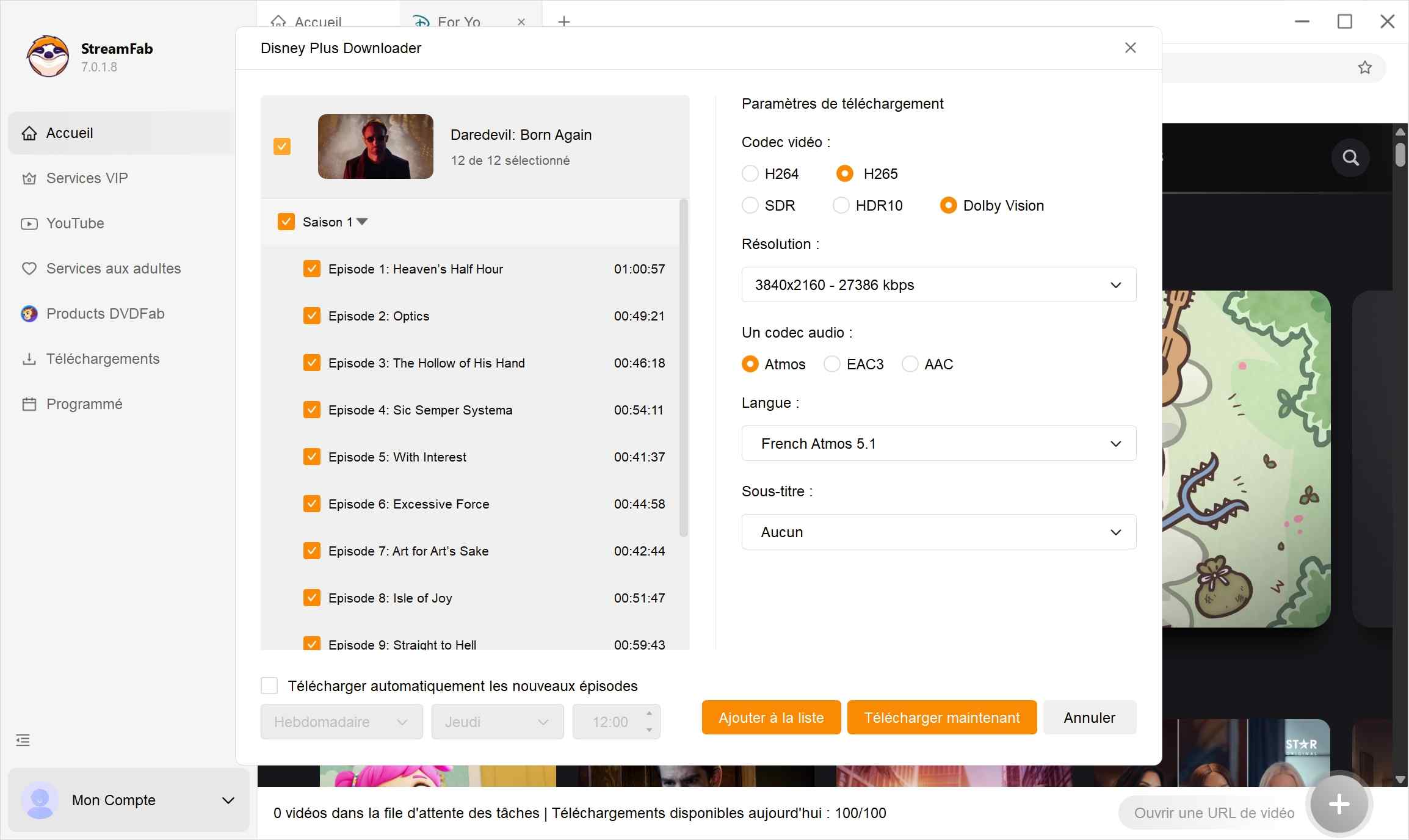
Ouvrez le service concerné, connectez-vous avec un accès valide, lancez le titre puis choisissez les pistes et les réglages proposés avant d’ajouter la tâche à la file. Pour les contenus auxquels vous êtes autorisé à accéder, cette étape produit une copie locale destinée à un usage personnel.
Si vous utilisez principalement Amazon Prime Video, le guide StreamFab Amazon Downloader précise ce parcours pour ce service.
Pour Netflix, le guide StreamFab Netflix Downloader rassemble les réglages et cas propres à la plateforme.
Enregistrer des flux en direct
Pour un flux en direct, les formats et qualités disponibles dépendent du module, de la source et des options effectivement proposées. Avant toute tâche, vérifiez que votre accès est valide et que l’enregistrement envisagé respecte les conditions du service ainsi que le cadre d’usage personnel autorisé.
Les modules spécialisés peuvent suivre des règles différentes selon la source ; mieux vaut donc contrôler les pistes et le dossier de sortie avant de lancer une session longue.
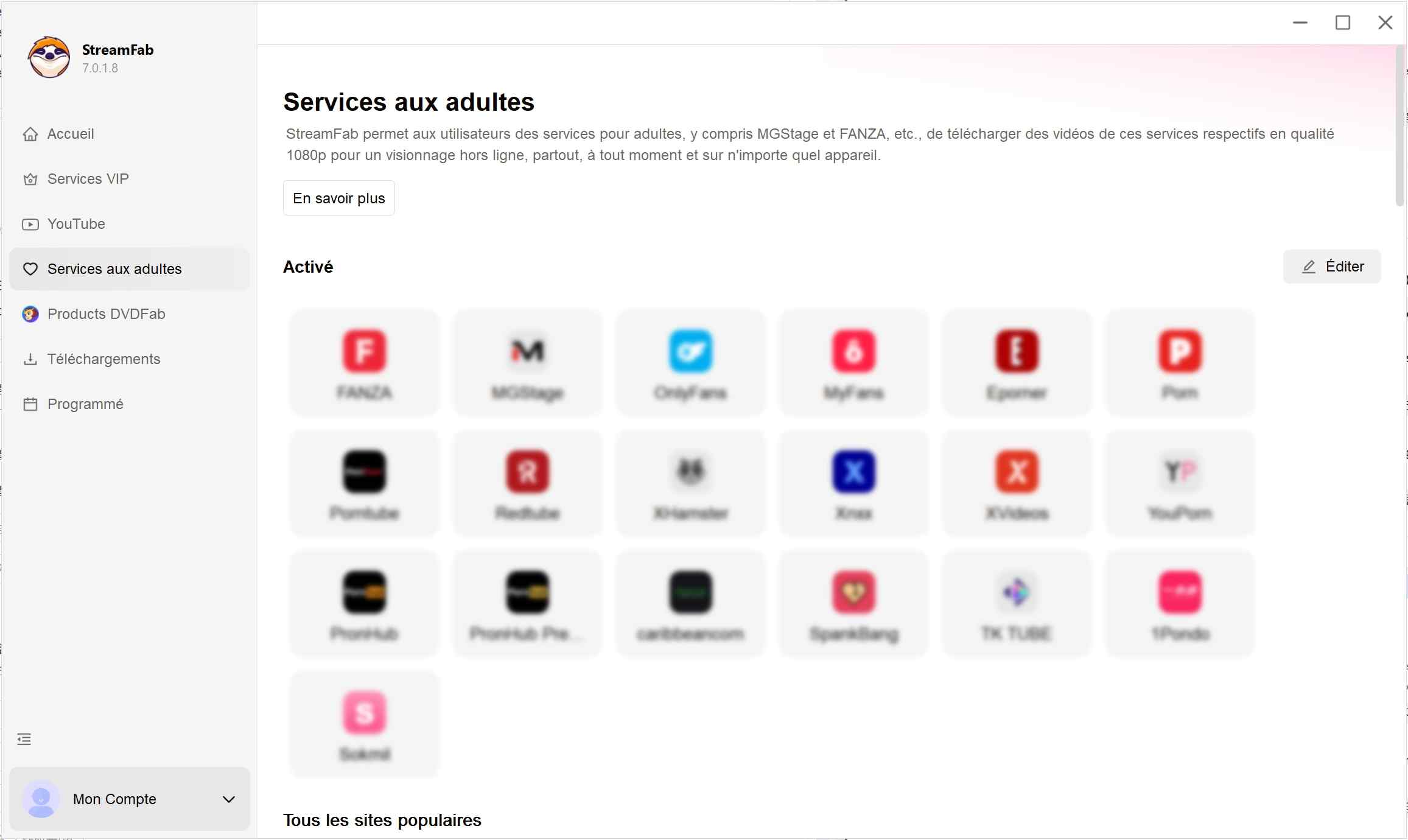
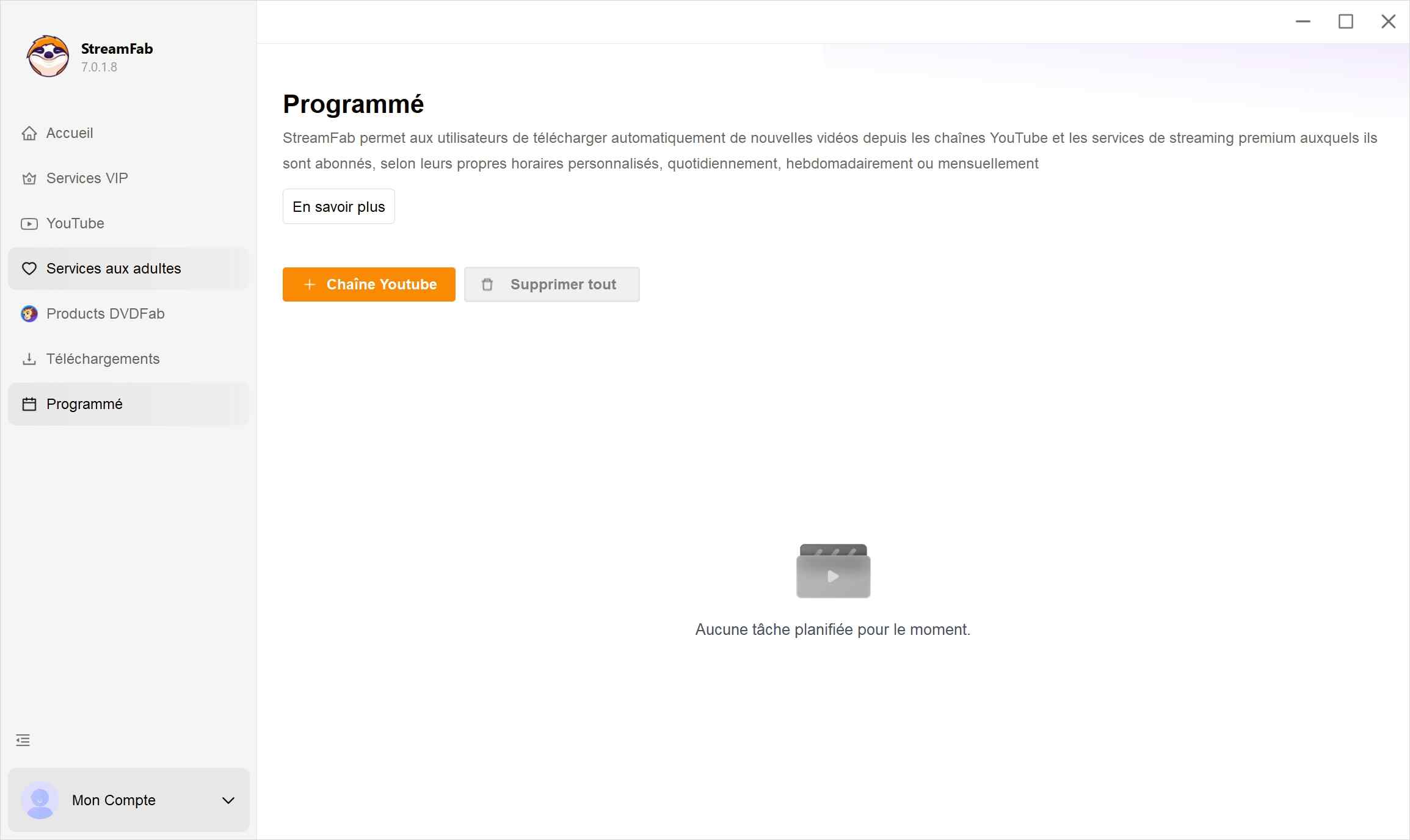
Automatiser les téléchargements et la bibliothèque
Programmez des vérifications quotidiennes ou hebdomadaires pour télécharger automatiquement les nouveaux épisodes de vos chaînes ou séries favorites. Cette fonction convient aux séries et chaînes suivies régulièrement ; pour une vidéo ponctuelle, une tâche manuelle reste souvent plus simple.
Résoudre les échecs courants
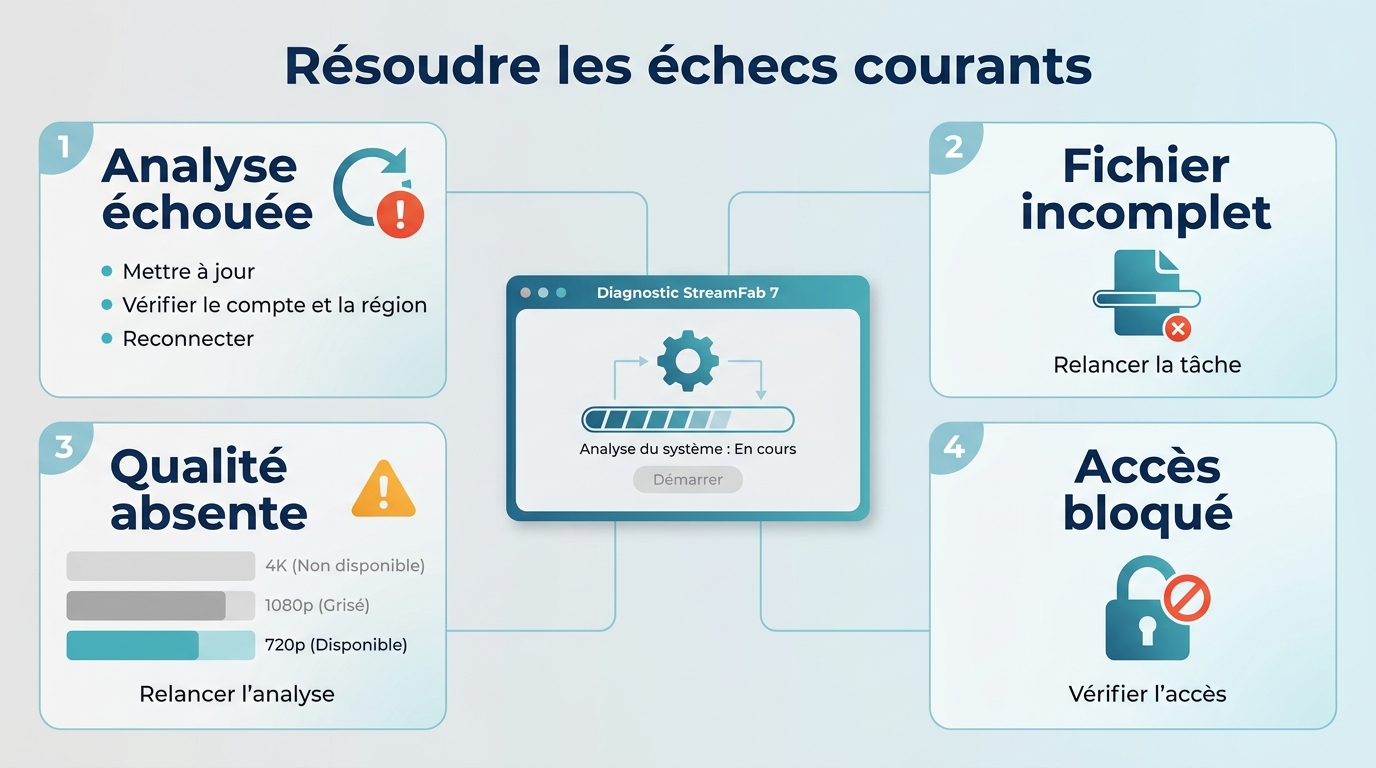
L’analyse de la vidéo échoue
Commencez par mettre StreamFab à jour, puis vérifiez que le titre s’ouvre bien avec votre compte et dans votre région. Reconnectez-vous au service, contrôlez le dossier temporaire et relancez l’analyse. Si StreamFab ne fonctionne pas malgré ces vérifications, le diagnostic détaillé aide à isoler le symptôme.
Le téléchargement reste incomplet
Vérifiez l’espace libre dans le dossier de sortie et le dossier temporaire, puis relancez une seule tâche. Un fichier incomplet peut aussi indiquer qu’une option, une connexion ou l’accès au titre a changé pendant le processus.
La qualité attendue manque
Avant de relancer la tâche, comparez les options proposées avec le tableau des réglages ci-dessus et mettez StreamFab à jour. Si l’option attendue n’apparaît toujours pas, relancez l’analyse après avoir vérifié votre accès au titre.
Le compte ou la région bloque
Assurez-vous que le compte donne bien accès au contenu dans la région utilisée et reconnectez-vous dans l’application. Un abonnement actif reste nécessaire lorsque le service source l’exige.
Questions fréquentes sur StreamFab
Conclusion : réussir son premier téléchargement
Pour réussir un premier téléchargement, utilisez une version récente, choisissez le mode adapté à votre source, vérifiez le format et les pistes, puis appliquez le diagnostic correspondant au symptôme rencontré. StreamFab All-In-One a du sens si vous utilisez plusieurs services ou planifiez des téléchargements réguliers ; pour un besoin unique, un module ciblé peut suffire. Consultez les conditions officielles du service concerné avant de lancer une tâche.

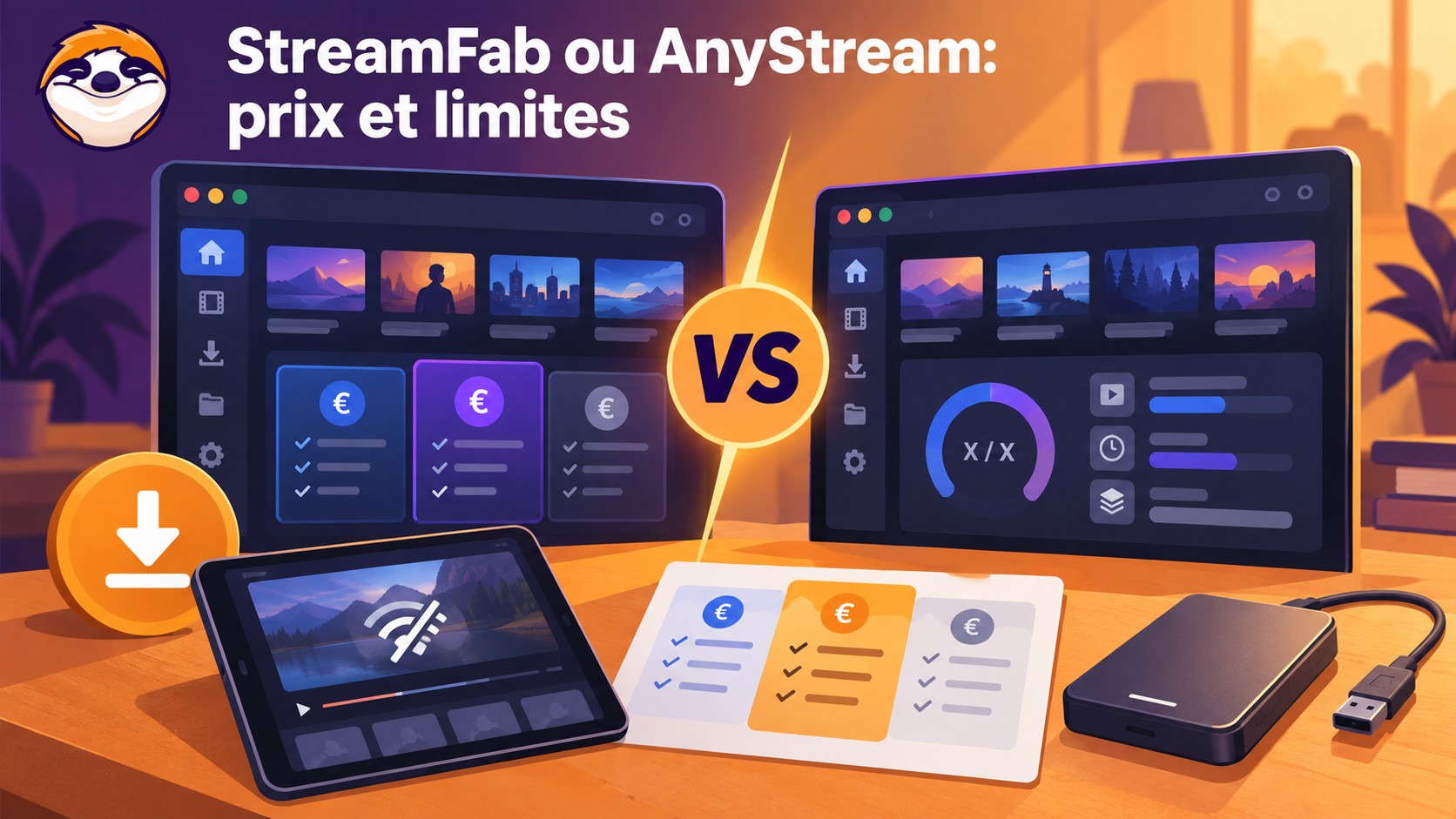
AnyStream n’est plus une solution active. Comparez les usages de StreamFab, du téléchargement hors ligne officiel et de l’enregistrement d’écran, puis examinez les formats, la licence et la connexion au compte. Le parcours en quatre étapes vous aide à préparer un premier fichier sur ordinateur.
par Erika Leen - 28 septembre 2026
En tant qu'expert en archivage numérique, je décortique les mises à jour Widevine CDM de juin 2026. Découvrez pourquoi les solutions en ligne échouent, comment configurer StreamFab pour télécharger vos fichiers MPD en 1080p, et résoudre les erreurs d'accélération matérielle.
par Erika Leen - 28 septembre 2026
Ce comparatif distingue les modules, les formats et les limites utiles pour choisir entre CleverGet et StreamFab en France. Il examine la qualité par service, les essais, la fiabilité après mise à jour et les conditions d’usage, sans transformer un résultat ponctuel en promesse universelle.
par Erika Leen - 20 septembre 2026

Ce comparatif oppose MovPilot et StreamFab selon des critères utiles : services pris en charge, formats, traitement par lots, essai et coût d’usage. Il distingue les observations datées des promesses générales, puis propose un choix adapté aux usages ponctuels, multi-services ou axés sur la qualité.
par Erika Leen - 3 septembre 2026