
Avis StreamFab Netflix Downloader 2026 : qualité, limites et 5 étapes

Résumé : Cet avis distingue la fonction hors ligne de Netflix, la copie locale avec StreamFab et l’enregistrement d’écran. Il précise les limites de qualité observables en France, les formats MP4/MKV, le dépannage courant et un parcours en cinq étapes, puis indique clairement à quels usages le logiciel convient ou non.
Table des matières
Pour aller droit au but : StreamFab Netflix Downloader sert à créer une copie locale de contenus Netflix accessibles avec un abonnement valide, sur Windows ou macOS. En France, son intérêt dépend surtout du format voulu, du titre, du codec et de la qualité réellement disponible.
J’ai regardé Netflix depuis la France sur trois profils d’usage : trajets en TGV, week-ends de binge-watching et sauvegarde d’épisodes pour un enfant.
StreamFab Netflix Downloader en bref
StreamFab est une alternative de bureau à la fonction officielle : elle vise les fichiers locaux sur ordinateur, sans transformer chaque promesse de résolution en résultat garanti.
Pour les contenus auxquels vous êtes autorisé à accéder, lorsque les conditions de Netflix et la loi applicable le permettent, StreamFab Netflix Downloader propose un flux de copie locale pour un visionnage personnel hors ligne. Un abonnement Netflix valide reste nécessaire.
Trois méthodes de visionnage hors ligne
Le bon téléchargeur Netflix dépend moins du slogan que du fichier attendu : contenu géré dans l’application, copie locale autorisée ou enregistrement en temps réel.
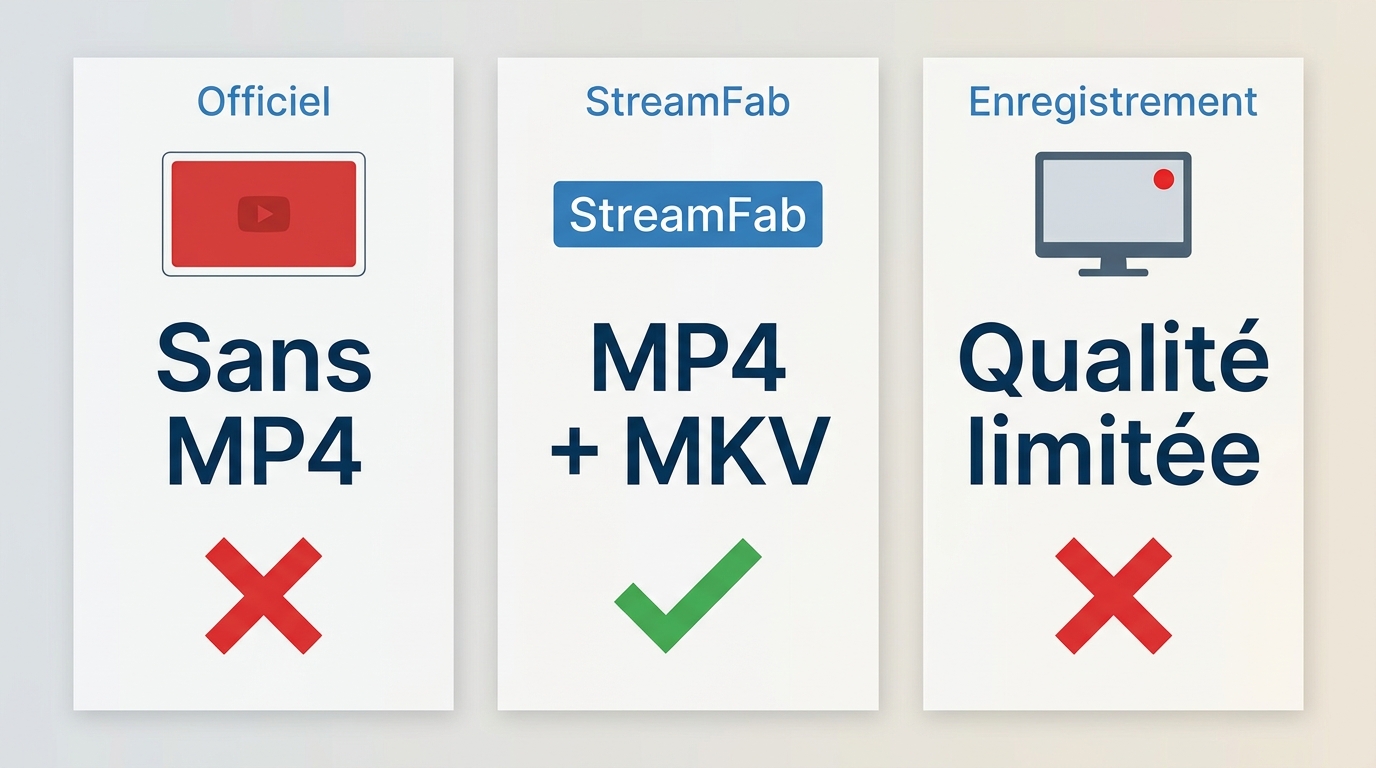
| Méthode | Appareils | Type de fichier | Lecture hors application | Expiration | Qualité possible | Public visé | Limites principales |
|---|---|---|---|---|---|---|---|
| Téléchargement officiel Netflix | Appareils compatibles avec l’application | Contenu géré dans Netflix | Non | Variable selon le titre et l’appareil | Selon le titre, le forfait et l’appareil | Simplicité sur mobile | Pas de MP4/MKV local sur Windows ou macOS |
| StreamFab Netflix Downloader | Windows et macOS | MP4 ou MKV | Oui, avec un lecteur compatible | Dépend de l’environnement, des règles du service et de l’autorisation du contenu | Variable selon le titre, le forfait, le codec, la région et le service | Fichiers locaux et lots autorisés | Analyse et qualité sensibles aux mises à jour |
| Enregistrement d’écran | Ordinateur compatible | Fichier enregistré | Oui, selon le format choisi | Dépend du fichier et du logiciel | Limitée par l’affichage et les performances | Besoin ponctuel | Temps réel, notifications, audio et charge machine |
Comparaison valable au 4 août 2026. Je choisis la fonction officielle Netflix pour la simplicité, StreamFab lorsqu’un fichier local autorisé est nécessaire sur Windows ou macOS, et l’enregistrement d’écran pour un besoin ponctuel où le temps et la qualité comptent moins.

Choix rapide :
- Quelle est la limite de téléchargement sur Netflix et comment la contourner ?
- Comment télécharger des vidéos Netflix au format MP4 pour un visionnage flexible
- [Résolu !] Comment télécharger des films Netflix sur MacBook
Application Netflix pour la simplicité ; StreamFab pour un fichier local autorisé sur ordinateur.StreamFab YouTube Downloader GuideEnregistrement d’écran pour un besoin ponctuel, avec davantage de compromis.
Téléchargement officiel Netflix
Le téléchargement hors ligne officiel reste le chemin le plus simple sur un appareil pris en charge, mais le contenu demeure dans l’application Netflix. Pour un téléchargement Netflix sur PC, il ne fournit pas un fichier MP4 ou MKV que l’on peut organiser avec ses autres vidéos.
Copie locale avec StreamFab
StreamFab répond au besoin de regarder Netflix en MP4 ou Netflix en MKV sur Windows et macOS, avec choix des pistes et des sous-titres disponibles. Il convient aux personnes qui veulent gérer des fichiers locaux autorisés ; il convient moins à celles qui attendent une qualité identique sur chaque titre.
Enregistrement d’écran
L’enregistrement d’écran produit un fichier local, mais il mobilise l’ordinateur pendant toute la lecture et risque de capter des notifications ou une mauvaise sortie audio. Je le réserve aux usages ponctuels : une solution qui prend la durée entière du programme n’est pas vraiment « rapide », même avec un gros bouton rouge.
Qualité, formats et limites en France
La qualité vidéo Netflix obtenue avec StreamFab varie selon le titre, le forfait, le codec, la région et l’état du service. Tester un contenu représentatif vaut mieux que lire seulement la résolution maximale annoncée.
Résolution et codecs disponibles
La mention StreamFab Netflix 1080p décrit une capacité possible, pas un résultat assuré pour chaque vidéo. En Europe, certains cas ont signalé une sortie limitée à 540p en H.264 ou l’erreur 210 en H.265 ; ce sont des signaux de dépannage, pas une règle générale.
Le raccourci « StreamFab Netflix 4K » est trompeur : la 4K ne doit pas être promise pour Netflix. HDR, Dolby Vision et les codecs H.264 ou H.265 dépendent eux aussi de la source disponible et du titre choisi.

Je me fie moins au chiffre maximal qu’au fichier réellement proposé pour le titre visé : résolution, piste audio, sous-titres et taille doivent former un ensemble cohérent.
Audio, sous-titres et formats
StreamFab enregistre en MP4 ou MKV avec les pistes disponibles, notamment Dolby Atmos, EAC3 5.1, AC3 5.1 ou AAC 2.0 selon le contenu. Les sous-titres s’intègrent à la vidéo ou s’enregistrent séparément en SRT.
Le choix pratique est simple : MP4 pour une compatibilité large, MKV pour regrouper plus facilement plusieurs pistes. La gestion des coupures publicitaires dépend du service et de la version ; je ne la traiterais pas comme une garantie applicable à chaque vidéo.
Téléchargement programmé des épisodes
La planification quotidienne ou hebdomadaire ajoute les nouveaux épisodes d’une série suivie tant que le service et le titre restent pris en charge. Les « épisodes Netflix automatiques » supposent toutefois une session valide, une tâche configurée, assez d’espace et une application disponible au moment prévu.
Cette fonction convient à une série régulière ; pour un téléchargement occasionnel, la file d’attente manuelle demande moins de réglages. Une évolution de Netflix risque d’interrompre l’analyse jusqu’à une mise à jour du logiciel.
Que vérifier en cas de 540p, d’erreur 210 ou d’analyse impossible
Commencez par mettre StreamFab à jour, relancez l’analyse avec l’autre codec proposé et testez le même titre une seconde fois. Si l’échec persiste, conservez le journal d’erreur avec le titre, le système et l’heure du problème avant de contacter l’assistance.
Une erreur Netflix dans StreamFab relève soit des erreurs Netflix liées au service, soit d’un problème d’application couvert par le diagnostic StreamFab ne fonctionne pas ; le calendrier des correctifs peut différer entre Windows et macOS.

En règle générale, les téléchargeurs Netflix basés sur le réencodage font souvent la publicité de leur capacité d'accélération matérielle. Cela est dû à leur dépendance à ce mode spécifique, qui nécessite une quantité considérable de temps pour l'analyse et l'encodage.
Un résultat limité à 540p n’autorise pas une conclusion générale sur le produit : changez de codec, comparez un second titre et gardez le journal si l’analyse échoue encore.
Avis utilisateurs et fiabilité réelle
Un avis StreamFab Netflix utile sépare la réputation de l’entreprise de la fiabilité du module Netflix. La page Trustpilot France de StreamFab affiche 4 étoiles pour 749 avis au 4 août 2026 ; cette note concerne l’entreprise, pas seulement Netflix.
Les retours positifs parlent surtout d’une fonction conforme aux attentes et d’un suivi après incident. Les critiques se concentrent davantage sur les périodes qui suivent une modification du service, lorsque l’analyse, la résolution ou les correctifs diffèrent selon le système. C’est aussi la bonne manière de lire un avis global sur StreamFab : comme un contexte, pas comme la preuve qu’un titre précis fonctionnera dans une qualité donnée.
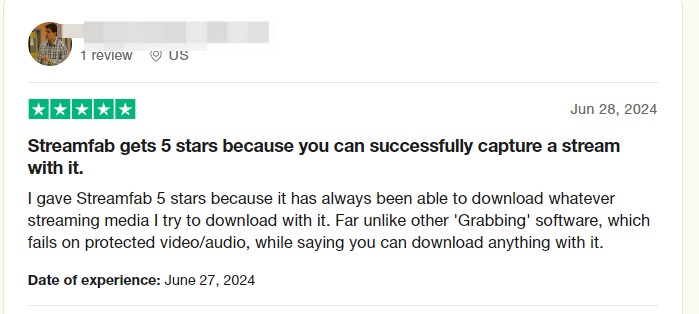
Cette capture illustre un retour favorable sur la fiabilité perçue ; elle ne remplace pas un essai sur le titre, le codec et le système qui vous intéressent.
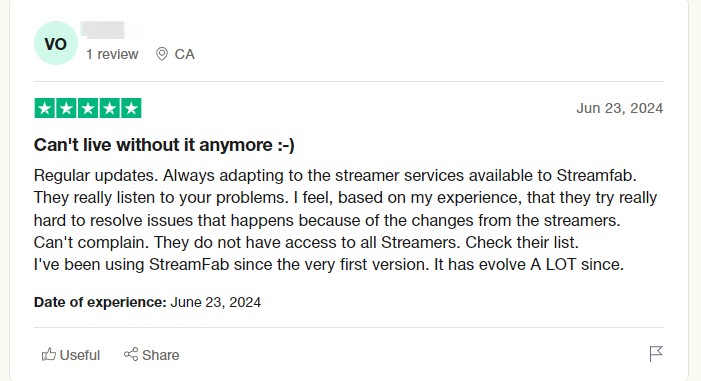
La fidélité d’un utilisateur renseigne sur la continuité du produit, mais pas sur l’absence d’incident après une mise à jour de Netflix.
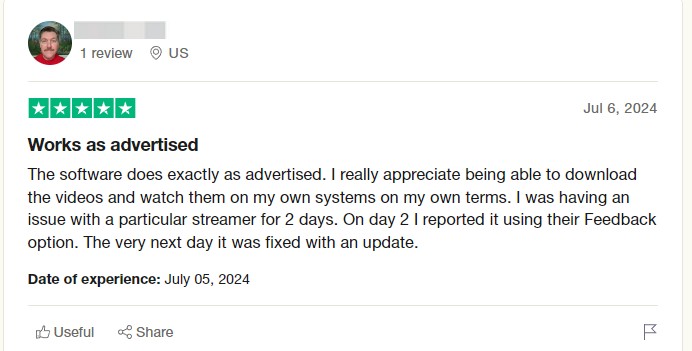
Le signal le plus utile ici reste concret : vérifier que le format, la piste audio et la résolution obtenus correspondent au besoin réel.
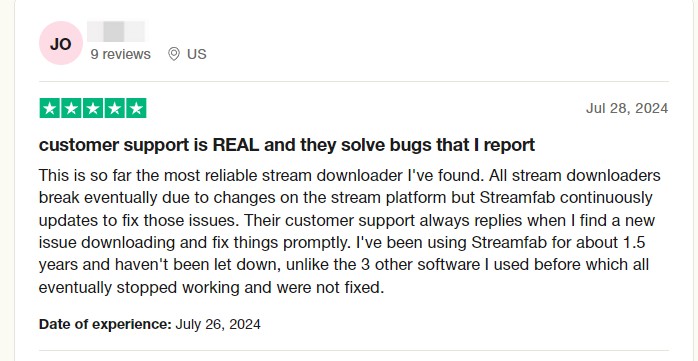
Les retours sur l’assistance comptent surtout quand ils décrivent le problème, le système et l’issue. Sans ces éléments, une étoile reste une opinion, pas un diagnostic.
Utiliser StreamFab en cinq étapes
Le téléchargement Netflix sur PC ou Mac suit cinq actions : installer, ouvrir Netflix, se connecter, choisir le titre et ses paramètres, puis lancer immédiatement ou ajouter à la file d’attente.
Pour l’interface complète, le guide comment utiliser StreamFab replace ces cinq actions dans le fonctionnement général du logiciel. Ce parcours convient aux personnes qui veulent contrôler format, audio et sous-titres ; il convient moins à un besoin mobile sans ordinateur.
Essai gratuit pour Windows Essai gratuit pour macOS
- Installer StreamFab. Téléchargez la version correspondant à Windows ou macOS, lancez l’installation et ouvrez le logiciel. Le résultat attendu est l’écran d’accueil avec les services disponibles.
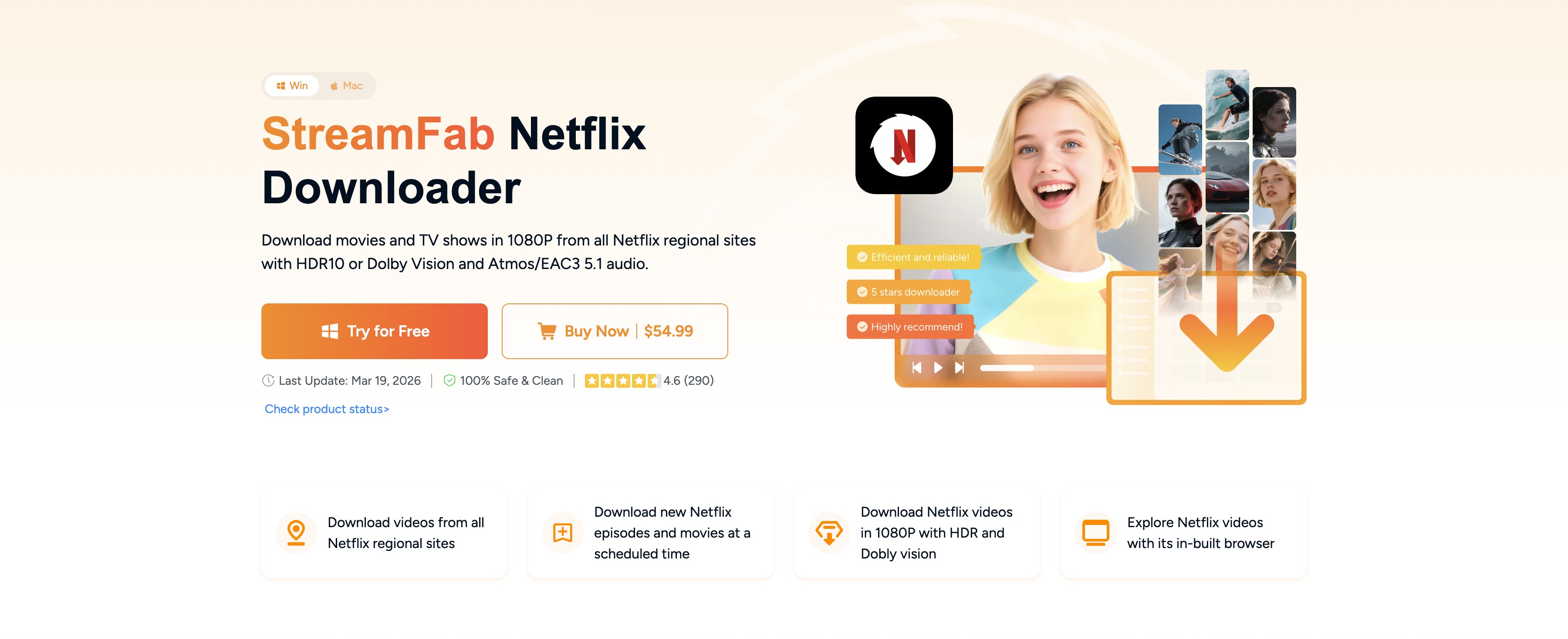
- Ouvrir Netflix. Sélectionnez Netflix dans les services vidéo. La page du service doit s’afficher dans l’interface intégrée.
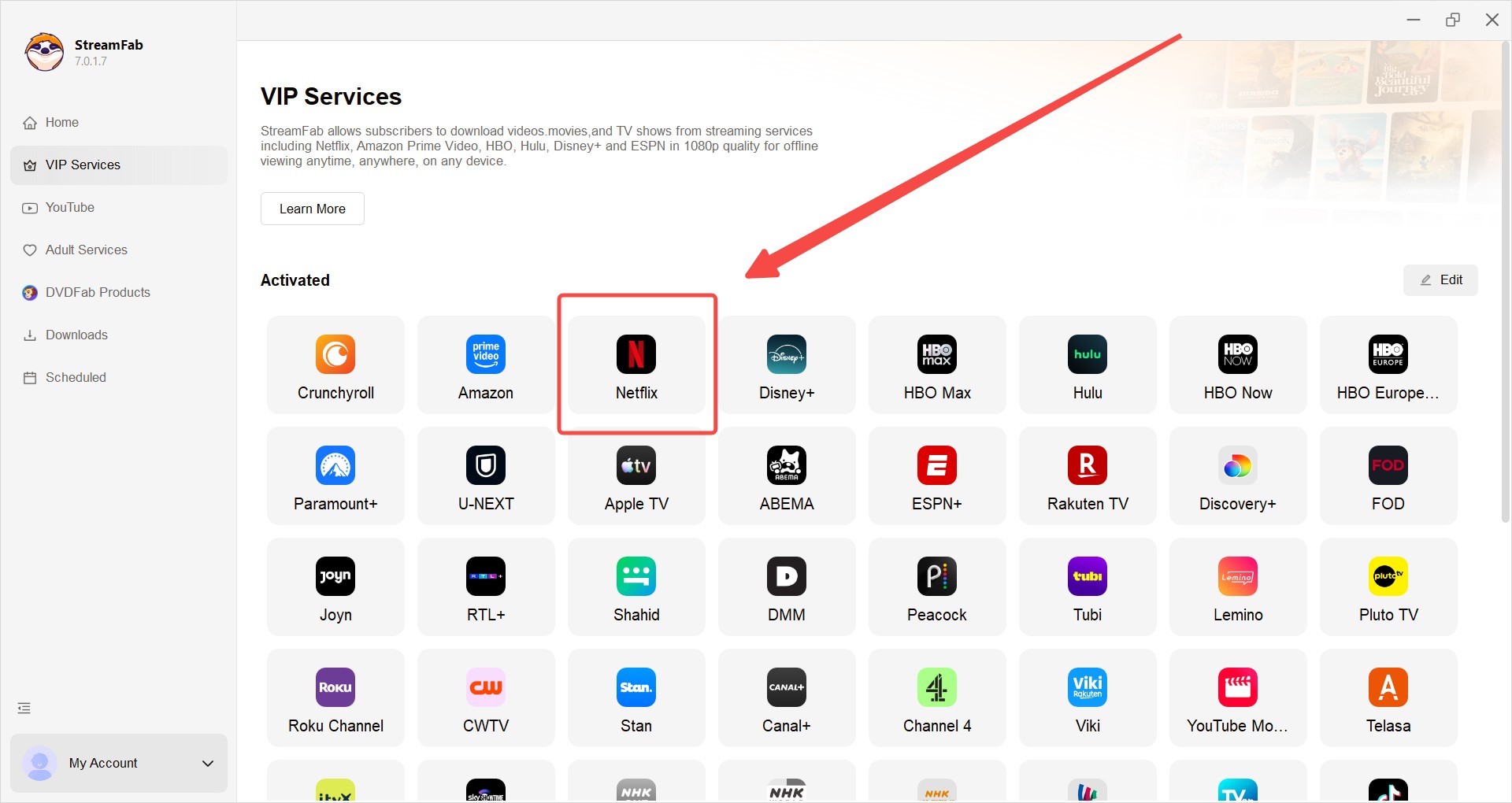
- Se connecter. Utilisez votre compte Netflix valide dans la fenêtre ouverte par StreamFab. Le catalogue associé à votre profil doit ensuite devenir accessible.
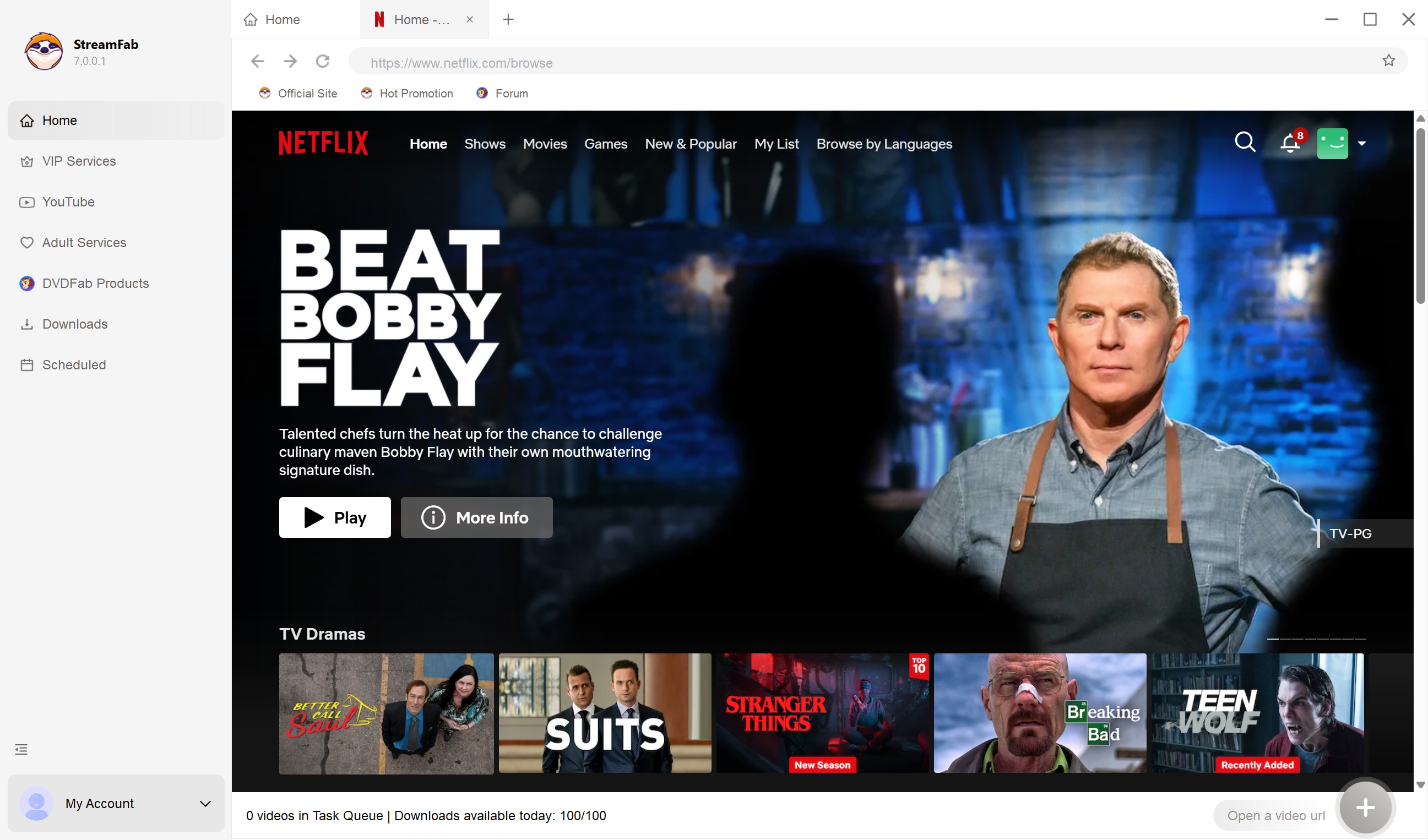
- Choisir le titre et les paramètres. Ouvrez la vidéo visée, puis sélectionnez parmi les résolutions, formats, pistes audio, sous-titres et épisodes réellement proposés. Le panneau d’analyse doit afficher les options disponibles pour ce titre.
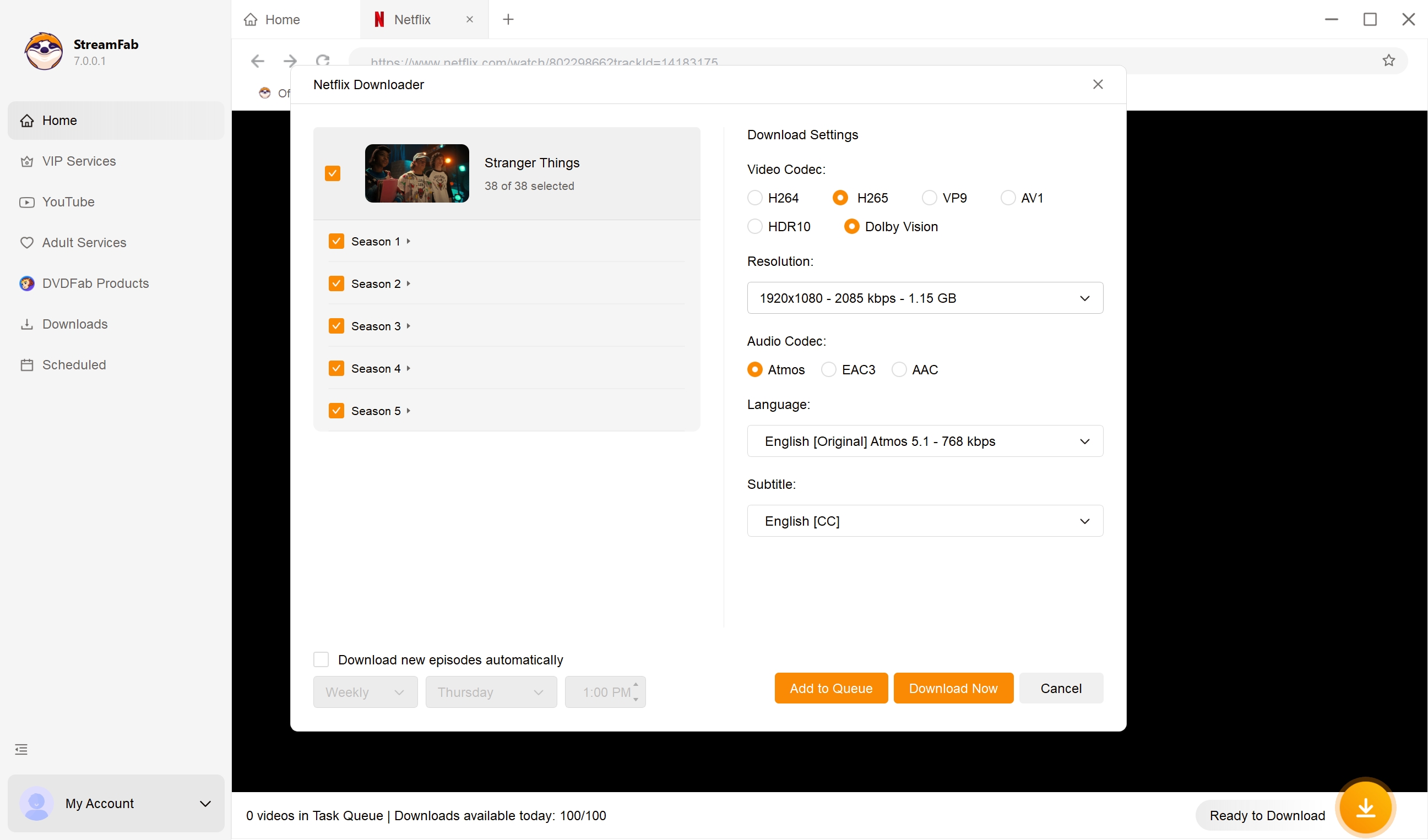
- Lancer ou mettre en file d’attente. Cliquez sur « Télécharger » pour commencer, ou ajoutez le titre à la file pour traiter plusieurs épisodes. La tâche doit apparaître dans la liste de progression.
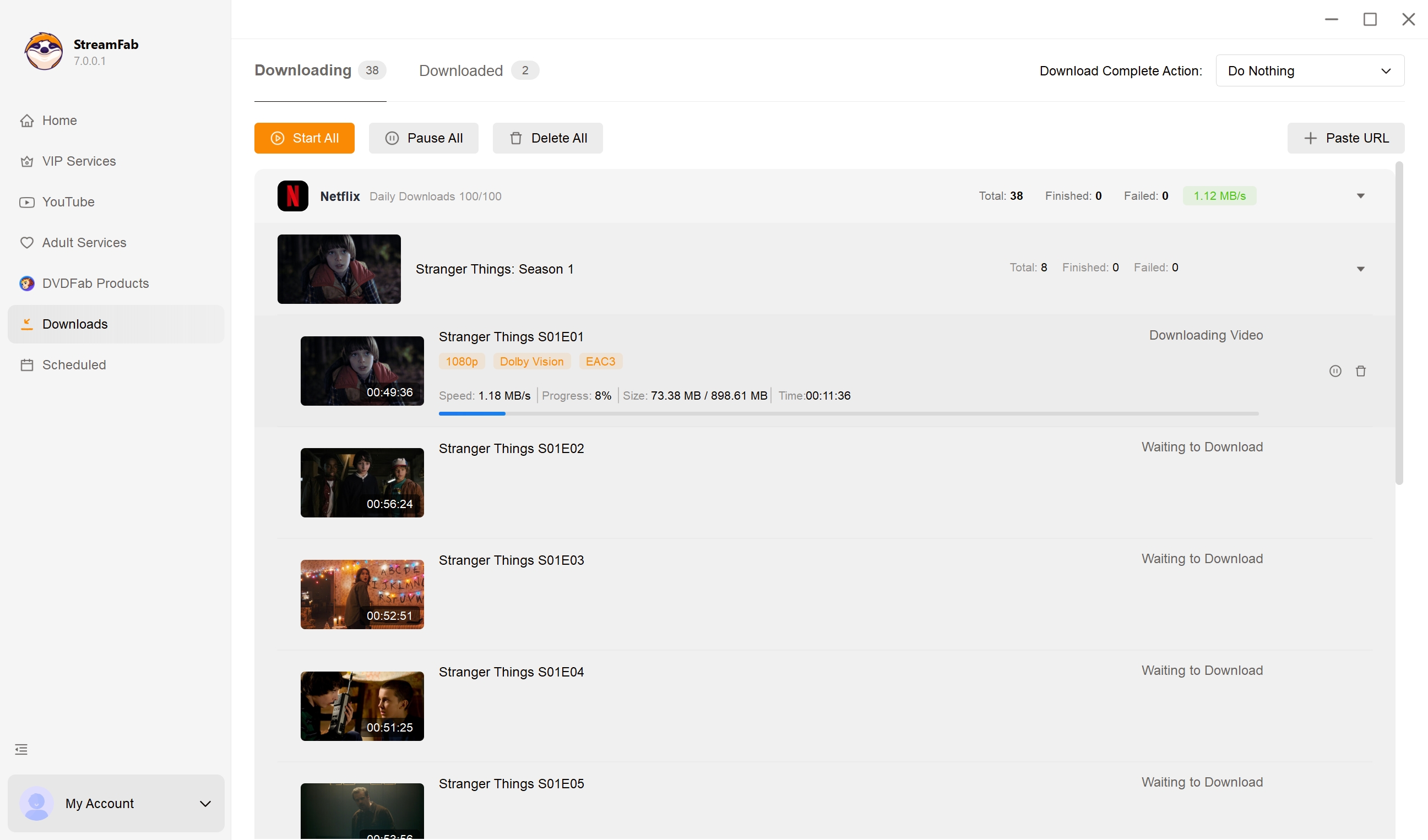
Conseil : avant un lot complet, vérifiez le premier fichier, sa résolution, sa piste audio et ses sous-titres.
Questions fréquentes
Conclusion: pour quels usages ?
StreamFab Netflix Downloader convient surtout aux utilisateurs Windows ou macOS qui veulent des fichiers locaux, des formats courants et une gestion en lot pour leurs contenus autorisés. La qualité et la stabilité restent liées au titre, au codec et aux évolutions de Netflix.
Convient à :
- un visionnage personnel hors ligne avec des fichiers MP4 ou MKV ;
- la sélection des pistes audio et des sous-titres disponibles ;
- les séries suivies grâce à la file d’attente ou à la planification.
Convient moins à :
- une personne qui exige une 4K garantie pour Netflix ;
- un usage sans abonnement Netflix valide ;
- une attente de stabilité identique après chaque mise à jour du service.
Mon verdict est donc favorable si le besoin est un flux local autorisé sur ordinateur et si vous acceptez de tester la qualité sur vos propres titres. Avant de décider, consultez sobrement les conditions du produit et les modalités d’essai.

AnyStream n’est plus une solution active. Comparez les usages de StreamFab, du téléchargement hors ligne officiel et de l’enregistrement d’écran, puis examinez les formats, la licence et la connexion au compte. Le parcours en quatre étapes vous aide à préparer un premier fichier sur ordinateur.
par Erika Leen - 28 septembre 2026
En tant qu'expert en archivage numérique, je décortique les mises à jour Widevine CDM de juin 2026. Découvrez pourquoi les solutions en ligne échouent, comment configurer StreamFab pour télécharger vos fichiers MPD en 1080p, et résoudre les erreurs d'accélération matérielle.
par Erika Leen - 28 septembre 2026
Ce comparatif distingue les modules, les formats et les limites utiles pour choisir entre CleverGet et StreamFab en France. Il examine la qualité par service, les essais, la fiabilité après mise à jour et les conditions d’usage, sans transformer un résultat ponctuel en promesse universelle.
par Erika Leen - 20 septembre 2026

Ce comparatif oppose MovPilot et StreamFab selon des critères utiles : services pris en charge, formats, traitement par lots, essai et coût d’usage. Il distingue les observations datées des promesses générales, puis propose un choix adapté aux usages ponctuels, multi-services ou axés sur la qualité.
par Erika Leen - 3 septembre 2026