
Comment télécharger un film Netflix sur Mac et MacBook en 2026 ?

Résumé : Pas d'application Netflix Mac en 2026 ? Découvrez 5 méthodes fiables pour télécharger des films et séries pour une lecture hors connexion sur Apple Silicon.

Application Netflix Mac : situation officielle en 2026
La réponse courte : Netflix ne propose aucune application macOS officielle permettant de télécharger des films sur un MacBook. Sur Mac, la lecture officielle passe par un navigateur compatible, tandis que le téléchargement hors connexion reste réservé aux appareils listés par Netflix. Vous pouvez donc regarder Netflix en ligne, mais pas enregistrer un titre dans une application Netflix pour Mac.
Si votre objectif est de regarder un film hors connexion sur MacBook, il faut distinguer trois parcours : la lecture officielle dans le navigateur, le téléchargement dans l'application sur un appareil compatible et la création d'une copie locale autorisée sur Mac. Les sections suivantes précisent ce que permet réellement chaque option.
Une fiche présentée comme « Netflix pour Mac » ou un raccourci vers Netflix.com reste un accès au site web, pas une application native. Les navigateurs web sur Mac sont limités par la certification Widevine L1 ou par le protocole HDCP natif, ce qui empêche souvent de stocker le flux vidéo chiffré directement sur le disque dur.
Installer Netflix sur Mac ? Navigateur, raccourci et qualité
Pour regarder Netflix sur Mac, ouvrez Netflix.com dans un navigateur compatible, connectez-vous à votre compte et lancez le titre souhaité. Vous pouvez ajouter le site au Dock ou créer un raccourci web pour y accéder plus vite, mais ce raccourci n'ajoute ni application macOS native ni fonction de téléchargement.
La qualité Netflix sur Mac dépend de l'offre souscrite, du navigateur, de l'écran, de la connexion et des réglages de lecture. L'Ultra HD et le HDR ne sont disponibles que si l'ensemble de cette chaîne est compatible. En cas d'image moins nette que prévu, contrôlez ces éléments plutôt que de chercher un réglage de résolution comparable à celui de YouTube.
Hors ligne officiel : appareils et conditions Netflix
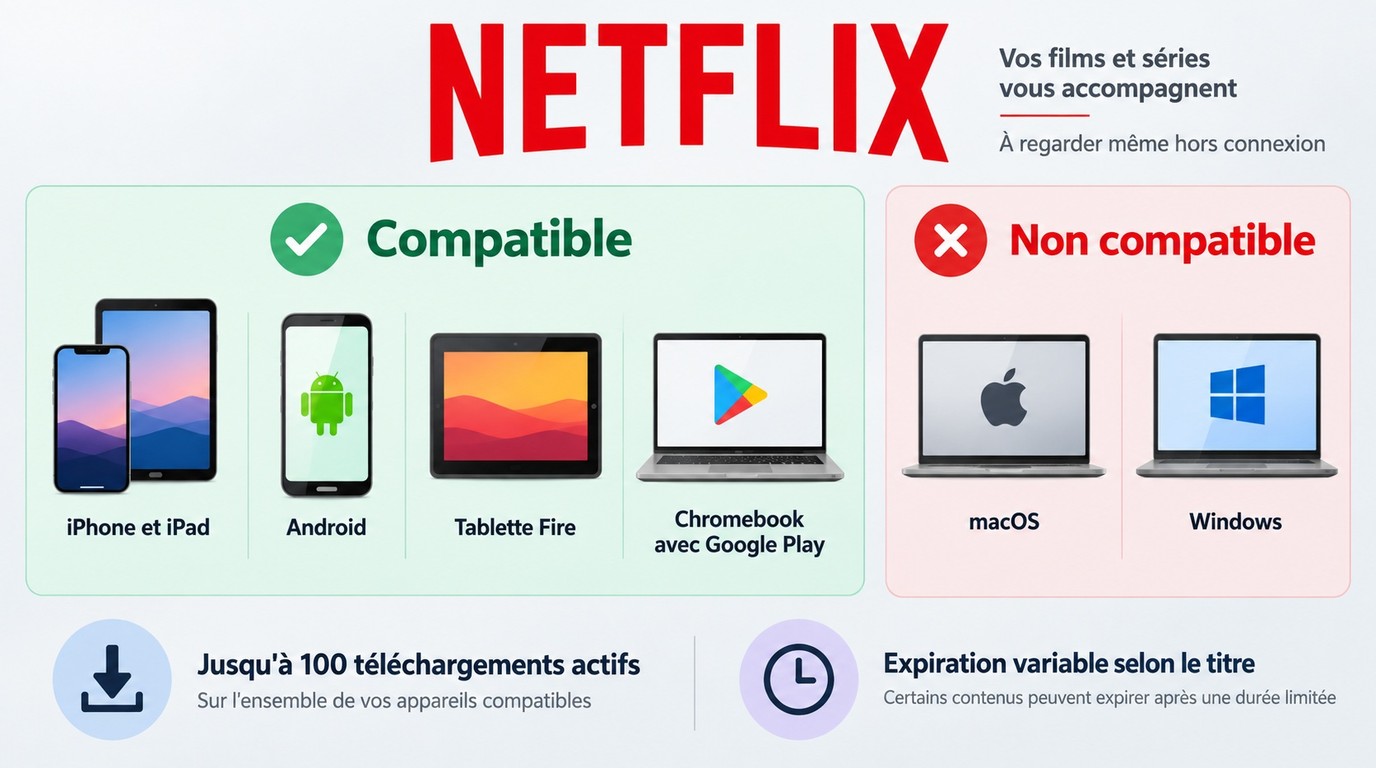
En septembre 2026, le téléchargement officiel de Netflix est disponible sur les smartphones et tablettes compatibles, les tablettes Amazon Fire et les Chromebook équipés de Google Play. Ni macOS ni Windows ne figurent parmi les systèmes permettant de télécharger officiellement un titre pour le regarder hors connexion.
Selon l'offre, la limite de téléchargement Netflix encadre le nombre de titres actifs sur chaque appareil, avec un plafond pouvant atteindre 100 téléchargements actifs. Les offres avec publicité appliquent également un quota mensuel spécifique.
Chaque téléchargement possède sa propre durée de disponibilité, affichée dans l'application. Un titre peut expirer en raison de sa licence ou après le début de la lecture ; lorsqu'un renouvellement est autorisé, l'application Netflix propose directement cette option.
Télécharger des films Netflix sur Mac : solutions comparées
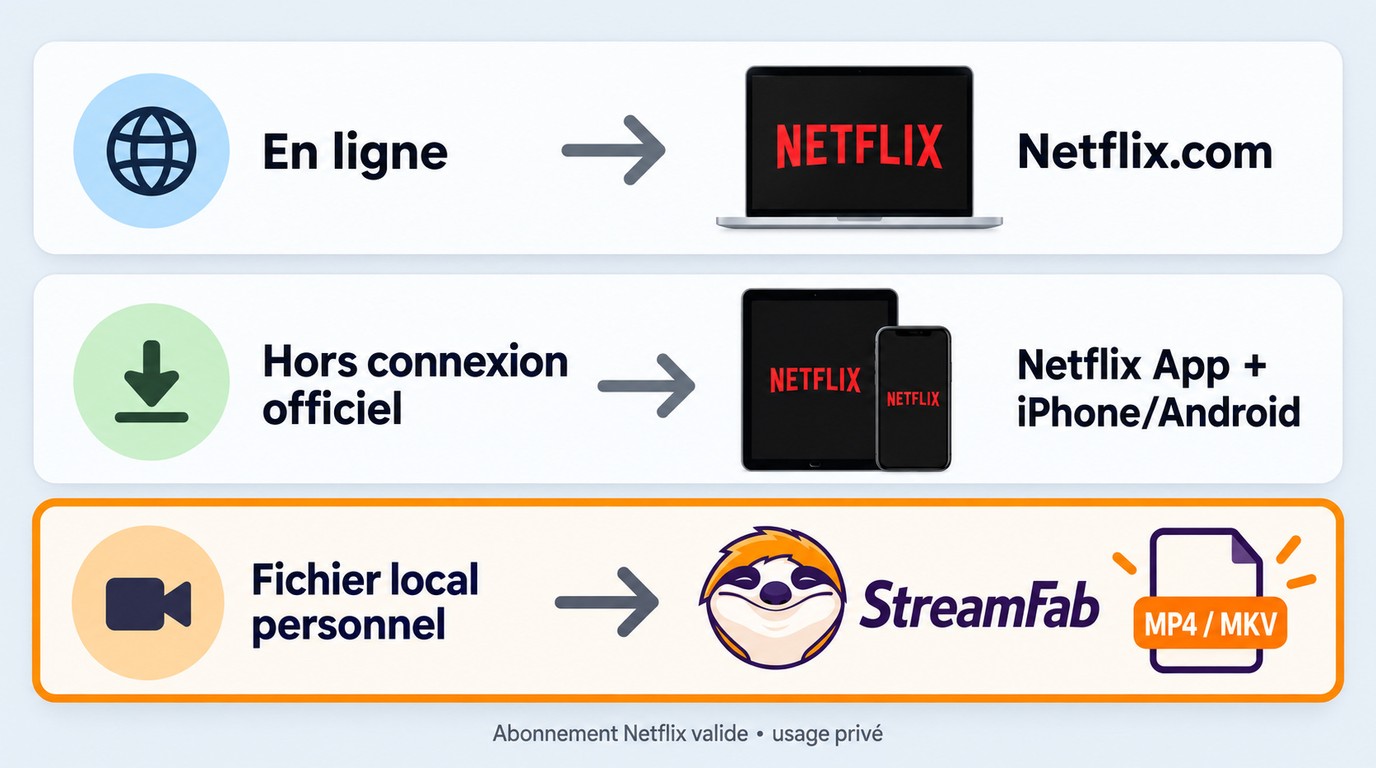
Pour télécharger des films ou des séries Netflix sur Mac, il faut d'abord préciser le résultat attendu : regarder dans l'application, recopier l'image ou obtenir un fichier local. Ces usages ne sont pas équivalents. Voici l'état des solutions :
| Solution | Hors ligne sur Mac | Fichier local | Qualité et pistes | Usage conseillé |
|---|---|---|---|---|
| StreamFab Netflix Downloader | Oui, copie personnelle | MP4 ou MKV | Jusqu'à 1080p selon la source | Lecture locale et transfert personnel |
| AirPlay depuis iPhone ou iPad | Non | Non | Dépend de la recopie | Diffusion ponctuelle si elle fonctionne |
| iMazing | Non confirmé | Non confirmé | Compatibilité Netflix non établie | Gestion d'appareils iOS |
| QuickTime ou OBS Studio | Non fiable | Capture réencodée | Écran noir possible | Captures de contenus non protégés |
| Boot Camp ou Parallels Desktop | Non | Non | Pas de téléchargement Netflix actuel | Autres logiciels Windows |
En pratique, la lecture officielle dans un navigateur, la recopie d'écran et la création d'un fichier local répondent à trois besoins distincts ; le bon choix dépend donc du type d'accès hors connexion recherché.
StreamFab : téléchargement Netflix sur Mac en MP4 ou MKV
Face à l'absence de téléchargement officiel sur macOS, StreamFab Netflix Downloader utilise une technologie d'enregistrement d'écran pour créer une copie locale destinée au visionnage personnel hors ligne. Cette solution, distincte de la fonction officielle de Netflix, suppose un abonnement Netflix actif et concerne uniquement les contenus que vous êtes autorisé à regarder, dans le cadre de la copie privée prévu par l'article L122-5 du Code de la propriété intellectuelle, des conditions de Netflix et du droit applicable.
Enregistre une copie locale en MP4 ou MKV , jusqu'à 1080p, avec les pistes audio et les sous-titres disponibles selon le titre, le compte et l'environnement de lecture.
- Permet de préparer un visionnage hors ligne dans la limite des règles fixées par Netflix et de la législation en vigueur.
- Gestion de plusieurs contenus et de files d’attente selon les limites appliquées par le service et l’appareil.
- Options d’encodage (H.264 ou H.265) pour optimiser l’espace de stockage sur votre Mac.
- Sauvegarde locale pour un accès plus souple sur vos propres appareils (non destiné au partage).
- Sous-titres, pistes audio et métadonnées configurables selon les préférences.
- Fonctions de planification et d'organisation pour préparer plusieurs contenus selon leur disponibilité.
Cadre d'utilisation : La copie locale reste réservée à un usage personnel. Elle ne doit pas être partagée, redistribuée ou exploitée commercialement, et ne remplace pas l'abonnement requis pour accéder aux contenus Netflix.
Étapes pour préparer le fichier local :
Étape 1 – Connexion : Lancez le client StreamFab sur votre Mac. Ouvrez les services VIP et connectez-vous avec votre compte Netflix actif.
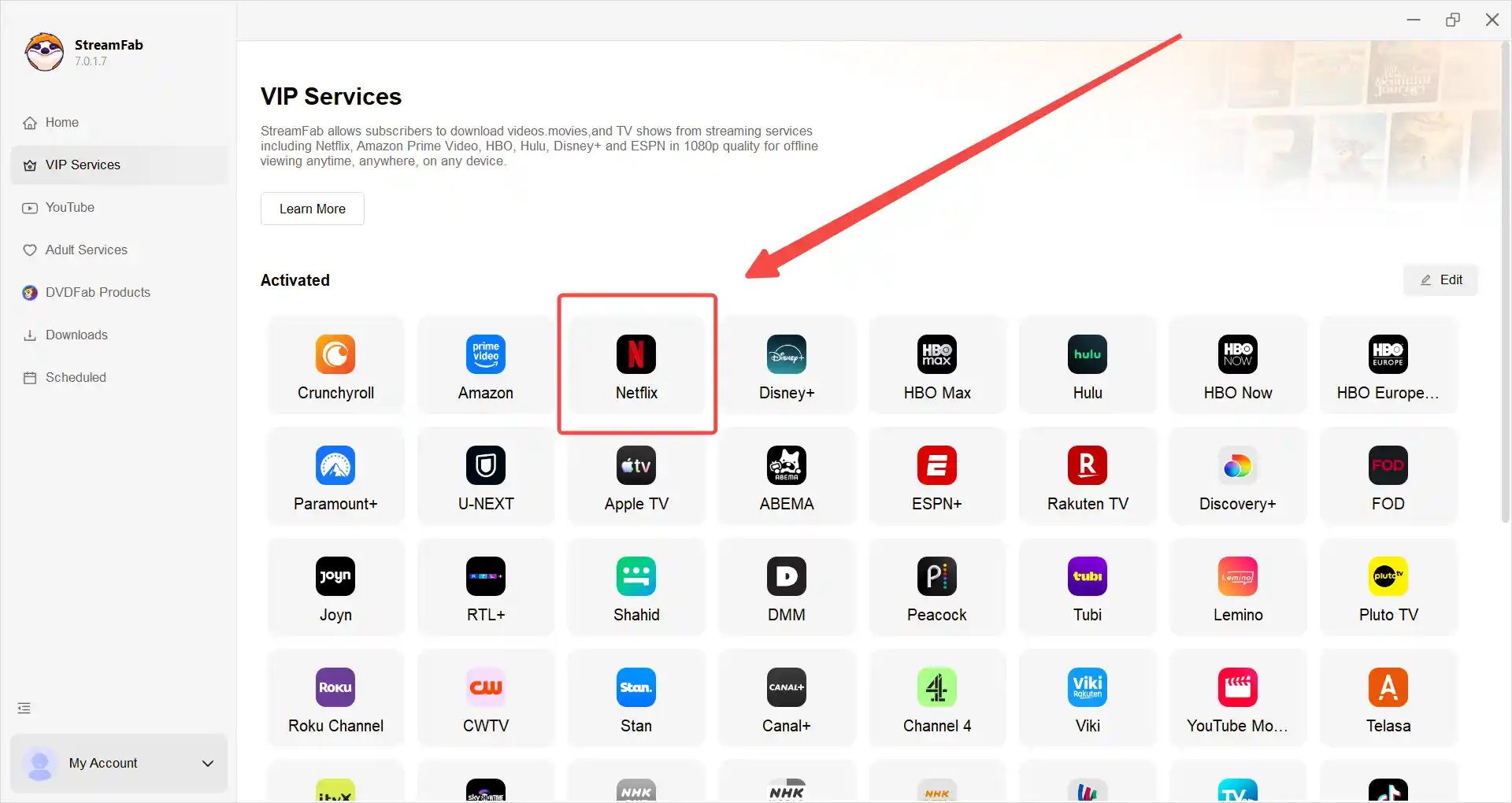
Étape 2 – Sélection du titre : Recherchez le film ou la série souhaitée dans le navigateur intégré, puis ouvrez sa page pour préparer l'enregistrement.
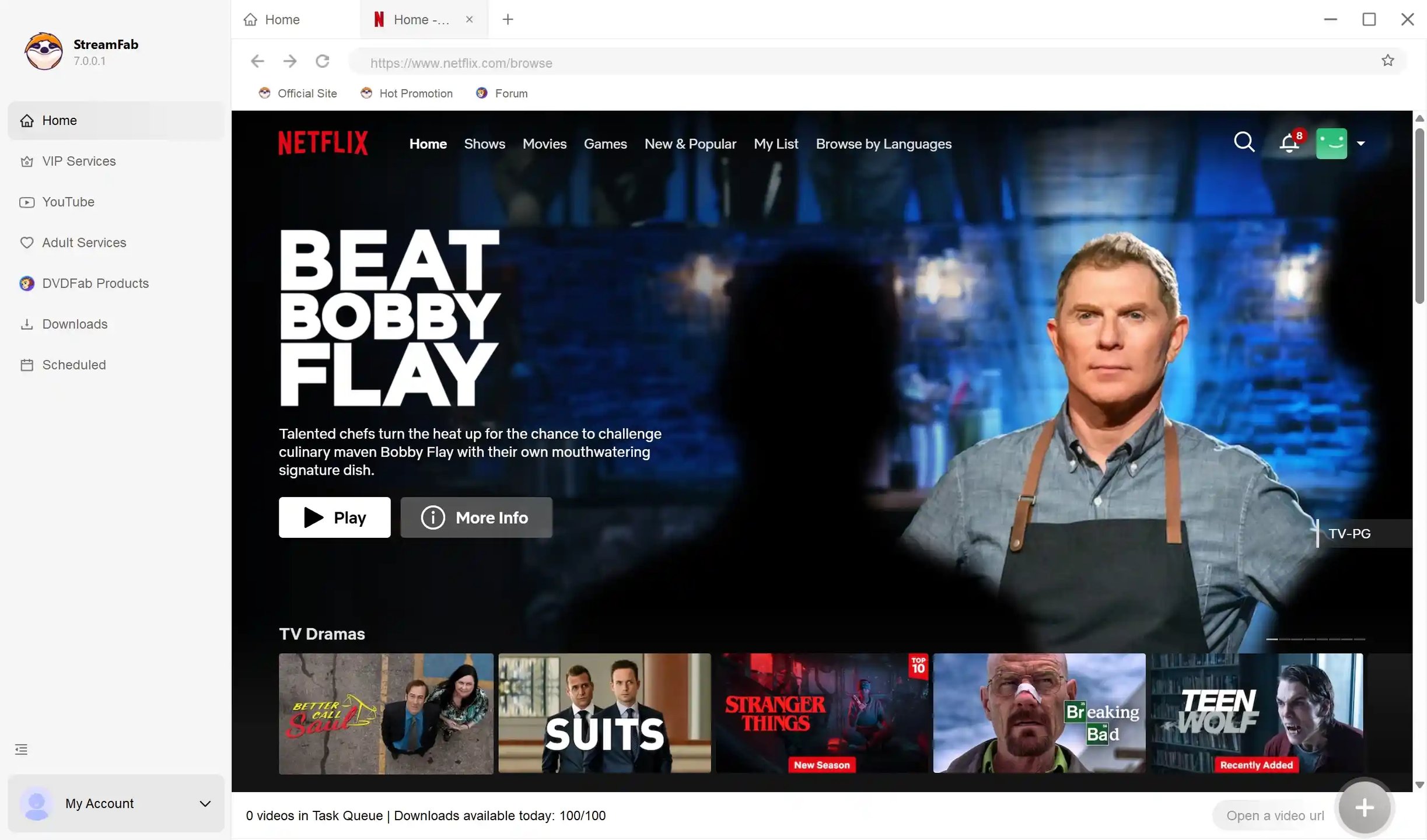
Étape 3 – Réglages de sortie : Choisissez H.264 pour une compatibilité étendue ou H.265 pour réduire généralement l'espace occupé à qualité comparable, ainsi que la piste audio et les sous-titres disponibles.
| Format | Compatibilité | Pistes et sous-titres |
|---|---|---|
| MP4 | Large choix de lecteurs Mac | Configuration simple |
| MKV | Lecteur compatible requis | Plusieurs pistes dans un fichier |
Fichier local : Validez les réglages pour télécharger Netflix en MP4 ou enregistrer le titre en MKV dans le dossier de stockage sélectionné. Le MP4 privilégie une large compatibilité de lecture ; le MKV peut réunir plusieurs pistes audio et sous-titres dans un seul fichier. H.265 réduit généralement la taille à qualité comparable, mais exige un lecteur compatible, tandis que H.264 reste plus largement pris en charge. Selon le titre et la source, la sortie peut atteindre 1080p avec HDR10 ou Dolby Vision et proposer Dolby Atmos, EAC3 5.1 ou AAC 2.0. Le fichier peut ensuite être lu avec un lecteur Mac compatible ou copié sur un support personnel.
En cas d'échec d'analyse : Installez la version actuelle de StreamFab, redémarrez l'application et réessayez le titre. Si le problème persiste, consultez le journal des mises à jour ou le guide de dépannage afin d'identifier une modification récente de compatibilité.
AirPlay : une recopie sans fichier hors ligne Mac
Si vous possédez un iPhone ou un iPad, l'application Netflix peut y conserver certains titres pour une lecture hors connexion. AirPlay ne transfère toutefois pas ce téléchargement vers le Mac : il recopie l'image vers un autre écran sans créer de fichier vidéo local sur macOS.
La recopie d'un contenu protégé peut aussi être bloquée ou n'afficher qu'un écran noir. AirPlay peut donc servir à une diffusion ponctuelle lorsque celle-ci est autorisée, mais ne répond pas au besoin de télécharger un film Netflix sur le stockage du MacBook.

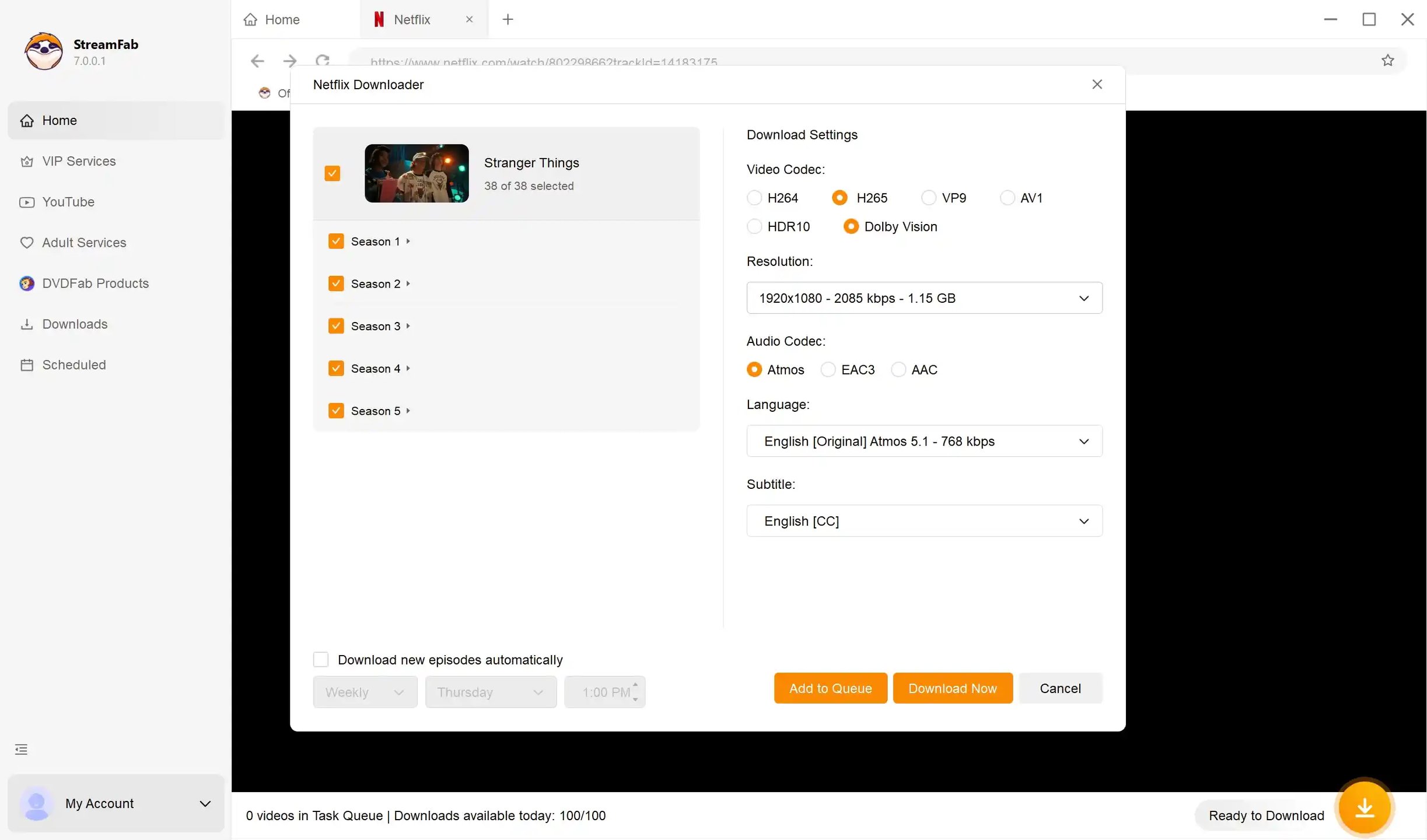
iMazing reste disponible sur Mac pour gérer des iPhone et des iPad, mais l'activité de ce logiciel ne confirme pas que l'application Netflix pour iOS puisse être installée et utilisée sur macOS pour télécharger des titres.
Enregistrement d'écran : pourquoi Netflix affiche du noir
Lors d'une capture ou d'une recopie, un contenu Netflix protégé peut afficher un écran noir alors que le son continue. La page consacrée à l'enregistrement d'écran Netflix explique ce symptôme et les solutions de dépannage compatibles, sans chercher à neutraliser les protections du service.
QuickTime et OBS Studio conviennent aux captures de contenus non protégés, mais ne constituent pas une solution fiable pour créer un fichier local à partir d'un titre Netflix protégé.
À retenir : une copie locale doit porter sur un contenu que vous êtes autorisé à regarder et rester réservée à un usage personnel. Les erreurs de protection Netflix se traitent par la mise à jour et le dépannage. Tenter de neutraliser ces protections peut enfreindre les conditions du service et le droit applicable : ne le faites pas.
Boot Camp et Parallels : option hors ligne obsolète
Boot Camp et Parallels Desktop permettent encore, selon le Mac, d'exécuter Windows, mais cela ne rétablit pas le téléchargement Netflix hors ligne. Ni macOS ni Windows ne figurent dans la liste actuelle des appareils compatibles avec le téléchargement officiel de titres Netflix. Cette piste n'a donc plus qu'un intérêt historique pour cet usage.
FAQ
Verdict de l'expert
Pour regarder Netflix en ligne sur un MacBook, le navigateur compatible reste le parcours officiel. Pour le hors-ligne dans l'application, préparez les titres sur un appareil officiellement compatible. Ces deux usages sont simples, mais aucun ne crée un fichier vidéo local sur macOS.
Si vous avez besoin d'un fichier local MP4 ou MKV pour un contenu que vous êtes autorisé à consulter, StreamFab utilise une technologie d'enregistrement vidéo pour créer une copie personnelle sur Mac. Ce flux ne remplace ni l'abonnement Netflix actif ni les conditions de la plateforme, et il doit rester dans les limites de la copie privée et du droit applicable.
Je retiens donc trois réponses distinctes : le navigateur pour regarder en ligne, un appareil compatible pour utiliser le hors-ligne officiel et StreamFab lorsque le besoin porte réellement sur un fichier local personnel. La version d'essai permet de vérifier ce flux de fichier local sur votre configuration.

Comment peut-on télécharger des épisodes de Netflix en 2026 ? Face à la suppression de l'application PC et aux blocages DRM, je vous partage mes tests approfondis pour conserver votre bibliothèque hors ligne.
par Jacob Harrison - 20 septembre 2026

Test approfondi de mai 2026 : Découvrez en détail pourquoi l'enregistrement d'écran Netflix génère systématiquement un écran noir (Widevine L1/HDCP) et comment les solutions natives de téléchargement préservent le 1080P sans aucune dégradation.
par Erika Leen - 25 août 2026

Lorsqu'il s'agit d'être coincé avec votre monde fascinant de Netflix le plus longtemps possible sans dépendance d'appareil, imitation d'Internet ou restriction régionale, la façon la plus intelligente est de déchirer le monde de Netflix pour votre streaming hors ligne à jamais.
par Erika Leen - 28 juillet 2026

Il existe une limite de téléchargement Netflix que la plupart des utilisateurs rencontrement toujours. Aujourd'hui, dans cet article, nous allons examiner cette limite et apporter la solution ultime à ces problèmes. Lisez ci-dessous pour en savoir plus.
par Nicole Lopez - 28 juillet 2026