
Enregistrer Netflix sans écran noir : 4 méthodes sur PC et mobile

Résumé : Test approfondi de mai 2026 : Découvrez en détail pourquoi l'enregistrement d'écran Netflix génère systématiquement un écran noir (Widevine L1/HDCP) et comment les solutions natives de téléchargement préservent le 1080P sans aucune dégradation.
Pourquoi Netflix affiche un écran noir
La réponse courte : une capture d’écran Netflix peut afficher une image noire selon le navigateur, l’appareil et la méthode employée. Pour enregistrer Netflix sur PC ou mobile, il faut distinguer un extrait officiel, un test de navigateur, un enregistreur guidé et un fichier local.
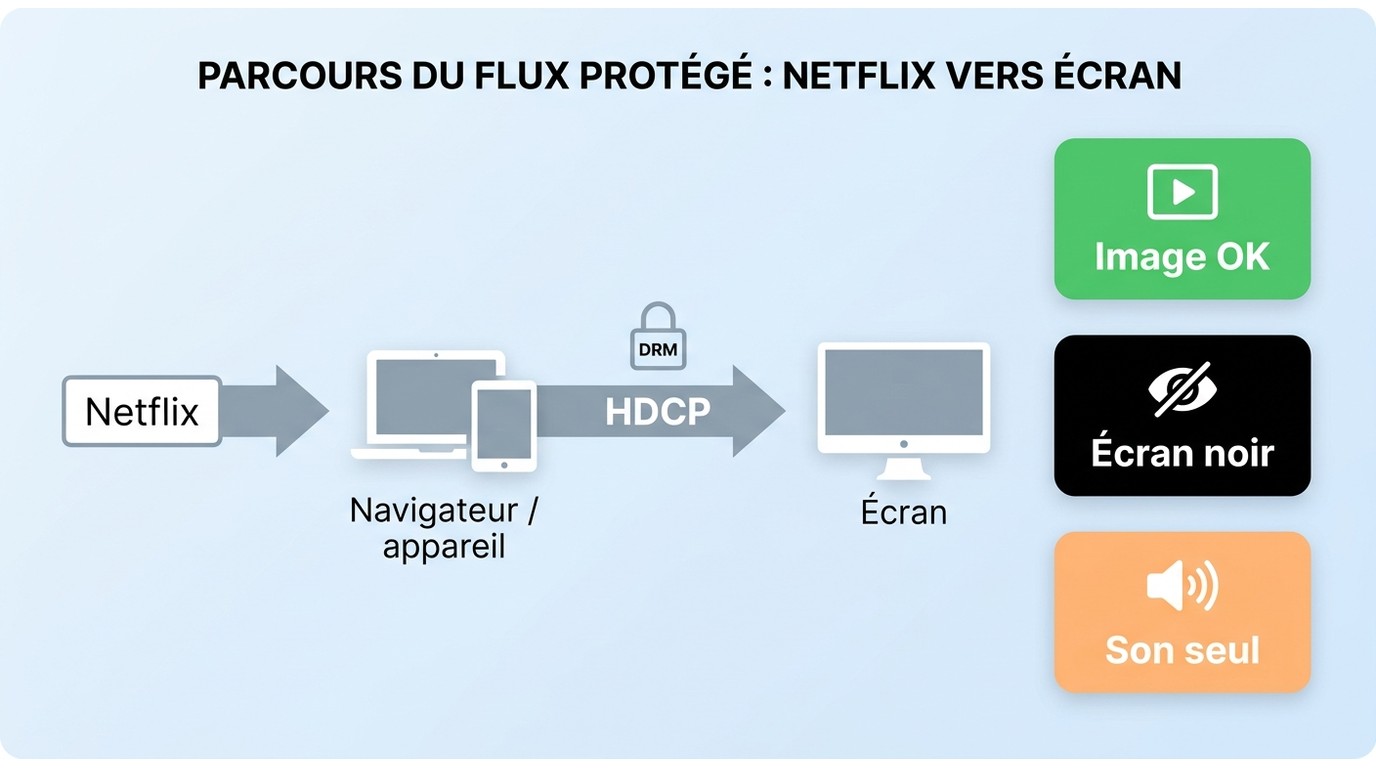
Ce n’est pas forcément un défaut de votre ordinateur. La protection DRM de Netflix peut empêcher l’affichage de l’image lors d’une capture, tandis que le son ou les sous-titres restent parfois présents. À mes yeux, ce symptôme aide surtout à diagnostiquer la méthode utilisée : aucun réglage unique ne donne le même résultat partout.
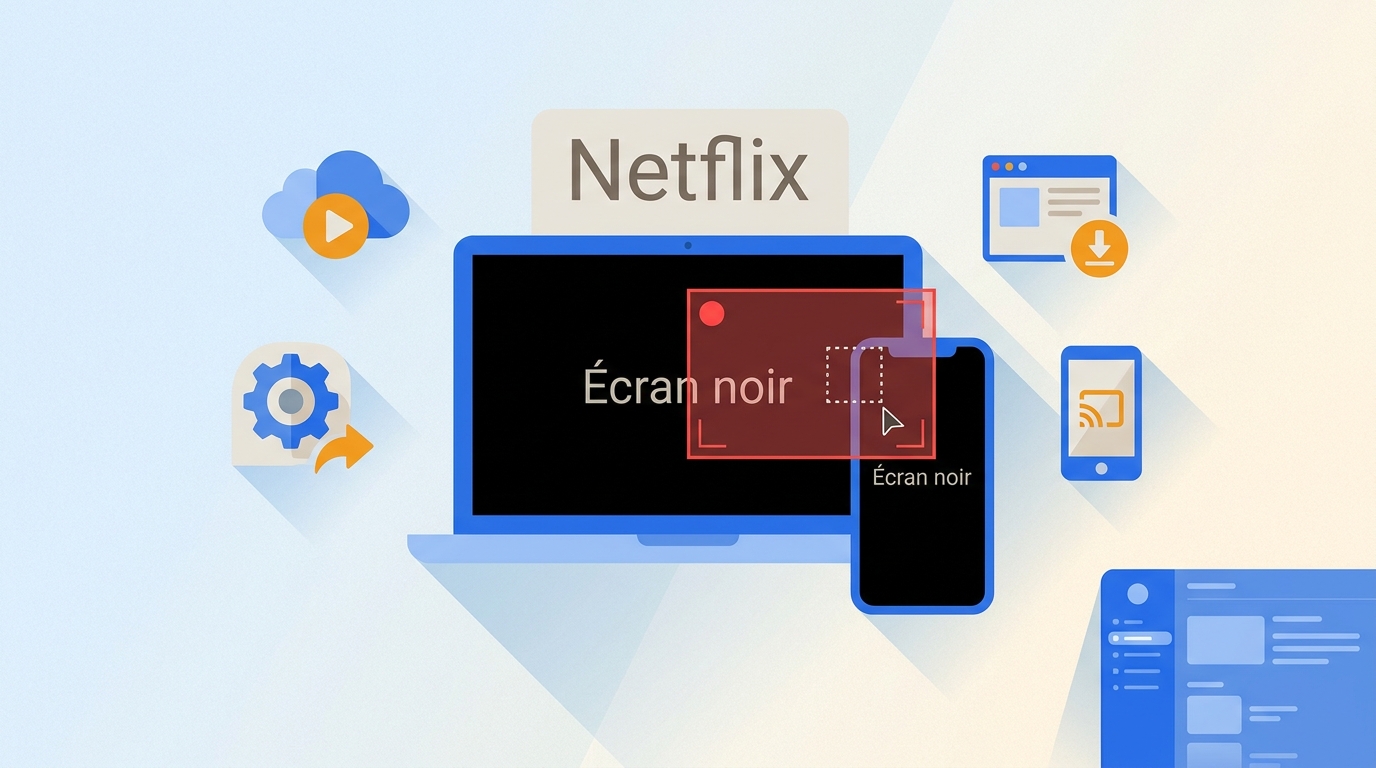
Protection vidéo et chaîne HDCP
Netflix protège la lecture vidéo par plusieurs mécanismes liés au navigateur, à l’appareil et à la chaîne d’affichage, notamment HDCP. Une capture d’écran Netflix peut donc produire un écran noir, une image instable ou seulement la piste audio.
Le comportement varie avec la configuration et les restrictions de lecture. Avant de multiplier les réglages, commencez par définir votre besoin : un court extrait, un essai ponctuel sous Windows ou un fichier local destiné à la lecture personnelle hors ligne.
Enregistrer Netflix selon le navigateur
Pour les contenus que vous êtes autorisé à consulter, dans le respect des conditions de Netflix et du droit applicable, commencez par un essai bref. Le but n’est pas de forcer un résultat, mais d’identifier la solution adaptée à votre appareil et à la durée visée.
Chrome, Edge et Firefox : protocole de test
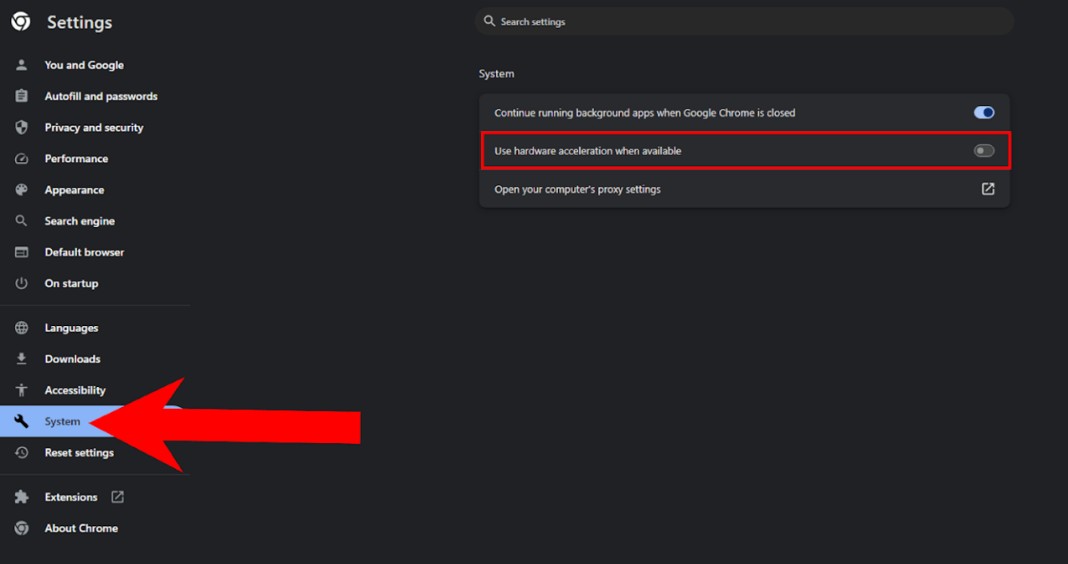
- Ouvrez les paramètres du navigateur et repérez l’option d’accélération matérielle ou graphique.
- Modifiez ce réglage, puis redémarrez complètement le navigateur.
- Effectuez un essai court autorisé et observez l’image, le son, les sous-titres et la fluidité.
- Contrôlez la résolution affichée et la charge du processeur avant de conserver ce réglage.
La désactivation de l’accélération matérielle peut modifier le résultat d’une capture, mais aussi réduire la fluidité ou la qualité. Un résultat obtenu sur Chrome ne prédit pas celui d’Edge, Firefox ou Arc : ces navigateurs ne gèrent pas tous la lecture de la même façon.
Sur Windows : RecordFab en étapes
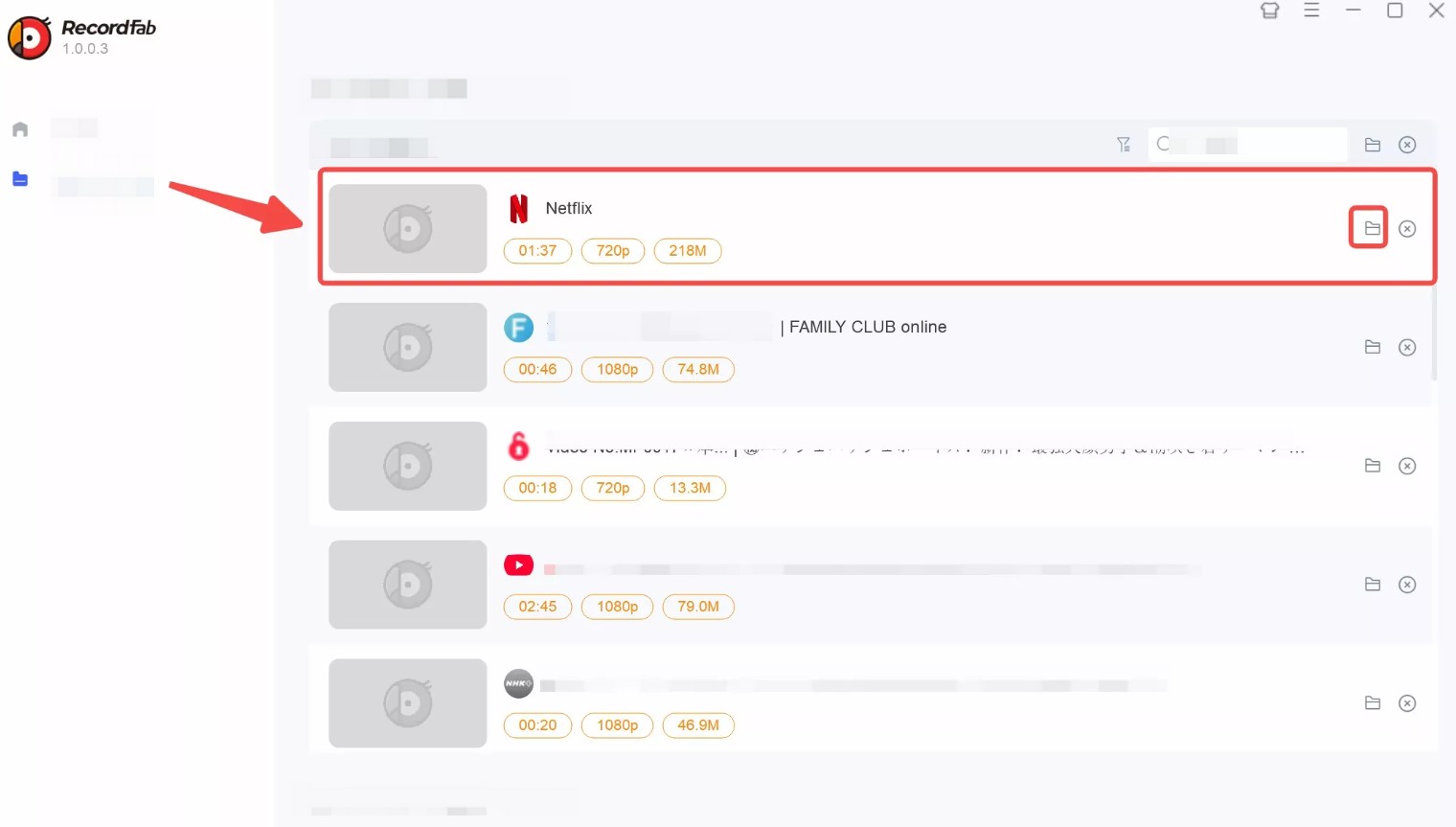
RecordFab, également développé par DVDFab Software, propose un enregistrement guidé sous Windows. Il annonce des vitesses comprises entre 1× et 5× selon le service pris en charge ; la durée et le résultat dépendent toutefois du contenu et de l’environnement. Cette voie convient à un enregistrement accompagné sous Windows, moins à qui veut éviter un traitement dépendant du service ou en temps réel.
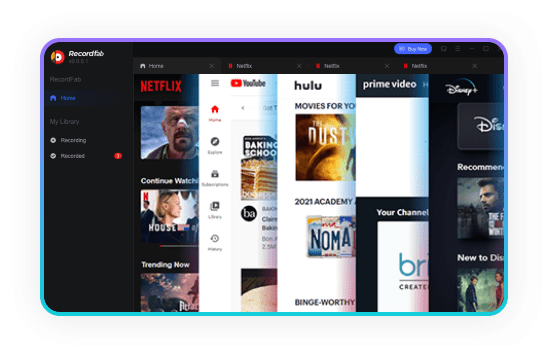
- Étape 1 : Installez RecordFab sur votre PC Windows, puis ouvrez son navigateur intégré.
- Étape 2 : Connectez-vous à Netflix avec un abonnement valide et choisissez le programme autorisé.
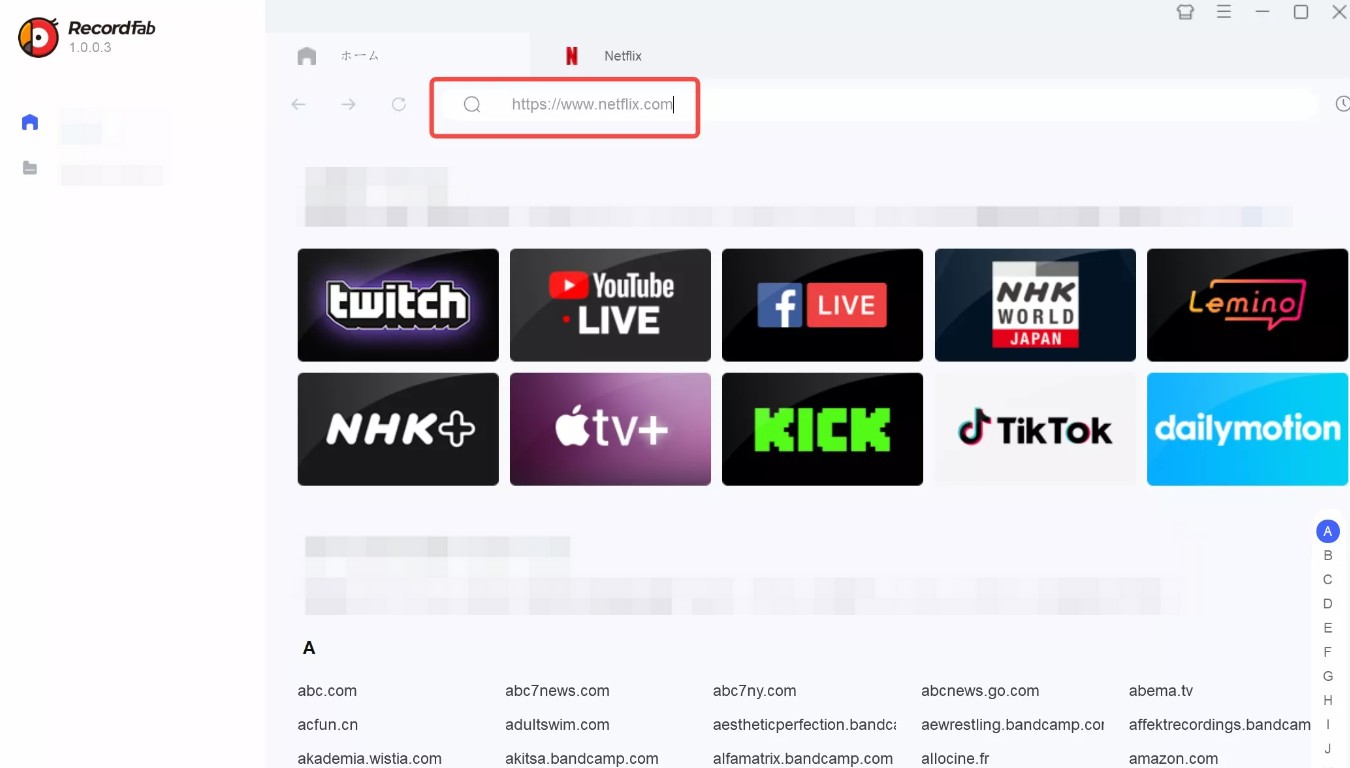
- Étape 3 : Lancez l’enregistrement lorsque l’analyse de la vidéo est terminée.
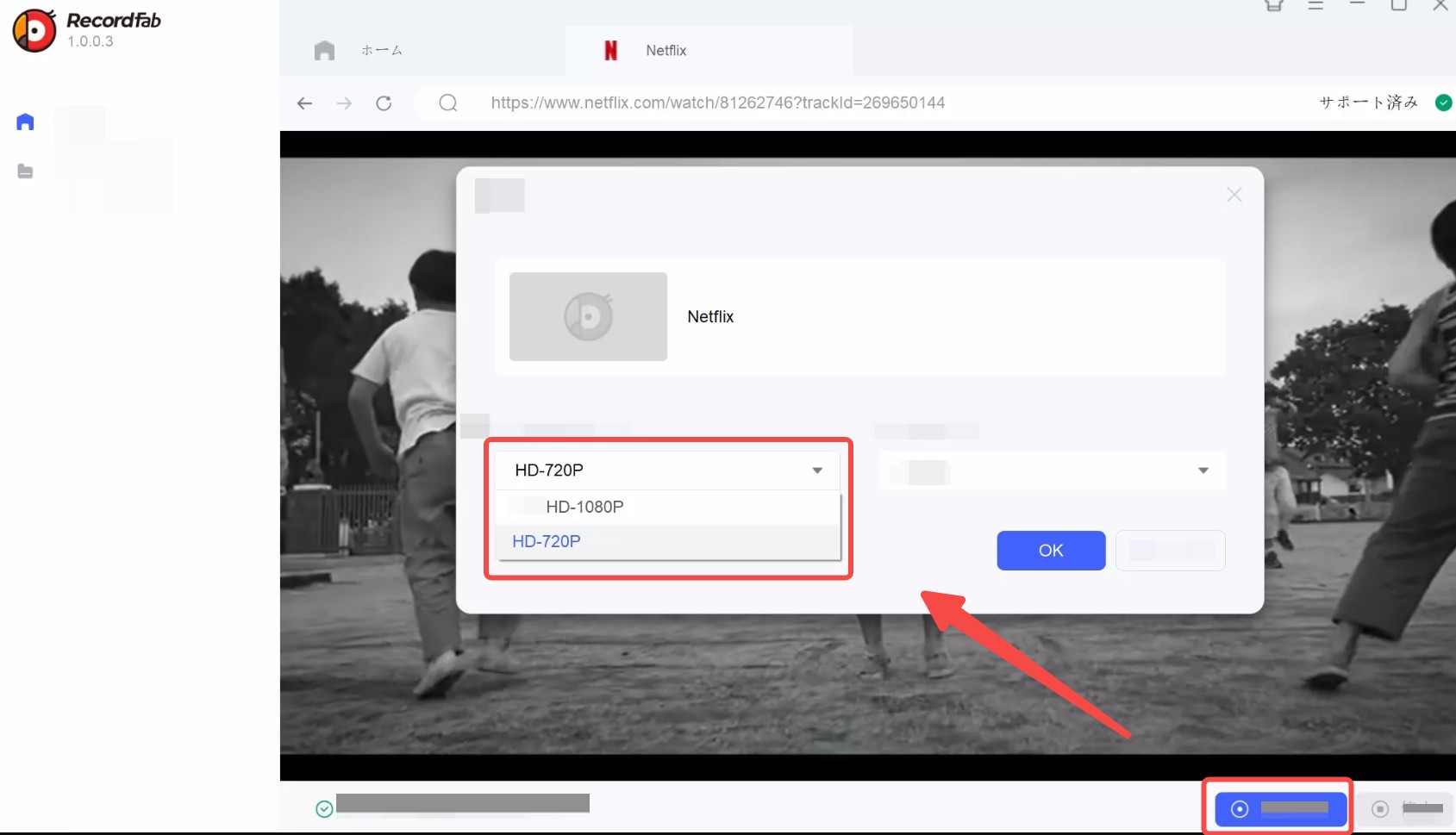
- Étape 4 : À la fin du processus, vérifiez le fichier et sa lecture sur votre appareil.
Sur Mac : limites de l’accélération matérielle
Sur Mac, le réglage d’accélération matérielle mérite un essai réversible, pas une promesse. Selon le navigateur, l’appareil et la version utilisée, sa désactivation peut modifier l’affichage d’une capture.
Surveillez surtout la fluidité, la résolution et la charge du processeur. Si l’image devient instable ou si la lecture se dégrade, réactivez le réglage : un navigateur moins fluide ne devient pas une meilleure solution simplement parce qu’il a ajouté un menu de plus.
Sur mobile : Moments, iPhone et Android
Pour un passage court, Moments est la solution officielle de Netflix sur iPhone, iPad, smartphones et tablettes Android compatibles. Elle sert à enregistrer et partager un extrait, et non à capturer un épisode complet.
- Dans l’application Netflix, ouvrez un titre compatible.
- Utilisez Moments pendant la lecture pour marquer l’extrait.
- Enregistrez ou partagez le moment depuis l’application.
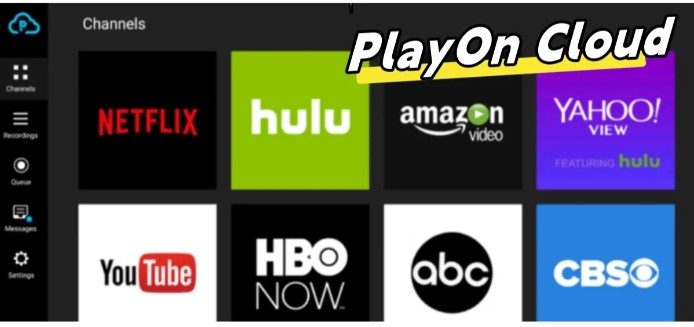
Un extrait Moments peut durer jusqu’à deux minutes. La capture système et les services cloud comme PlayOn Cloud restent soumis aux limites de l’appareil, de l’application et de la lecture ; ne les considérez pas comme des solutions universelles sur mobile.
Capture, extrait ou fichier local : choisir
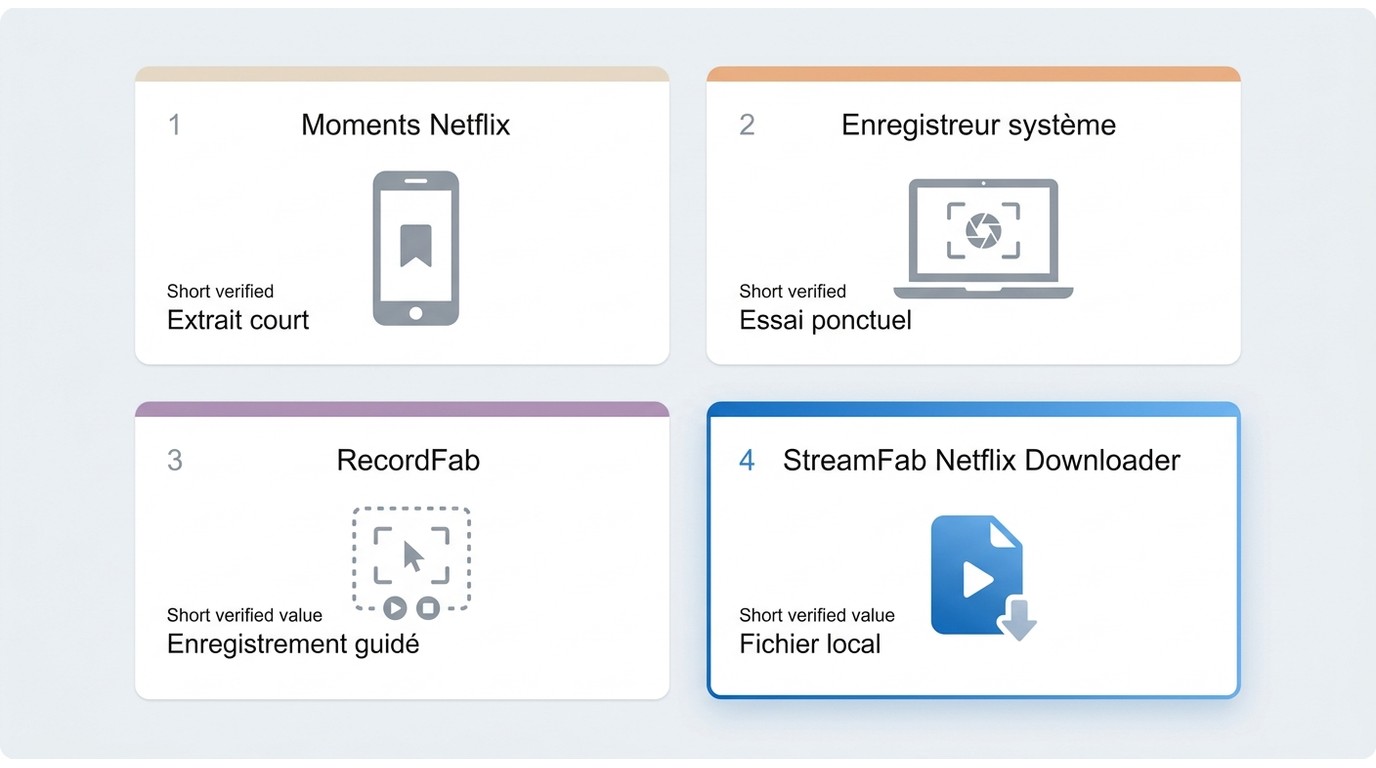
La bonne méthode dépend d’abord de la durée visée, de l’appareil et du besoin de conserver un fichier local. Voici les différences utiles, sans transformer une solution ponctuelle en promesse universelle.
| Solution | Durée et usage | Appareils | Qualité et audio | Limites principales |
|---|---|---|---|---|
| Moments Netflix | Extrait court, jusqu’à 2 min | iPhone, iPad, Android compatibles | Lecture de l’application | Pas un épisode complet |
| Enregistreur système | Essai ponctuel | PC et Mac | Variable selon la configuration | Image noire possible |
| RecordFab | Enregistrement guidé | Windows | Selon le service | Durée dépendante du contenu |
| StreamFab Netflix Downloader | Fichier local personnel | Windows et Mac | Jusqu’à 1080p selon l’offre | Abonnement Netflix requis |
StreamFab : qualité, audio et formats
StreamFab Netflix Downloader est un outil distinct de la fonction officielle Moments. Pour les contenus que vous êtes autorisé à consulter, dans le respect des conditions de la plateforme et du droit applicable, il peut créer sur Windows ou Mac un fichier local destiné au visionnage personnel hors ligne. Il propose les formats MP4 et MKV, jusqu’à 1080p selon le titre et l’offre Netflix, ainsi que des pistes Dolby Atmos ou EAC3 5.1 lorsqu’elles sont disponibles.
Son intérêt devient concret si vous voulez gérer le format, les pistes audio, les sous-titres et une file d’attente pour une série suivie. Pour télécharger un film Netflix dans un fichier local, cette approche est plus adaptée à Windows et Mac qu’à un simple extrait rapide sur mobile.
Réservez ces usages à la consultation personnelle de contenus auxquels vous avez accès. Le partage, la diffusion ou l’exploitation commerciale d’œuvres protégées peuvent relever de règles différentes.
Contrairement aux enregistreurs d'écran traditionnels de Netflix, StreamFab capture les vidéos originales de Netflix en qualité 1080P avec effet HDR, et les enregistre de manière permanente au format MP4/MKV sur votre appareil pour maximiser votre expérience de visionnage hors ligne.
La présentation détaillée de StreamFab Netflix Downloader précise les options de formats, de pistes et de gestion des épisodes.
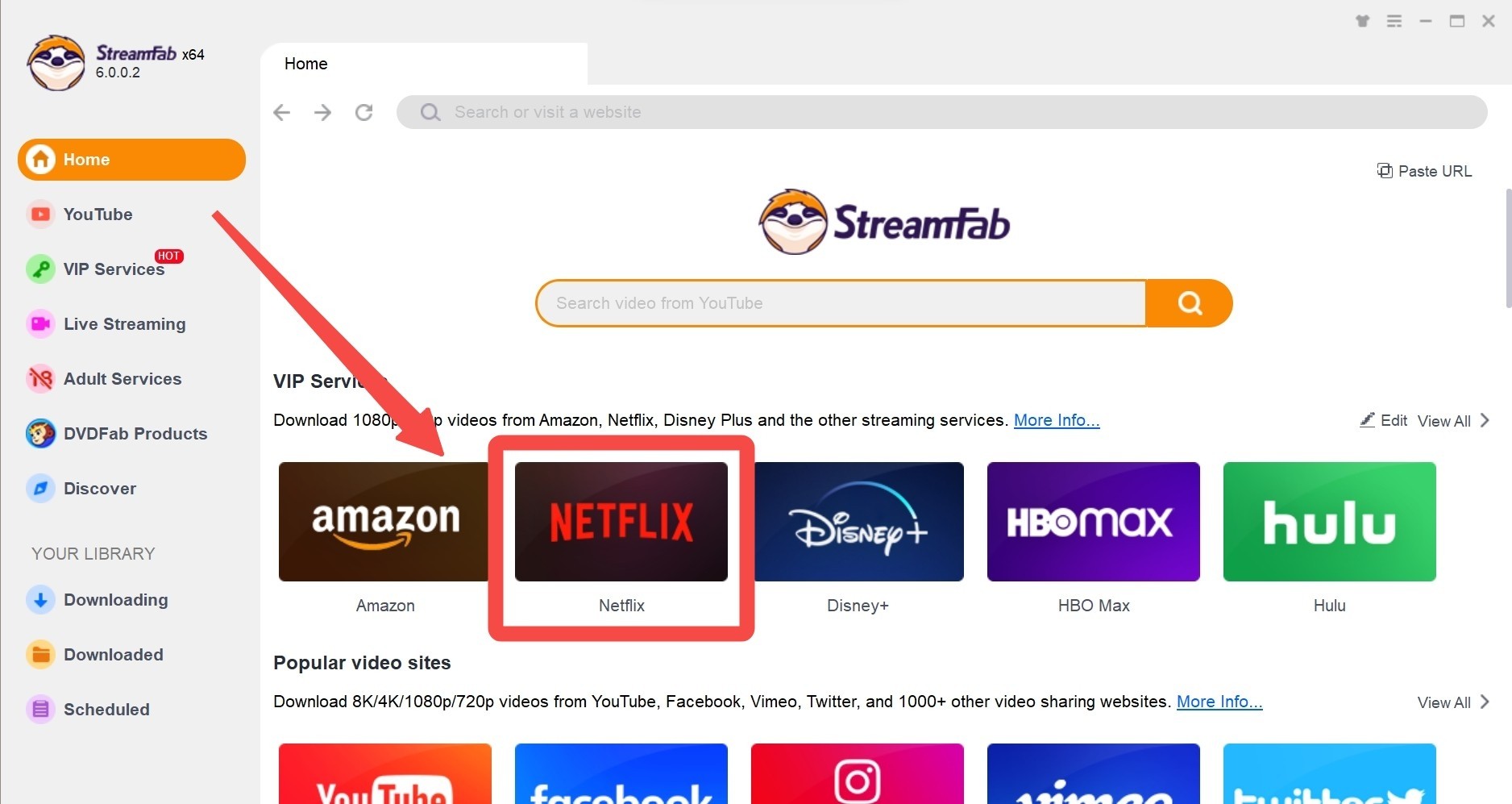
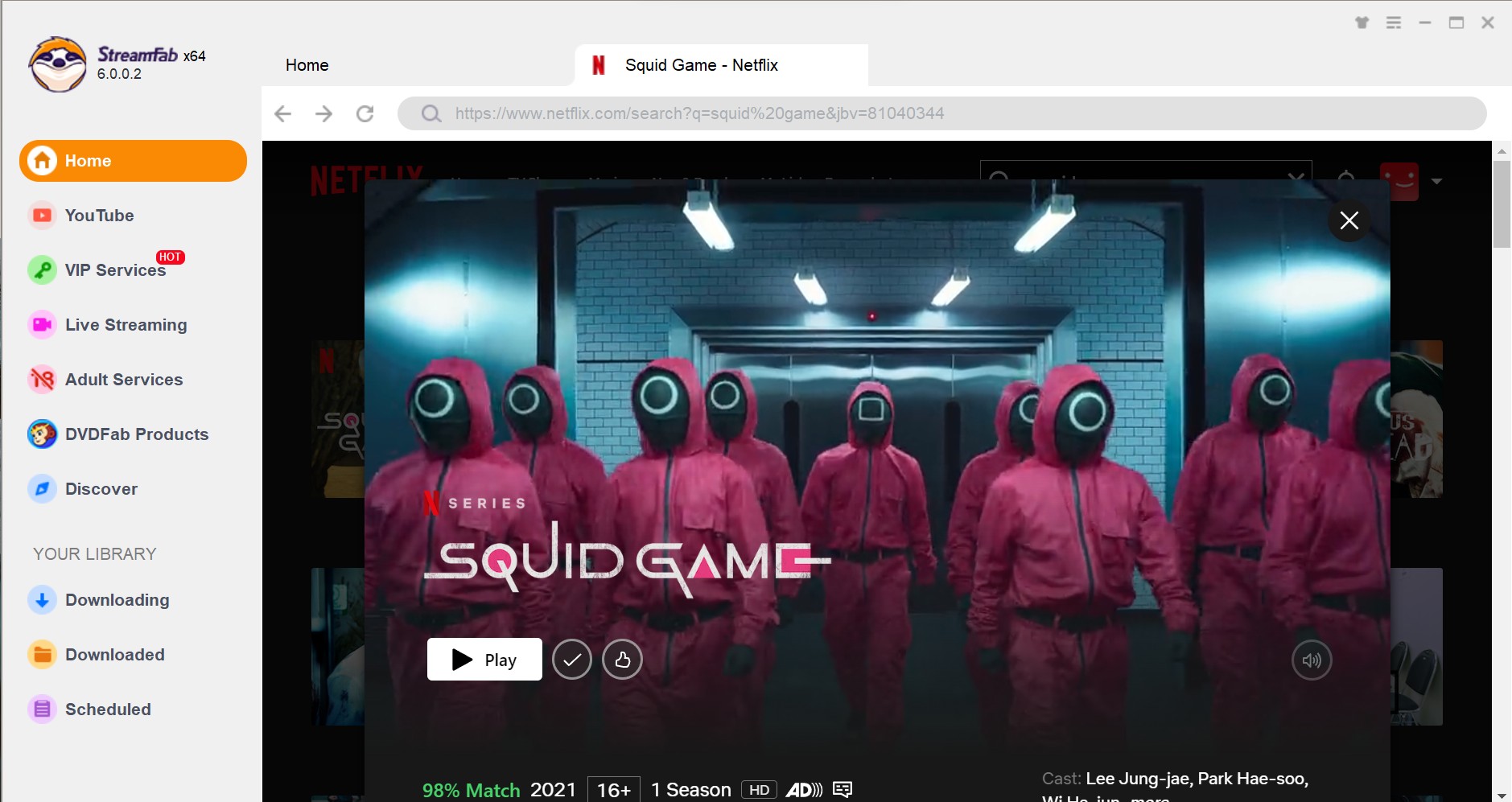
Pour créer un fichier local pour un visionnage personnel hors ligne sur Windows ou Mac, suivez ces étapes :
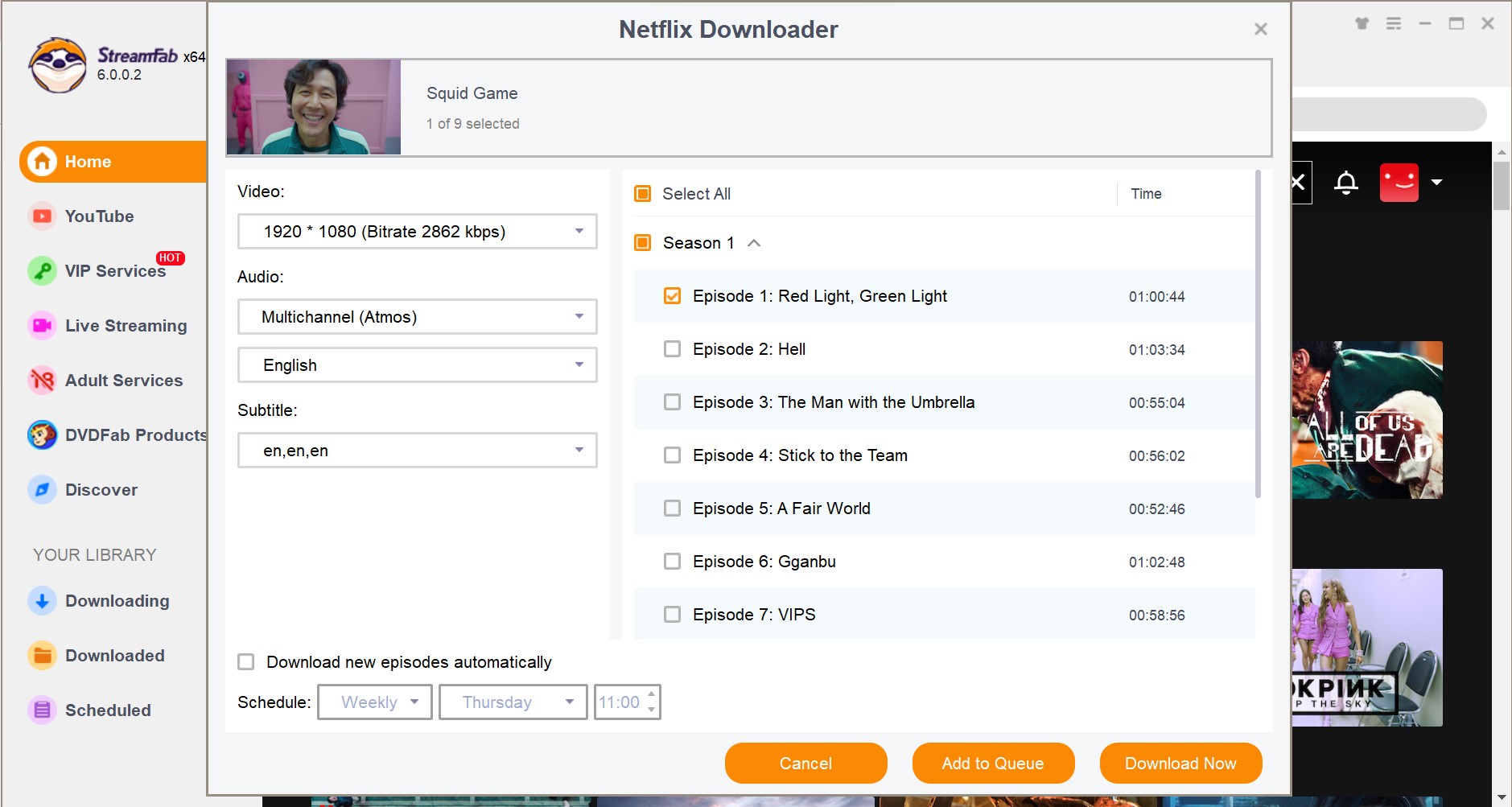
Conseil pratique : le choix du codec, du format, des pistes et de la file d’attente dépend de votre appareil de lecture, de l’espace disponible et des options proposées pour le titre. Si votre priorité est la compatibilité, vous pouvez enregistrer Netflix en MP4 ; pour une série suivie, la programmation des nouveaux épisodes évite de recréer la même file d’attente.
Questions fréquentes
Conclusion : quelle méthode choisir ?
Aucune méthode ne répond à tous les usages. Choisissez Moments pour un extrait mobile court, le test du navigateur pour un essai ponctuel, RecordFab pour un enregistrement guidé sous Windows et StreamFab pour gérer des fichiers locaux sur Windows ou Mac.
Mon repère est simple : commencez par la durée, puis regardez l’appareil, la qualité attendue et le besoin réel d’un fichier local. Ce cadre évite de perdre du temps avec une solution conçue pour un autre usage, ce qui est déjà une amélioration appréciable.

Pas d'application Netflix Mac en 2026 ? Découvrez 5 méthodes fiables pour télécharger des films et séries pour une lecture hors connexion sur Apple Silicon.
par Erika Leen - 20 septembre 2026
Comment peut-on télécharger des épisodes de Netflix en 2026 ? Face à la suppression de l'application PC et aux blocages DRM, je vous partage mes tests approfondis pour conserver votre bibliothèque hors ligne.
par Jacob Harrison - 20 septembre 2026
Lorsqu'il s'agit d'être coincé avec votre monde fascinant de Netflix le plus longtemps possible sans dépendance d'appareil, imitation d'Internet ou restriction régionale, la façon la plus intelligente est de déchirer le monde de Netflix pour votre streaming hors ligne à jamais.
par Erika Leen - 28 juillet 2026
Il existe une limite de téléchargement Netflix que la plupart des utilisateurs rencontrement toujours. Aujourd'hui, dans cet article, nous allons examiner cette limite et apporter la solution ultime à ces problèmes. Lisez ci-dessous pour en savoir plus.
par Nicole Lopez - 28 juillet 2026