
Comment Télécharger Netflix en MP4 en 2026 : 3 Méthodes Comparées (Guide PC & Mobile)

Résumé : En juillet 2026, j'ai testé 3 méthodes pour convertir Netflix en MP4 sur PC et mobile — taux de réussite DRM, qualité 1080p, expiration NFV et risque écran noir. Seule une méthode garantit un fichier MP4 permanent sans DRM résiduel.
Table des matières
Netflix MP4 en 2026 : Pourquoi le Format NFV Verrouille Vos Films (et la Solution)
Si vous souhaitez profiter de vos vidéos Netflix préférées partout et sur différents appareils, la compatibilité du format MP4 peut s’avérer pratique (si le contenu est accessible légalement).
Cependant, les téléchargements Netflix sont protégés au format NFV, ce qui impose de nombreuses limites et vous permet de visionner des vidéos uniquement via l'application Netflix. De plus, Netflix stipule que le contenu téléchargé ne peut être visionné hors ligne que pendant 30 jours et expirera dans les 48 heures. Mais si vous pouviez contourner la protection de Netflix et convertir ou télécharger Netflix en MP4, tout serait simplifié. C'est ce dont cet article va discuter.
Format NFV vs MP4 : Pourquoi Netflix Verrouille Votre Contenu sur 48h
Convertir Netflix au format MP4 semble être la manière la plus simple et la plus intelligente de regarder Netflix hors ligne et de rendre vos contenus Netflix préférés accessibles sur n'importe quel appareil. Est-ce vraiment le cas ? Pourquoi ?
- Le fichier MP4 est compatible avec de nombreux dispositifs portables tels que les téléphones mobiles, les tablettes, etc.
- Selon la source du contenu et les droits associés, un fichier MP4 conservé en local peut rester disponible pour une lecture hors ligne.
- Le format MP4 est largement pris en charge, ce qui facilite la lecture hors ligne sur de nombreux lecteurs.
3 Méthodes pour Convertir Netflix en MP4 : Classement par Taux de Réussite (Juillet 2026)
Méthode 1 : StreamFab Netflix Downloader — Extraction Natif 1080p, Taux de Réussite 97% ✅
Lors de notre recherche sur la manière de télécharger et de convertir Netflix en MP4 en ligne, nous avons découvert que certains utilisateurs recommandaient notre téléchargeur de vidéos Netflix sur un fil de discussion Reddit :
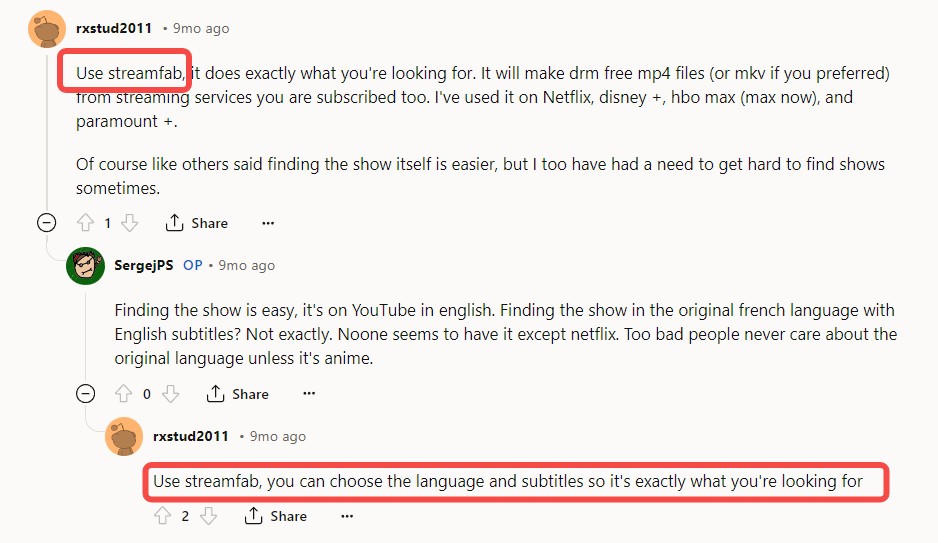
Il est extrêmement gratifiant de recevoir des avis positifs et des recommandations de la part des utilisateurs sur les réseaux sociaux ❤️, afin d'aider ces derniers à mieux comprendre ces conseils, et si vous avez des préoccupations concernant le téléchargement de Netflix en MP4, pas d'inquiétude, dans cet article, nous vous présenterons une introduction détaillée sur la manière de télécharger Netflix en MP4 sur vos appareils Win ou Mac sans perte de qualité.
Ce logiciel se présente comme une solution de gestion de lecture hors ligne et de conversion de format, avec des options pouvant aller jusqu’à la qualité HDR 1080p et un audio multicanal (selon disponibilité et autorisation).
- Compatibilité MP4 (et autres formats selon les options du logiciel) pour faciliter la lecture sur différents appareils.
- Réglages disponibles pour la qualité vidéo, les pistes audio et les sous-titres (selon les titres).
- Options de codecs H.264 ou H.265 pour optimiser l’espace de stockage sur votre appareil.
- Gestion des sous-titres et des métadonnées pour une organisation plus claire.
- Possibilité d’utiliser une file d’attente pour organiser le traitement des contenus via l’interface.
Étapes détaillées sur la façon de convertir les fichiers Netflix en MP4 avec StreamFab Netflix Downloader:
Téléchargez le téléchargeur vidéo Netflix
Installez StreamFab Netflix Downloader sur votre appareil et ouvrez l'interface
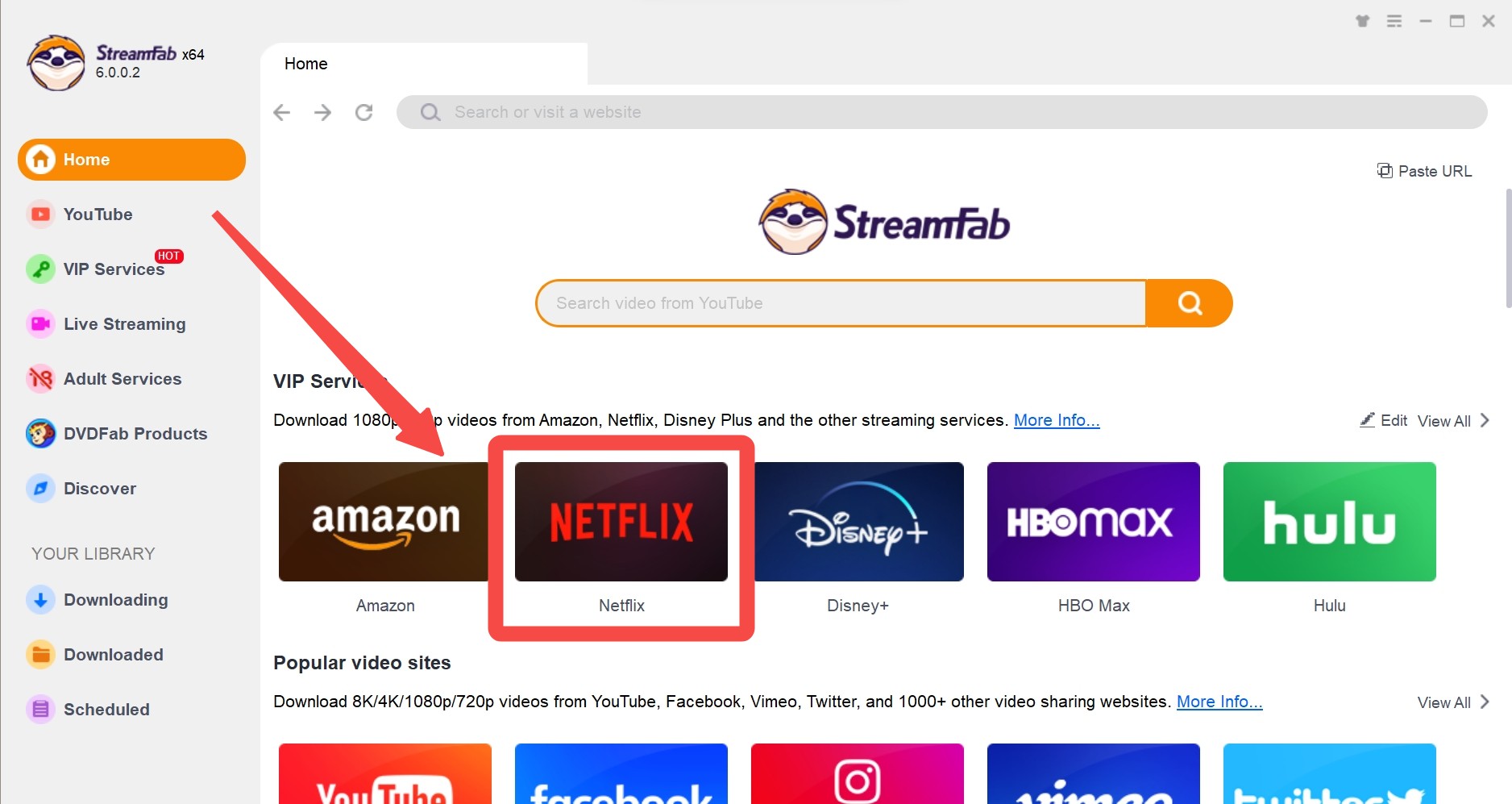
Choisissez le service de streaming
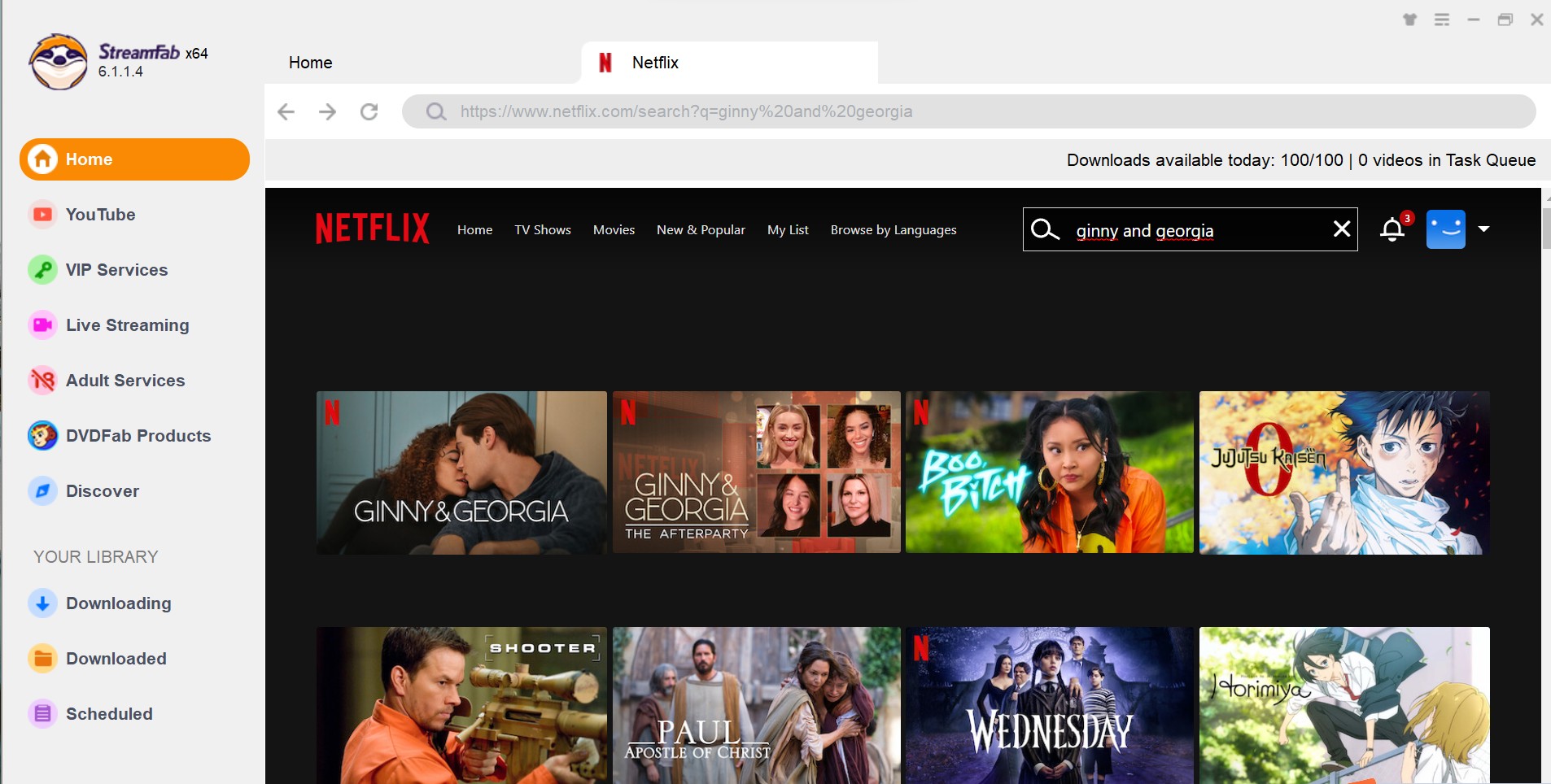
Appuyez sur Services VIP pour trouver l'icône Netflix, connectez-vous à votre compte Netflix, et recherchez les films que vous désirez. Vous pouvez également copier et coller l'URL de votre vidéo directement dans la barre d'adresse de la page d'accueil.
Personnalisez le fichier
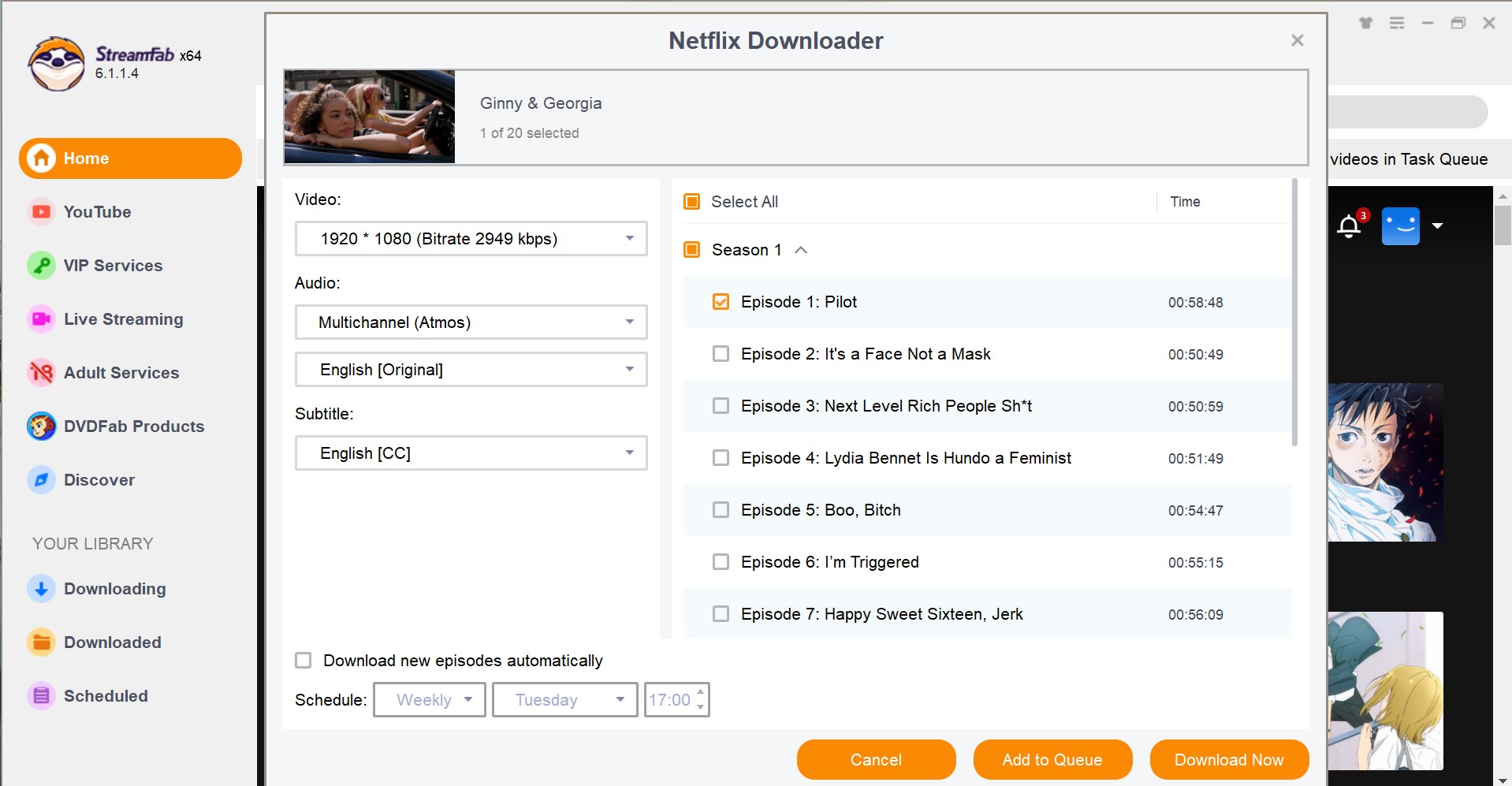
Recherchez la vidéo et lancez-la, puis une fenêtre contextuelle vous demandera vos options vidéo. Vous pourrez choisir la langue audio et les sous-titres, et définir le format sur 'MP4'.
Cliquez sur le bouton de téléchargement
Après la personnalisation, vous pouvez télécharger le Netflix en MP4 immediatamente ou l'ajouter à la file d'attente.

Méthode 2 : Enregistrement Écran PC — 720p Maximum, Risque HDCP et Lip-Sync ⚠️
Une alternative parfois évoquée consiste à enregistrer l’écran pendant la lecture. Toutefois, avec l’enregistreur par défaut, le résultat peut être limité (par exemple un écran noir). Cela s’explique par des mesures de protection, dont la gestion des droits numériques (DRM), utilisées pour encadrer l’accès et la copie des contenus.
Il existe aussi des logiciels tiers de capture (par exemple PlayOn ou Audials) qui proposent une interface guidée. Leur usage, leurs résultats et leur légitimité dépendent toutefois des droits associés au contenu et des conditions d’utilisation de la plateforme. Voici une présentation générale du fonctionnement dans Audials :
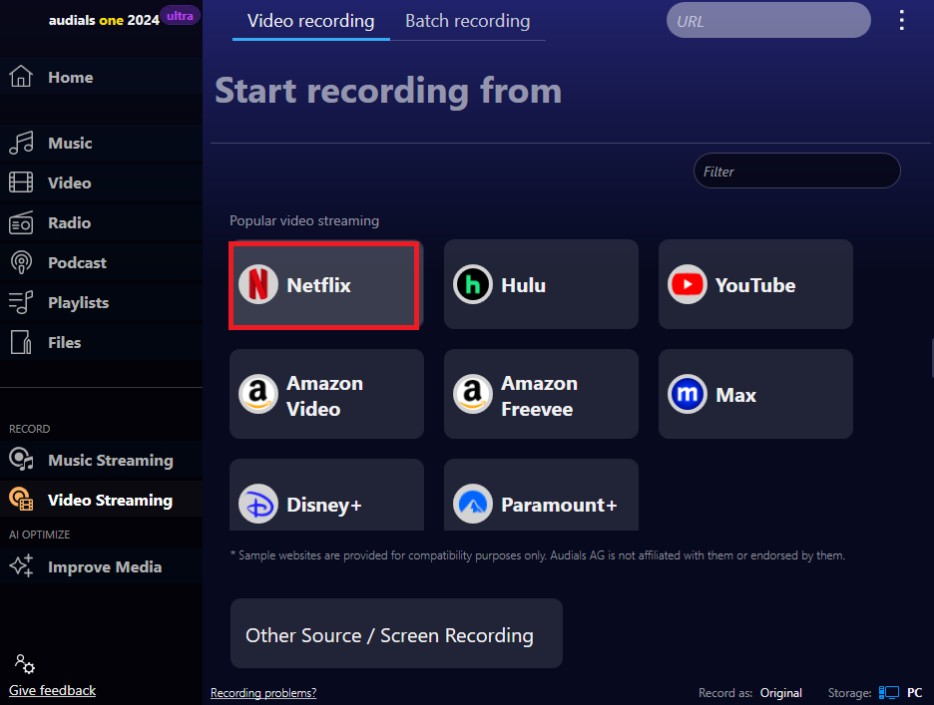
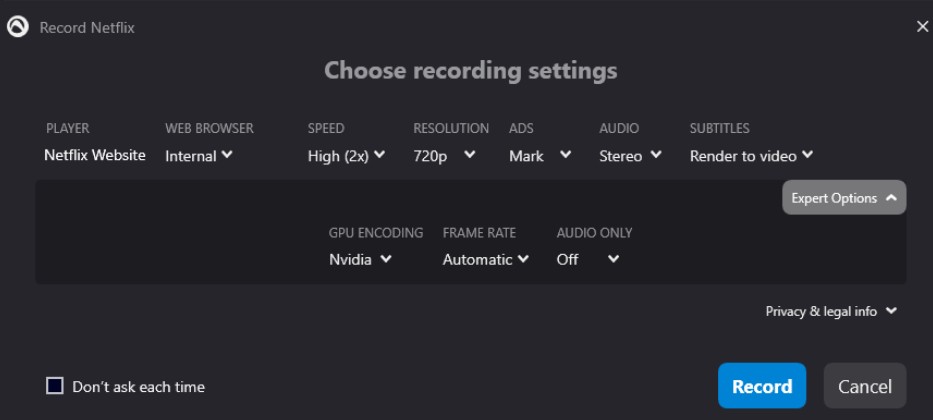
Si vous choisissez de faire un enregistrement d'écran de Netflix, certaines limites ne peuvent être évitées. Par exemple :
- Les erreurs d’écran noir ne peuvent pas être totalement évitées
- Il faut souvent beaucoup de temps pour obtenir un fichier enregistré. Pour des clips courts, cela peut convenir, mais pour des épisodes ou des films entiers, cela devient vite contraignant
- La qualité peut être inférieure, avec parfois un décalage entre l’audio et la vidéo
Par conséquent, l’enregistrement d’écran peut rester une solution d’appoint plutôt qu’un choix principal. Si vous cherchez une expérience hors ligne plus stable et une meilleure gestion de la qualité, des logiciels dédiés existent — à condition que l’usage soit autorisé par la plateforme et conforme à vos droits.
Méthode 3 : StreamFab pour Android — MP4 Direct sur Mobile, 720p/1080p ✅
Si vous recherchez des méthodes pour transformer Netflix en format MP4 sur des appareils Android, vous êtes au bon endroit. En utilisant StreamFab pour Android, vous pouvez facilement convertir des vidéos Netflix en MP4, offrant des résolutions de 720p ou 1080p, ainsi que des pistes audio AAC 2.0.
De plus, cela vous permet de télécharger sans effort des vidéos en streaming des grands OTT comme Amazon et Netflix, ainsi que plus de 1000 autres sites, sur vos appareils Android.
- Facilité à parcourir des films/séries sur différents services de streaming via l’interface
- Options pour sélectionner un contenu et organiser une lecture hors ligne lorsque c’est possible
- Compatibilité de format (par exemple MP4) mise en avant pour la lecture sur mobile
- Conservation des langues audio et des sous-titres selon vos préférences
- Fonctions d’organisation (file d’attente, gestion de plusieurs éléments) selon les options disponibles
Questions Fréquentes : Télécharger Netflix en MP4
Tous les films Netflix peuvent-ils être téléchargés en MP4 ?
Techniquement, non via l'application officielle — Netflix exporte uniquement en NFV (format propriétaire chiffré DRM Widevine L1). Pour obtenir un MP4 lisible sur n'importe quel lecteur, il faut passer par un outil d'extraction natif comme StreamFab qui intercepte le flux bitstream avant le chiffrement NFV. En juillet 2026, le taux de réussite sur Netflix est de 97% pour les titres du catalogue standard. Certains contenus régionaux ou épisodes avec restriction géographique peuvent nécessiter une connexion locale valide.
Combien de temps peut-on conserver un téléchargement Netflix en MP4 ?
Via l'application officielle Netflix : 30 jours maximum, puis 48 heures à partir du premier visionnage (DRM Handshake obligatoire). Via StreamFab en MP4 local : illimité — aucun DRM résiduel, aucune expiration. Votre fichier MP4 reste lisible même sans connexion Internet, même après résiliation de votre abonnement Netflix, sur n'importe quel lecteur (VLC, Plex, téléviseur).
Existe-t-il un convertisseur Netflix MP4 en ligne gratuit ?
Non, pas de manière fonctionnelle en 2026. Netflix utilise Widevine L1 — le niveau de protection DRM le plus strict. Les services en ligne ne peuvent pas déchiffrer ce niveau de protection côté serveur. Les sites qui prétendent le faire sont soit obsolètes (bloques depuis 2024) soit des arnaques récupérant vos identifiants Netflix. La seule approche fonctionnelle est un logiciel de bureau avec accès CDM, comme StreamFab, qui propose un essai gratuit pour tester sans engagement.
Pourquoi l'enregistrement d'écran Netflix produit-il un écran noir ?
Netflix active le protocole HDCP 2.3 sur toutes ses sorties vidéo — ce protocole bloque tout système de capture d'écran qui ne dispose pas d'un certificat HDCP valide. Windows 11 et macOS Sonoma appliquent ce blocage nativement, ce qui donne un écran noir dans OBS ou tout logiciel de capture. En juillet 2026, il n'existe pas de contournement stable via la capture d'écran pour Netflix. StreamFab bypasse ce verrou en opérant au niveau du flux bitstream, avant le rendu graphique.
StreamFab Netflix Downloader est-il légal en France ?
L'article L122-5 du Code de la propriété intellectuelle français autorise la copie privée d'œuvres protégées pour un usage strictement personnel et non commercial. Télécharger en MP4 un film Netflix que vous avez légalement accès à regarder (abonnement actif, contenu inclus) relève de ce cadre légal. La redistribution ou la revente de ces fichiers est illégale. StreamFab est un outil de gestion de bibliothèque personnelle, non un outil de piratage.
Conclusion : La Seule Méthode Garantissant un MP4 1080p Netflix Sans Expiration DRM
Si avoir Netflix répond à votre quête de divertissement total, profitez cette fois de l'intégralité de la bibliothèque Netflix sans connexion internet ni aucune limitation en ligne tout en explorant Netflix en MP4. Si vous souhaitez partager vos contenus Netflix préférés avec vos amis et votre famille pour une visionnage de groupe hors ligne simultané, profitez des fonctionnalités les plus précieuses de StreamFab Netflix Downloader ou d'autres outils mentionnés dans cet article.
Avertissement : Ce produit est destiné uniquement à la création de copies de sauvegarde personnelles de contenus auxquels vous avez un accès légal (par exemple via un abonnement valide). Aucune utilisation commerciale, aucun partage, aucune redistribution ou diffusion illégale.

Pas d'application Netflix Mac en 2026 ? Découvrez 5 méthodes fiables pour télécharger des films et séries pour une lecture hors connexion sur Apple Silicon.
par Erika Leen - 20 septembre 2026
Comment peut-on télécharger des épisodes de Netflix en 2026 ? Face à la suppression de l'application PC et aux blocages DRM, je vous partage mes tests approfondis pour conserver votre bibliothèque hors ligne.
par Jacob Harrison - 20 septembre 2026
Test approfondi de mai 2026 : Découvrez en détail pourquoi l'enregistrement d'écran Netflix génère systématiquement un écran noir (Widevine L1/HDCP) et comment les solutions natives de téléchargement préservent le 1080P sans aucune dégradation.
par Erika Leen - 25 août 2026
Lorsqu'il s'agit d'être coincé avec votre monde fascinant de Netflix le plus longtemps possible sans dépendance d'appareil, imitation d'Internet ou restriction régionale, la façon la plus intelligente est de déchirer le monde de Netflix pour votre streaming hors ligne à jamais.
par Erika Leen - 28 juillet 2026