
Extraire un film Netflix : 2 méthodes et leurs limites en 2026

Résumé : Lorsqu'il s'agit d'être coincé avec votre monde fascinant de Netflix le plus longtemps possible sans dépendance d'appareil, imitation d'Internet ou restriction régionale, la façon la plus intelligente est de déchirer le monde de Netflix pour votre streaming hors ligne à jamais.
Extraire Netflix : trois résultats à distinguer
En bref : pour les contenus auxquels vous êtes autorisé à accéder, enregistrer Netflix peut désigner trois choses distinctes : un extrait Moments, un téléchargement hors ligne lisible dans l’application, ou un fichier Netflix en MP4 ou MKV. Seul ce dernier correspond à un fichier local exportable.
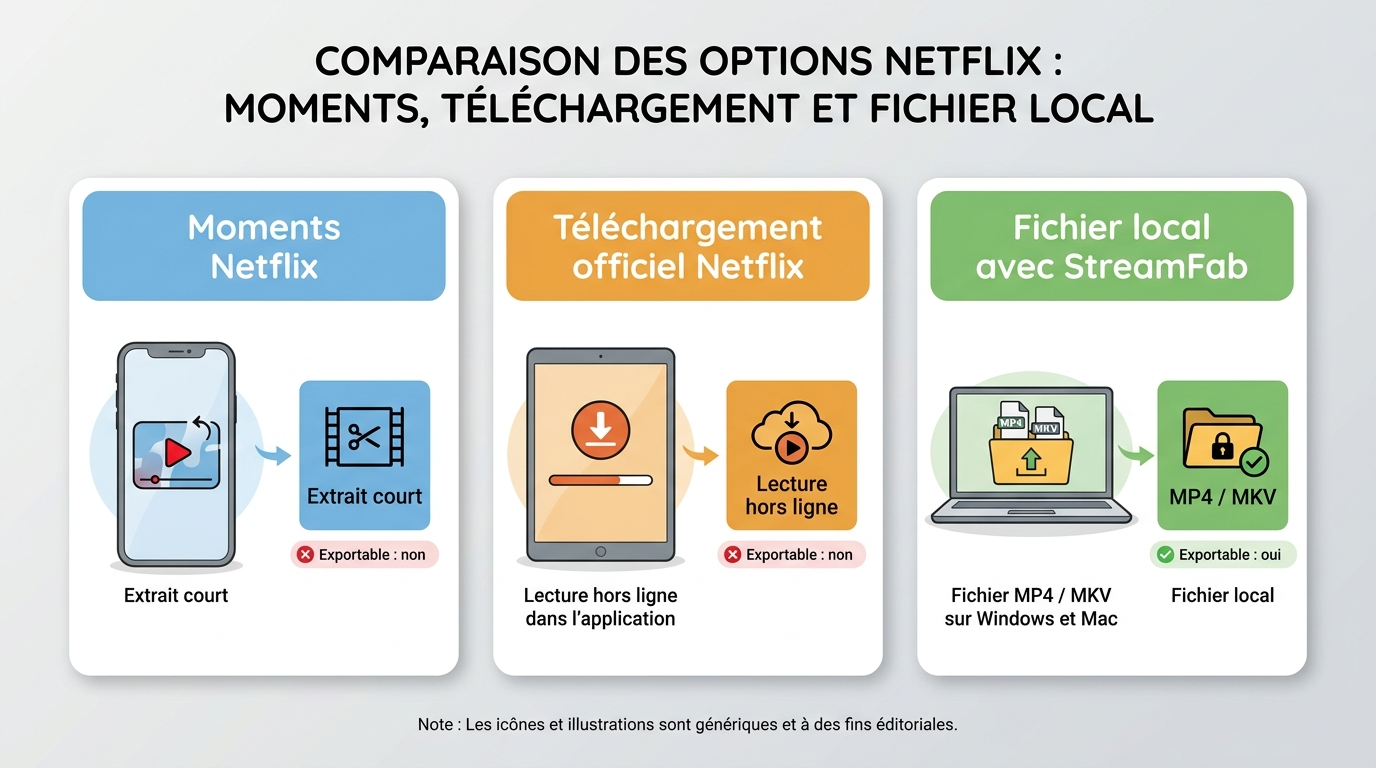
Moments sert à créer de courts extraits dans l’écosystème Netflix. Les téléchargements officiels restent liés à l’application, tandis qu’une solution de bureau vise un flux de fichier local. Leur disponibilité, leurs limites et leur expiration dépendent du titre, de l’appareil et des indications affichées par Netflix.
| Solution | Résultat obtenu | Appareils compatibles | Format exportable | Qualité disponible | Vitesse | Écran noir | Coût | Limite principale |
|---|---|---|---|---|---|---|---|---|
| Moments Netflix | Court extrait partagé dans Netflix | Appareils compatibles avec Moments | Pas de fichier vidéo exportable | Selon la fonction Moments | Rapide | Non concerné | Inclus dans Netflix lorsque disponible | Ne remplace pas un film complet |
| Téléchargement officiel Netflix | Lecture hors ligne dans l’application | Appareils pris en charge par Netflix | Non | Selon le titre et l’appareil | Selon la connexion | Non concerné | Inclus avec l’abonnement et selon l’offre | Fichier non transférable et conditions variables |
| StreamFab Netflix Downloader | Fichier local pour usage personnel autorisé | Windows et Mac | MP4 ou MKV | Jusqu’à 1080p selon le titre et l’environnement | Traitement en file possible | Non concerné à la capture | Solution payante avec essai limité | Résultat dépendant du titre, du système et des réglages |
| Capture en temps réel | Enregistrement de la lecture | PC ou Mac selon le logiciel | Selon le logiciel | Variable, souvent avec compromis | Temps réel | Possible | Gratuite ou payante selon l’outil | Longue et sensible à la synchronisation |
Disponibilités et caractéristiques susceptibles d’évoluer, en juillet 2026. Référence pour les fonctions Netflix : Centre d’aide Netflix.
Le choix est assez simple : l’option officielle reste la plus fluide dans Netflix, StreamFab répond au besoin d’un fichier local sur ordinateur, et la capture accepte davantage de compromis. À mes yeux, la question utile n’est pas « comment télécharger », mais quel résultat vous pourrez réellement utiliser ensuite.
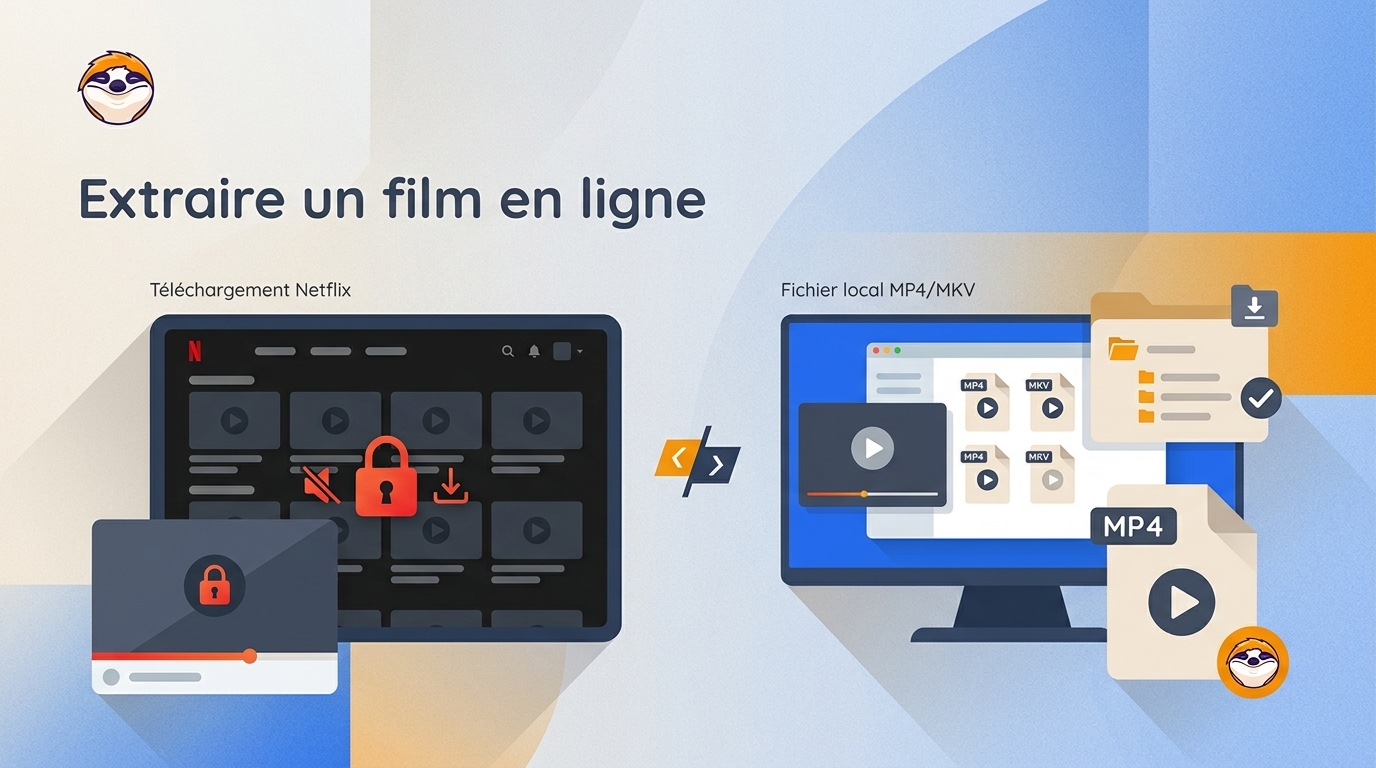

Les informations de cet article concernent uniquement les contenus auxquels vous êtes autorisé à accéder, pour un usage personnel, dans le respect des conditions de Netflix et du droit applicable.
StreamFab : fichier local, qualité et réglages
Le téléchargement officiel répond bien au besoin de lecture dans l’application, mais il ne crée pas un fichier à classer, transférer ou lire dans un autre environnement. Les règles affichées par Netflix varient selon le titre et l’appareil : il vaut donc mieux partir de ce besoin concret plutôt que d’attendre une option identique partout.
- Lecture gérée par l’application: Le contenu téléchargé reste associé à l’application Netflix et à ses règles d’accès
- Disponibilité selon l’appareil: Les possibilités de lecture et de téléchargement diffèrent selon le système utilisé
- Conditions selon l’offre: Les options proposées peuvent varier selon l’offre, le titre et la région
- Pas de fichier à transférer: Le téléchargement officiel ne crée pas un MP4 ou MKV à copier vers un autre appareil
- Restrictions régionales: Certains contenus ne sont pas disponibles au téléchargement selon votre région
- Conditions d’accès variables: Les limites et la disponibilité sont indiquées dans l’application Netflix
Qualité, formats et compatibilité
Pour les contenus auxquels vous êtes autorisé à accéder, lorsque les conditions de la plateforme et le droit applicable le permettent, StreamFab constitue une solution de bureau pour créer une copie locale destinée au visionnage personnel hors ligne.
| Élément | Réglages proposés | Ce qui peut varier |
|---|---|---|
| Format | Fichier Netflix en MP4 ou MKV | Compatibilité du lecteur et destination du fichier |
| Vidéo | H.264, H.265, VP9 ou AV1 selon le cas | Titre, région, système et codec proposé |
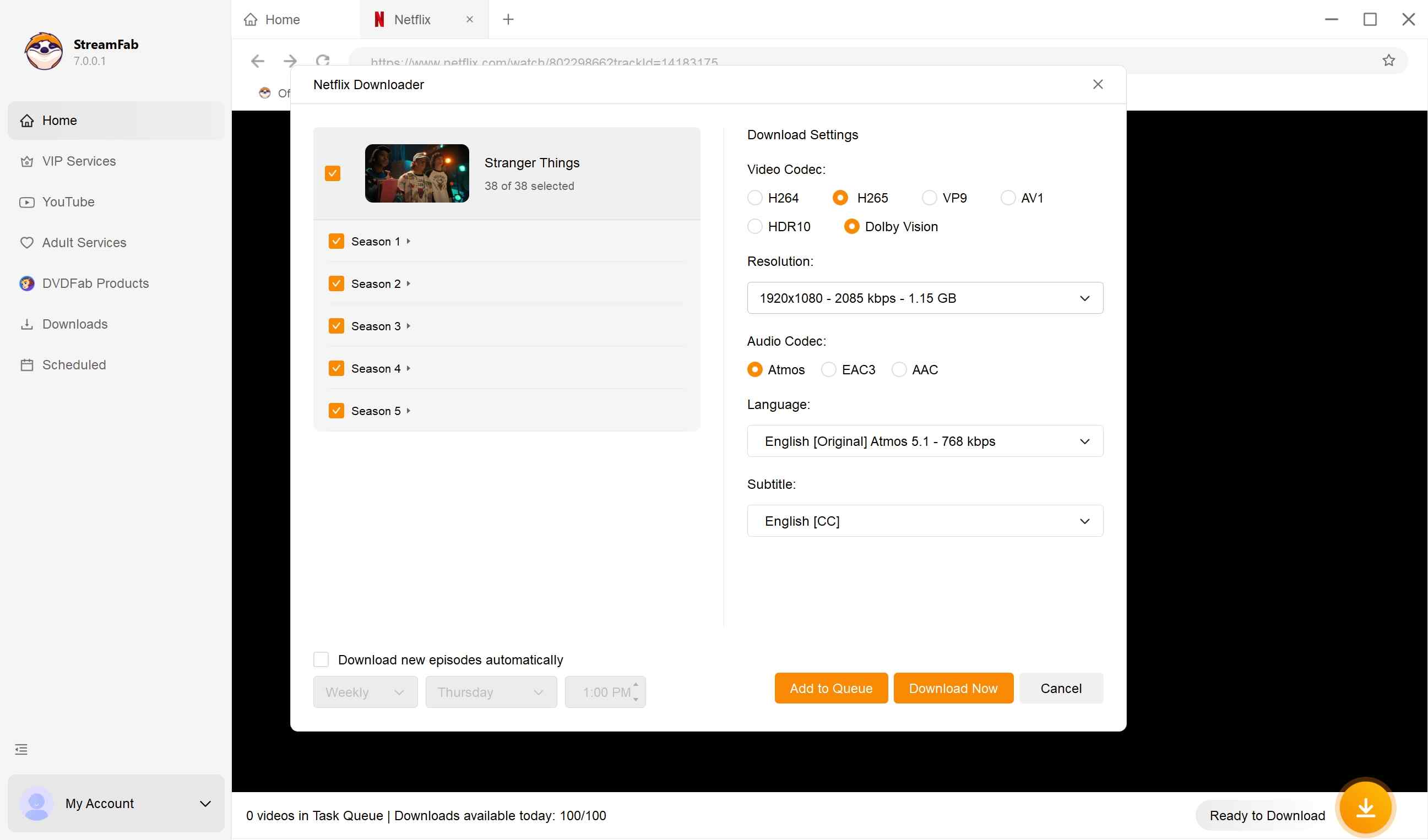
| Qualité | Jusqu’à 1080p ; HDR10 ou Dolby Vision lorsque proposés | Le 1080p, le HDR et la 4K ne constituent pas un résultat uniforme |
| Audio et sous-titres | Pistes audio sélectionnables, sous-titres intégrés ou SRT | Langues et pistes disponibles pour le titre |
StreamFab Netflix Downloader est une application de bureau pour Windows et Mac qui propose des sorties MP4 ou MKV, jusqu’à 1080p selon le titre, avec réglages de pistes audio et de sous-titres. Je le réserverais surtout aux séries, aux téléchargements réguliers, aux foyers qui alternent les langues et à une bibliothèque locale organisée ; pour un film isolé ou une attente systématique de 4K, l’outil serait disproportionné.

Téléchargez films et séries Netflix au format MP4/MKV pour une lecture flexible sur n'importe quel appareil. Choisissez la qualité, la langue, les sous-titres pour personnaliser votre bibliothèque hors ligne.
- Gestion de la publicité selon le service et le titre
- Jusqu’à 1080p selon le titre et l’environnement, avec pistes audio disponibles selon le cas
- Choix entre codecs H.264 ou H.265 (HEVC) selon les réglages proposés
- Exportez en MP4Netflix en MP4ou MKV selon la compatibilité recherchée
- Sous-titres et métadonnées disponibles selon le titre (titre, affiche, description)
- Suivi automatique des nouveaux épisodes pour les séries sélectionnées
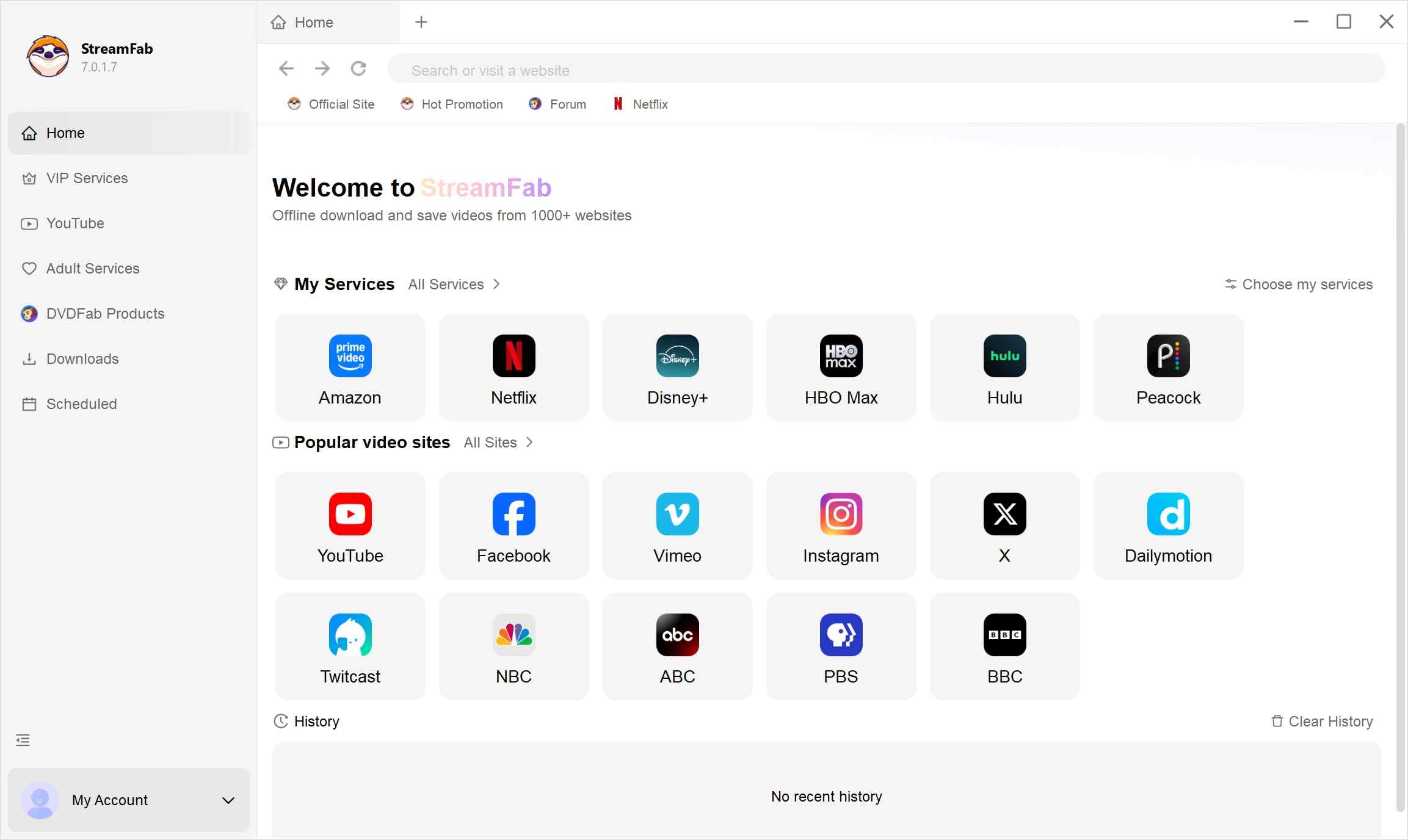
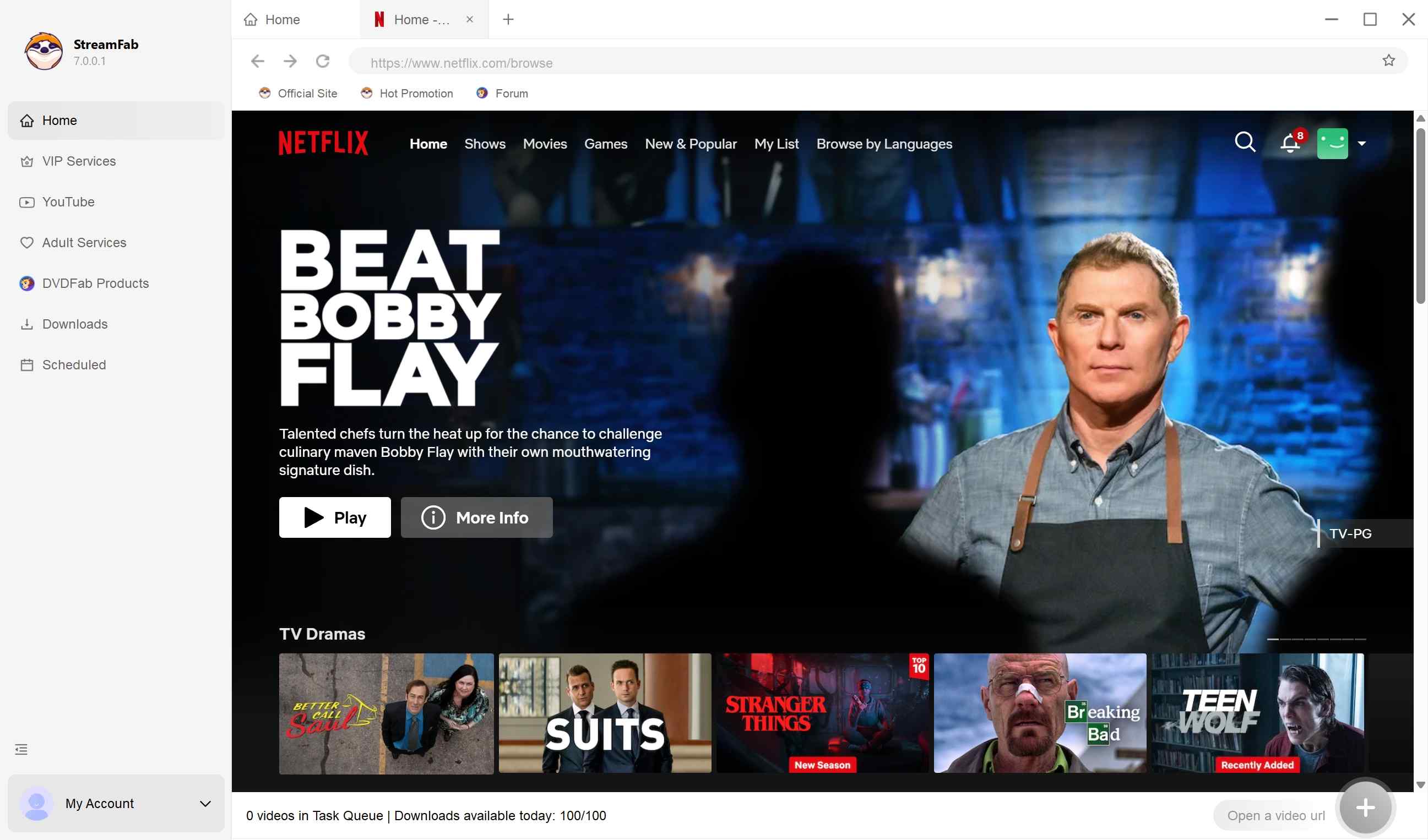
Procédure StreamFab en quatre étapes
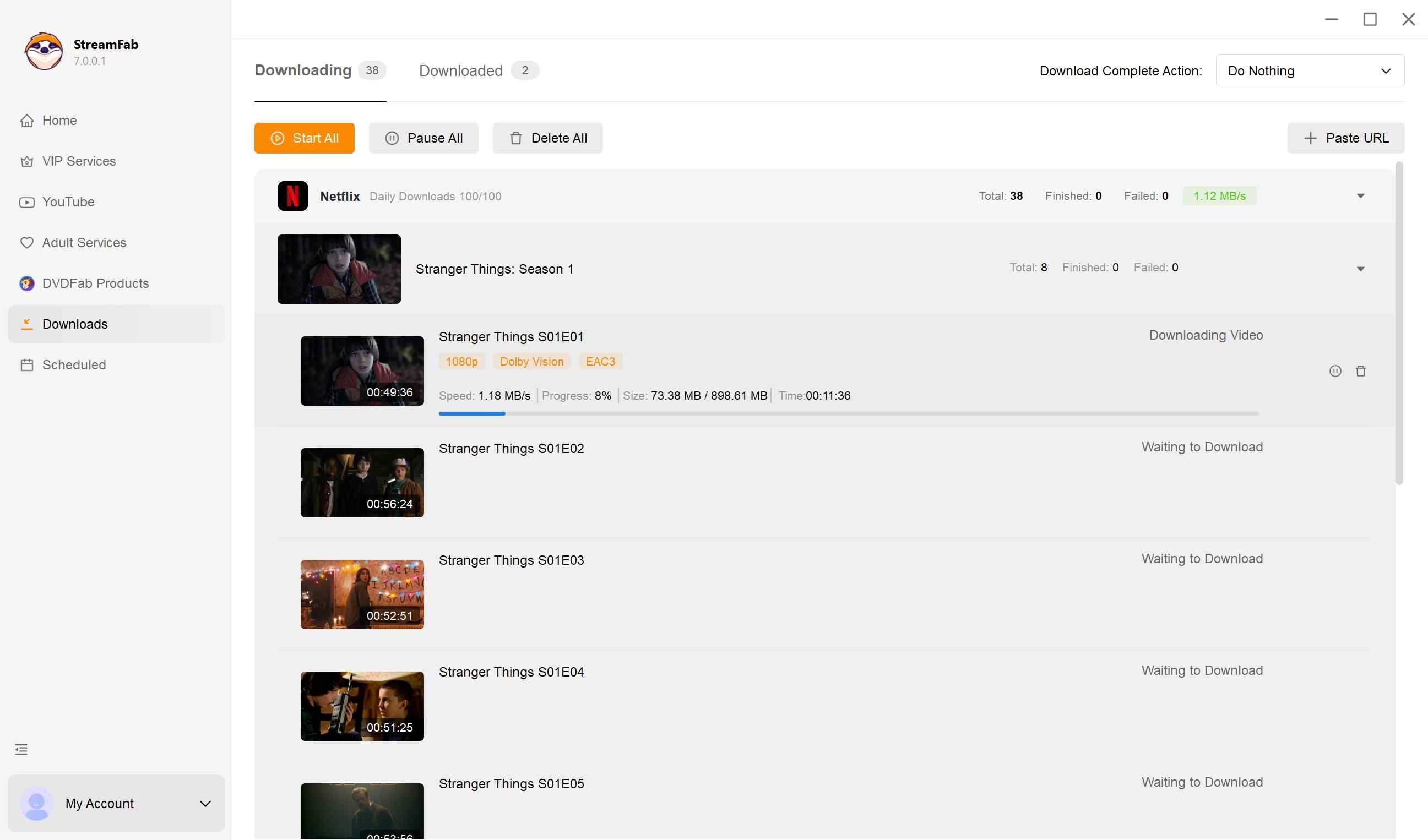
Je conseille de commencer par un seul titre : cela permet de vérifier la qualité et les pistes réellement proposées avant de remplir une file d’attente. Celle-ci devient utile pour une saison entière, pas pour transformer un essai en marathon administratif.
Choix par appareil et destination
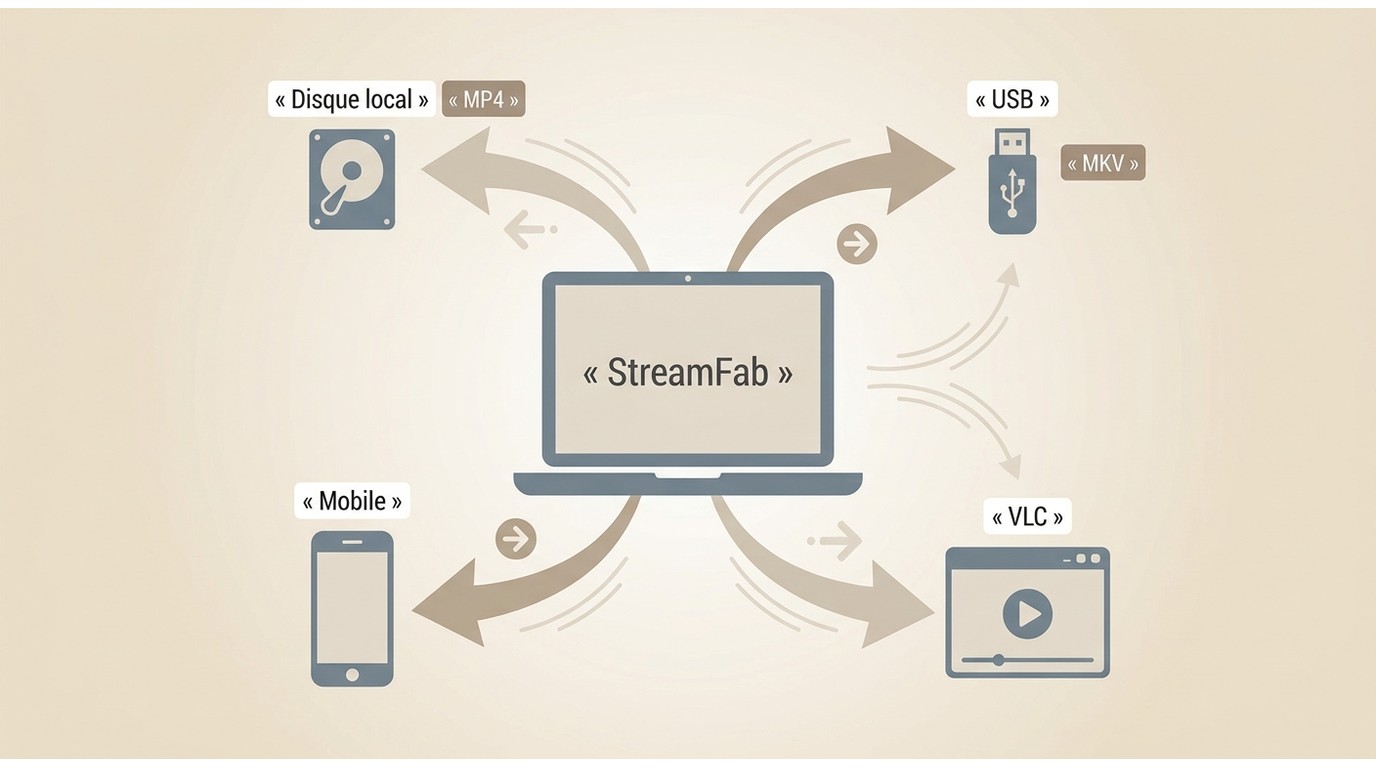
| Point de départ | Usage réaliste | Destination |
|---|---|---|
| Windows | Création et organisation du fichier local | Disque local, lecteur compatible ou support externe |
| Mac | Création du fichier dans le flux de travail de bureau | Pour télécharger un film Netflix sur Mac, vérifiez les réglages disponibles pour le titre |
| Mobile | Lecture ou transfert d’un fichier déjà créé et compatible | Stockage de l’appareil, selon l’espace et le lecteur |
| Navigateur | Accès au service, sans constituer à lui seul une destination de fichier | Selon la solution utilisée |
| Clé USB | Support de transfert après création du fichier | MP4 ou MKV compatible, avec espace suffisant |
Les fichiers MP4 ou MKV peuvent être transférés vers un appareil ou un support compatible après leur création sur Windows ou Mac. La compatibilité dépend ensuite du système de fichiers, de l’espace disponible et du lecteur utilisé.
La capture en temps réel : compromis
Quand la capture reste adaptée
La capture en temps réel enregistre la lecture à sa durée réelle. Audials peut servir d’exemple de cette approche, mais l’enregistrement d’écran Netflix reste surtout pertinent pour un extrait ponctuel, lorsque le temps et la qualité passent après le besoin immédiat.
Pour une saison complète ou pour conserver des pistes audio et des sous-titres structurés, cette méthode devient vite laborieuse. Elle a le mérite d’exister ; elle n’a pas à se faire passer pour une chaîne de production.
Attention : la capture s’effectue en temps réel et peut produire une qualité différente du fichier proposé par une solution de bureau. Un écran noir ou une désynchronisation audio-vidéo restent possibles selon le titre, le système et le logiciel employé.
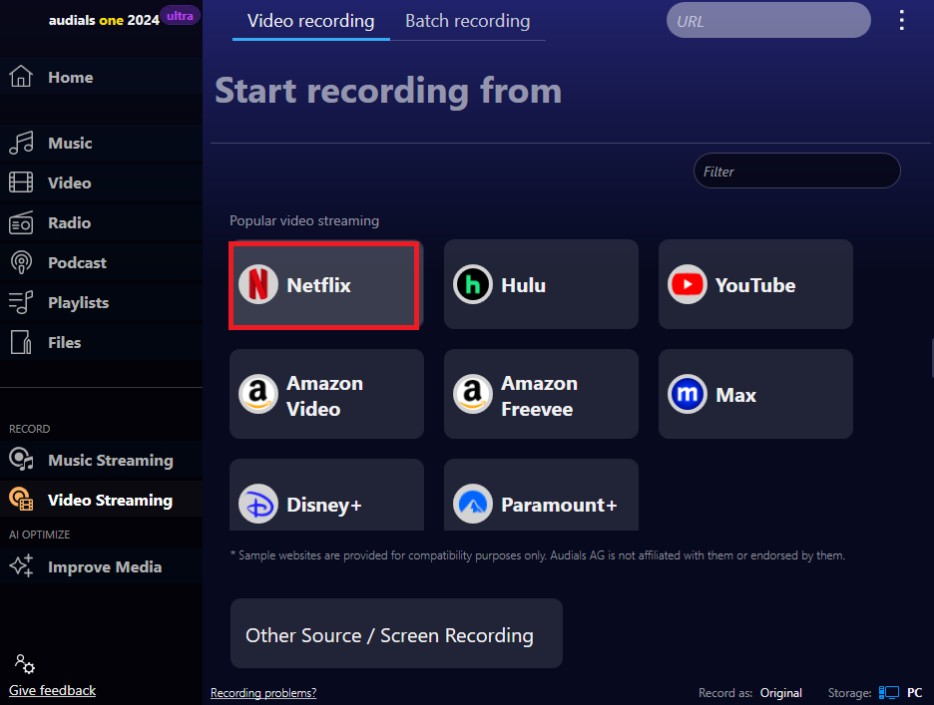
Procédure avec Audials :
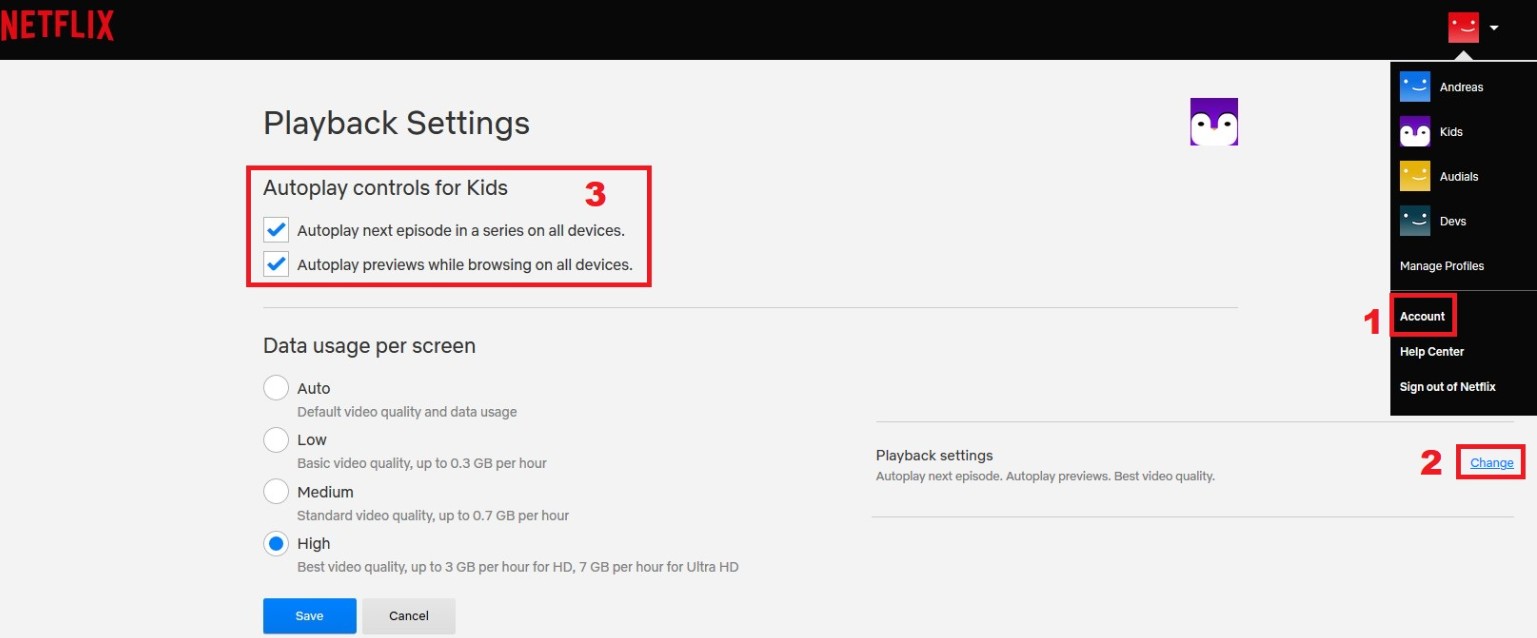
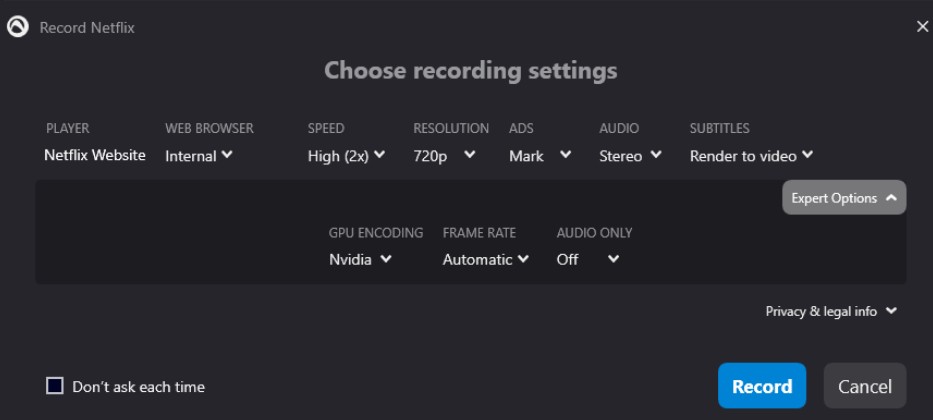
*Ne quittez pas la fenêtre d'enregistrement pendant le processus, sinon l'enregistrement s'arrêtera.
Limites et diagnostic rapide
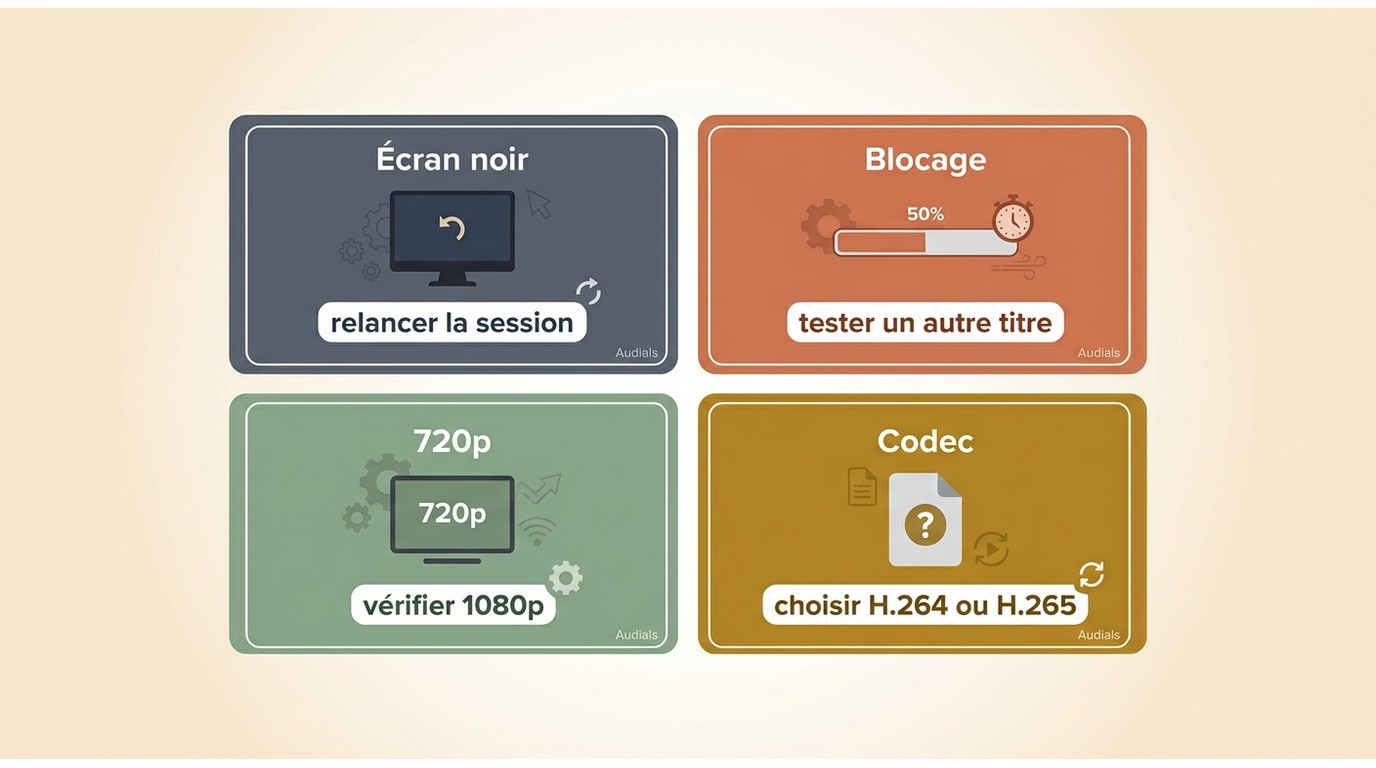
- Écran noir pendant la capture : relancez la session, mettez l’outil à jour et essayez un autre titre.
- Analyse bloquée : reconnectez-vous, testez un autre titre et comparez le comportement sur Windows et Mac.
- Résolution limitée : vérifiez la qualité et le codec réellement proposés pour ce titre.
- Erreur de codec ou repli H.265 vers H.264 : choisissez le codec disponible, puis relancez le traitement.
Ces signaux peuvent dépendre du titre, du système ou d’une évolution technique. Le test croisé aide à isoler la cause, sans promettre une résolution automatique.
Questions fréquentes
En résumé : quelle méthode retenir ?
Pour la simplicité dans Netflix, la fonction officielle reste le premier choix. Pour un fichier local sur Windows ou Mac, StreamFab peut convenir lorsque l’usage est autorisé et que les réglages proposés répondent à votre besoin. La capture, elle, garde sa place pour un besoin ponctuel, avec davantage de temps et de compromis sur le résultat.
Ma recommandation tient en une phrase : choisissez selon la fréquence d’usage, la qualité réellement disponible et la destination du fichier, pas selon une promesse de disponibilité sans limite. Vérifiez les conditions de la solution retenue avant de l’utiliser.

Pas d'application Netflix Mac en 2026 ? Découvrez 5 méthodes fiables pour télécharger des films et séries pour une lecture hors connexion sur Apple Silicon.
par Erika Leen - 20 septembre 2026
Comment peut-on télécharger des épisodes de Netflix en 2026 ? Face à la suppression de l'application PC et aux blocages DRM, je vous partage mes tests approfondis pour conserver votre bibliothèque hors ligne.
par Jacob Harrison - 20 septembre 2026
Test approfondi de mai 2026 : Découvrez en détail pourquoi l'enregistrement d'écran Netflix génère systématiquement un écran noir (Widevine L1/HDCP) et comment les solutions natives de téléchargement préservent le 1080P sans aucune dégradation.
par Erika Leen - 25 août 2026
Il existe une limite de téléchargement Netflix que la plupart des utilisateurs rencontrement toujours. Aujourd'hui, dans cet article, nous allons examiner cette limite et apporter la solution ultime à ces problèmes. Lisez ci-dessous pour en savoir plus.
par Nicole Lopez - 28 juillet 2026