
ClipGrab : avis, téléchargement et pannes en 2026

Résumé : ClipGrab reste utile pour des téléchargements simples, mais son comportement varie selon le site, la version et le système. L’article explique où obtenir le logiciel, comment diagnostiquer une panne, évaluer une alerte de sécurité et choisir une alternative adaptée à Windows, Mac, Linux ou Android.
Table des matières
ClipGrab : avis et usages en 2026
En bref : si ClipGrab ne fonctionne plus, commencez par identifier votre version et le symptôme avant de changer d’outil. Le logiciel reste proposé sur Windows, Mac et Linux. Un refus d’accès, un plantage après collage et un fichier introuvable appellent des vérifications différentes.
ClipGrab est gratuit. Les dons destinés à soutenir son développement sont facultatifs. Il permet notamment de choisir une sortie vidéo ou de convertir l’audio en MP3.
Je recommande de vérifier d’abord le paquet téléchargé, puis de situer la panne, de contrôler l’installation et de décider si le logiciel répond encore au besoin. Une fermeture après collage du lien a été signalée dans une discussion de 2025 ; ce symptôme se distingue d’un téléchargement terminé dont le fichier reste introuvable.
Télécharger ClipGrab sur Windows, Mac et Linux
Au 9 novembre 2026, la page officielle française de ClipGrab propose les paquets suivants :
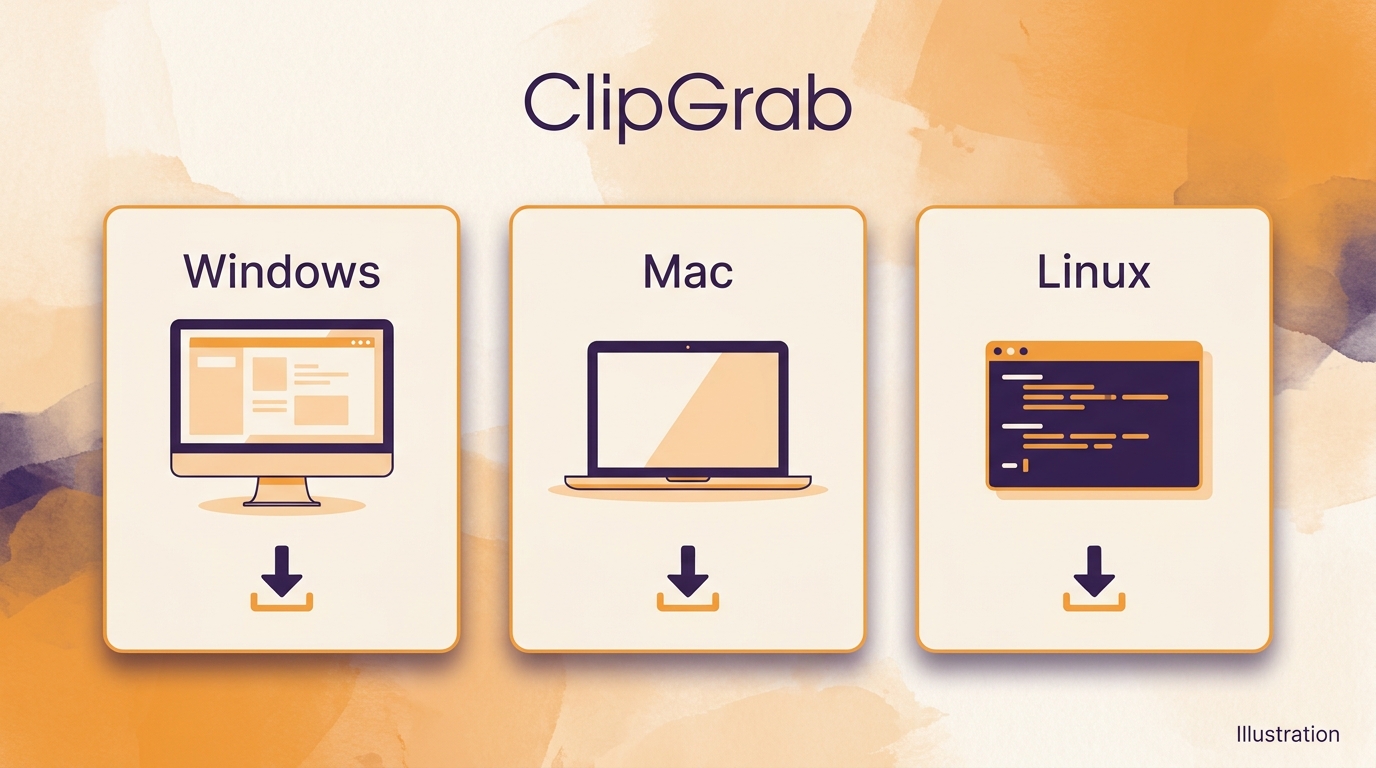
- Windows : version 3.9.15, exécutable portable utilisable sans installation classique.
- Mac : version 4.0.0-beta2, explicitement distribuée en bêta.
- Linux : version 3.9.14, au format AppImage.
Choisissez le téléchargement correspondant à votre système sur cette page. La version Mac est une bêta : sa disponibilité ne signifie pas que tous les liens vidéo fonctionneront. Si un lien échoue, poursuivez avec le diagnostic ci-dessous.
Pourquoi ClipGrab ne fonctionne plus : l’erreur 403 décryptée
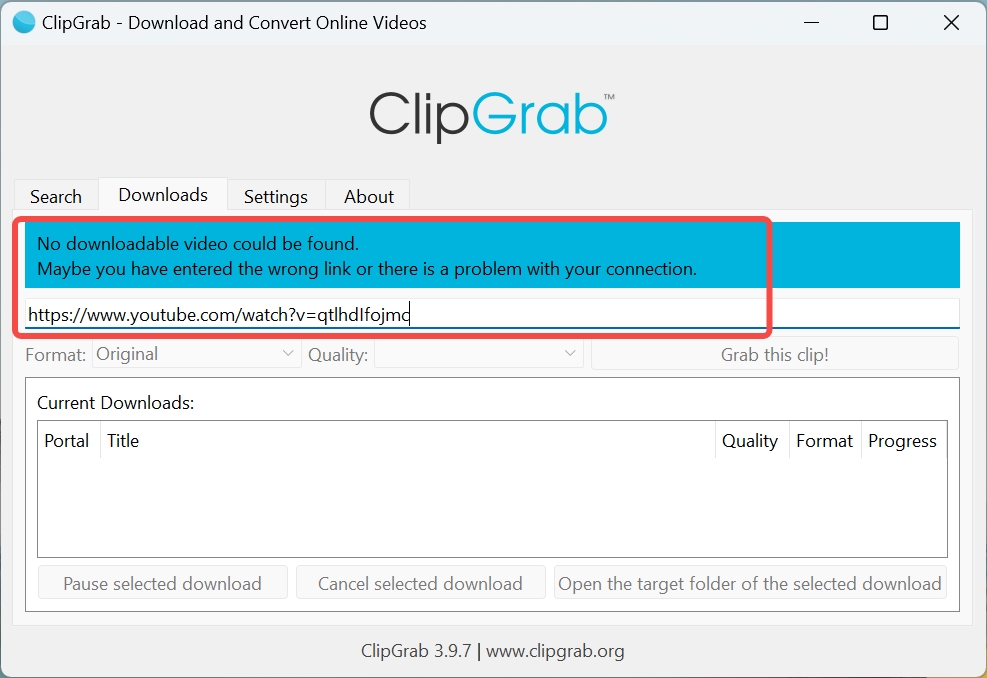
Lorsque ClipGrab ne fonctionne plus, le premier indice est le symptôme exact : message d’erreur, fermeture après collage du lien ou téléchargement terminé sans fichier retrouvé. Une erreur HTTP 403 correspond à un refus d’accès du serveur, pas à une cause unique.
Notez le message affiché et ouvrez le même lien dans votre navigateur. Distinguez ensuite un échec limité à un site d’un plantage de l’application : le contrôle de la version et du moteur sera plus utile avec ces informations.
Mises à jour de ClipGrab et du moteur
Un lien qui échoue sur un seul site et une application qui se ferme après collage ne présentent pas le même symptôme. Relevez la version de ClipGrab et vérifiez les mises à jour proposées ainsi que les éventuels messages concernant les composants nécessaires au téléchargement.
ClipGrab utilise notamment yt-dlp comme moteur de téléchargement. Après une mise à jour, réessayez le même lien autorisé pour voir si le symptôme persiste.
Blocages réseau et accès au site vidéo
Vérifiez que votre connexion fonctionne et que la vidéo s’ouvre dans le navigateur avec votre accès habituel. Si elle exige une connexion à un compte ou un abonnement, assurez-vous de disposer de l’accès autorisé nécessaire.
Si la vidéo ne s’ouvre pas non plus dans le navigateur, commencez par résoudre ce problème d’accès ou de connexion. Si elle s’y lit mais échoue dans ClipGrab, conservez le lien et le message exact pour poursuivre le diagnostic du logiciel. Une alerte de protection concernant le fichier téléchargé relève, elle, du contrôle de l’installation décrit plus bas.
Comment utiliser ClipGrab ?
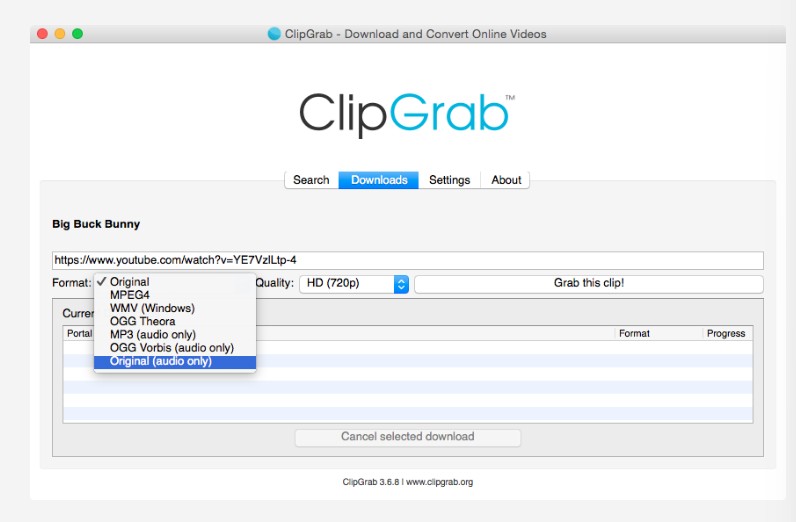
Utilisez d’abord un lien dont le téléchargement est autorisé pour vérifier le choix du format, l’état du téléchargement et le dossier de destination.
ClipGrab contient-il un virus ou un logiciel indésirable ?
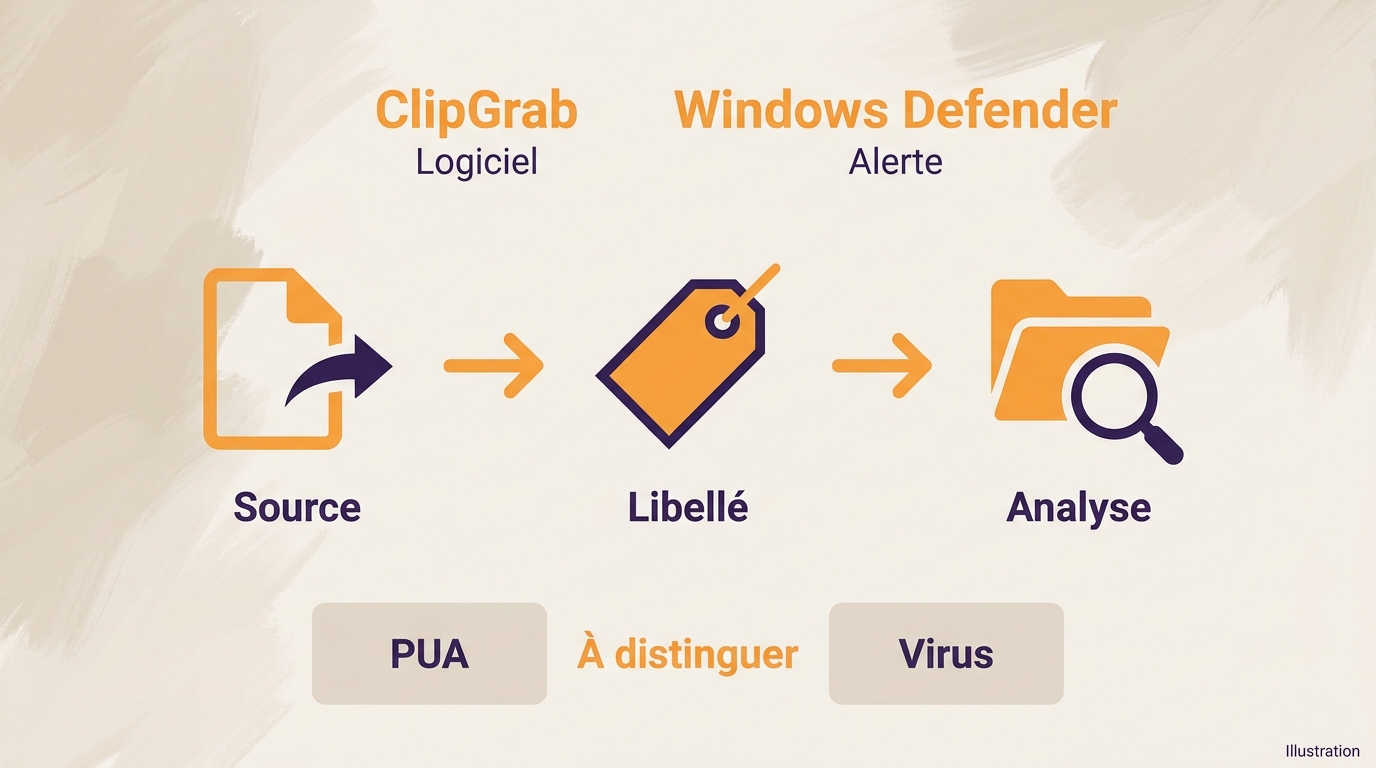
Une alerte antivirus concernant ClipGrab doit être examinée à partir du fichier téléchargé et de sa provenance. Les anciens installateurs et leurs éventuels composants supplémentaires ne doivent pas être confondus avec l’exécutable Windows portable proposé sur la page française officielle. Si le diagnostic précédent révèle une alerte plutôt qu’un refus du site vidéo, commencez par contrôler ce fichier.
Programmes indésirables et alertes Windows Defender
En cas d’alerte Windows Defender ou d’un autre antivirus, notez le nom du fichier, sa provenance et le libellé exact de la détection, puis lancez une analyse en gardant la protection active.
Un programme potentiellement indésirable peut ajouter des composants ou modifier les paramètres du navigateur ; cette catégorie ne se confond pas avec une infection, et le libellé de l’alerte aide à déterminer la suite. Si vous utilisez un ancien installateur, lisez chaque étape et refusez les offres supplémentaires. Après une installation suspecte, examinez les applications récemment ajoutées et désinstallez les composants indésirables identifiés, puis relancez une analyse avant de reprendre le téléchargement ou de choisir un autre outil.
Après le diagnostic, choisir selon votre appareil
Si le fichier officiel ne déclenche pas d’alerte et que ClipGrab répond à votre besoin, poursuivez son utilisation ou le diagnostic du lien concerné. Examinez les alternatives à ClipGrab si votre travail évolue vers plusieurs vidéos à mettre en file, des réglages de langue à conserver ou une organisation locale régulière. Une erreur sur un seul lien ne justifie pas, à elle seule, un changement de logiciel.
StreamFab pour Windows et Mac
Pour YouTube, le module dédié est StreamFab YouTube Downloader.
- Les sorties MP4 et MKV permettent de gérer les fichiers locaux dans un format vidéo courant.
- Le traitement par lots permet de regrouper plusieurs vidéos dans une même file plutôt que de les lancer séparément.
- Le choix des pistes audio et des sous-titres permet de préparer la langue de lecture souhaitée, parmi les options proposées pour le service et la vidéo.
Les téléchargements officiels pour Windows et Mac sont regroupés ci-dessous.
ClipGrab sur Linux
Sur Linux, ClipGrab est proposé au format AppImage. Pour poursuivre avec ce logiciel, choisissez le paquet Linux dans la fiche de téléchargement présentée plus haut, puis vérifiez le résultat avec un lien vers un contenu dont le téléchargement est autorisé. Le choix de Linux ne vous oblige donc pas à passer à un autre outil.
ClipGrab sur Android : attention aux homonymes
Avant de télécharger une application appelée ClipGrab sur Android, vérifiez son éditeur et son identifiant de paquet : le nom seul ne permet pas de l’associer au logiciel de bureau. La page française de ClipGrab propose des paquets Windows, Mac et Linux. La fiche Android intitulée ClipGrab sur Uptodown attribue l’application à Vixen Ai et au paquet com.dntech.videosaver.nowatermark. Cette application homonyme ne doit pas être confondue avec une version Android du logiciel de bureau.
ClipGrab ou StreamFab : choisir selon votre usage
| Logiciel | Systèmes proposés | Formats de sortie |
|---|---|---|
| ClipGrab | Windows, Mac en bêta, Linux | MPEG4, WMV, OGG Theora, MP3, OGG Vorbis |
| StreamFab All-In-One | Windows, macOS | MP4, MKV |
Pour un lien unique ou une utilisation ponctuelle, ClipGrab peut rester adapté. Un autre flux de travail se justifie surtout lorsqu’il faut mettre plusieurs vidéos en file, conserver des choix de pistes audio ou de sous-titres, puis organiser régulièrement les fichiers locaux sur Windows ou macOS.
Démarrer un téléchargement sur ordinateur
Le guide sur l’ utilisation de StreamFab sur ordinateur présente les étapes de démarrage.
- Étape 1 : Ouvrez StreamFab All-In-One sur votre ordinateur.
- Étape 2 : Choisissez le service dans le navigateur intégré ou collez le lien du contenu autorisé.
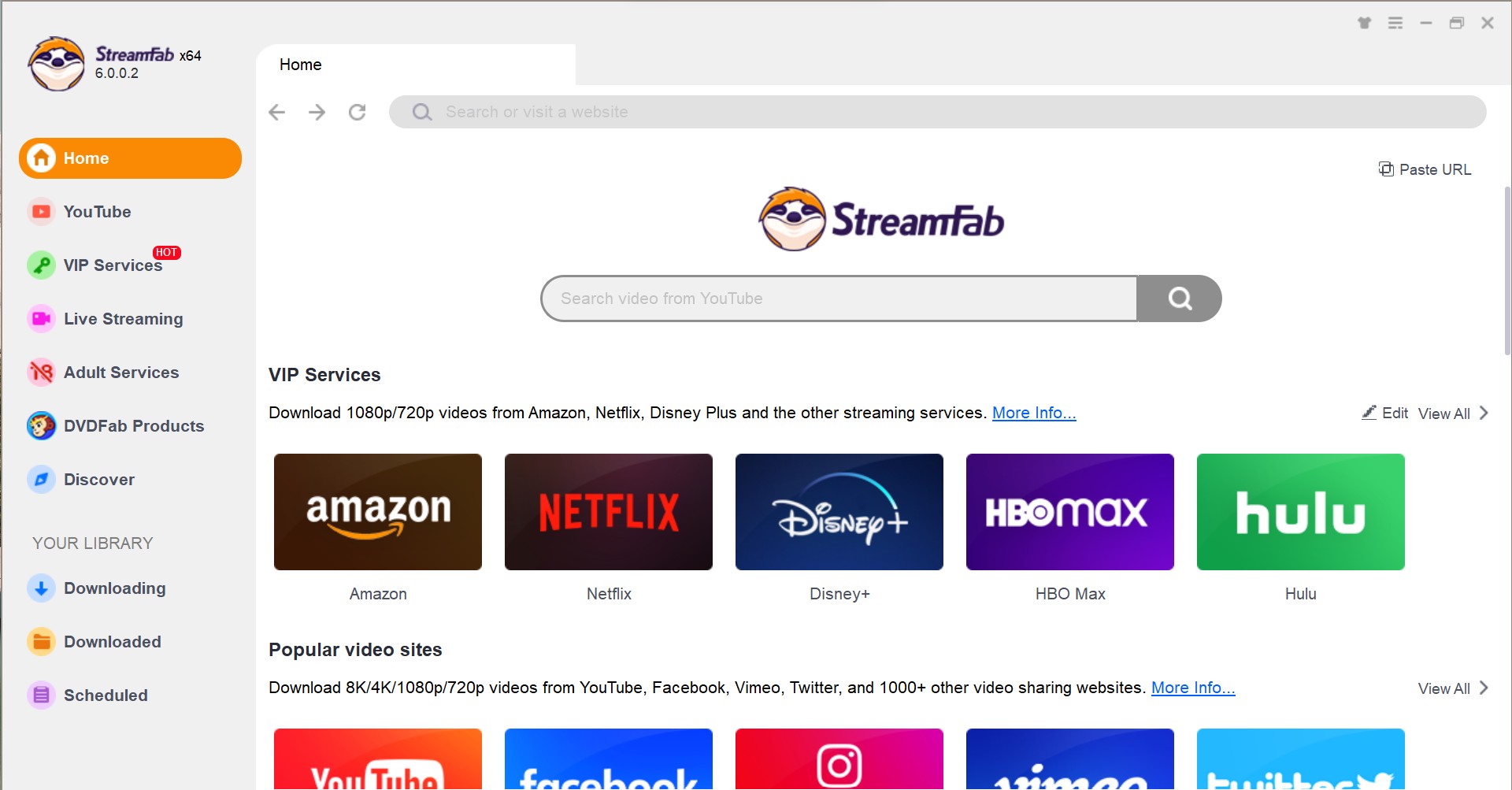
- Étape 3 : Sélectionnez les options disponibles pour la vidéo.
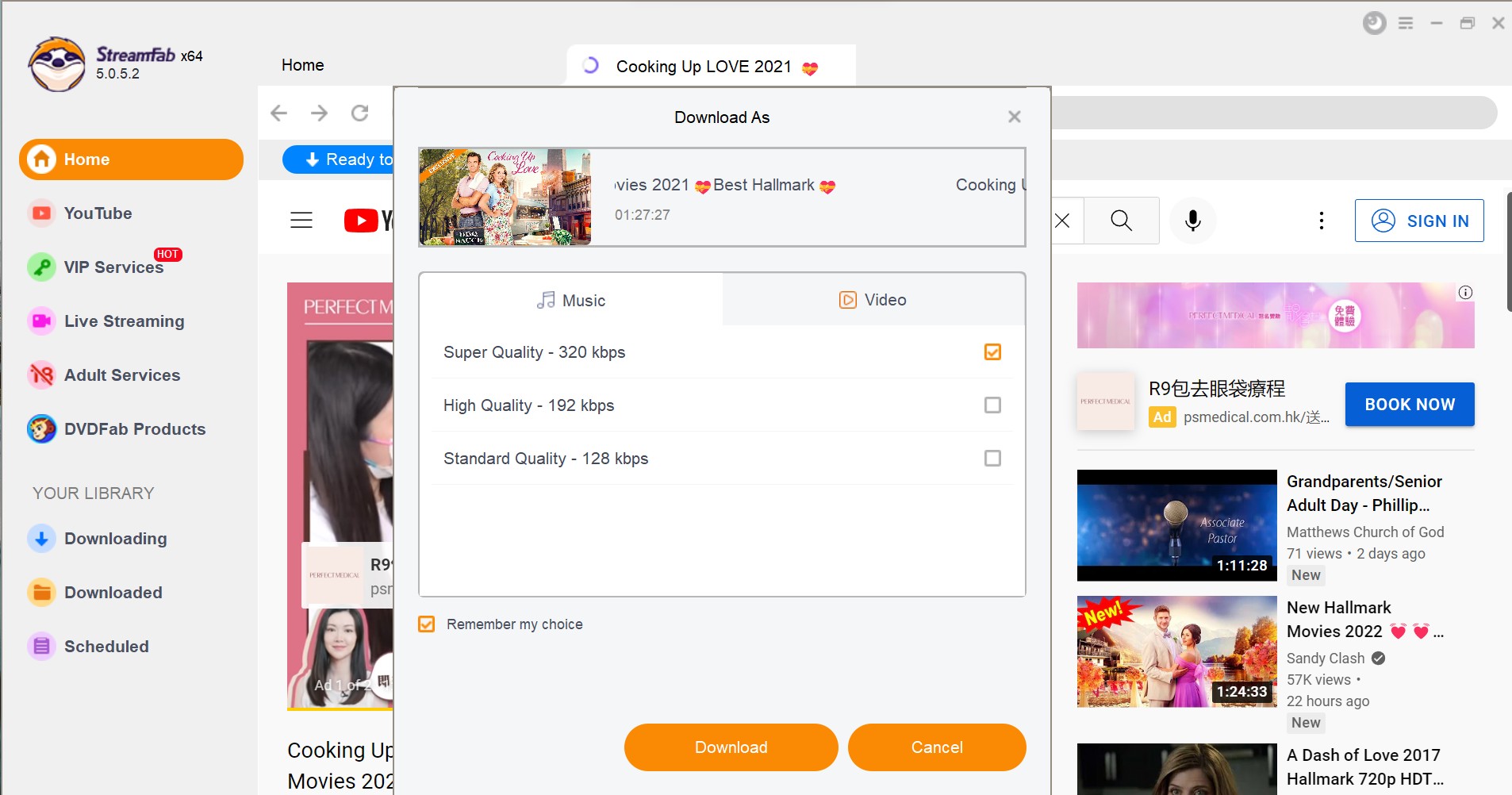
- Étape 4 : Lancez le téléchargement, puis retrouvez le fichier dans le dossier de destination.

Enregistrez une copie locale pour un visionnage personnel hors ligne uniquement avec un accès autorisé et pour des contenus dont la copie est autorisée, sans redistribution. Respectez le droit applicable et les conditions de la plateforme ; les conditions d’utilisation dépendent de votre cas d’usage.
Questions fréquentes sur ClipGrab
Notre avis sur ClipGrab en 2026
Pour un lien en échec ou un fichier introuvable, poursuivez d’abord le diagnostic de ClipGrab. Le choix d’un outil se décide ensuite selon le volume à traiter, les réglages de langue à conserver et l’organisation locale des fichiers, plutôt que sur la seule erreur d’un lien.

Audials One 2026 distingue Standard pour la capture courante et Premium pour les traitements IA. Cet avis sépare ces éditions historiques de la gamme actuelle One et One Pro, explique les contrôles du fichier enregistré et situe StreamFab pour les usages vidéo sur Windows et Mac.
par Erika Leen - 12 novembre 2026
Découvrez mon avis d'expert sur JDownloader 2 en 2026. Analyse des limites face aux protocoles DRM actuels, résolution des blocages de serveurs, et présentation de la meilleure alternative jdownloader pour PC, Android et Linux.
par Erika Leen - 12 novembre 2026
Supposons que vous souhaitiez capturer votre contenu numérique préféré sur le Web. Dans ce cas, iTubeGo est une option pour télécharger et convertir n'importe quel contenu audio-vidéo. Ce billet présente une analyse de iTubeGo, en soulignant ses caractéristiques et ses attraits. Il présente également des options alternatives pour les utilisateurs à la recherche de services similaires.
par Nicole Lopez - 12 novembre 2026
Que pensent les utilisateurs de PlayOn ? Plongez dans des commentaires authentiques pour voir si PlayOn est le bon choix pour vous. Si vous souhaitez télécharger des vidéos avec PlayOn, mais que vous êtes un peu hésitant, cet avis est fait pour vous.
par Erika Leen - 12 novembre 2026