
Télécharger une vidéo en streaming : 4 méthodes et leurs limites (2026)

Résumé : Dans un monde dominé par Internet, le contenu streaming en ligne n'a plus besoin d'être présenté. Dans cet article d'évaluation, vous obtiendrez les manières les plus faciles et les plus efficaces de télécharger toute vidéo streaming à partir de n'importe quelle plateforme de vidéo streaming en ligne, y compris les streaming downloader, ainsi que des extensions de navigateur gratuites.
Pour aller droit au but : il n'existe pas d'outil universel pour télécharger une vidéo en streaming. Le bon choix dépend d'abord du type de flux (fichier direct, VOD segmentée, direct) et de la qualité attendue, pas de la promesse « gratuit ». Quatre familles couvrent la quasi-totalité des cas : outil en ligne, extension de navigateur, application mobile et logiciel de bureau.
Cinq ans à suivre les téléchargeurs vidéo m'ont appris une chose : le format et la plateforme décident de l'outil, jamais l'inverse. J'ai donc regroupé ci-dessous les quatre familles de méthodes, une procédure générique en quatre étapes, puis deux logiciels de bureau que j'utilise régulièrement pour la VOD et pour le direct.
Quelle méthode choisir pour chaque type de flux ?
Le choix rapide en quatre méthodes
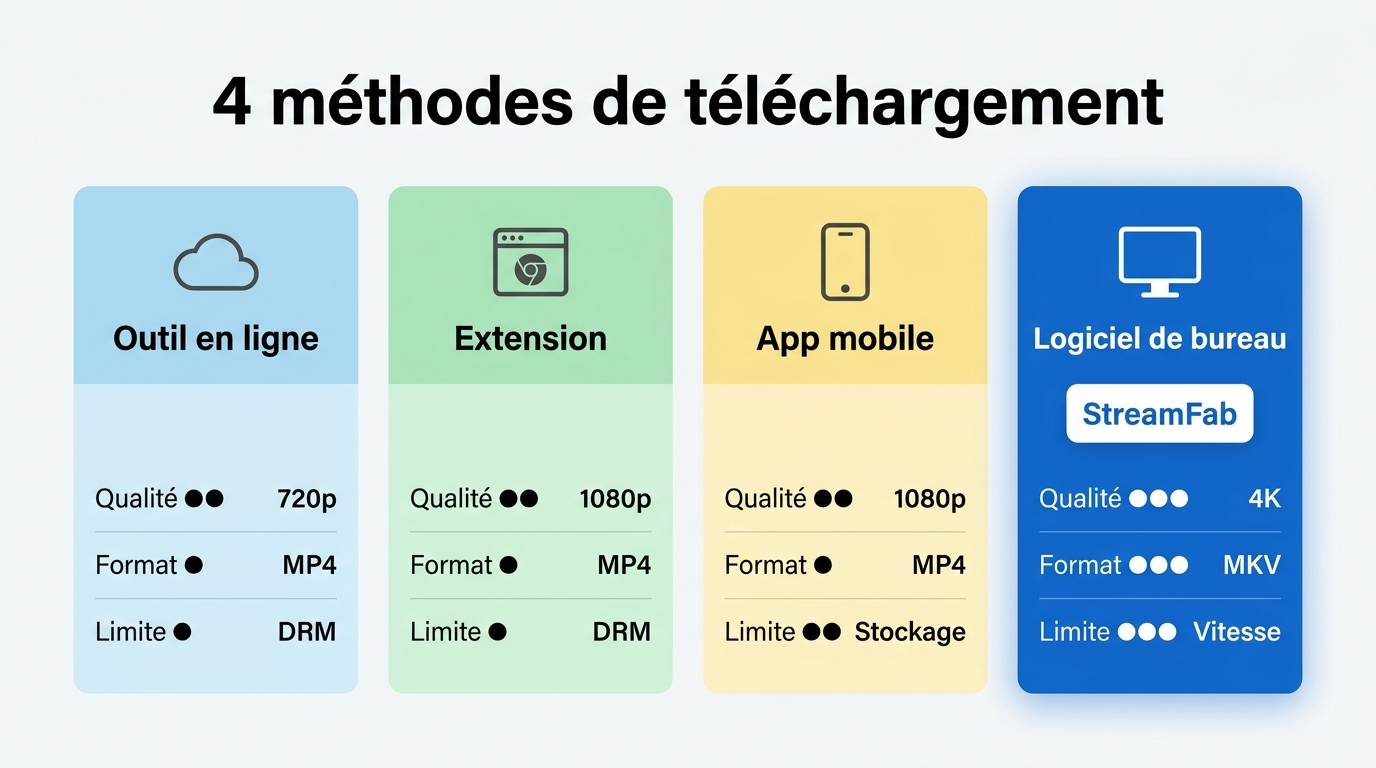
Aucune de ces familles n'est meilleure dans l'absolu : elles répondent à des besoins différents. Le tableau ci-dessous résume leurs usages, leurs limites et le profil d'utilisateur adapté.
| Critère | Outil en ligne | Extension de navigateur | Application mobile | Logiciel de bureau |
|---|---|---|---|---|
| Type de flux adapté | Fichier vidéo direct (MP4 exposé) | Fichier direct, parfois flux HLS/DASH simples | Réseaux sociaux, vidéos publiques | VOD segmentée, plusieurs services, direct |
| Installation | Aucune, simple URL à coller | Ajout au navigateur | Installation depuis le store | Installation Windows ou macOS |
| Qualité disponible | Dépend de la source, souvent bornée | Variable selon le site | Souvent limitée à 720p / 1080p | Jusqu'à 4K selon service et forfait |
| Format de sortie | MP4 majoritaire | MP4, parfois audio séparé | MP4 | MP4 ou MKV, sous-titres SRT |
| Vitesse et lots | Une vidéo à la fois | Une à deux vidéos à la fois | Unitaire | Lots et tâches planifiées |
| Principales limites | Publicités, quotas, sites non supportés | Cassée après mise à jour du site | Politiques des stores, contenus protégés | Empreinte disque, prise en main plus longue |
| Profil adapté | Besoin ponctuel, sans installation | Utilisateur navigateur, un site principal | Contenu social en mobilité | Archivage régulier, plusieurs services, qualité contrôlée |
Mon avis d'éditrice : si vous archivez plus d'une fois par mois, ou si vous tenez à la qualité native et aux pistes audio, un logiciel de bureau vous fera gagner beaucoup de temps. Pour un lien YouTube ponctuel sur téléphone, un outil en ligne ou une application mobile suffit largement.
Télécharger une vidéo en quatre étapes
Quelle que soit la famille choisie, la logique reste la même :
- Vérifier l'accès autorisé. Se connecter avec son compte lorsque le service l'exige et se limiter aux contenus que l'on est en droit de consulter.
- Récupérer l'URL de la page ou coller le lien direct dans l'outil choisi ; certains logiciels de bureau intègrent un navigateur qui détecte le flux automatiquement.
- Choisir qualité, format et pistes. MP4 pour la compatibilité maximale, MKV lorsque l'on souhaite conserver plusieurs pistes audio ou sous-titres.
- Lancer, puis vérifier le fichier. Ouvrir la vidéo dans un lecteur local pour contrôler résolution, son et sous-titres avant d'archiver.
Logiciel PC : qualité, formats et téléchargement par lots
Les services de streaming ajustent régulièrement leur mode de diffusion, et les extensions ou outils en ligne se retrouvent souvent hors service quelques semaines plus tard. Un logiciel de bureau, porté par une équipe qui publie des mises à jour fréquentes, tient généralement mieux la distance : c'est ce qui explique sa place dans un flux d'archivage régulier.
Côté bénéfices concrets pour le lecteur, ce type de solution apporte trois choses que les autres familles couvrent rarement en même temps : le choix du conteneur (MP4 ou MKV avec sous-titres SRT), une qualité alignée sur le forfait du service (jusqu'à 1080p ou 4K selon la plateforme), et le lot avec planification pour lancer une saison entière la nuit. En contrepartie : installation Windows ou macOS obligatoire, pas de solution mobile, et une prise en main légèrement plus longue qu'un simple copier-coller d'URL.
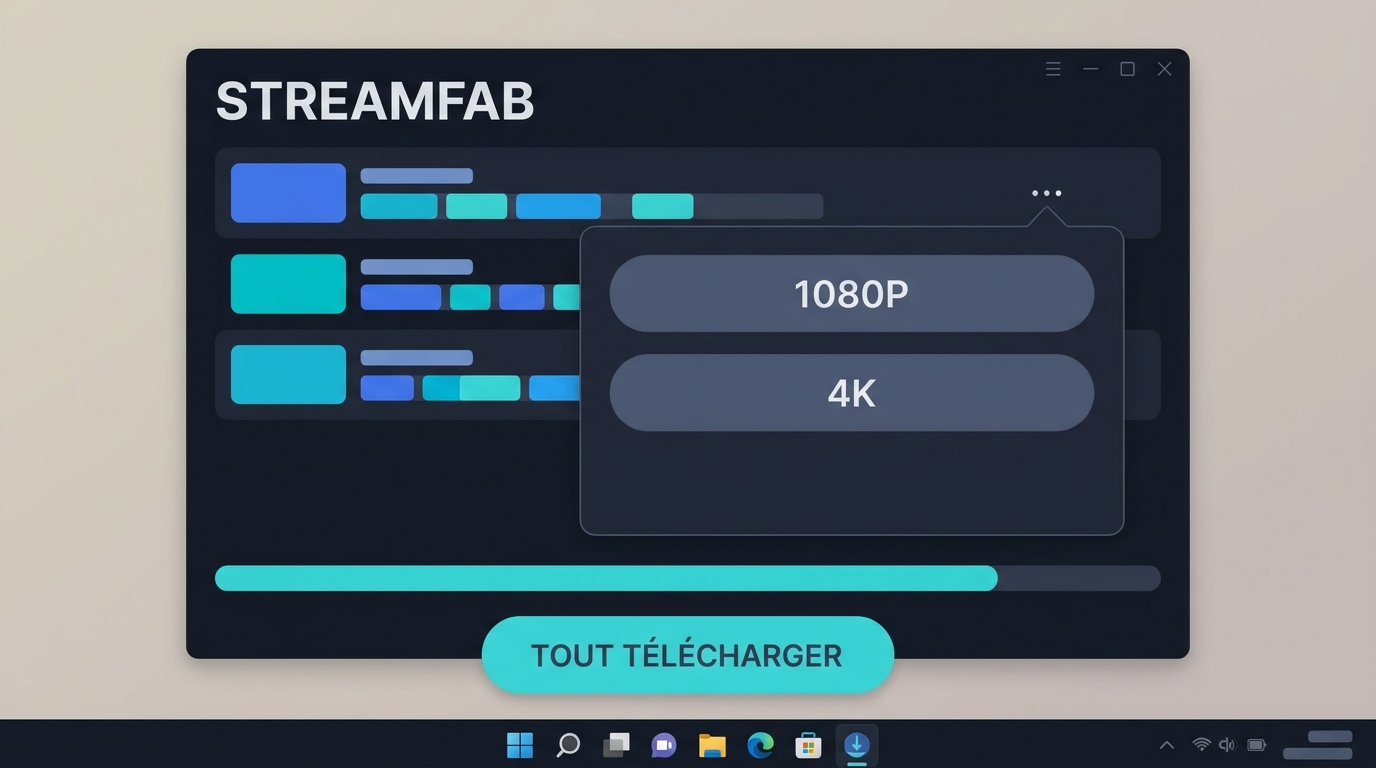
StreamFab All-In-One : usages et limites
StreamFab All-In-One est une application de bureau pour Windows 10/11 et macOS, cible d'abord les utilisateurs qui jonglent avec plusieurs services de streaming et qui préfèrent travailler sur des fichiers locaux plutôt que sur l'application officielle. C'est un outil tiers par rapport aux fonctions officielles des plateformes, à utiliser dans le cadre d'un abonnement valide et d'une copie personnelle hors ligne ; il n'est pas fait pour un besoin ponctuel, un usage mobile ou une utilisation sans installation.
Deux points font réellement la différence à l'usage. D'abord la sortie : MP4 ou MKV avec conservation des pistes audio du service (AAC 2.0, EAC3 5.1, jusqu'à Dolby Atmos selon le titre) et sous-titres en SRT externe ou incrustés, ce qui évite l'étape de ré-encodage. Ensuite le mode par lots avec planification, très pratique pour archiver une saison entière la nuit. La résolution réelle dépend du service, du titre et du forfait : 1080p sur Netflix et Amazon, jusqu'à 4K sur Disney+, Apple TV+ ou Paramount+.

StreamFab prend en charge l'archivage de vidéos jusqu'à 1080p provenant de plus de 60+ OTT services tels que Netflix, Amazon Prime, Disney+, et prend même en charge le téléchargement natif jusqu'en 4K pour les plateformes de streaming premium (avec prise en charge du HDR10 et Dolby Vision pour Max ou Hulu), et jusqu'en 8K pour les sites de vidéos classiques comme YouTube. C'est une caractéristique majeure que de nombreux concurrents ne peuvent égaler.
- Archivez des vidéos en streaming provenant de plus de 1 000 services populaires, dans le cadre d'un abonnement valide et d'une copie personnelle hors ligne.
- Qualité alignée sur le forfait du service : jusqu'à 1080p sur Netflix / Amazon, jusqu'à 4K sur Disney+, Apple TV+ ou Paramount+ (HDR10 / Dolby Vision selon le titre), avec pistes AAC 2.0, EAC3 5.1 ou Dolby Atmos.
- Mode batch et mode planifié efficaces et intelligents pour télécharger des vidéos en streaming (très utile pour les nouvelles saisons).
- Non seulement le téléchargement de vidéos, StreamFab vous permet également de télécharger des sous-titres et même de supprimer les publicités du contenu en streaming.
- Soutien à la clientèle en ligne et par email, avec un forum utilisateur très actif pour la communication.
Question tarifs et essai : StreamFab propose un essai gratuit de 30 jours par service (3 vidéos téléchargeables par service pendant l'essai, avec les mêmes qualités et formats que la version payée). Les prix exacts et la structure des modules varient au fil des promotions ; je vous invite à consulter la fiche officielle de la version qui vous intéresse plutôt que de me fier à un chiffre sans date. Un avis détaillé de StreamFab reprend en profondeur stabilité, limites et rapport qualité/prix.
Petit rappel important : cette solution s'adresse aux contenus auxquels vous avez légitimement accès via un abonnement actif, lorsque les conditions de la plateforme et le droit applicable le permettent, pour un usage personnel hors ligne. Elle ne vise pas à contourner une restriction d'accès ni à remplacer un abonnement.
Téléchargement en quatre étapes
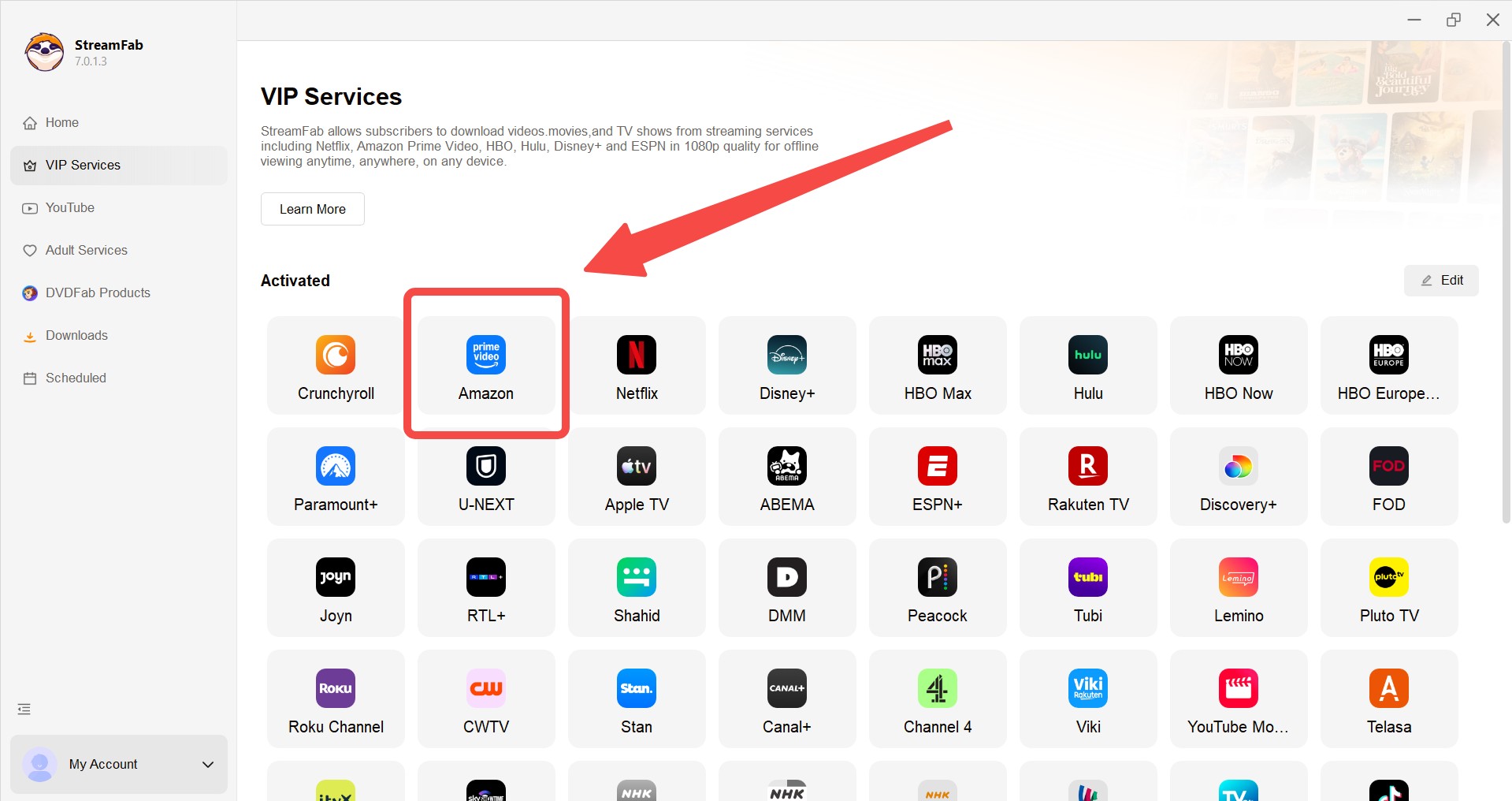
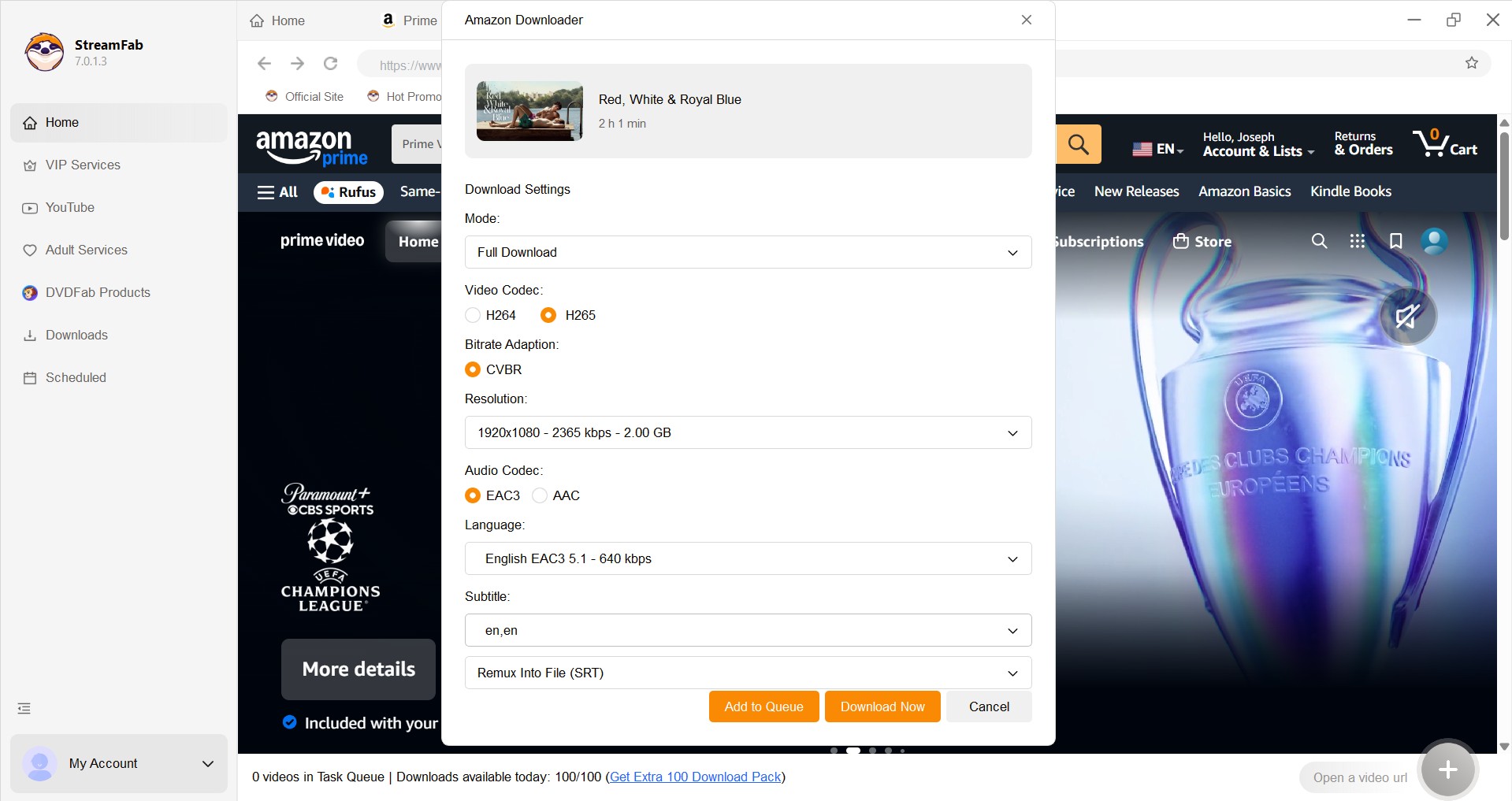
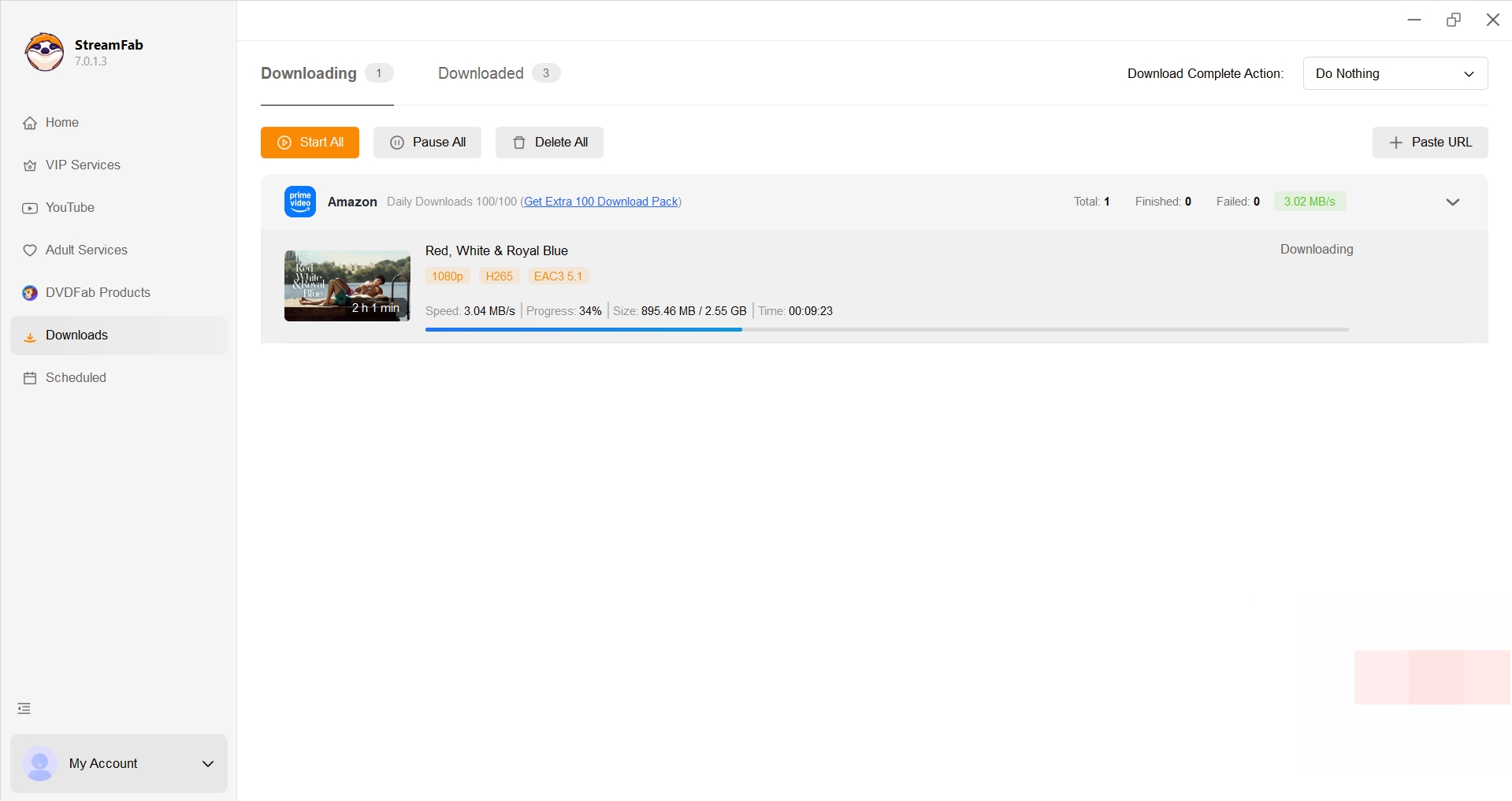
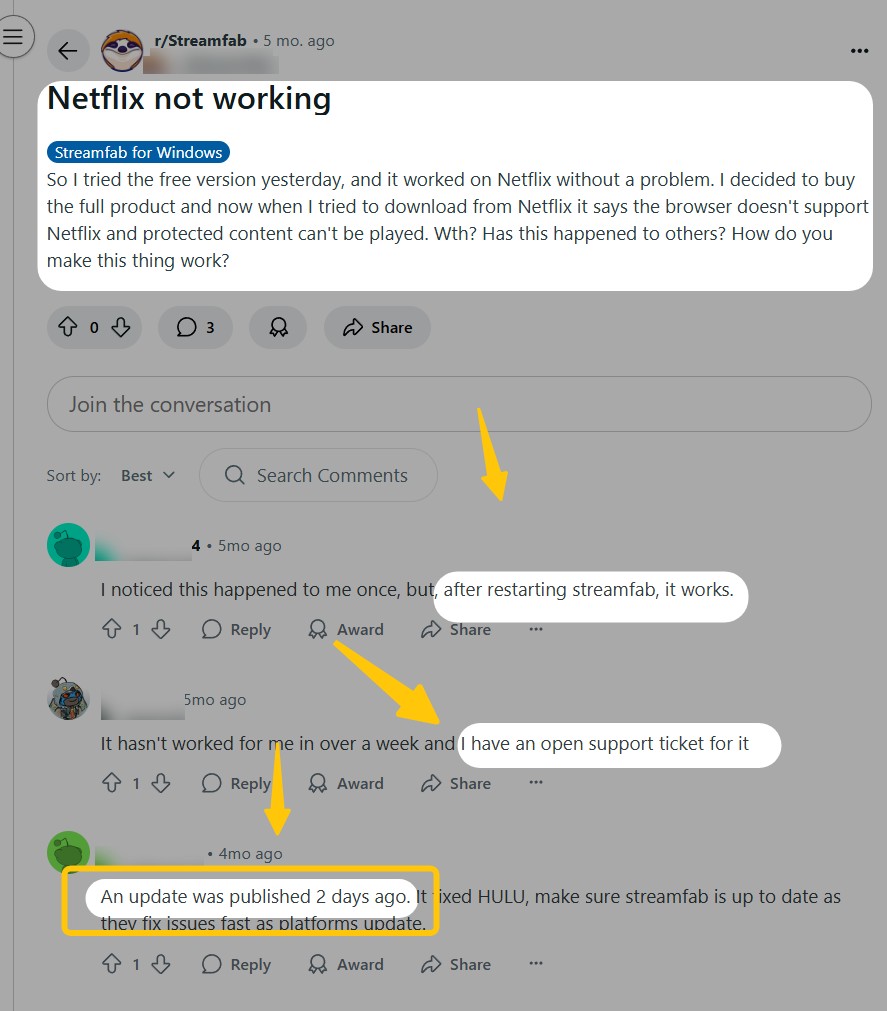
En pratique, quand un service change son mode de diffusion, quelques titres deviennent temporairement indisponibles à l'analyse ; le correctif arrive généralement dans les jours qui suivent. Rien de magique, juste un rythme de mises à jour qui suit celui des plateformes.
Flux en direct : quand privilégier l'enregistrement
Le direct pose un problème différent du replay. La plupart des plateformes ne proposent pas de bouton de téléchargement pour un flux en cours, et lorsqu'une rediffusion existe, elle peut être publiée plusieurs heures ou plusieurs jours plus tard. Trois déclencheurs justifient de basculer sur une solution d'enregistrement plutôt que d'attendre : capter un événement diffusé en temps réel, garder une trace horodatée pour annotation, ou archiver un contenu dont on n'est pas sûr qu'il restera disponible.
L'enregistrement a ses propres compromis : durée liée à celle de la diffusion, qualité dépendante du lecteur affiché à l'écran et de la bande passante, machine mobilisée pendant toute la session. C'est un choix pertinent pour le direct sur PC, pas pour un téléchargement rapide sur mobile.
RecordFab : usages et limites

Spécialement conçu pour capturer des flux en direct impossibles à télécharger, RecordFab se distingue par sa capacité à enregistrer en arrière-plan à une vitesse accélérée (jusqu'à 5x), tout en recadrant intelligemment la vidéo pour éliminer les barres de navigation. Cela signifie que vous pouvez continuer à interagir avec d'autres applications, à naviguer, ou même à recevoir des notifications, et votre flux en direct enregistré restera propre et ininterrompu.
Dans ce scénario de capture en direct, RecordFab se distingue par une approche ciblée sur le flux plutôt que sur le bureau. Les enregistreurs généralistes (OBS, enregistreur d'écran intégré du système) capturent une zone de l'écran en temps réel (1x) : notifications, mouvements de souris et autres interactions sont ramassés au passage.
RecordFab, lui, se concentre sur la zone du lecteur, coupe les bordures noires et respecte le framerate natif pour éviter les saccades. En contrepartie, l'outil est un logiciel de bureau (Windows / macOS) : pas de solution mobile, et il faut lancer la capture au bon moment, comme n'importe quel enregistreur. Pour un test détaillé de RecordFab, on trouve dans notre revue dédiée les compromis chiffrés de durée, de qualité et de compatibilité.
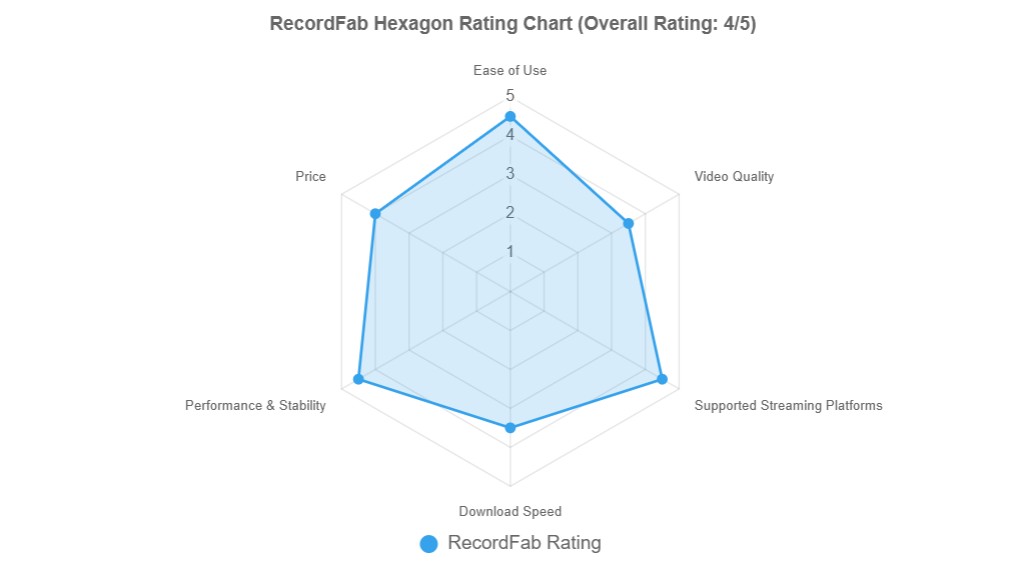
Enregistrement en quatre étapes
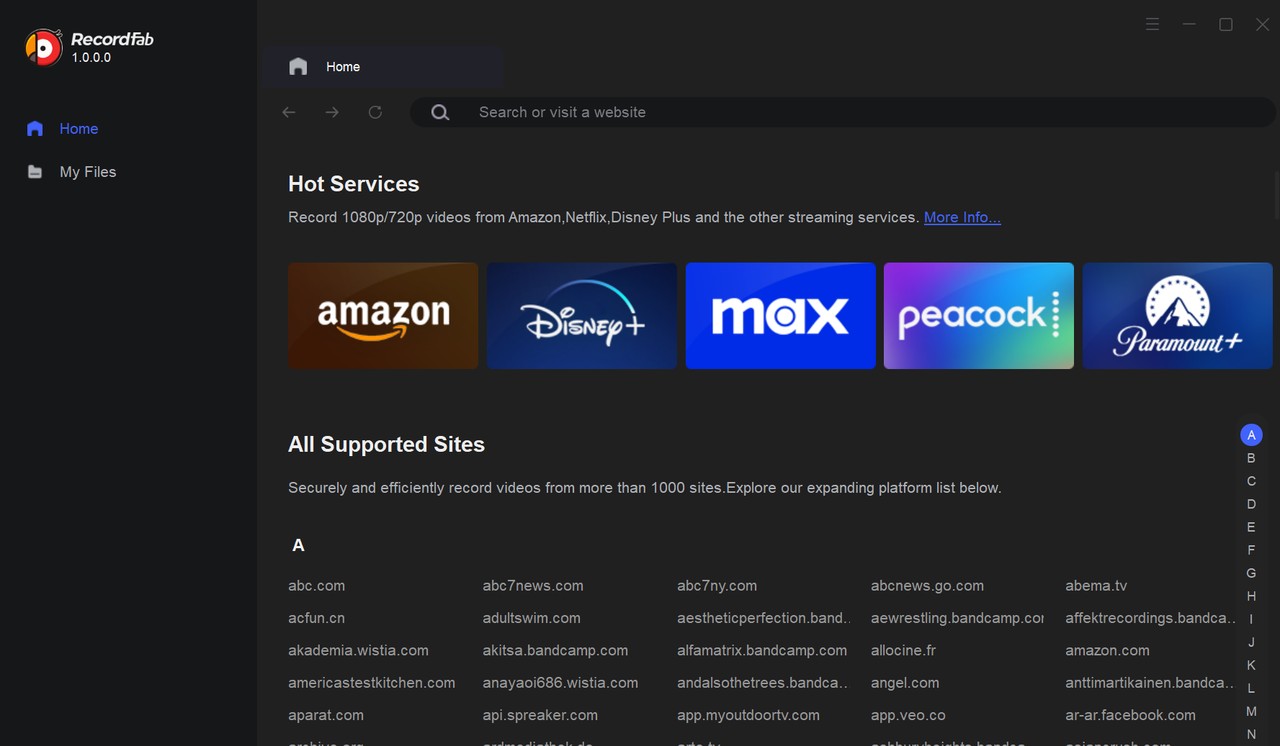
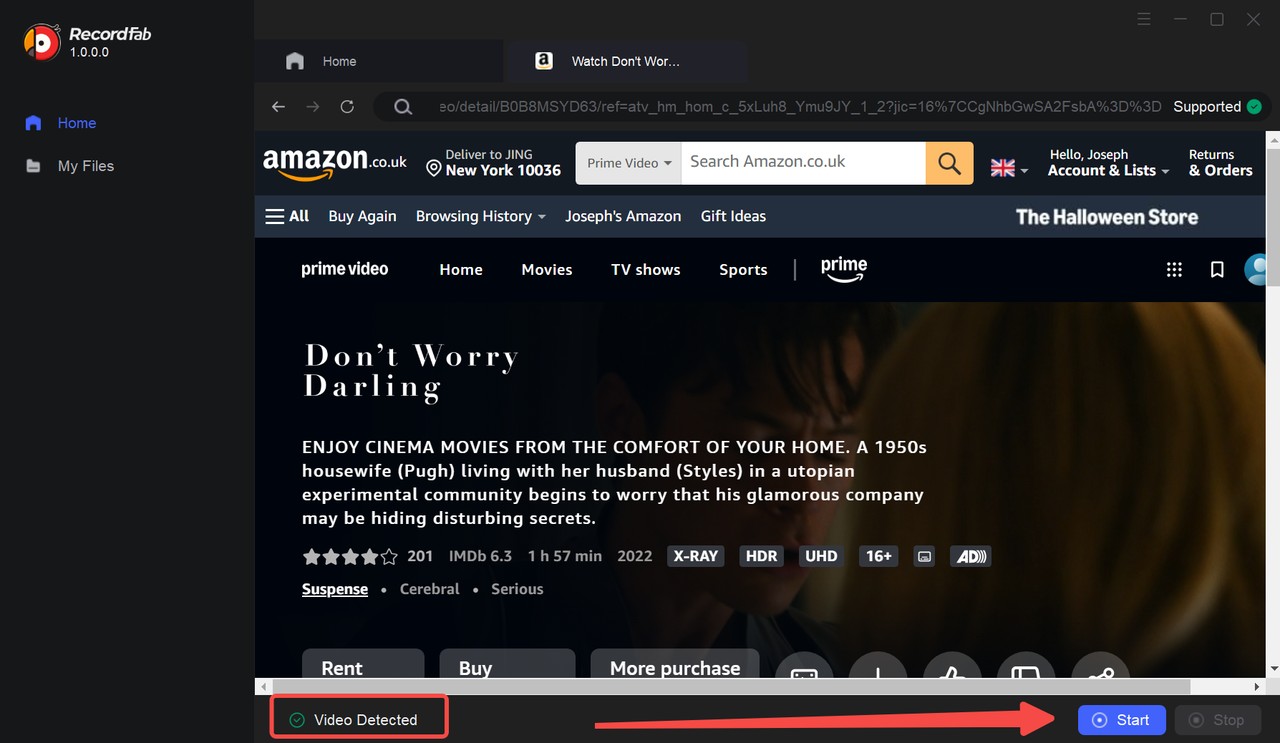
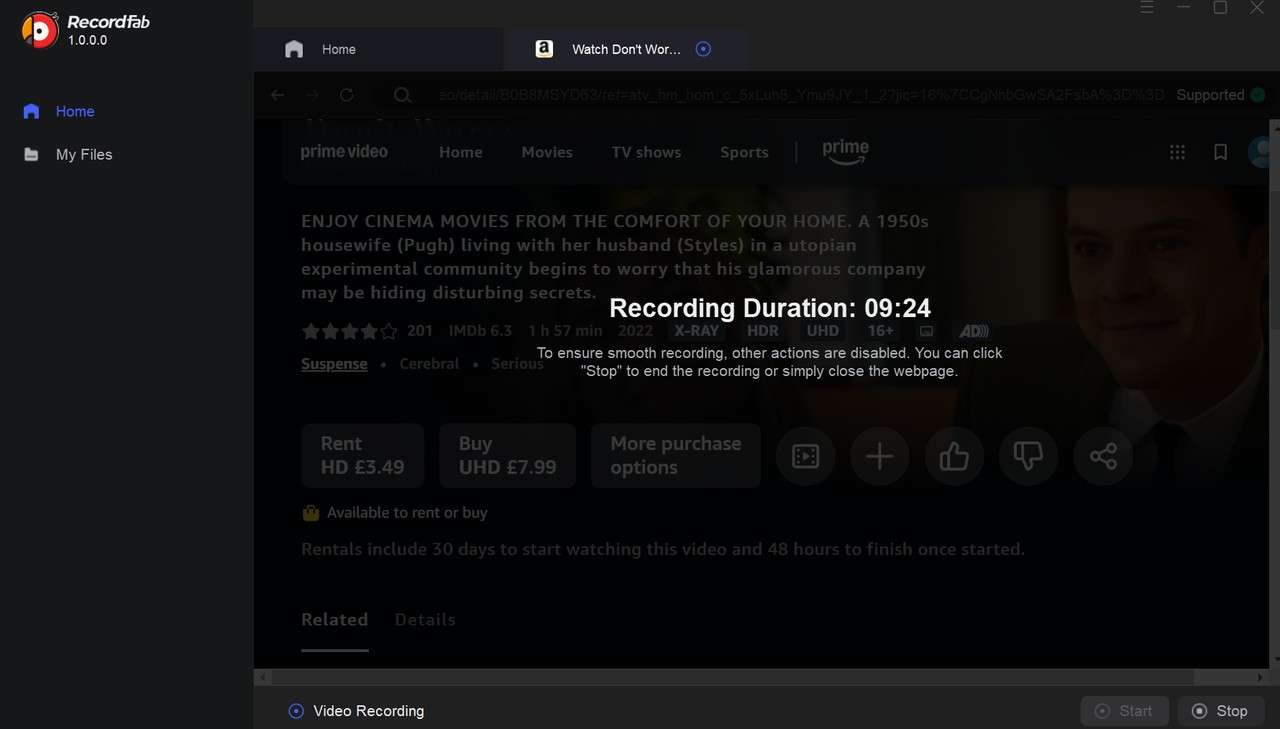
RecordFab couvre un besoin plus étroit que StreamFab, mais ses deux atouts (capture ciblée sur le flux et enregistrement en arrière-plan accéléré) restent très utiles pour qui archive régulièrement du direct.

Foire Aux Questions (FAQ)
Conclusion : quelle méthode retenir ?
Aucune méthode ne couvre tous les flux : le bon réflexe est de partir du type de contenu, pas du produit. C'est la logique qui traverse cet article, du tableau de décision au choix des outils.
- Fichier direct, besoin ponctuel : un outil en ligne ou une extension de navigateur suffit ; installation minimale, une vidéo à la fois.
- Archivage régulier de VOD, plusieurs services, contrôle sur qualité, format et lots : un logiciel de bureau comme StreamFab, dans le cadre d'un abonnement valide et d'une copie personnelle autorisée.
- Direct ou événement diffusé en temps réel : un enregistreur dédié comme RecordFab, en acceptant les compromis liés à l'enregistrement.
Le choix dépend du type de flux, de l'accès autorisé, de la qualité souhaitée et de l'appareil utilisé. Commencez par ces quatre variables : l'outil suit.

Le contenu vidéo en streaming est souvent protégé par une technologie DRM (Digital Rights Management) afin d’empêcher le téléchargement et l’enregistrement non autorisés. Cet article explique ce qu’est un contenu protégé par DRM et présente des méthodes permettant d’obtenir une version lisible hors ligne pour un usage strictement personnel, lorsque cela est permis par la plateforme et la législation locale.
par Jacob Harrison - 28 septembre 2026

Cet article présente ce qu’est le DRM et les limitations qu’il peut imposer, et recommande également cinq outils majeurs permettant de sauvegarder des vidéos soumises à des restrictions de visionnage afin d’aider les utilisateurs à choisir la solution la plus adaptée à leurs besoins.
par Marcia Hatcher - 16 juin 2026

Où regarder Harry Potter en 2026 ? Face aux blocages géographiques et aux DRM Widevine L1, découvrez les plateformes légales, les offres d'essai pour harry potter streaming vf gratuit, et les solutions d'archivage hors ligne définitives.
par Jacob Harrison - 9 juin 2026