
Comment créer une sauvegarde personnelle de vidéos protégées?

Résumé : Cet article présente ce qu’est le DRM et les limitations qu’il peut imposer, et recommande également cinq outils majeurs permettant de sauvegarder des vidéos soumises à des restrictions de visionnage afin d’aider les utilisateurs à choisir la solution la plus adaptée à leurs besoins.
Table des matières
2026 DRM Landscape: Widevine & Captvty Failures
Pour comprendre comment enregistrer une vidéo protégée par drm aujourd'hui, il faut analyser l'échec des anciens standards. Jusqu'en 2024, un utilitaire comme Captvty suffisait pour archiver la télévision française. Cependant, en 2026, la volonté d'enlever protection drm captvty se heurte à un mur cryptographique. Les plateformes ont abandonné les flux en clair pour imposer le Widevine L1.
Lors de mes diagnostics sur des flux M3U8 récents, le constat est sans appel : les manifestes n'exposent plus les segments vidéo directement. Ils exigent un "DRM Handshake" (poignée de main cryptographique) validé par le navigateur. Si le module CDM de votre outil n'est pas à jour, le serveur rejette la connexion ou délivre un flux illisible. C'est la raison exacte pour laquelle Captvty et les extensions de navigateur génèrent désormais des erreurs 403 Forbidden ou des fichiers corrompus de 0 octet.
Bypassing French TV Blocks: TF1 & M6 Solutions
Le marché français du streaming a déployé des mécanismes anti-leech redoutables. Pour contourner drm m6 et contourner drm tf1 sur leurs nouvelles plateformes premium (M6+ et TF1+), la capture d'écran basique est devenue inopérante. Ces sites intègrent désormais des filtres SSAI (Server-Side Ad Insertion) couplés à un chiffrement par segment dynamique.
Dans la pratique, lorsque j'ai tenté d'extraire la dernière saison d'une série populaire sur TF1+, mon processeur a frôlé les 90% d'utilisation avec des logiciels non optimisés. La solution réside dans l'utilisation d'outils capables de simuler un environnement de lecture certifié, décryptant le flux à la source avant son assemblage final. C'est ici que l'approche "Bitstream 1:1" prend tout son sens, évitant le réencodage destructeur et préservant les sous-titres intégrés.
Top 5 des outils gratuits pour sauvegarder des contenus soumis à des restrictions de visionnage
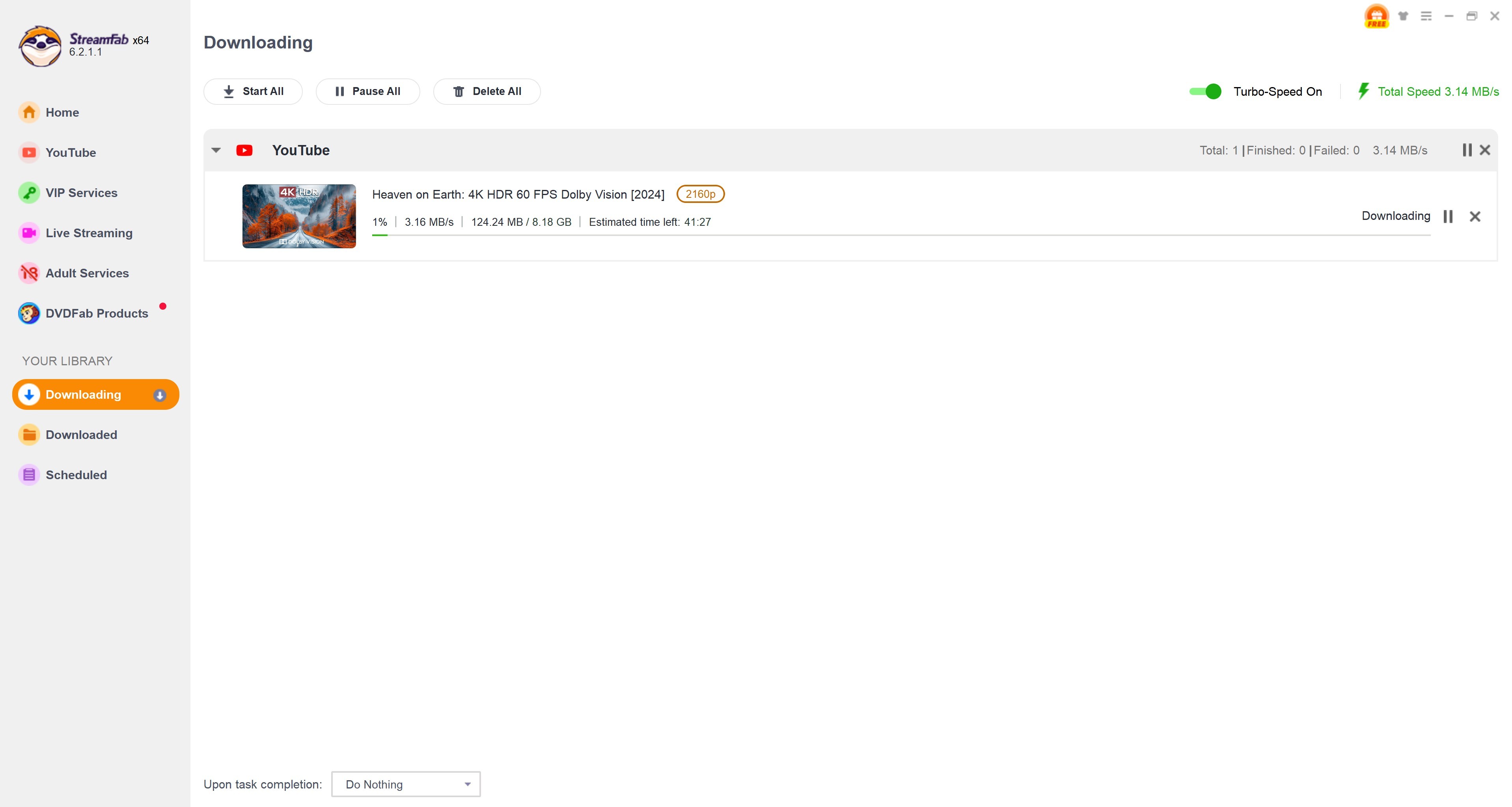
StreamFab Video Downloader
L'écosystème Apple impose ses propres contraintes avec le standard FairPlay. Les utilisateurs de Mac se retrouvent souvent bloqués face à des vidéos louées ou achetées via iTunes ou Apple TV+. Lors de la structuration de mes archives locales, l'intégration du module StreamFab drm removal for apple s'est révélée être la seule issue viable en 2026 pour nettoyer les métadonnées restrictives sans altérer le codec H.265 (HEVC) original.

La référence de l'archivage en 2026. Exploitez la dernière architecture CDM pour un décryptage natif en 1080p/4K, neutralisant les verrous Widevine L1, PlayReady et FairPlay avec conservation absolue de la qualité originelle.
- • Créez facilement des sauvegardes sans publicité et adaptées aux restrictions de visionnage des plateformes.
• Utilisable dans de nombreux pays, selon la version et les conditions de licence.
• Prise en charge de la HD/4K lorsque disponible pour votre compte, via le navigateur intégré.
• Choix du codec H.264 ou H.265 pour optimiser l’espace de stockage de vos appareils.
• Sortie en MP4/MKV pour une lecture flexible sur presque tous les appareils.
• Gestion des sous-titres et métadonnées selon les options proposées dans l’interface.
• Traitement en lot et options de planification pour gagner du temps.
Même si c’est la première fois que vous utilisez StreamFab, ne vous inquiétez pas : les étapes ci-dessous vous guident pas à pas.
Téléchargez et installez StreamFab. Dans le navigateur intégré, ouvrez le site de vidéo que vous utilisez.
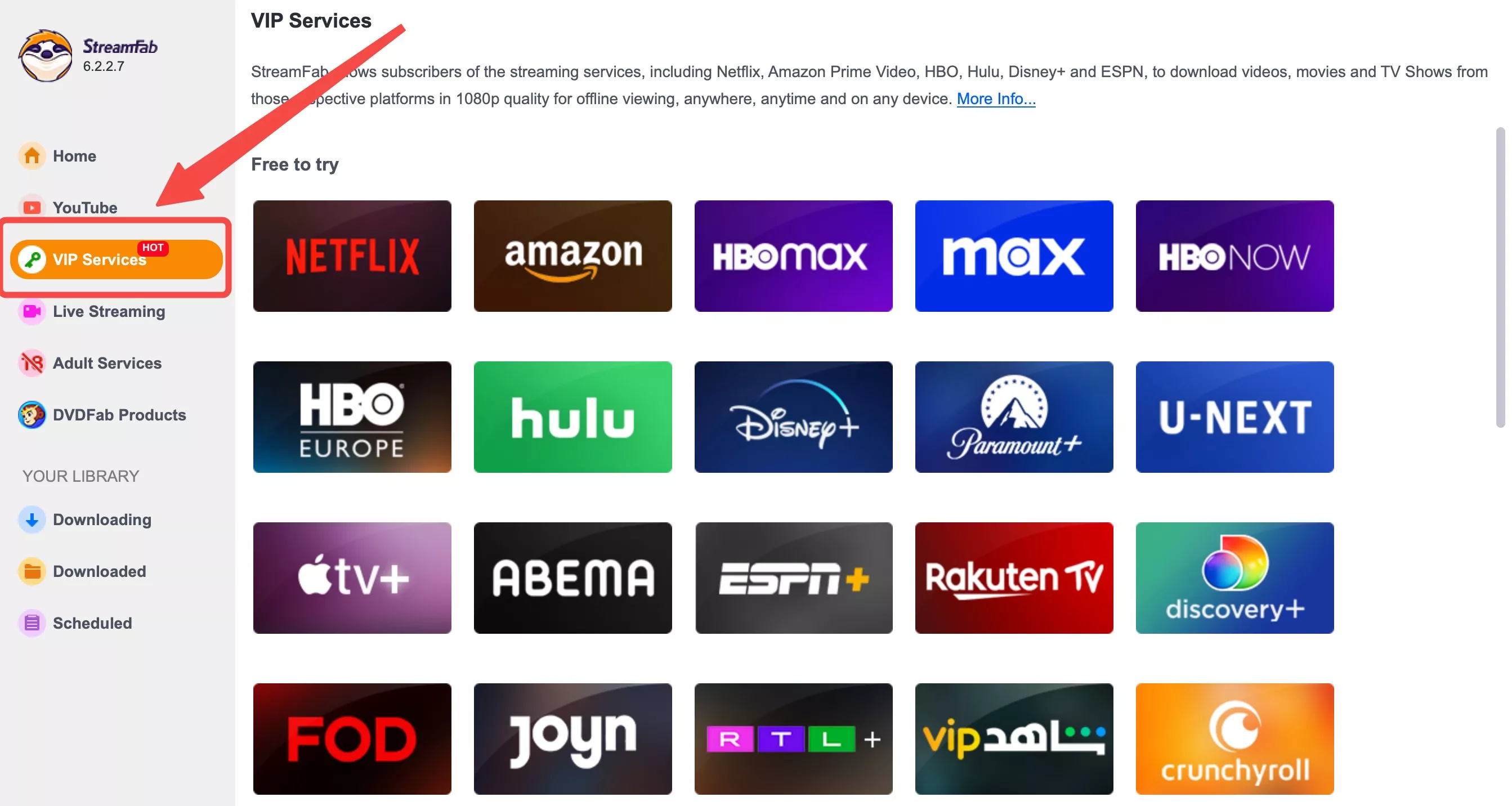
Ouvrez la plateforme ciblée depuis la section Service VIP. Si vous êtes déjà connecté dans votre navigateur système, le navigateur intégré reprendra automatiquement votre session.
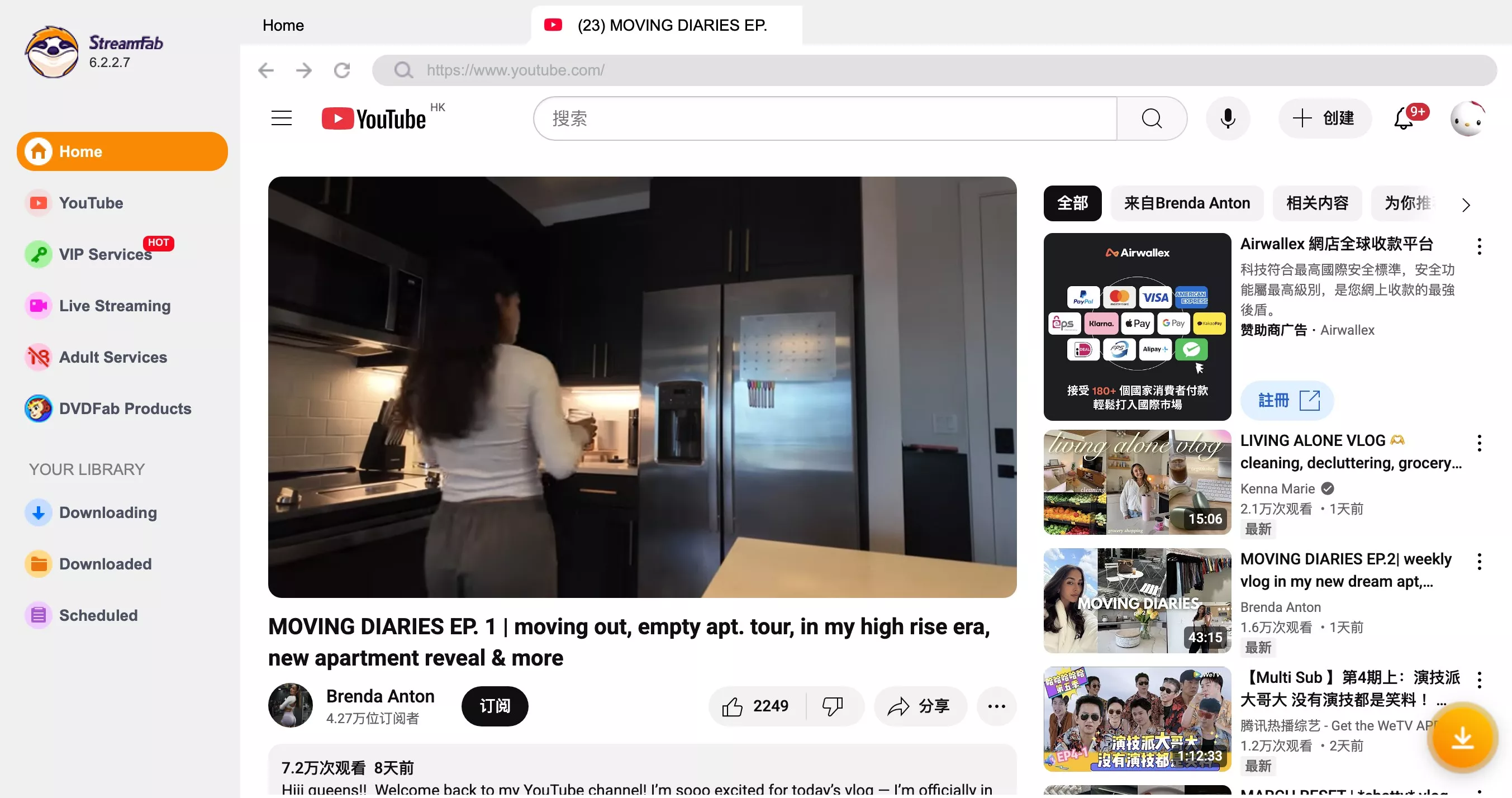
Lancez la lecture de la vidéo. Un bouton de téléchargement apparaît alors dans le coin inférieur droit du lecteur.
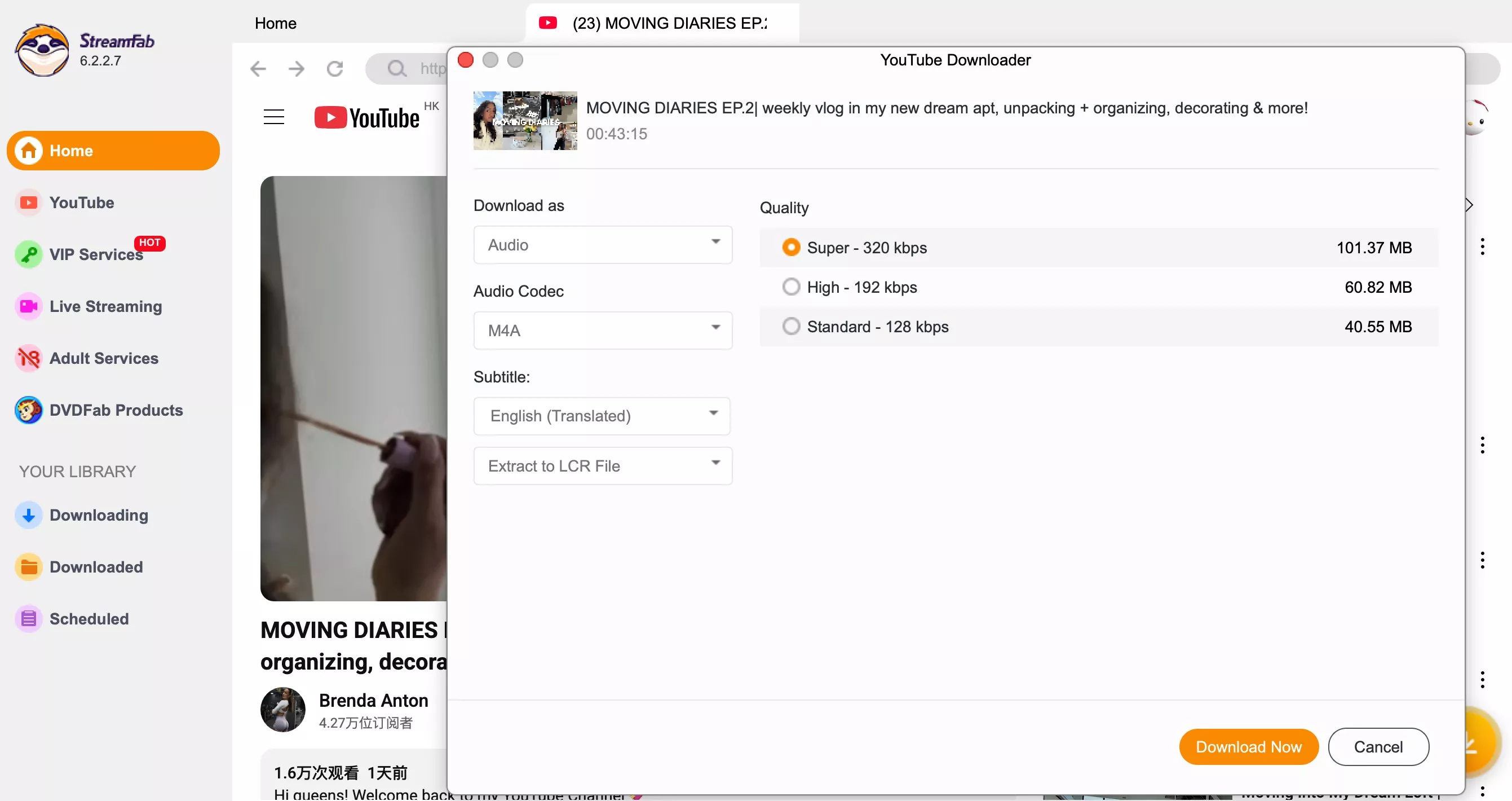
Cliquez sur le bouton. StreamFab analyse le flux et vous permet de choisir la qualité vidéo, les sous-titres et les pistes audio.
Cliquez sur l’onglet « Téléchargement » dans le menu de gauche pour suivre la progression. Une fois le processus terminé, votre sauvegarde hors ligne est prête à être visionnée.
Audio DRM: MP3 Extraction Methods
L'archivage ne s'arrête pas à la vidéo. L'industrie du podcast et du streaming musical verrouille agressivement ses catalogues. Pour supprimer drm audio efficacement en 2026 (que ce soit sur Amazon Music, Spotify ou des flux radio chiffrés), l'interception de la carte son virtuelle induit une perte inacceptable de fréquences. Les solutions professionnelles opèrent désormais au niveau du token de session, permettant de récupérer le flux AAC ou FLAC originel, d'y injecter les tags ID3 corrects, et d'assurer une compatibilité parfaite avec les serveurs Plex ou Jellyfin.
RecordFab
RecordFab s’appuie sur l’enregistrement d’écran : au lieu de traiter directement le flux, il capture ce qui est affiché sur votre appareil. Comme son nom l’indique, il s’agit d’un logiciel d’enregistrement vidéo. Nous le recommandons particulièrement lorsque les restrictions concernent un programme diffusé en direct ou si vous souhaitez uniquement conserver un court extrait : dans ce cas, enregistrer l’écran pour obtenir une copie personnelle hors ligne peut être plus adapté qu’un traitement direct du contenu.
- • Vous créez votre sauvegarde personnelle en enregistrant le flux vidéo à l’écran.
- • Utilisable dans n’importe quel pays ou région.
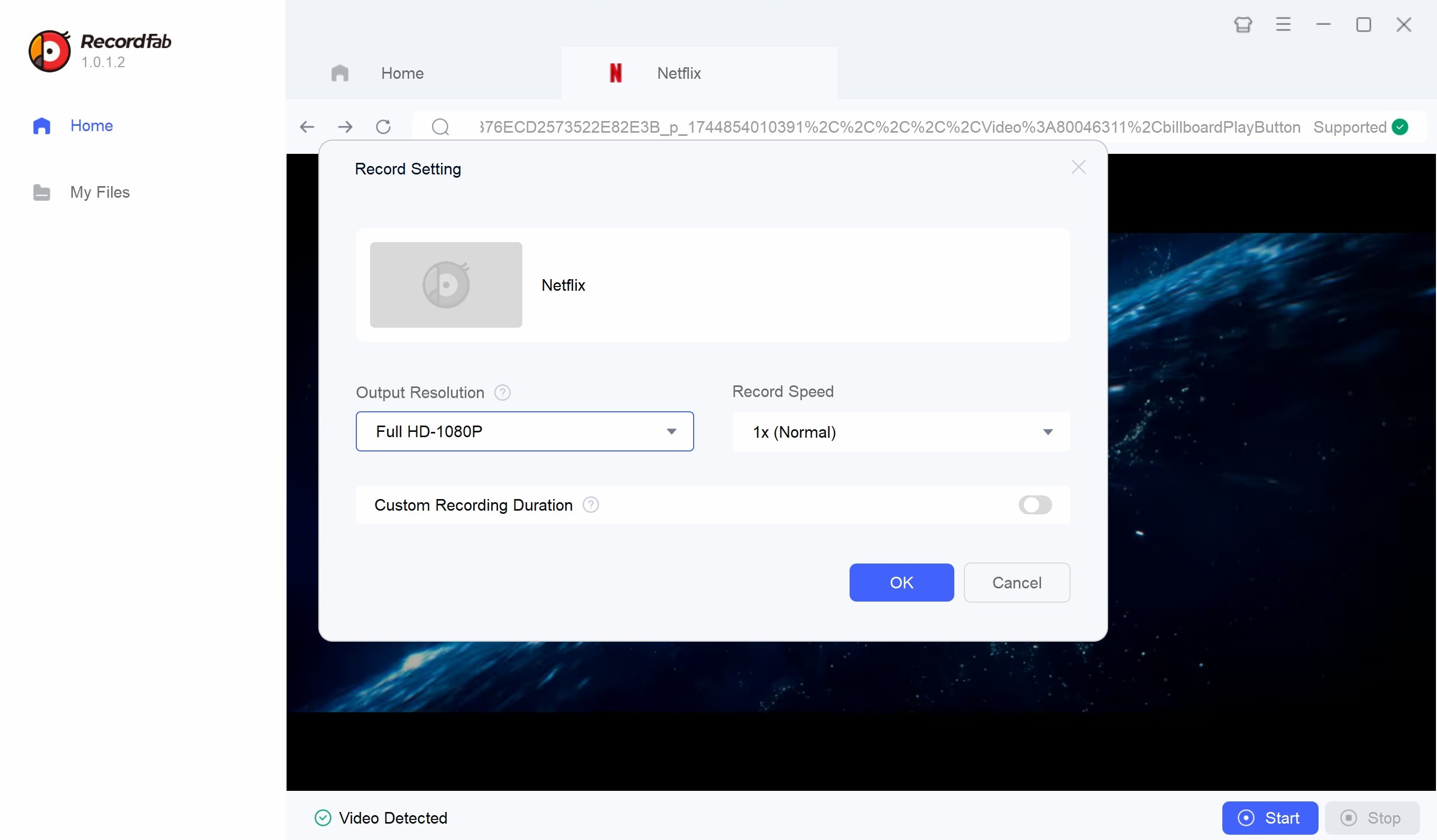
- • Enregistrement possible à différentes vitesses : 1x, 1,5x, 2x, 3x, 4x, 5x.
- • Résolution d’enregistrement configurable jusqu’à 720p ou 1080p.
- • Pour en savoir plus, consultez cet avis sur RecordFab.
Commencez par télécharger RecordFab depuis le site officiel. À l’heure actuelle, il est uniquement disponible sous Windows.
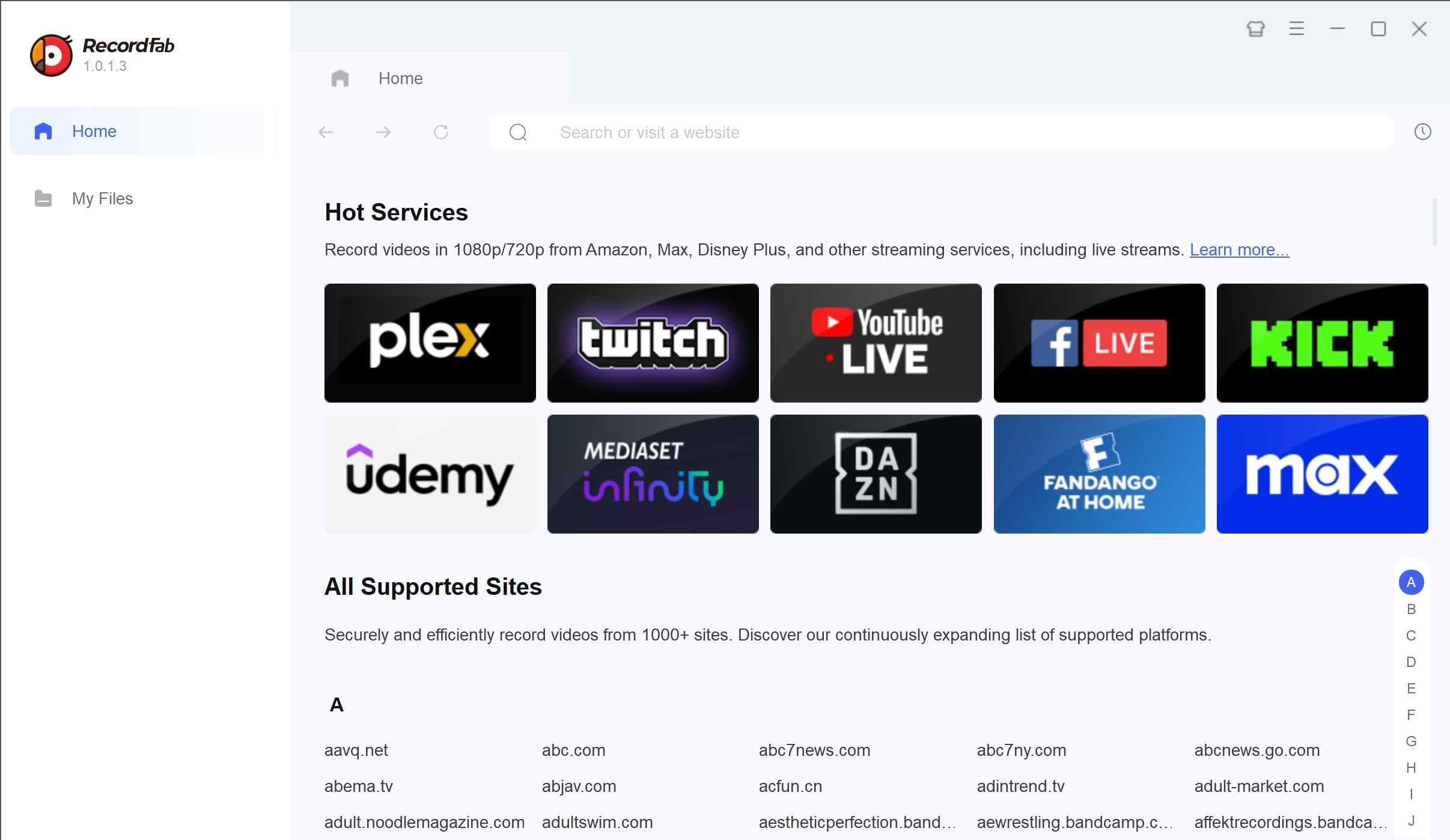
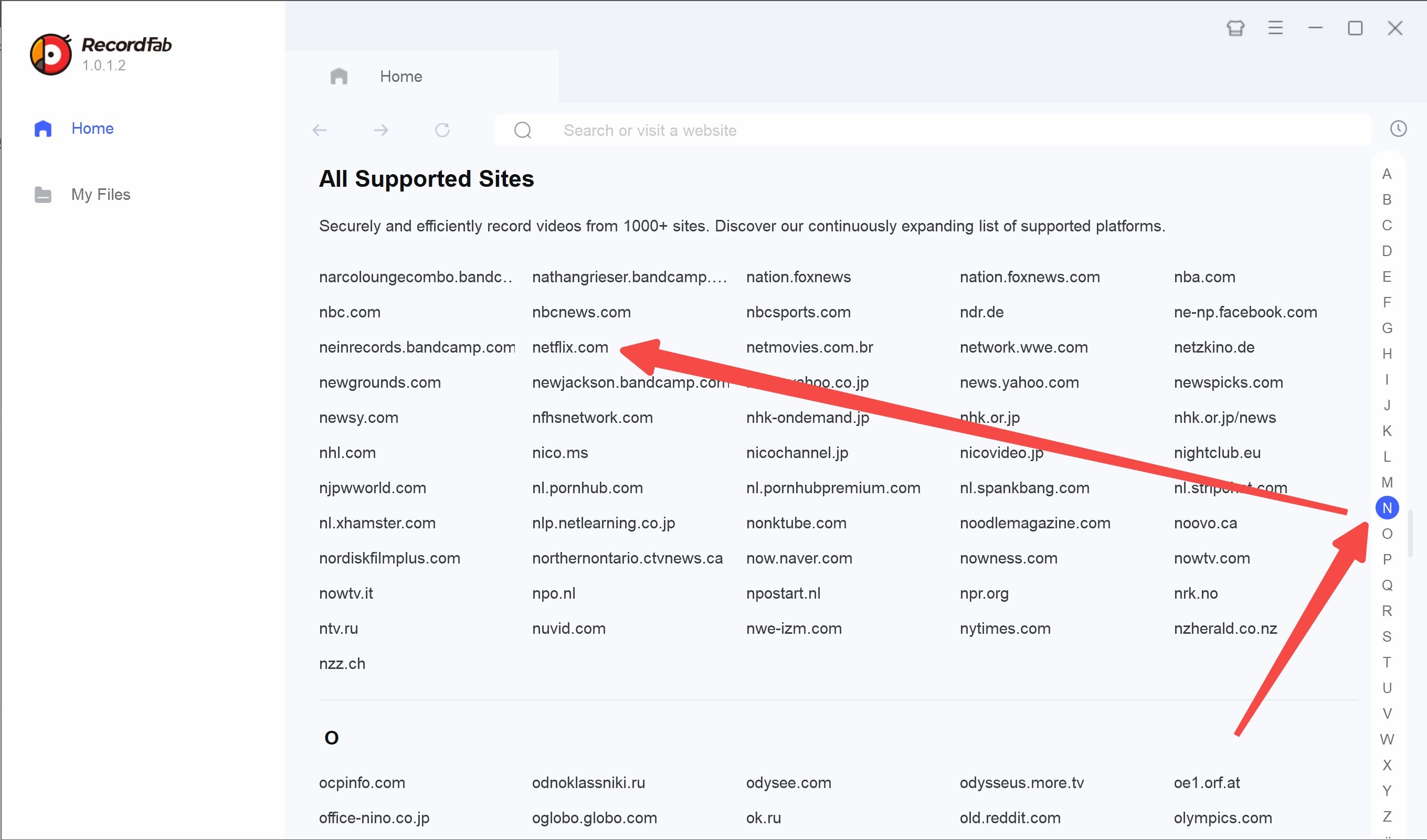
Cliquez sur le site qui héberge la vidéo souhaitée ou collez directement l’URL (nous prenons Netflix comme exemple, mais les autres plateformes se gèrent de la même façon).
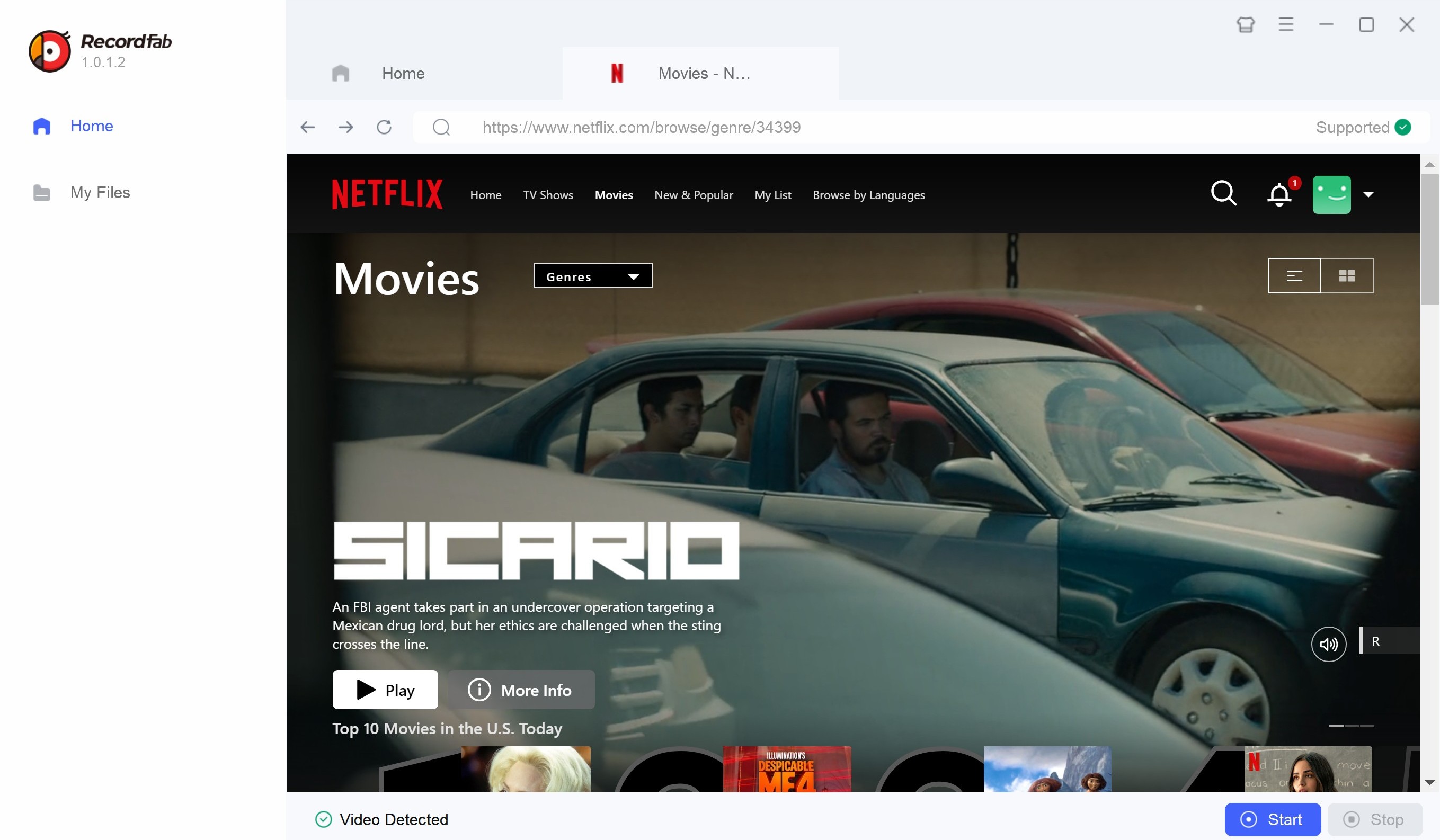
Connectez-vous à votre compte, trouvez la vidéo souhaitée puis lancez la lecture. Cliquez ensuite sur le bouton « Start » pour démarrer l’enregistrement.
Réglez le format de sortie : résolution, vitesse d’enregistrement, etc. Puis laissez l’enregistrement se terminer. À la fin, vous disposerez d’une copie hors ligne à usage personnel.
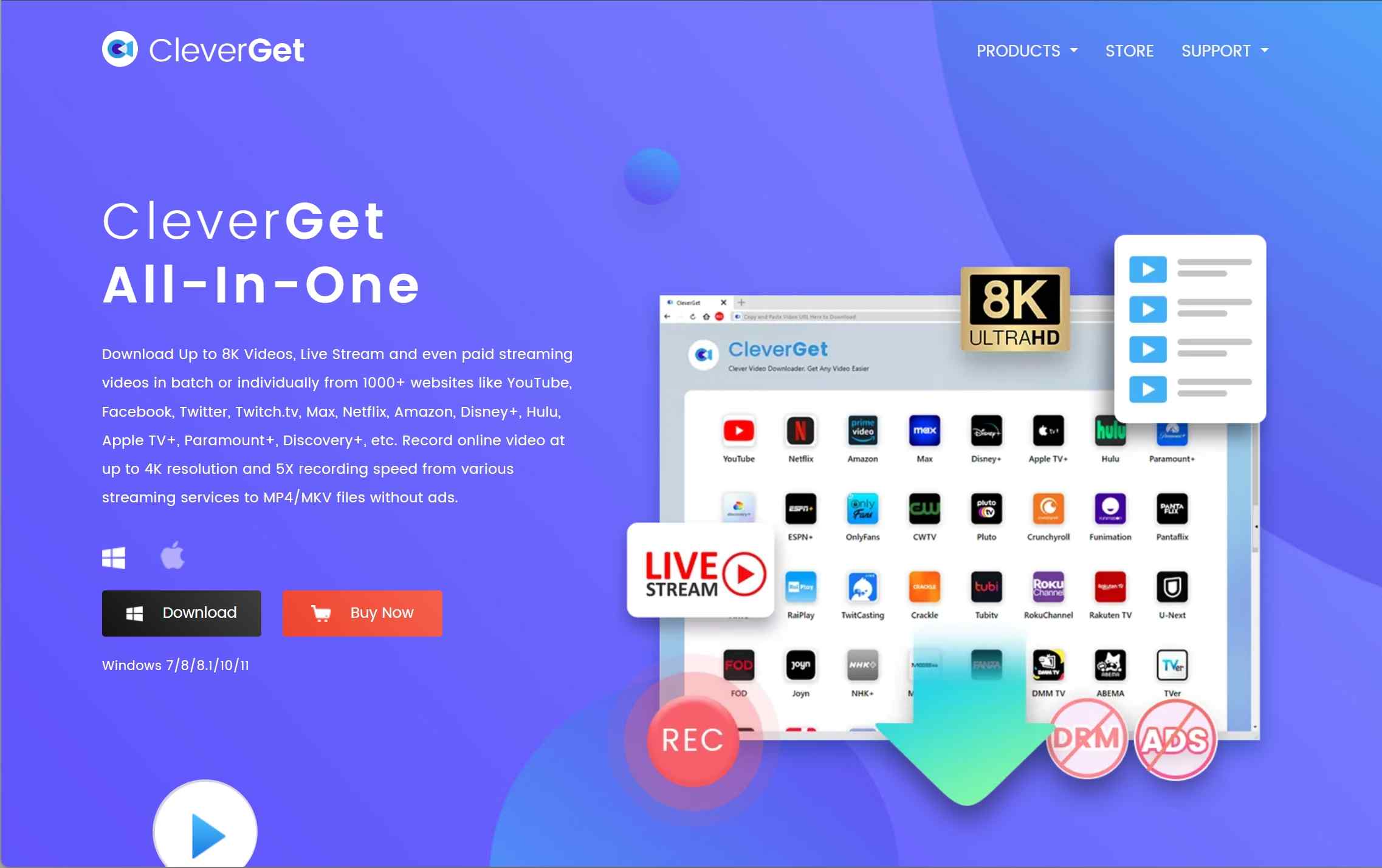
CleverGet All-In-One
CleverGet All-In-One est un outil de sauvegarde similaire à StreamFab All-In-One. Même si leurs fonctionnalités se ressemblent, CleverGet présente certaines limites qui réduisent son efficacité, notamment une vitesse de téléchargement plus lente que celle annoncée officiellement, et un temps d’attente souvent plus long que ce qu’indique la barre de progression.
Ainsi, si vous avez un budget limité et que vous pouvez tolérer une vitesse réduite ainsi qu’une stabilité inconstante, CleverGet peut constituer une option. Vous trouverez davantage d’informations dans cet avis sur CleverGet.
Rendez-vous sur le site officiel de CleverGet Downloader pour télécharger le logiciel.
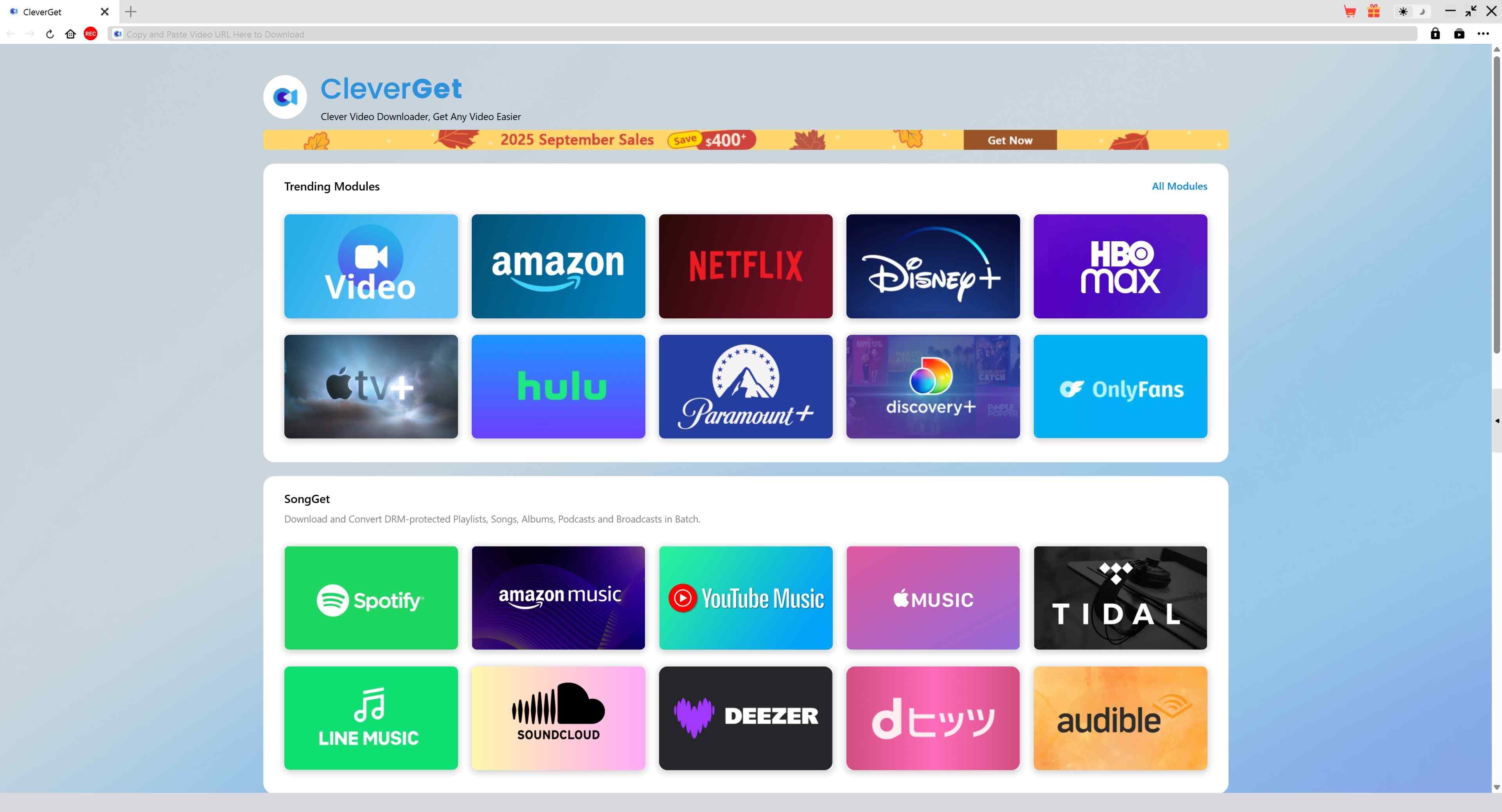
Choisissez la plateforme qui héberge la vidéo dont vous souhaitez conserver une copie hors ligne.
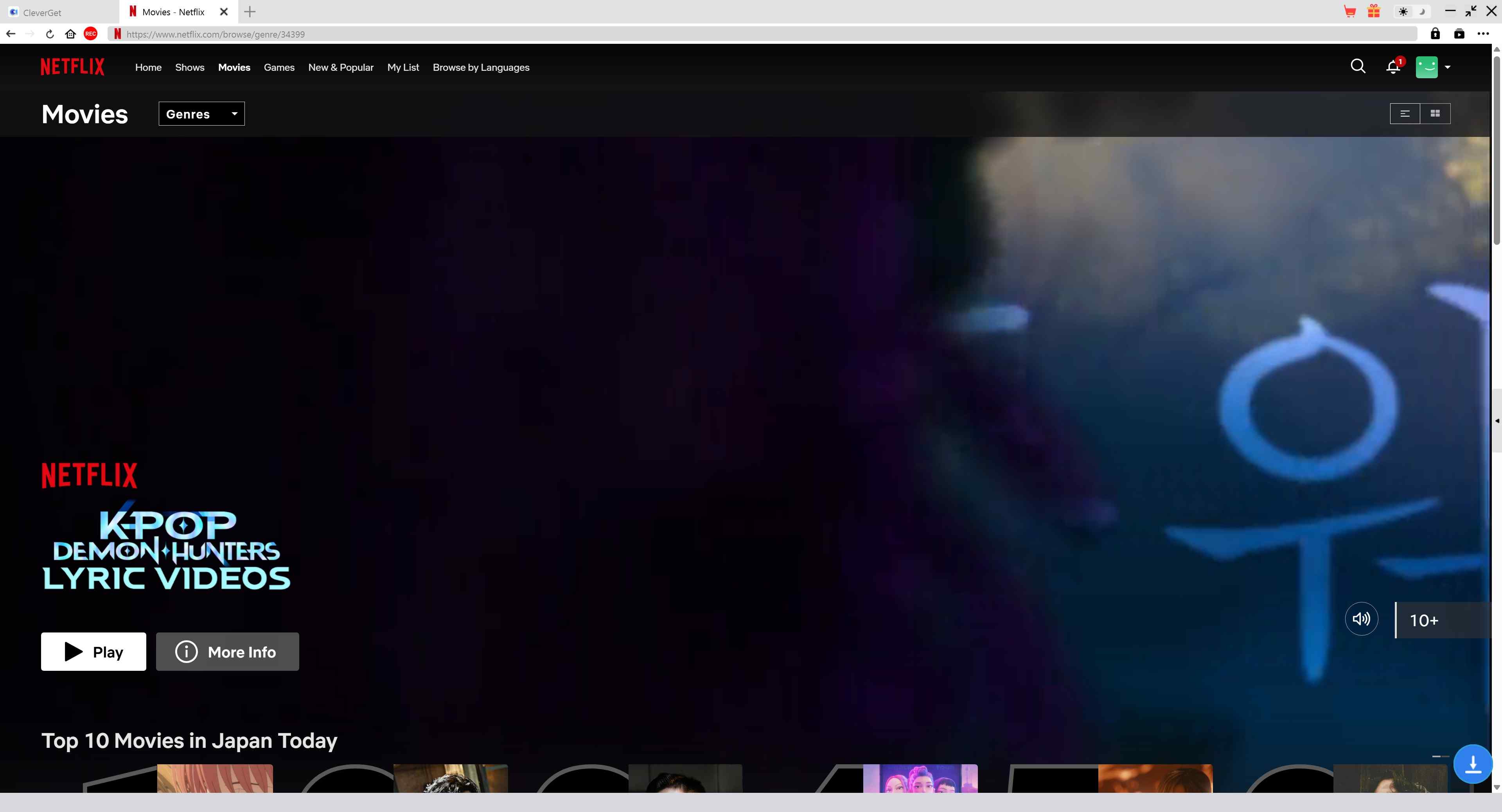
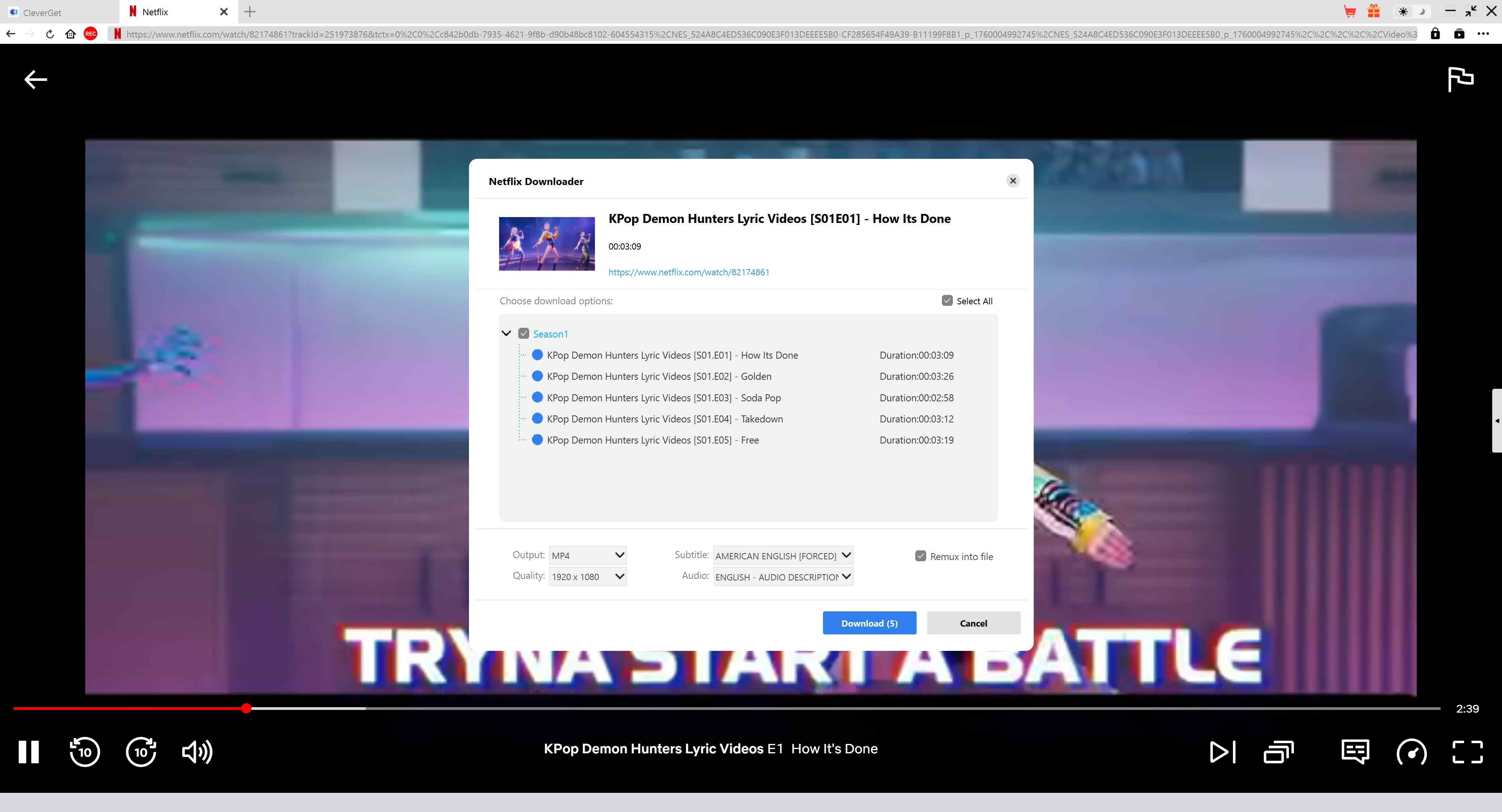
Patientez pendant l’analyse du contenu, puis définissez le format dans la fenêtre qui s'affiche. Cliquez sur Télécharger et attendez la fin du processus.
Tunepat Video All-In-One
Tunepat est une société logicielle initialement spécialisée dans le téléchargement de musique. Son produit vidéo, Tunepat Video All-In-One, est moins mis en avant sur le site officiel et ne fournit pas d’indications explicites concernant les limitations de visionnage ou les contraintes des plateformes.
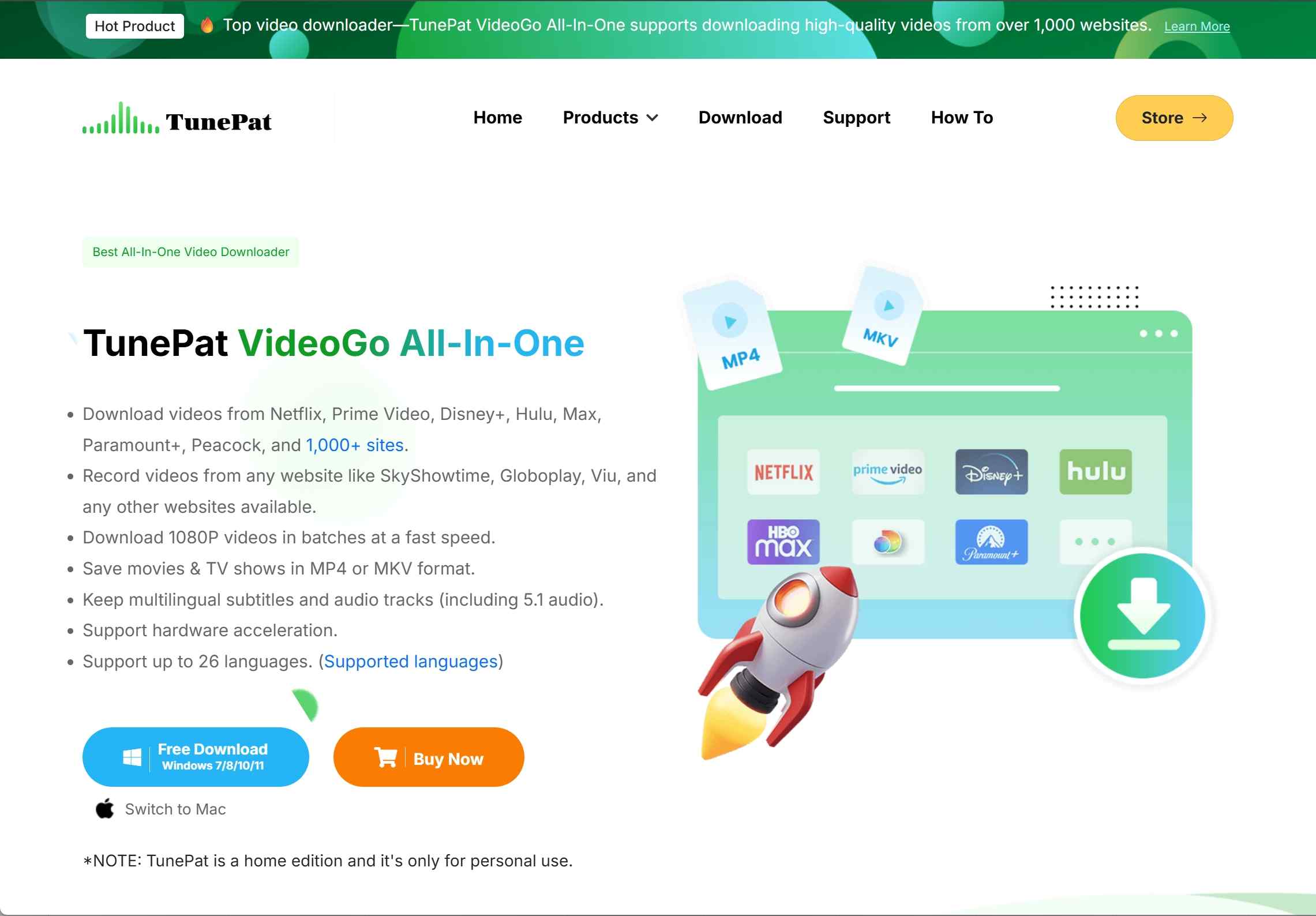
Le site officiel ne précise pas clairement les limites d'essai. Après tests, l’interface simple facilite l’utilisation, mais la vitesse est seulement moyenne et des erreurs de téléchargement surviennent parfois.
Téléchargez Tunepat Video All-In-One depuis le site officiel. Lancez-le, puis connectez-vous à votre plateforme via son navigateur intégré.

Recherchez et lancez la vidéo qui vous intéresse. Cliquez ensuite sur le bouton de téléchargement.
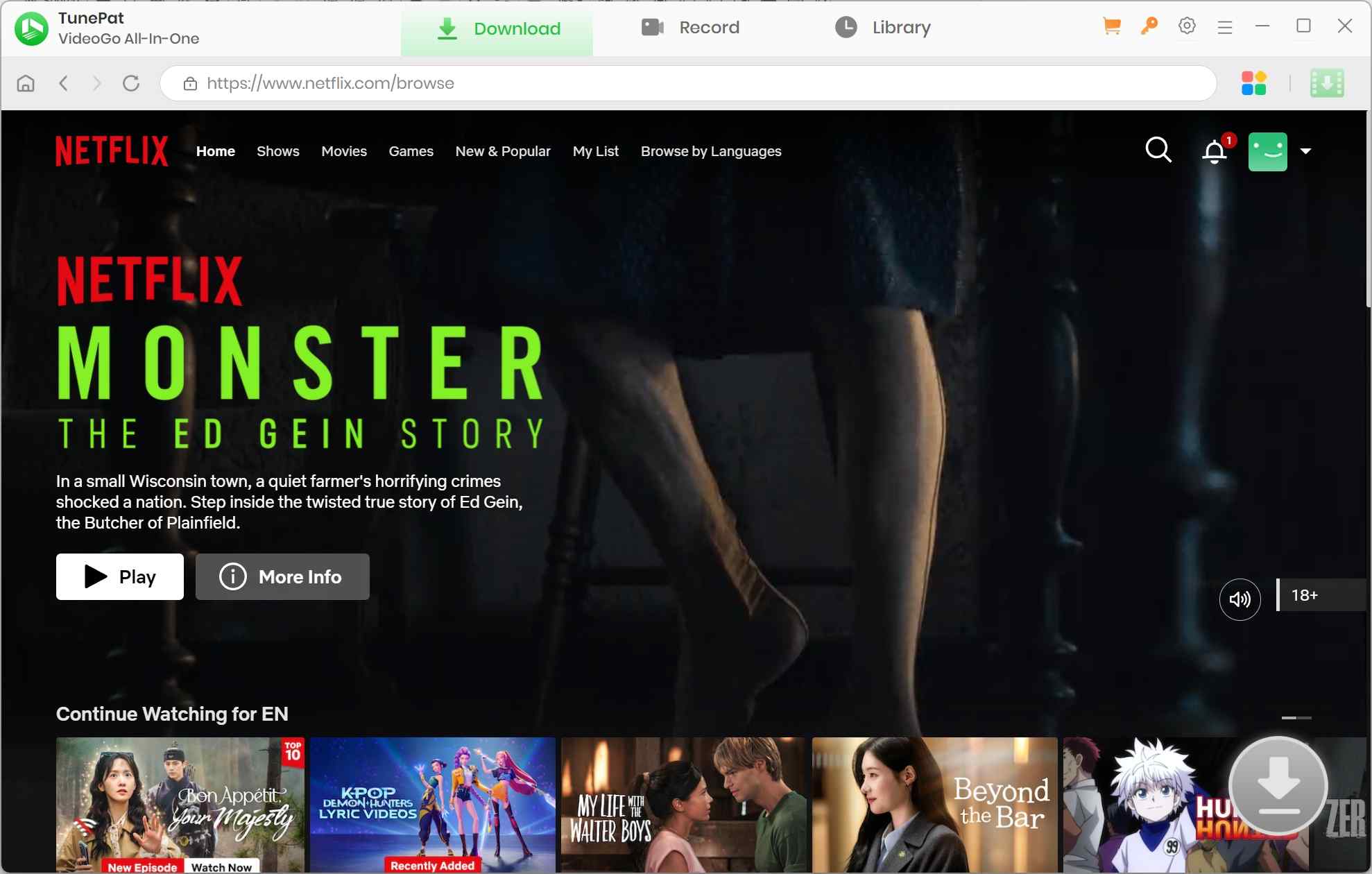
Personnalisez la qualité, les épisodes et les paramètres nécessaires, puis lancez le téléchargement.
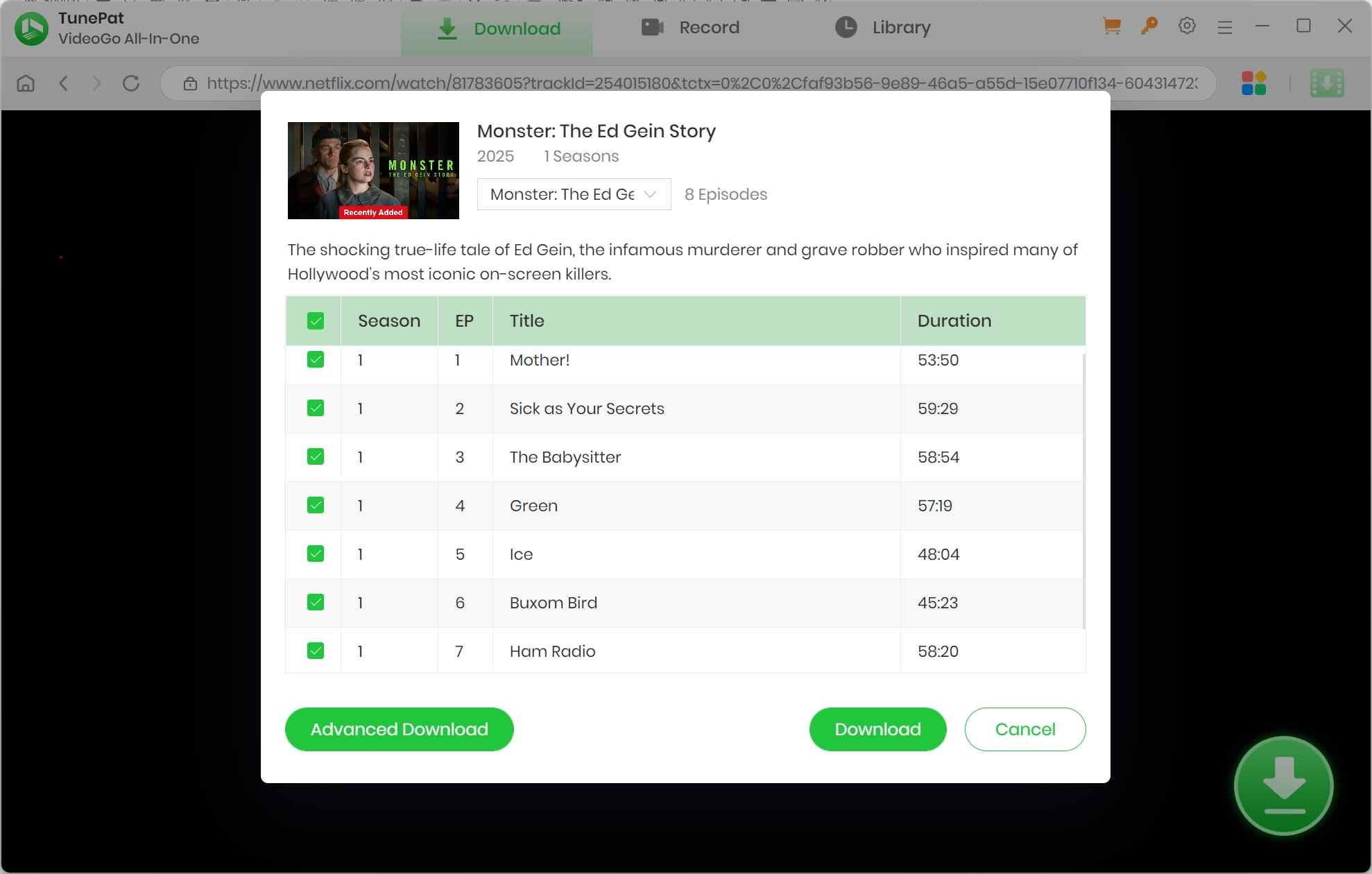
Bien que Tunepat Video All-In-One prenne en charge les téléchargements en lot, ceux-ci échouent parfois en cours de route. Pour les saisons complètes ou les contenus volumineux, StreamFab reste une option plus fiable.
Free vs Paid: 2026 Software Benchmarks
La quête du logiciel drm gratuit parfait est un mythe en 2026. Les algorithmes de protection mutent chaque semaine. J'ai soumis les 5 utilitaires les plus discutés sur les forums de data-hoarders à un banc d'essai impitoyable, évaluant le taux de réussite sur les protocoles français et l'impact matériel.
| Solution d'Archivage (2026) | Méthode Technique | Efficacité TF1+/M6+ | Risque d'Écran Noir (HDCP) | Verdict Expert |
|---|---|---|---|---|
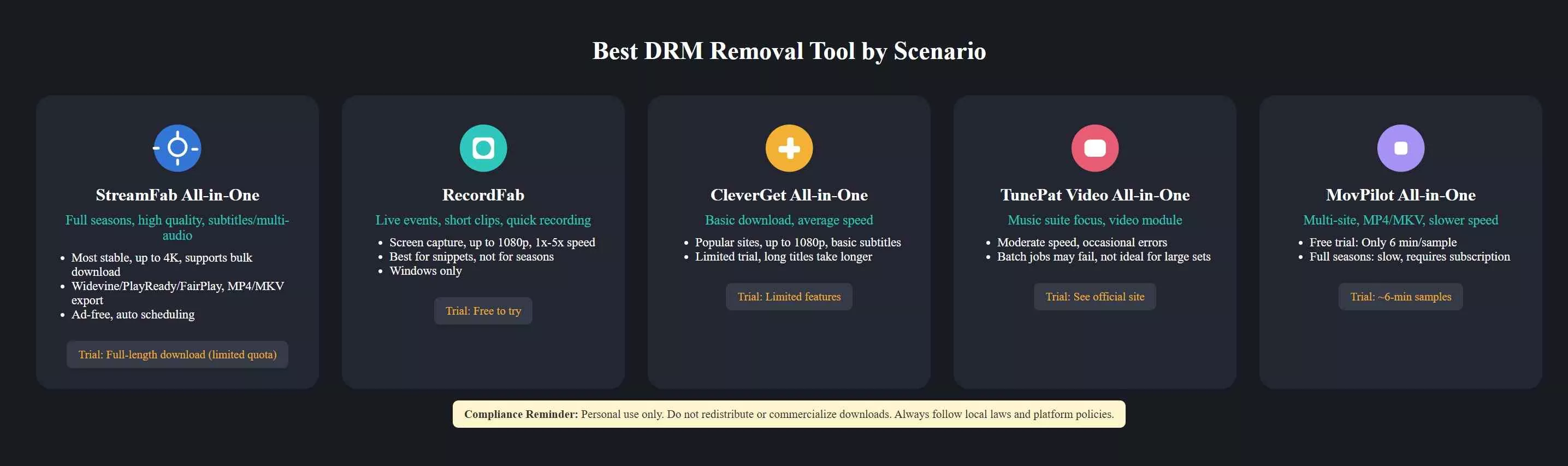
| StreamFab All-In-One | Décryptage natif CDM (Widevine/FairPlay) | 100% (Bitstream direct) | 0% (Traitement hors GPU) | Incontournable pour les bibliothèques 4K. |
| RecordFab | Capture de rendu vidéo | Faible (si DRM strict activé) | Élevé (Conflit Accélération Matérielle) | Solution de repli pour les flux live. |
| CleverGet | Injection Web & Scraping | 65% (Instable) | Modéré | Vitesse de parsing trop lente en 2026. |
| Tunepat | Parsing Web limité | 30% (Échecs fréquents) | Modéré | Focus audio, la vidéo est en retrait. |
| Captvty / Extensions gratuites | Extraction M3U8 héritée | 0% (Bloqué par Token/DRM) | N/A (Échec de la requête 403) | Technologie obsolète pour le DRM moderne. |
Pro Tip : Si vous utilisez un outil basé sur la capture d'écran (comme RecordFab ou MovPilot) et que vous faites face au "Black Screen of Death", vous devez impérativement désactiver le "Hardware Acceleration" (Accélération matérielle) dans les paramètres de votre navigateur système (Chrome 140+ / Edge). Cela force le rendu sur le CPU au lieu du GPU sécurisé par le protocole HDCP 2.3.
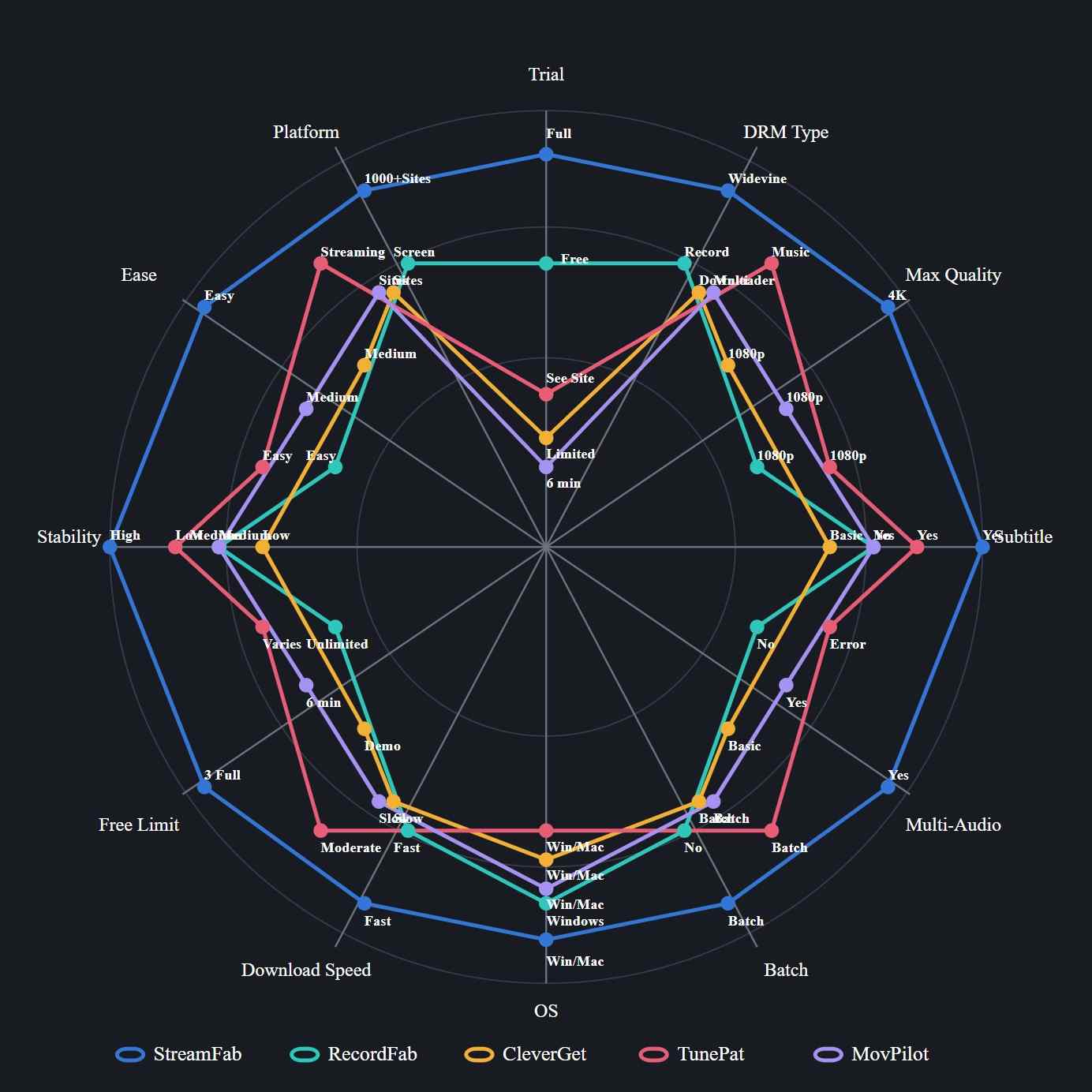
Les autres outils testés, tels que MovPilot, imposent souvent des limites de durée draconiennes (6 minutes en version d'essai) et des débits anémiques plafonnant à 500 kb/s. Retrouvez mon avis sur CleverGet et consorts pour une ventilation complète de leurs limitations face aux architectures DRM actuelles.
FAQ
Comment enregistrer une vidéo protégée par DRM sans perte de qualité ?
Pour garantir un enregistrement sans perte (lossless), il faut abandonner la capture d'écran (screen recording) et utiliser un extracteur de flux (stream downloader) qui négocie directement avec le serveur via un jeton CDM valide. StreamFab télécharge les pistes audio et vidéo codées d'origine et les multiplexe en MKV ou MP4 sans procéder à un réencodage destructeur.
Le contournement des DRM pour un usage hors ligne est-il légal en France ?
En France, l'article L. 122-5 du Code de la propriété intellectuelle encadre l'exception pour copie privée. Réaliser une sauvegarde personnelle d'une œuvre que vous avez légalement acquise (via abonnement ou achat) pour un usage strictement privé et dans le cercle familial est toléré. Toutefois, casser une mesure technique de protection (MTP) crée un flou juridique complexe. L'usage commercial et la distribution sont rigoureusement interdits.
Pourquoi mon outil gratuit télécharge l'audio mais affiche un écran noir pour la vidéo ?
Ce phénomène est classique des implémentations hybrides Widevine. Le serveur accorde une clé de niveau L3 pour l'audio (traitement logiciel, facile à extraire), mais impose un environnement L1 (traitement matériel sécurisé TEE) pour la vidéo HD/4K. Si votre outil gratuit ne gère pas le L1, il est aveuglé par le chiffrement vidéo, résultant en un fichier MP4 avec du son mais sans image.
Plex/Jellyfin : Les métadonnées sont-elles conservées après extraction ?
Les utilitaires de pointe en 2026 ne se contentent plus de fournir un fichier vidéo brut. Ils incluent un module de "scraping" qui récupère les fichiers NFO, les affiches (posters), les synopsis et le cast pendant le processus de téléchargement, garantissant une intégration propre et instantanée (sans "scrape" manuel) dans votre mur d'affiches Plex ou Jellyfin.
Verdict de l'Expert
Gérer et préserver sa bibliothèque numérique en 2026 exige des outils à la hauteur des contre-mesures agressives déployées par les plateformes de streaming. Les solutions historiques et gratuites ont capitulé face à l'omniprésence du chiffrement dynamique et des DRM L1. Mon expérience d'archivage confirme que s'obstiner avec la capture d'écran ou les scripts web est une perte de temps, entraînant baisse de qualité et instabilité de l'infrastructure.
Pour un décryptage pur et une préservation 1:1 du signal (incluant l'audio spatial et le HDR), StreamFab reste le seul bouclier technologique fiable pour contourner durablement les verrous actuels et pérenniser vos médias en local. Si votre besoin se limite à extraire d'urgence un extrait d'un flux en direct sans exigence de qualité cinéma, RecordFab pourra dépanner, à condition de maîtriser les réglages de votre accélération matérielle.

Le contenu vidéo en streaming est souvent protégé par une technologie DRM (Digital Rights Management) afin d’empêcher le téléchargement et l’enregistrement non autorisés. Cet article explique ce qu’est un contenu protégé par DRM et présente des méthodes permettant d’obtenir une version lisible hors ligne pour un usage strictement personnel, lorsque cela est permis par la plateforme et la législation locale.
par Jacob Harrison - 28 septembre 2026
Dans un monde dominé par Internet, le contenu streaming en ligne n'a plus besoin d'être présenté. Dans cet article d'évaluation, vous obtiendrez les manières les plus faciles et les plus efficaces de télécharger toute vidéo streaming à partir de n'importe quelle plateforme de vidéo streaming en ligne, y compris les streaming downloader, ainsi que des extensions de navigateur gratuites.
par Erika Leen - 5 août 2026

Où regarder Harry Potter en 2026 ? Face aux blocages géographiques et aux DRM Widevine L1, découvrez les plateformes légales, les offres d'essai pour harry potter streaming vf gratuit, et les solutions d'archivage hors ligne définitives.
par Jacob Harrison - 9 juin 2026