
RecordFab Avis : Nouvelle solution DVR de streaming 2026

Résumé : RecordFab est une solution de DVR en streaming nouvellement lancée par DVDFab, permettant aux utilisateurs d'enregistrer des vidéos à partir de sites de streaming, y compris des diffusions en direct. Au moment du lancement de RecordFab, nous avons réalisé un examen approfondi du logiciel. Si vous vous demandez si vous devez choisir RecordFab, j'espère que cet article vous apportera une assistance précieuse.
RecordFab est un enregistreur vidéo de streaming pour Windows qui capture la lecture dans son navigateur intégré et produit un fichier MP4 hors connexion. Notre avis RecordFab : il convient aux captures en arrière-plan, tandis que StreamFab répond mieux au téléchargement direct des services pris en charge.
RecordFab et StreamFab sont des outils tiers par rapport aux fonctions hors ligne officielles des plateformes. Leur usage doit rester limité aux contenus auxquels vous êtes autorisé à accéder, lorsque les conditions du service et la loi applicable le permettent.
Table des matières
Verdict rapide sur RecordFab
Ce test RecordFab montre un outil cohérent pour enregistrer une lecture longue sans immobiliser l’écran, mais sa fiabilité dépend du site, du réglage choisi et du PC. Il ne remplace pas toujours un téléchargement direct.
Mon verdict est simple : RecordFab convient surtout aux utilisateurs Windows qui acceptent le temps d’une capture pour obtenir un MP4 local. Il est moins adapté à une personne sur Mac, à un besoin de montage intégré ou à une récupération rapide de plusieurs épisodes.
RecordFab : fonctionnement et usages
RecordFab lit la vidéo dans son propre navigateur, enregistre la lecture et crée un MP4. Cette méthode vise les services où la capture est disponible, y compris des plateformes de streaming, des cours en ligne et certains directs.
La page française annonce une prise en charge de plus de 500 sites. Cette quantité ne signifie pas que chaque site propose les mêmes résolutions ou vitesses : le lecteur, la formule d’abonnement et la configuration de l’ordinateur restent déterminants.
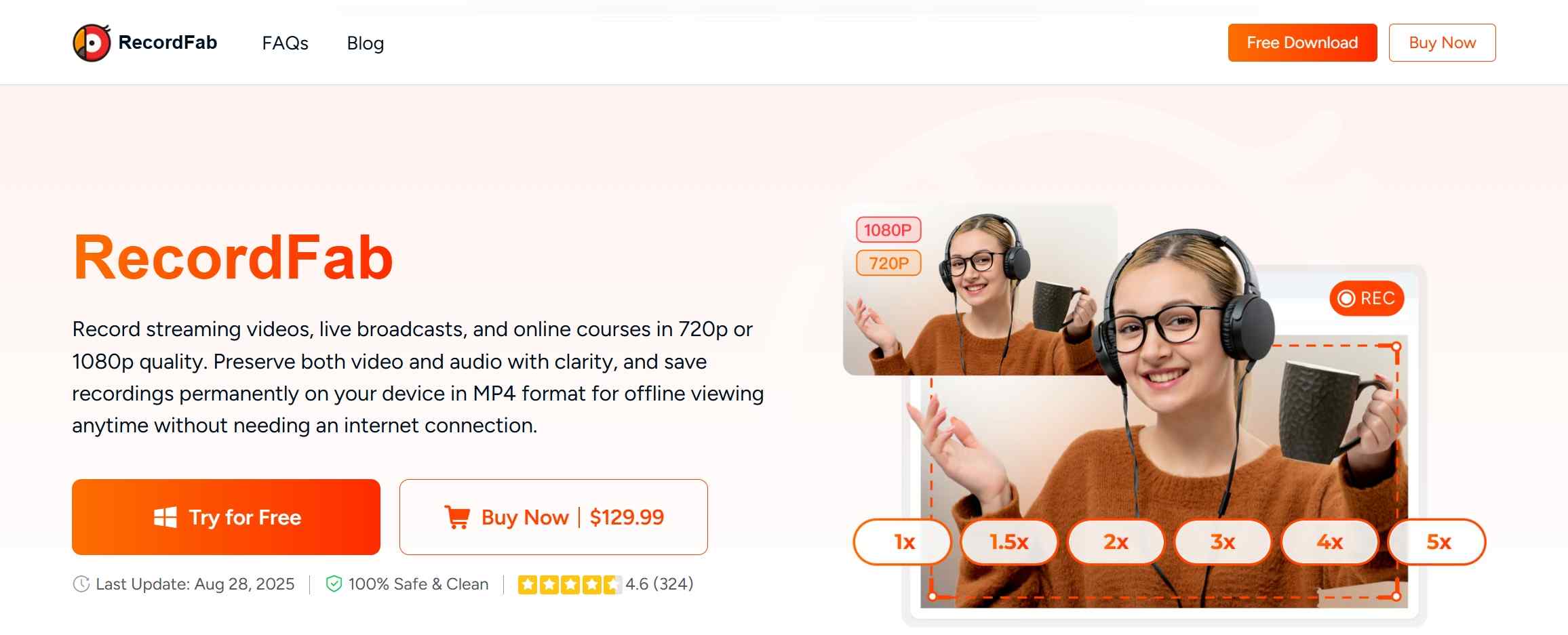
Navigateur intégré et capture en arrière-plan
Le navigateur intégré détecte la lecture sans demander de tracer manuellement une zone d’écran. Une fois la capture lancée, la fenêtre peut être réduite et le processus continue dans l’application, ce qui évite qu’une notification d’une autre fenêtre apparaisse dans la vidéo.
Face à un écran noir en streaming, cette architecture peut être plus pertinente qu’un enregistreur d’écran classique. Elle ne constitue toutefois pas une garantie universelle : une plateforme peut modifier son lecteur ou ne proposer qu’une vitesse de capture limitée.
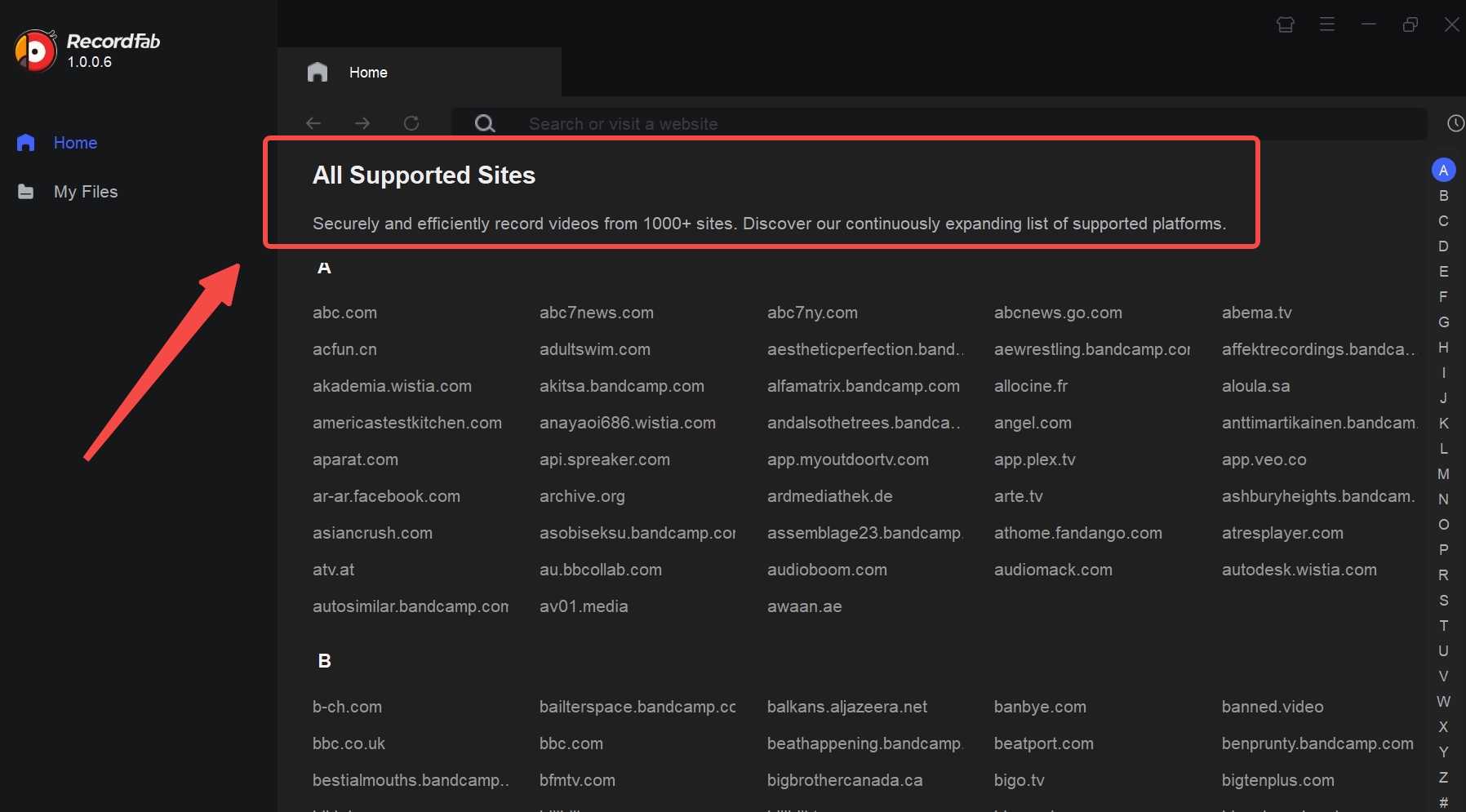
Formats, qualité et vitesse annoncés
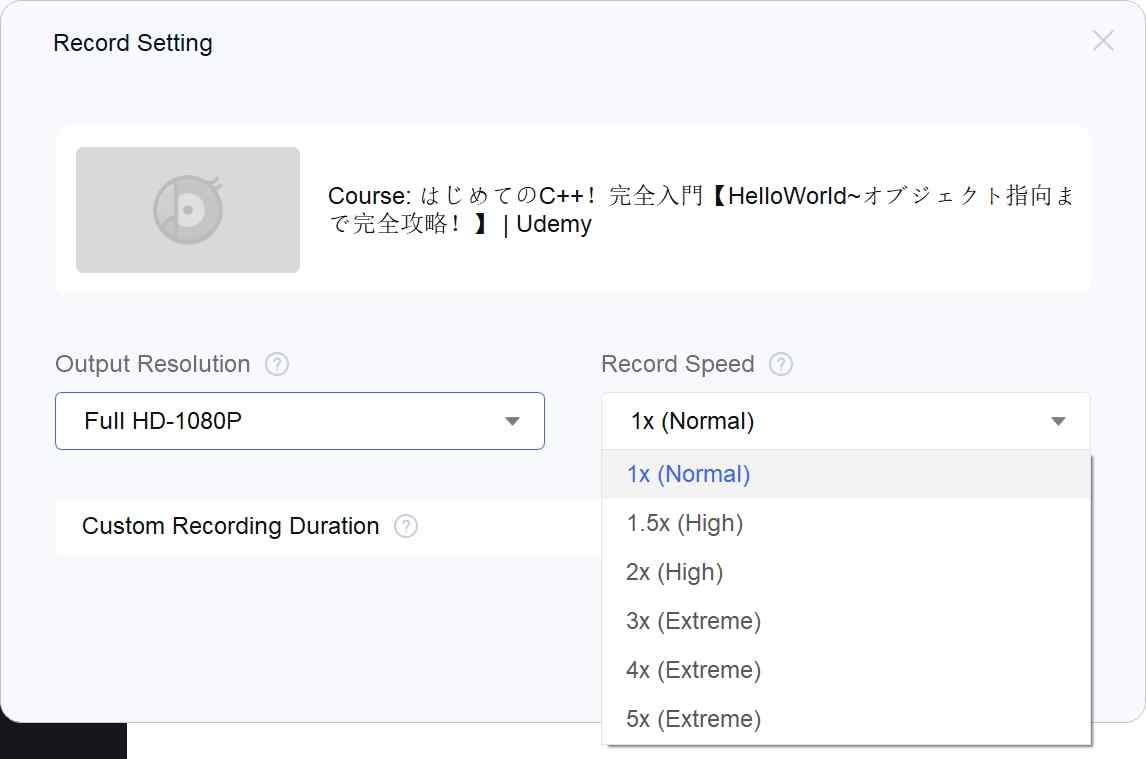
RecordFab exporte en MP4 et propose une définition de 720p ou 1080p selon la source. La vitesse va de 1x à 5x sur les sites compatibles, mais les modes accélérés demandent davantage au processeur graphique et ne sont pas disponibles partout.
Le fichier MP4 hors connexion peut être lu avec un lecteur compatible et copié sur un autre appareil. La netteté réelle reste liée à la qualité chargée dans le navigateur au moment de la capture.
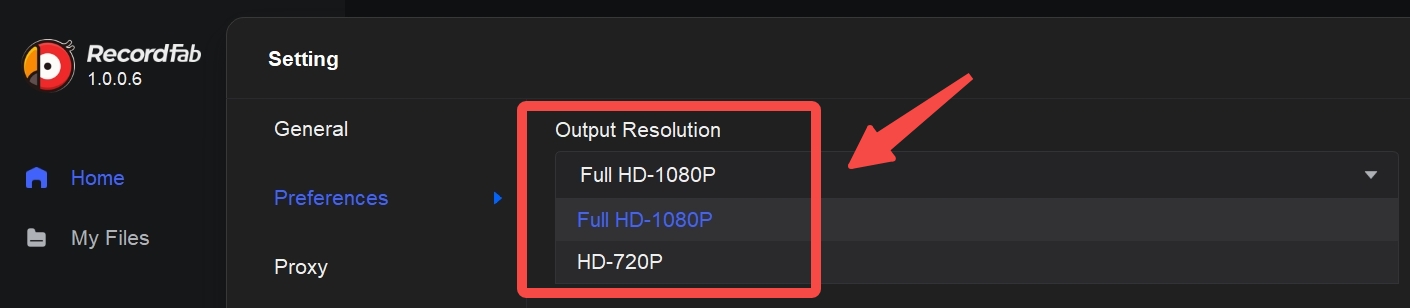
*Conseil de réglage :Choisissez la qualité souhaitée dans le lecteur avant de lancer la capture ; RecordFab reprend la définition disponible sur le site et le résultat varie selon la plateforme.
Performances testées et limites
La fiabilité RecordFab doit se lire à l’échelle d’un protocole précis, pas comme une promesse générale. Les observations ci-dessous portent sur Windows 11, deux services de streaming et des séquences courtes à intermédiaires.
Qualité vidéo et synchronisation audio
Sur Prime Video et Disney+, les sorties 1080p n'ont présenté aucun décalage audio-vidéo perceptible pendant une capture de 20 minutes.
Ce résultat décrit ces captures, pas toutes les vidéos. Une source chargée dans une définition inférieure restera limitée, et la synchronisation peut être affectée par une machine saturée ou par une modification du lecteur de la plateforme.
Vitesse, ressources et longues captures
Sur Prime Video et Disney+, l'accélération 2x n'a provoqué ni saccade, tandis que la charge du processeur est restée raisonnable et qu'aucune surchauffe notable n'a été observée.
Pour une longue capture, je privilégie une vitesse stable plutôt que le multiplicateur maximal. Gagner du temps ne sert à rien si la machine manque de ressources au milieu du programme, et le mode 5x dépend du site comme du processeur graphique.
Écran noir et compatibilité réelle
Lors d'un essai sur un PC sous Windows 11 équipé d'un processeur Intel Core i5 et de 16 Go de RAM, sur des séquences de 10 à 20 minutes issues de plusieurs plateformes, nous n'avons pas rencontré d'écran noir.
L’absence d’échec dans ce périmètre ne garantit pas le même résultat après une mise à jour du service. Le compromis réel est donc clair : le navigateur intégré réduit certaines frictions, mais la compatibilité reste dépendante de chaque plateforme.
RecordFab ou StreamFab : lequel choisir ?
RecordFab privilégie la capture via navigateur intégré ; StreamFab All-In-One privilégie le téléchargement direct lorsqu’un service est pris en charge. Le bon choix dépend du site, du temps disponible, du système et du format attendu.
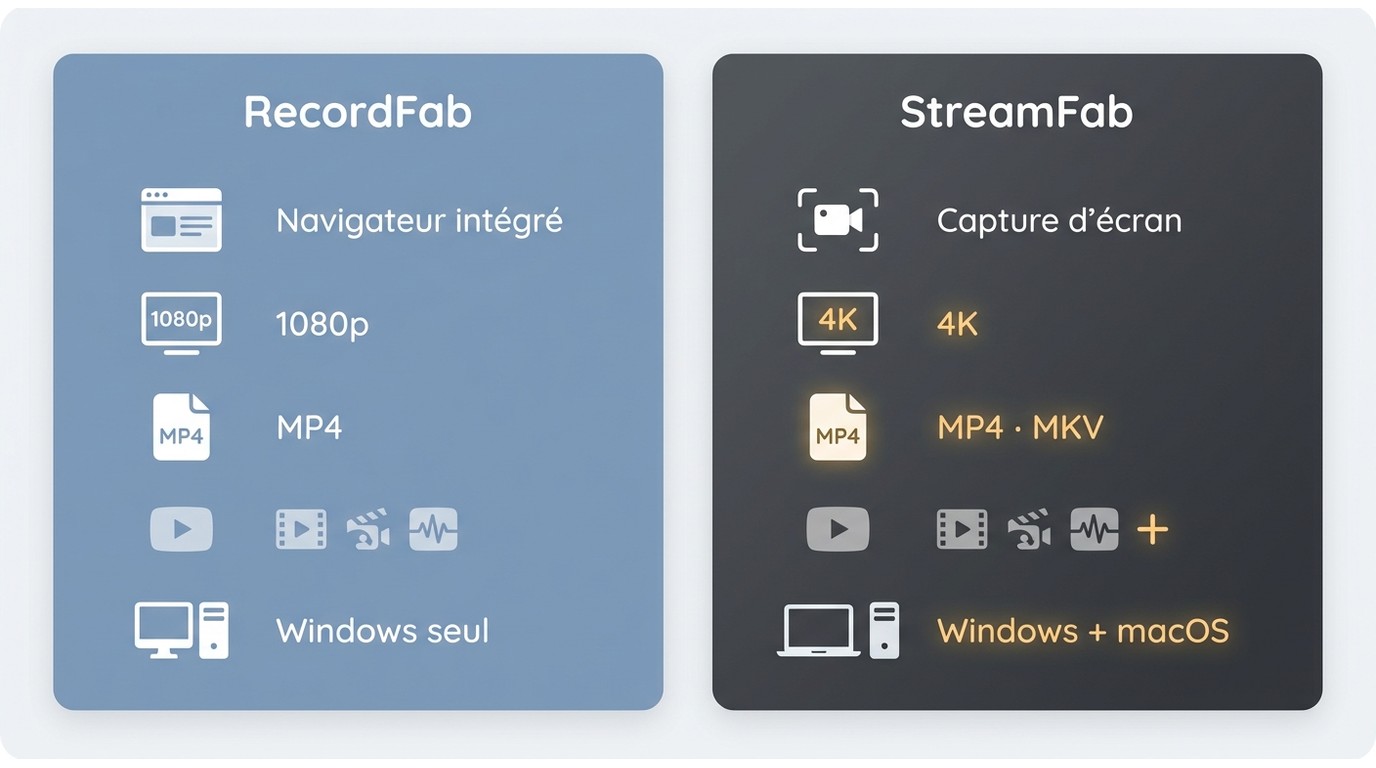
| Solution | Méthode | Cas d’usage adapté | Qualité disponible | Vitesse de traitement | Format local | Utilisation de l’ordinateur | Limites principales |
|---|---|---|---|---|---|---|---|
| RecordFab | Capture dans un navigateur intégré | Service sans téléchargement direct pris en charge | 720p ou 1080p selon la source | 1x à 5x selon le site et le PC | MP4 | La fenêtre peut rester en arrière-plan pendant la capture | Windows, durée de lecture, vitesse variable, pas de montage intégré |
| StreamFab All-In-One | Téléchargement direct sur les services compatibles | Séries, films ou listes à traiter sans attendre leur lecture complète | Jusqu’à 4K selon le service et la formule | Liée au réseau et au service, sans chiffre universel | MP4 ou MKV | Ne demande pas de lire toute la vidéo en temps réel | Compatibilité liée au service et à la formule, pas de version iOS |
RecordFab est adapté à une capture longue sur Windows lorsqu’un téléchargement direct n’est pas disponible. Il est moins adapté à une personne qui veut traiter rapidement une saison ou travailler sur macOS.
StreamFab All-In-One est adapté à un téléchargement direct sur Windows ou macOS, avec sortie MP4 ou MKV et une définition pouvant atteindre 4K selon le service. Il est moins adapté à un site non pris en charge ou à un usage sur iOS.
Si le service figure dans sa liste de compatibilité, le téléchargement direct présenté dans notre test complet de StreamFab évite d’attendre la lecture intégrale. RecordFab reste une option de repli lorsque cette méthode n’est pas disponible.
Utiliser RecordFab en quatre étapes
Le parcours tient en quatre actions : installer le logiciel, ouvrir le service dans le navigateur intégré, régler la lecture puis lancer la capture. Les captures d’écran ci-dessous montrent les repères utiles à chaque étape.
1. Installer et ouvrir le service
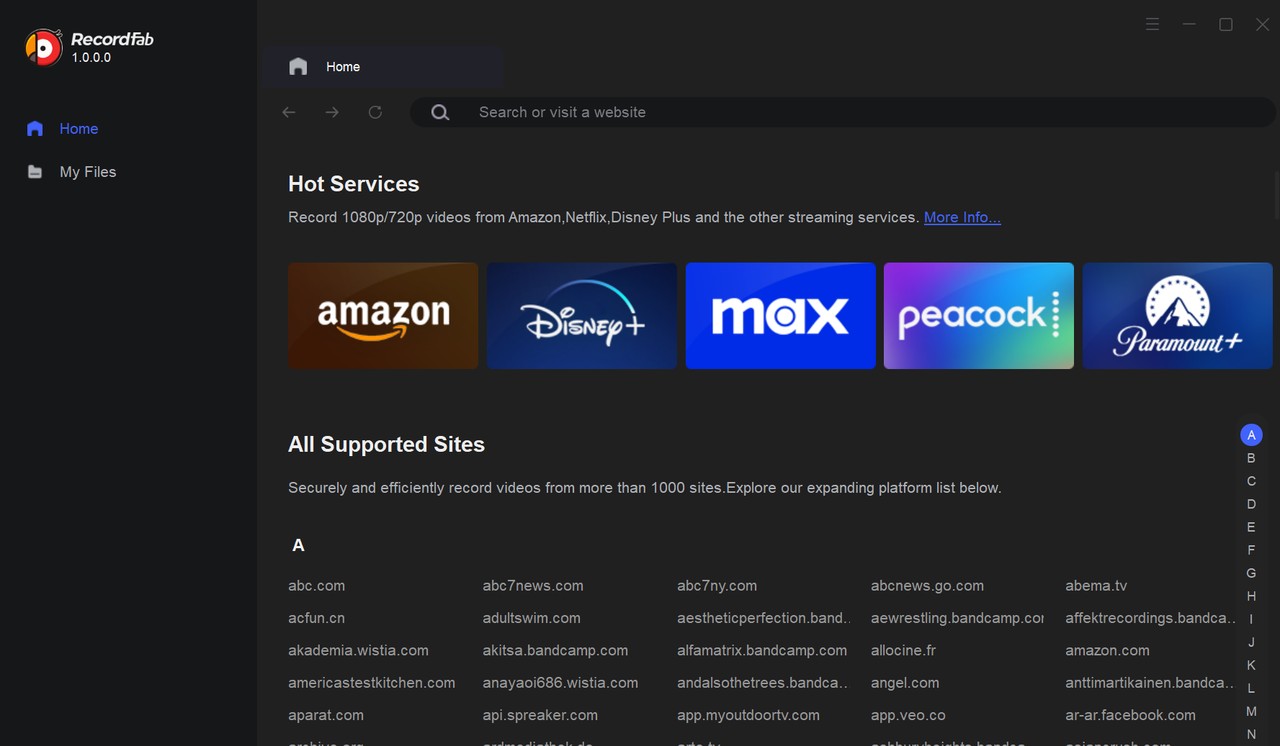
Téléchargez RecordFab pour Windows, lancez l’installation puis ouvrez l’application. Depuis l’accueil, choisissez le service voulu ou saisissez son adresse dans le navigateur intégré, puis connectez-vous si la plateforme l’exige.
2. Régler la lecture et la qualité
Lancez la vidéo, attendez que le lecteur charge la définition souhaitée et vérifiez le son. Sélectionnez ensuite la résolution proposée par RecordFab ; une source chargée en 720p ne produira pas soudainement une image 1080p.
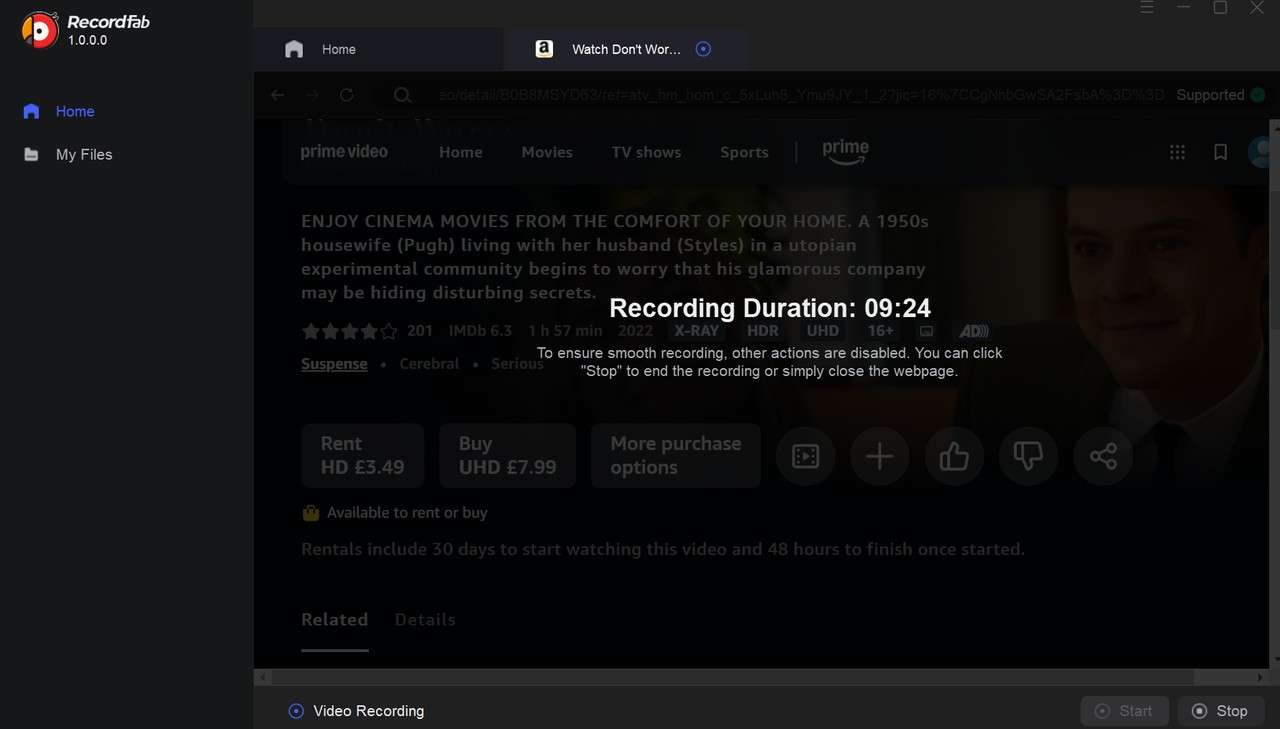
3. Lancer puis suivre la capture
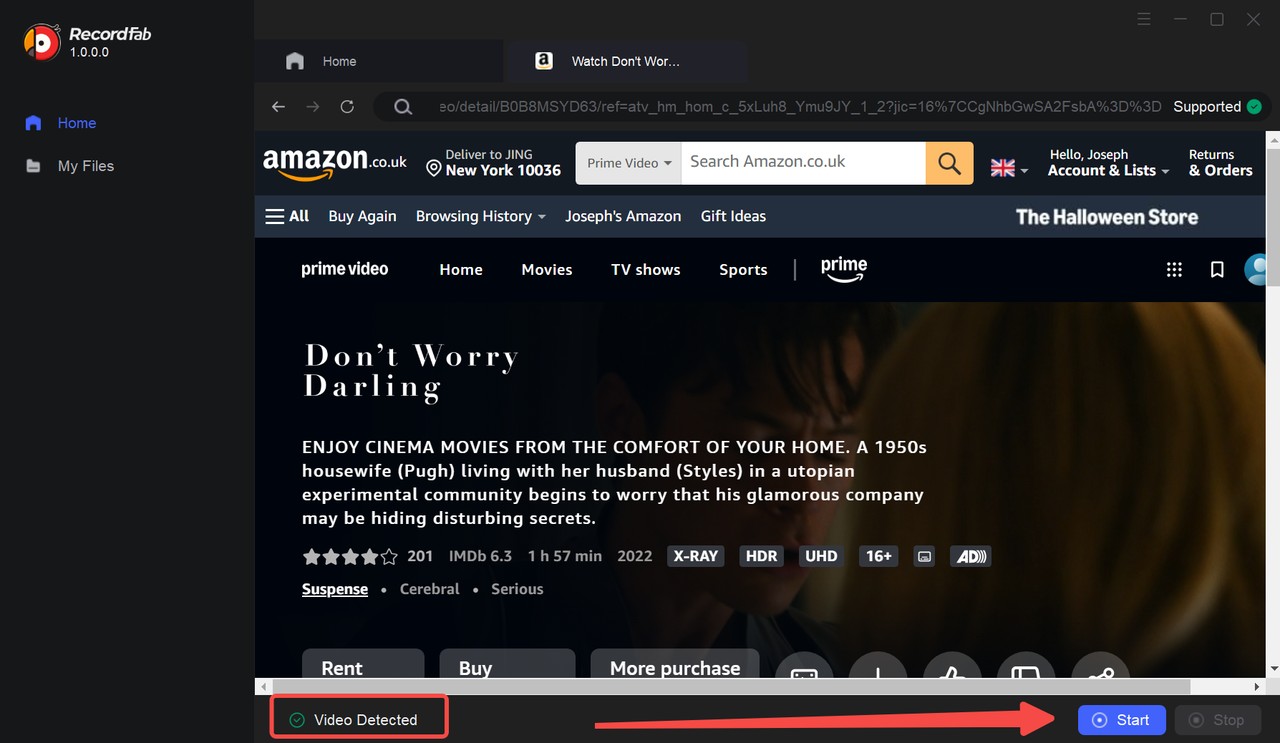
Cliquez sur le bouton d’enregistrement, choisissez la vitesse disponible et laissez le lecteur fonctionner. Vous pouvez réduire la fenêtre ; revenez dans l’application pour suivre l’état de la tâche ou l’arrêter proprement.
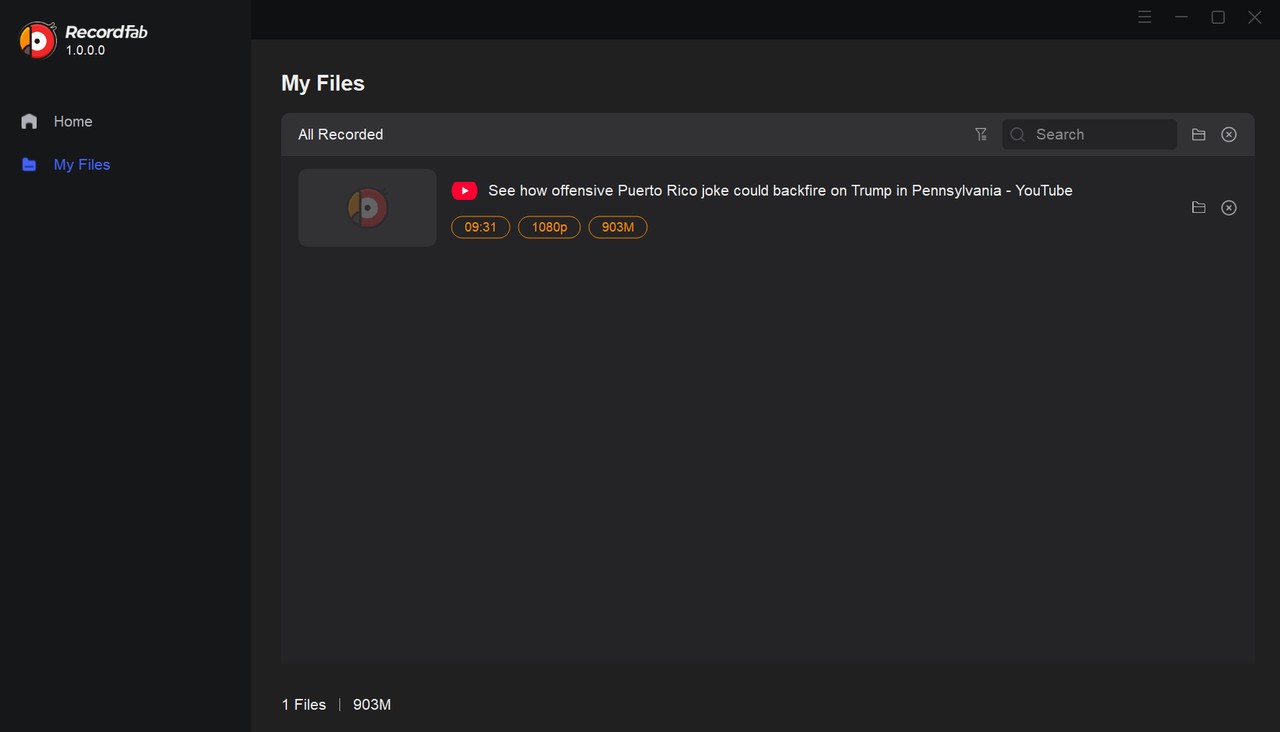
4. Retrouver le fichier MP4
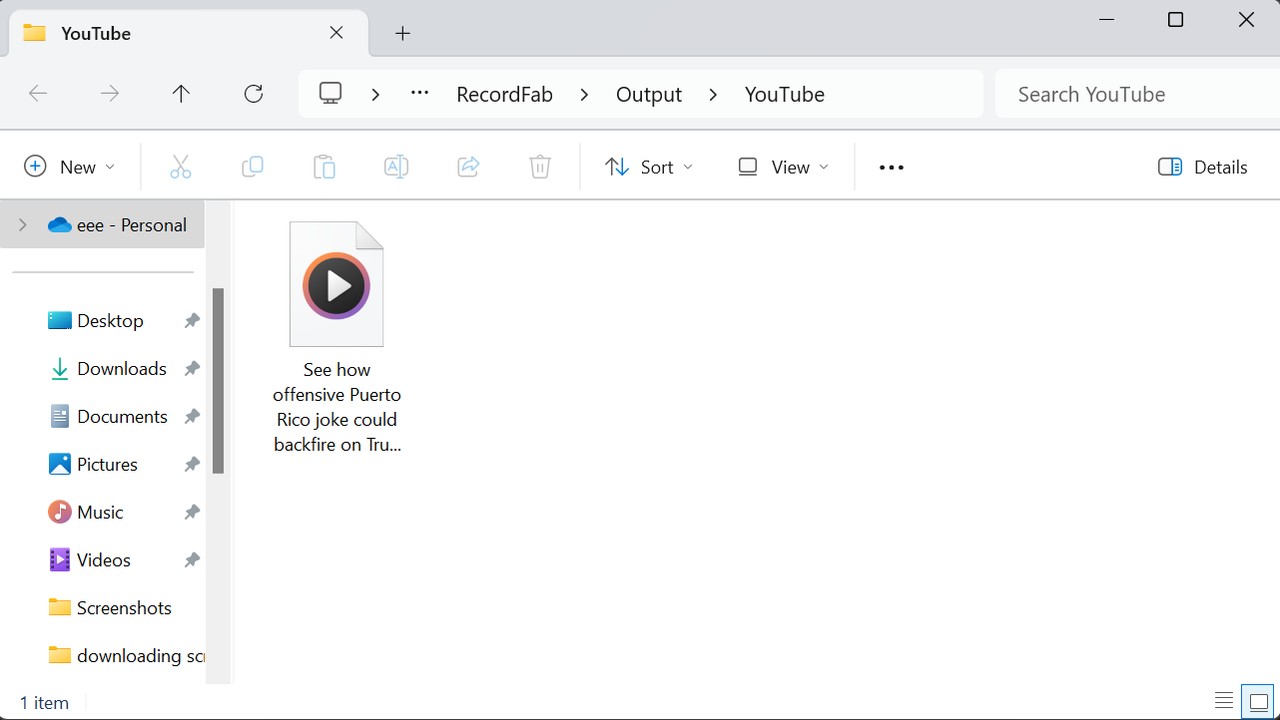
À la fin de la capture, ouvrez l’espace « Mes fichiers » pour localiser le MP4. Lisez quelques passages, notamment le début, un changement de scène et la fin, afin de contrôler l’image et la synchronisation sonore avant de déplacer le fichier.
Le MP4 peut ensuite être copié vers un support ou un appareil compatible, puis classé avec vos autres fichiers locaux.
Prix de RecordFab en France
En août 2026, le prix RecordFab France dépend de la formule choisie. La page française distingue un essai, une licence annuelle, une licence à vie et une offre groupée avec StreamFab All-In-One.
Contenu de l'essai gratuit
L’essai gratuit RecordFab dure 30 jours et autorise trois vidéos par service. Les fonctions correspondent à la version payante, notamment la qualité disponible, le MP4 et la capture en arrière-plan, mais le quota limite naturellement l’évaluation.
Je conseille d’utiliser ces essais sur le service qui compte réellement pour vous : vérifiez l’ouverture de la vidéo, une capture courte, le son et le fichier final. Un test sur un site ne prédit pas la compatibilité de tous les autres.
Licences et rapport qualité-prix
Les montants peuvent varier selon la formule et l’offre affichée. Ce tableau compare donc les droits et les limites utiles à la décision, sans transformer une remise ponctuelle en prix de référence.
| Formule | Accès | Limite à considérer | Profil pertinent |
|---|---|---|---|
| Essai gratuit | 30 jours, trois vidéos par service, fonctions de la version payante | Quota par service | Vérifier un service et une courte capture avant l’achat |
| Licence annuelle | Accès pendant un an, conditions selon l'offre affichée sur la page officielle française | Renouvellement après la période | Usage régulier avec réévaluation annuelle |
| Licence à vie | Achat unique, conditions de mise à jour et de nombre d'appareils selon l'offre affichée sur la page officielle française | Les services pris en charge peuvent évoluer | Usage fréquent de la capture sous Windows |
| Offre avec StreamFab All-In-One | RecordFab et téléchargement direct sur les services compatibles | Intérêt limité si une seule méthode vous suffit | Besoin de couvrir capture et téléchargement direct |
Le rapport qualité-prix dépend moins du nombre de logos affichés que de votre service principal et du temps que vous acceptez de consacrer à chaque capture. La formule groupée n’a de sens que si les deux méthodes répondent à des besoins distincts.
Avantages, inconvénients et public visé
RecordFab offre une méthode lisible, mais ses limites comptent autant que ses fonctions. Un avis RecordFab utile doit donc séparer ce que le navigateur intégré simplifie de ce qu’une capture ne peut pas accélérer partout.
- Navigateur intégré qui évite de définir manuellement une zone d’écran.
- Capture en arrière-plan et sortie MP4 facile à lire sur un appareil compatible.
- Choix de 720p ou 1080p et vitesse variable lorsque le site et le PC le permettent.
- RecordFab reste destiné à Windows ; RecordFab sur Mac n’est pas proposé.
- La durée dépend encore de la lecture et la vitesse maximale n’est pas disponible sur tous les sites.
- Le logiciel ne remplace pas un éditeur vidéo après la capture.
- La compatibilité peut changer après une mise à jour de la plateforme.
Convient à : l’utilisateur Windows qui privilégie une capture discrète vers MP4 et accepte de tester son service principal. Moins adapté à : l’utilisateur macOS, au montage immédiat ou au traitement rapide de nombreux épisodes.
Usage personnel et précautions
Une copie locale facilite le visionnage hors connexion, mais elle n’élargit pas les droits accordés par la plateforme. Gardez un abonnement valide et limitez l’utilisation aux contenus que vous pouvez regarder légitimement.
- Respectez les conditions du service et le droit applicable en France.
- Ne partagez pas les fichiers et ne les utilisez pas dans un cadre commercial.
- Conservez les informations de compte dans l’interface prévue, sans les communiquer à un tiers.
- La lecture future d’un fichier dépend du format, de l’appareil et de l’évolution du service.
Mon principe est pragmatique : si l’usage prévu exige de transférer, publier ou redistribuer le contenu, la copie locale n’est pas le bon outil. Pour un visionnage personnel autorisé, commencez par un essai court et contrôlez le résultat.
Questions fréquentes sur RecordFab
Conclusion : quel choix retenir après ce test ?
RecordFab convient le mieux à une capture en arrière-plan sur Windows ; sa limite décisive reste le temps de lecture et la dépendance au site. StreamFab All-In-One est préférable quand le téléchargement direct est pris en charge.
Si votre besoin se limite à filmer un jeu, un tutoriel ou une zone d’écran, notre analyse du FonePaw Screen Recorder décrit une approche plus classique. Pour RecordFab, consultez les conditions de l’essai et testez d’abord votre service principal.

En juillet 2026, j'ai testé 5 téléchargeurs de vidéos en streaming sur Netflix, Amazon Prime et Disney+. Résultats réels, taux de réussite DRM, et classement détaillé pour télécharger film streaming sur PC en 4K HDR — avec ou sans abonnement SVOD.
par Erika Leen - 16 juillet 2026