
Avis FonePaw Screen Recorder 2026 : usages, prix et limites

Résumé : FonePaw Screen Recorder convient surtout aux réunions, cours, tutoriels, jeux et captures classiques. Cet avis examine ses fonctions sur Windows et Mac, ses licences, son essai, la méthode pour évaluer ses performances et les causes possibles d’un écran noir. StreamFab est présenté comme une option distincte pour certains services pris en charge et un usage personnel autorisé.
Table des matières
Vous cherchez un avis FonePaw pour choisir entre réunions, tutoriels, jeux et vidéo en streaming ? FonePaw Screen Recorder reste cohérent pour une capture classique, mais un écran noir avec son sur un flux protégé exige un diagnostic, pas une promesse.
Le point décisif est simple : la valeur de FonePaw dépend de ce que vous enregistrez. J’examine donc d’abord les usages, puis les fonctions, les tarifs, le protocole de test, le dépannage et une autre option pour certains services compatibles.
Verdict rapide : à qui convient FonePaw ?
Mon avis FonePaw est favorable pour les captures ordinaires : le logiciel répond aux besoins de réunion, de cours, de tutoriel, de jeu ou de webcam, à condition d’accepter un enregistrement en temps réel.
Usages adaptés et limites principales
FonePaw est adapté si vous devez commenter un écran, associer micro et audio système ou produire une démonstration. Il l’est moins si votre priorité est une copie locale d’un flux protégé, car le résultat dépend alors du service, du navigateur et des règles appliquées à la lecture.
- Adapté : réunions, cours, présentations, tutoriels, jeux et webcam.
- À considérer avec prudence : capture vidéo en streaming lorsque la source peut afficher une image noire ou ne restituer que le son.
- Moins adapté : longues sessions si vous ne pouvez pas laisser l’ordinateur mobilisé pendant toute la durée.
Je justifierais donc l’achat par les usages de capture classiques, jamais par l’idée qu’un seul enregistreur résoudra tous les cas de streaming. Une autre solution ne devient pertinente que lorsque le besoin change réellement.
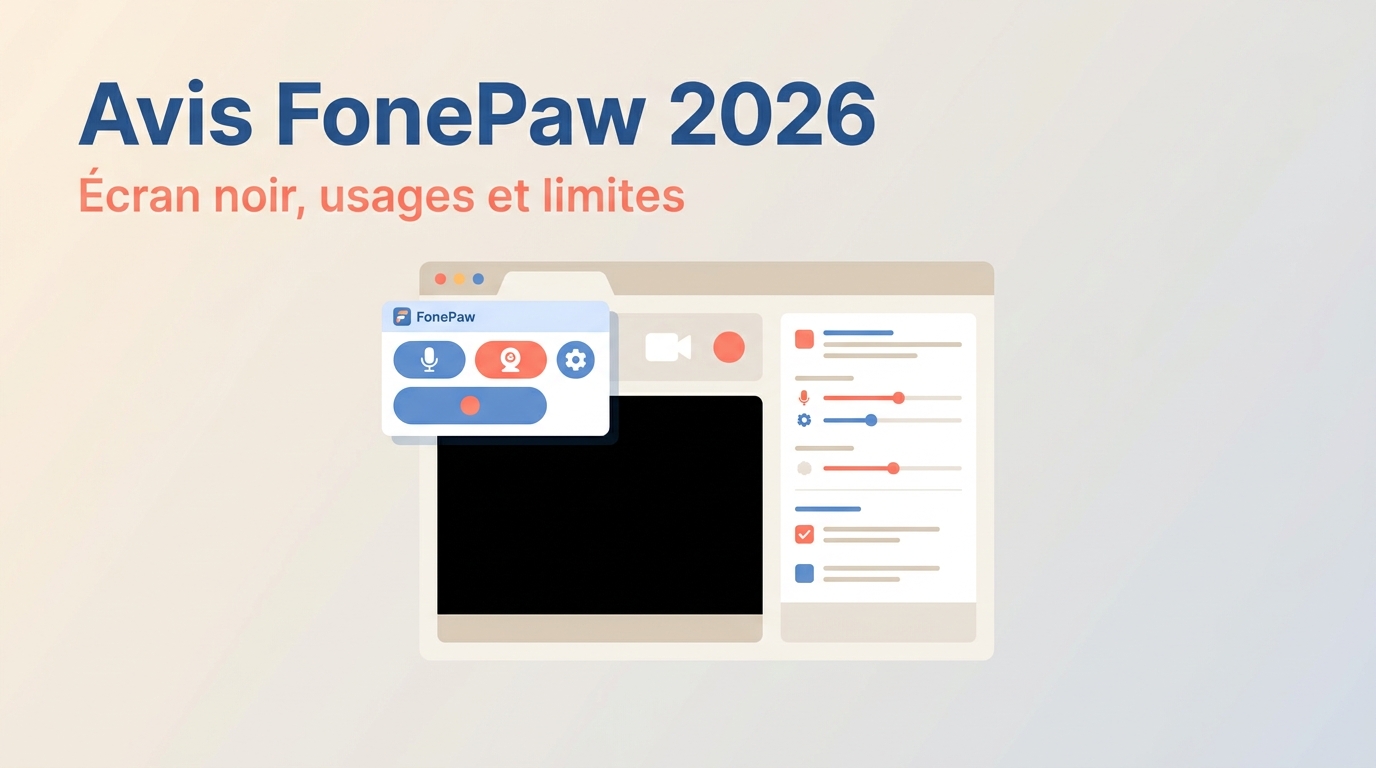
Fonctions, compatibilité et formats de FonePaw
Comme enregistreur d’écran Windows et enregistreur d’écran Mac, FonePaw réunit zone de capture, micro, audio système et webcam. Les formats de sortie FonePaw et certaines fonctions varient toutefois selon le système et le profil choisi.
Réunions, cours, jeux et webcam
FonePaw couvre six scénarios courants, mais chaque usage impose une limite différente. Cette matrice sert à vérifier le bon ajustement avant de toucher aux réglages.
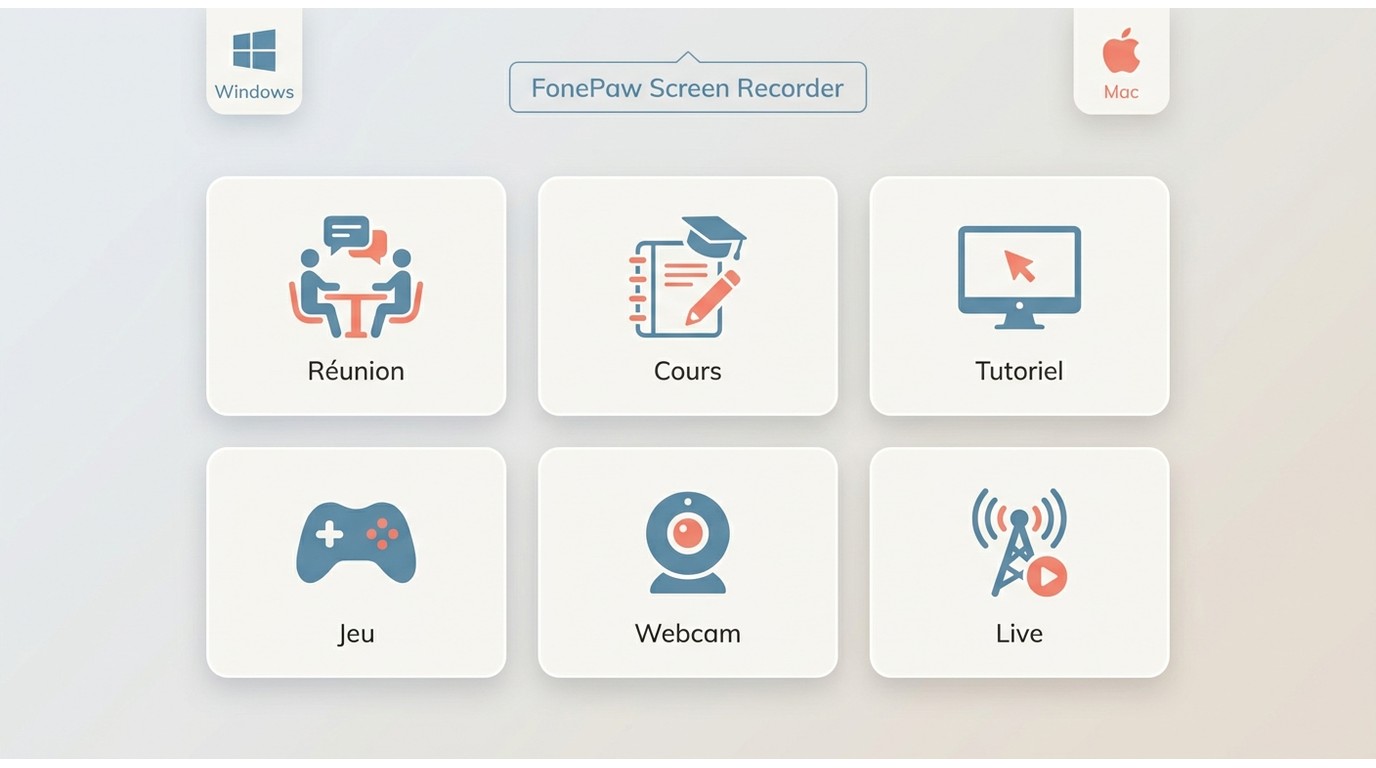
| Usage | Fonctions utiles | Windows | Mac | Limite |
|---|---|---|---|---|
| Réunion | Écran, micro, audio | Oui | Oui | Accord des participants |
| Cours | Zone et commentaire | Oui | Oui | Lisibilité du texte |
| Tutoriel | Curseur et webcam | Oui | Oui | Notifications à couper |
| Jeu | Écran et micro | Oui | Oui | Charge de la machine |
| Webcam | Caméra et micro | Oui | Oui | Éclairage et cadrage |
| Flux en direct | Écran et audio | Oui | Oui | Dépend de la source |
Pour situer FonePaw parmi les logiciels de capture, l’ avis sur iTop Screen Recorder et l’ avis sur RecordFab apportent deux points de comparaison sans détourner ce test de son sujet.
Différences entre Windows et Mac
L’enregistreur d’écran Windows offre le parcours le plus direct, notamment pour l’enregistrement d’une source mobile. Sur Mac, la capture de l’audio système peut demander l’installation du module audio prévu par FonePaw.
Mon conseil est de valider d’abord une séquence courte avec les mêmes entrées que le projet final : micro seul, audio système seul, puis les deux ensemble. Cette vérification évite de découvrir une piste muette après une longue session.
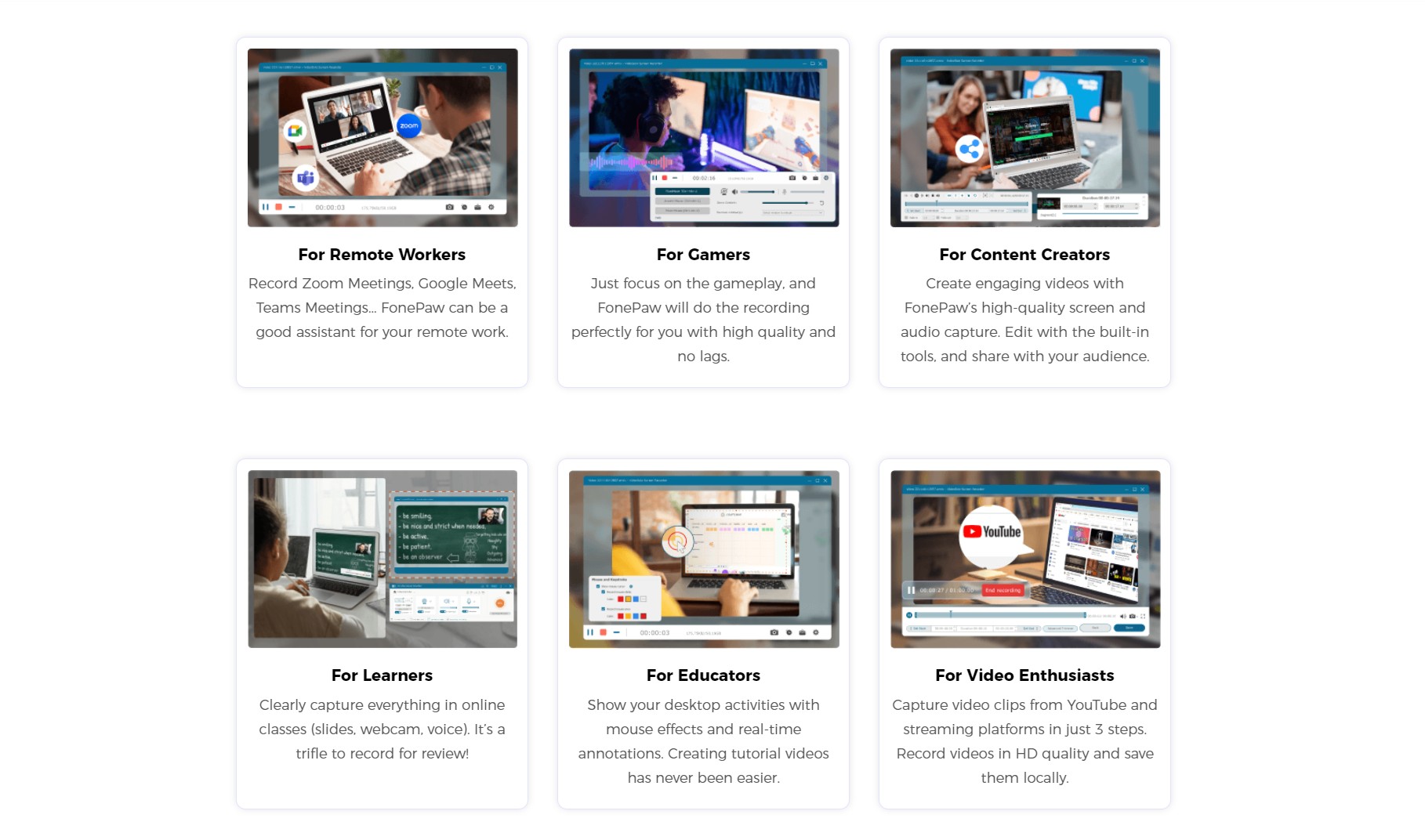
Résolution, fréquence d'images et exports
Les options d’export de FonePaw doivent être choisies selon le lecteur ou le logiciel de montage visé. Réglez aussi la résolution et la fréquence d’images en fonction du contenu, plutôt qu’en poussant chaque curseur au maximum.
Pour une présentation ou un cours, la netteté du texte et la synchronisation de la voix comptent davantage qu’une fréquence élevée. Pour un jeu, la fluidité prend plus de poids. Après export, contrôlez le début, le milieu et la fin du fichier, ainsi que l’absence éventuelle de filigrane selon votre licence.
Prix, essai et licences de FonePaw
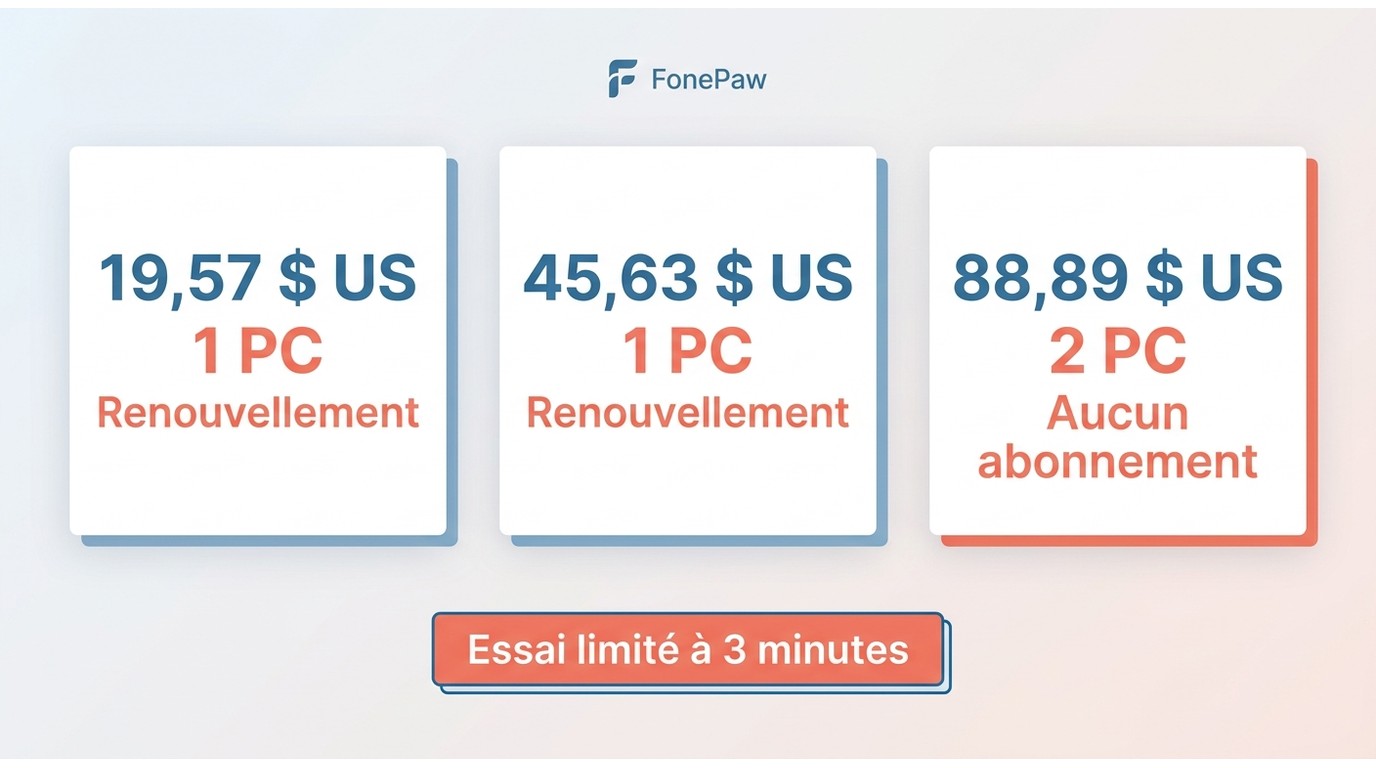
Le prix FonePaw se répartit entre abonnement mensuel, abonnement annuel et licence à vie. L’essai gratuit FonePaw permet de vérifier le parcours, mais limite chaque enregistrement exporté à trois minutes.
Trois formules et renouvellement
Les deux abonnements couvrent un PC et se renouvellent automatiquement jusqu’à leur annulation. La licence à vie couvre deux PC et ne suit pas ce renouvellement périodique.
| Formule | Montant hors taxes | Appareils | Renouvellement |
|---|---|---|---|
| Mensuelle | 19,57 $ US | 1 PC | Automatique |
| Annuelle | 45,63 $ US | 1 PC | Automatique |
| À vie | 88,89 $ US | 2 PC | Aucun abonnement |
Tarifs FonePaw relevés au 24 août 2026, hors taxes. L’essai limite l’export à trois minutes par enregistrement.
À mes yeux, la licence à vie n’a de sens que si les réunions, tutoriels ou jeux constituent un besoin récurrent. Pour une demande ponctuelle, l’essai doit d’abord confirmer les entrées audio, le format de sortie et la stabilité sur votre machine.
Test pratique : fluidité, audio et charge système
FonePaw doit être évalué sur une machine et des réglages constants. Sinon, une impression de fluidité ne permet pas de distinguer l’effet du logiciel de celui de la source ou du matériel.
Protocole de test reproductible
Pour une capture vidéo en streaming ou un enregistrement classique, gardez la même machine, la même durée, la même résolution, la même fréquence d’images et les mêmes entrées audio.
- Fermez les applications qui ne participent pas au test.
- Enregistrez une source locale autorisée, puis une réunion ou un flux autorisé de durée comparable.
- Relevez la charge du processeur et de la carte graphique pendant la capture.
- Contrôlez la taille du fichier, les images perdues et la dérive entre voix et image.
- Relisez le début, le milieu et la fin avec le même lecteur.
Résultats selon la durée et la source
Un résultat exploitable conserve une image régulière, un son aligné et une charge qui laisse l’ordinateur utilisable. Une session longue révèle mieux les décalages qu’un extrait très court.
Le compromis est mécanique : FonePaw simplifie la capture visuelle, mais occupe la machine pendant toute la lecture. Je préfère donc juger séparément une réunion, un jeu et un flux vidéo, car un bon résultat dans un scénario ne prouve rien pour les deux autres.
Utiliser FonePaw en quatre étapes
FonePaw s’utilise en quatre étapes pour une capture autorisée et classique. Le parcours reste volontairement court : la préparation des entrées compte davantage qu’une longue liste de boutons.
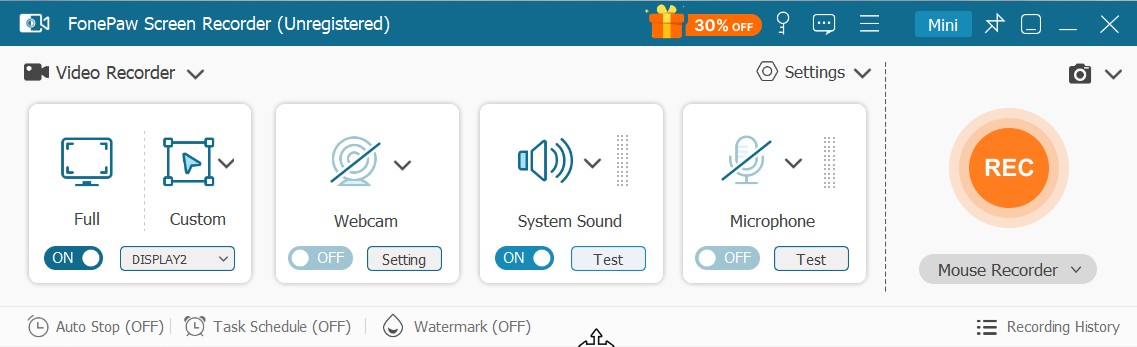
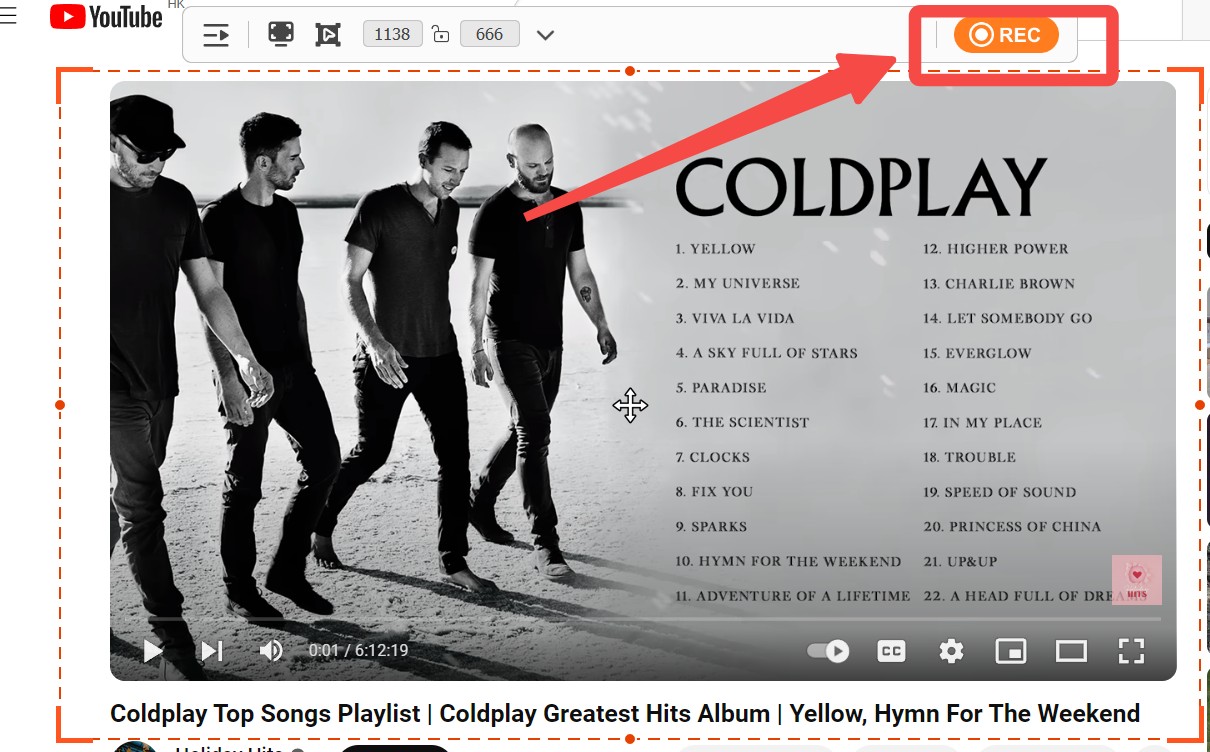
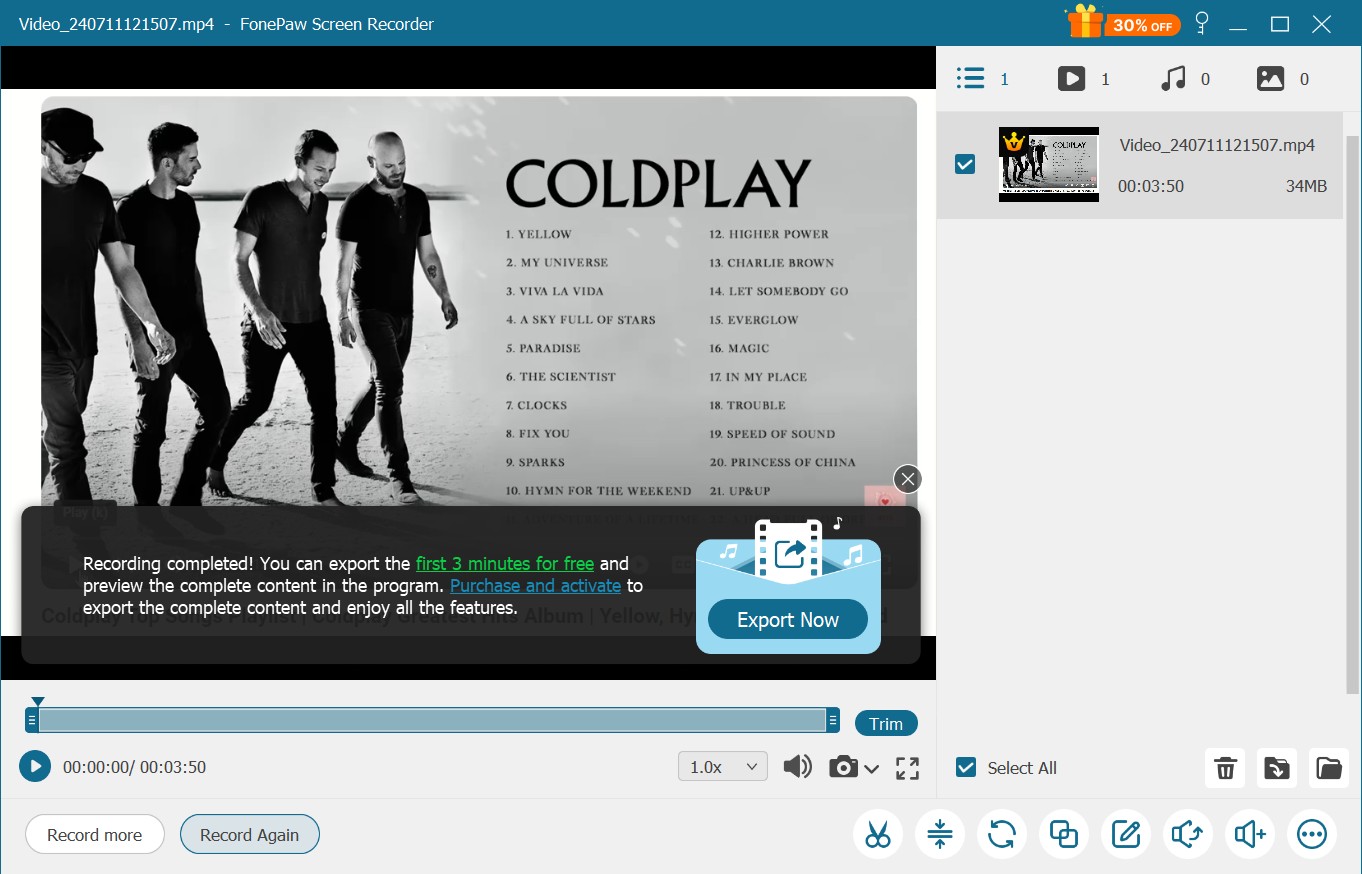
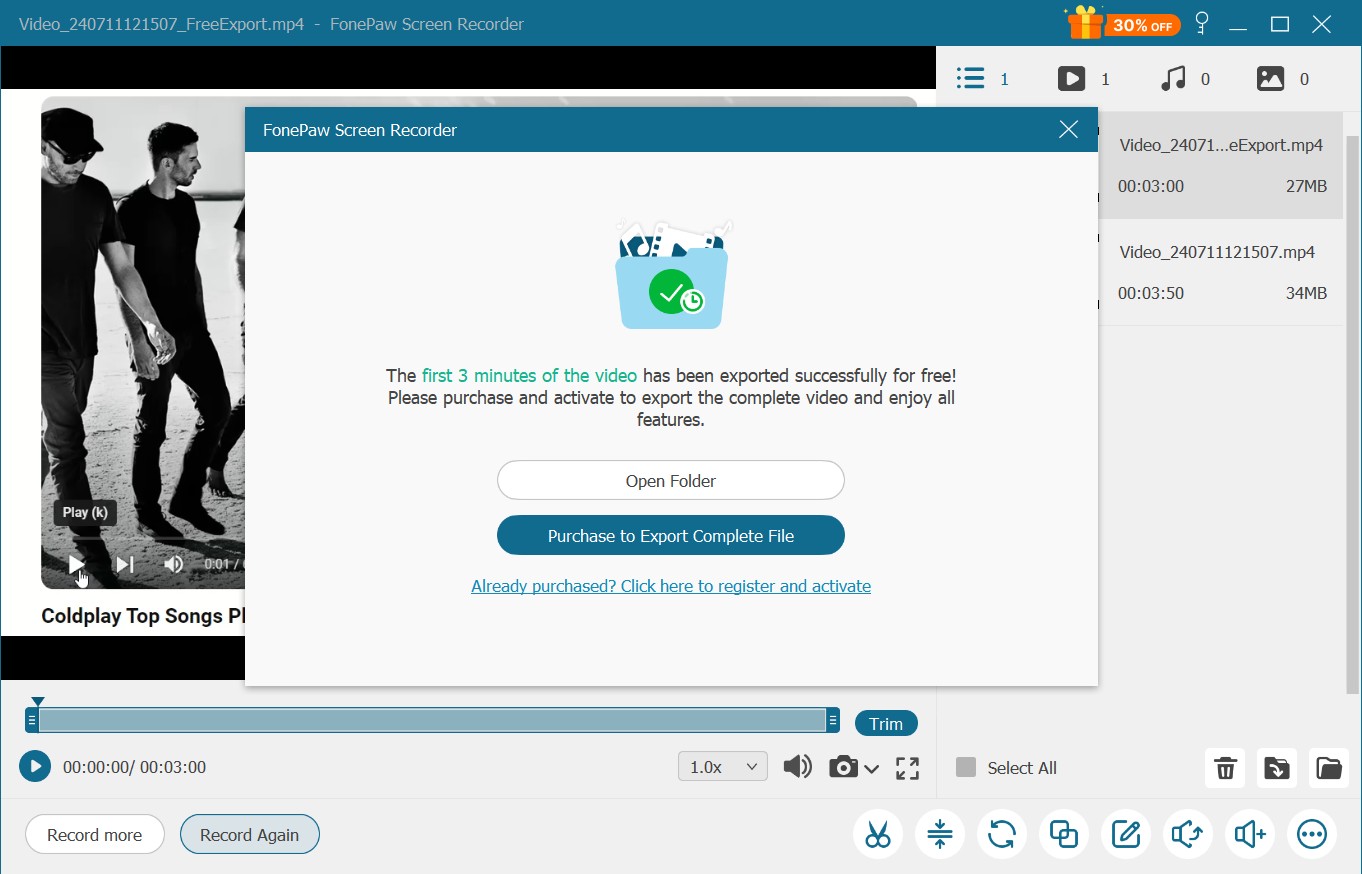
- Choisissez la zone ou la fenêtre à enregistrer.
- Activez le micro, l’audio système et la webcam nécessaires.
- Lancez l’enregistrement, puis effectuez l’action à montrer sans changer de fenêtre.
- Arrêtez la capture, prévisualisez le fichier et exportez-le dans un format compatible avec votre usage.
Faites d’abord un essai court, surtout sur Mac lorsque l’audio système dépend du module dédié. Ces étapes ne préjugent pas du résultat sur une source protégée.
Écran noir : causes et diagnostic autorisé
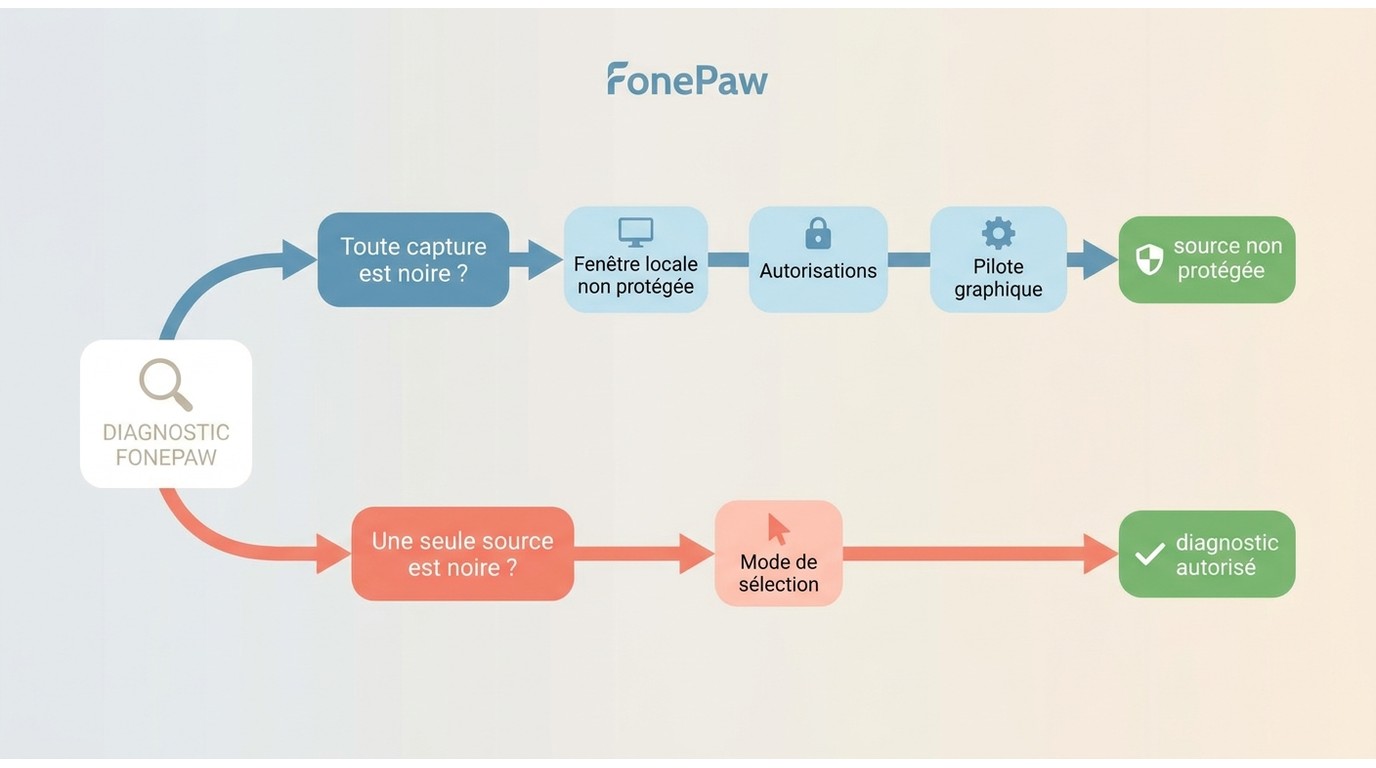
Ce symptôme ne signifie pas que FonePaw échoue partout. Pour une vidéo diffusée en ligne, le bon diagnostic consiste à isoler la source, le navigateur, les réglages et le symptôme exact.
Distinguer protection, navigateur et réglages
Traitez le problème comme un arbre de décision, sans transformer un réglage en solution universelle.
- Toute capture est noire : testez une fenêtre locale non protégée. Si elle reste noire, vérifiez les autorisations de capture, le pilote graphique et le mode de sélection.
- Un seul service est concerné : comparez le résultat dans un autre navigateur autorisé et testez l’accélération matérielle activée puis désactivée.
- L’audio continue sans image : la source peut appliquer une protection que l’enregistreur d’écran ne restitue pas. Si l’image apparaît mais se décale, réduisez la charge et contrôlez les réglages de sortie.
Je commence toujours par une fenêtre locale, car ce test sépare immédiatement un défaut général de FonePaw d’une restriction propre au service. Cela évite de modifier dix réglages au hasard, sport peu rentable s’il en est.
Ce que FonePaw peut réellement enregistrer
Cette capture reste conditionnelle : FonePaw enregistre ce que le système autorise à restituer dans la session de capture. Une vidéo achetée ou louée peut encore être protégée par son service.
FonePaw reste en revanche cohérent pour les réunions, cours, jeux, démonstrations, webcam et vidéos locales dont vous êtes autorisé à enregistrer l’affichage. Si seul le son est obtenu sur un service précis, considérez ce résultat comme une limite de la source, pas comme une promesse qu’un autre réglage suffira.
StreamFab pour une copie locale autorisée
StreamFab constitue une alternative à FonePaw lorsque l’objectif est un fichier local destinée au visionnage personnel d’un contenu auquel vous êtes autorisé à accéder, sous réserve des conditions de la plateforme et du droit applicable.

Contrairement à un outil de capture, StreamFab résout l'intégration DRM non pas en filmant l'écran, mais en dialoguant directement avec la version décryptée du manifest vidéo du serveur pour recomposer un fichier MP4 ou MKV intact (codecs H.264/H.265).
StreamFab All-In-One est distinct des fonctions officielles de téléchargement des plateformes. Sur Windows et macOS, il traite les services pris en charge et peut produire des fichiers MP4 et MKV avec les pistes audio et les sous-titres disponibles, y compris dans un traitement par lots.
Quand cette alternative est pertinente
Cette solution répond à un besoin de fichier local sur un service compatible, pas à un besoin général de capture d’écran. Pour enregistrer une réunion, un cours ou un tutoriel, FonePaw reste souvent le choix le plus direct.
| Solution | Usage adapté | Temps nécessaire | Sortie, audio et sous-titres | Limite principale |
|---|---|---|---|---|
| FonePaw Screen Recorder | Réunion, cours, jeu | Lecture en temps réel | Profil choisi à l’export | Source protégée variable |
| StreamFab All-In-One | Service compatible | Traitement du fichier | MP4/MKV, pistes, sous-titres | Compatibilité par service |
L’adéquation est donc claire : FonePaw pour la capture classique, StreamFab pour un fichier local autorisé si le service concerné est compatible. Aucun des deux ne doit être présenté comme une réponse universelle.
Formats, pistes et sous-titres
Le choix MP4 ou MKV dépend du lecteur, du logiciel de montage et du nombre de pistes audio ou de sous-titres à conserver. Le MP4 favorise une compatibilité large ; le MKV convient mieux lorsque plusieurs pistes doivent rester regroupées.
Les capacités disponibles dépendent du service et du contenu. Sélectionnez uniquement les pistes utiles, puis vérifiez la langue, la synchronisation et le rendu des sous-titres sur le lecteur final.
Parcours en cinq vérifications
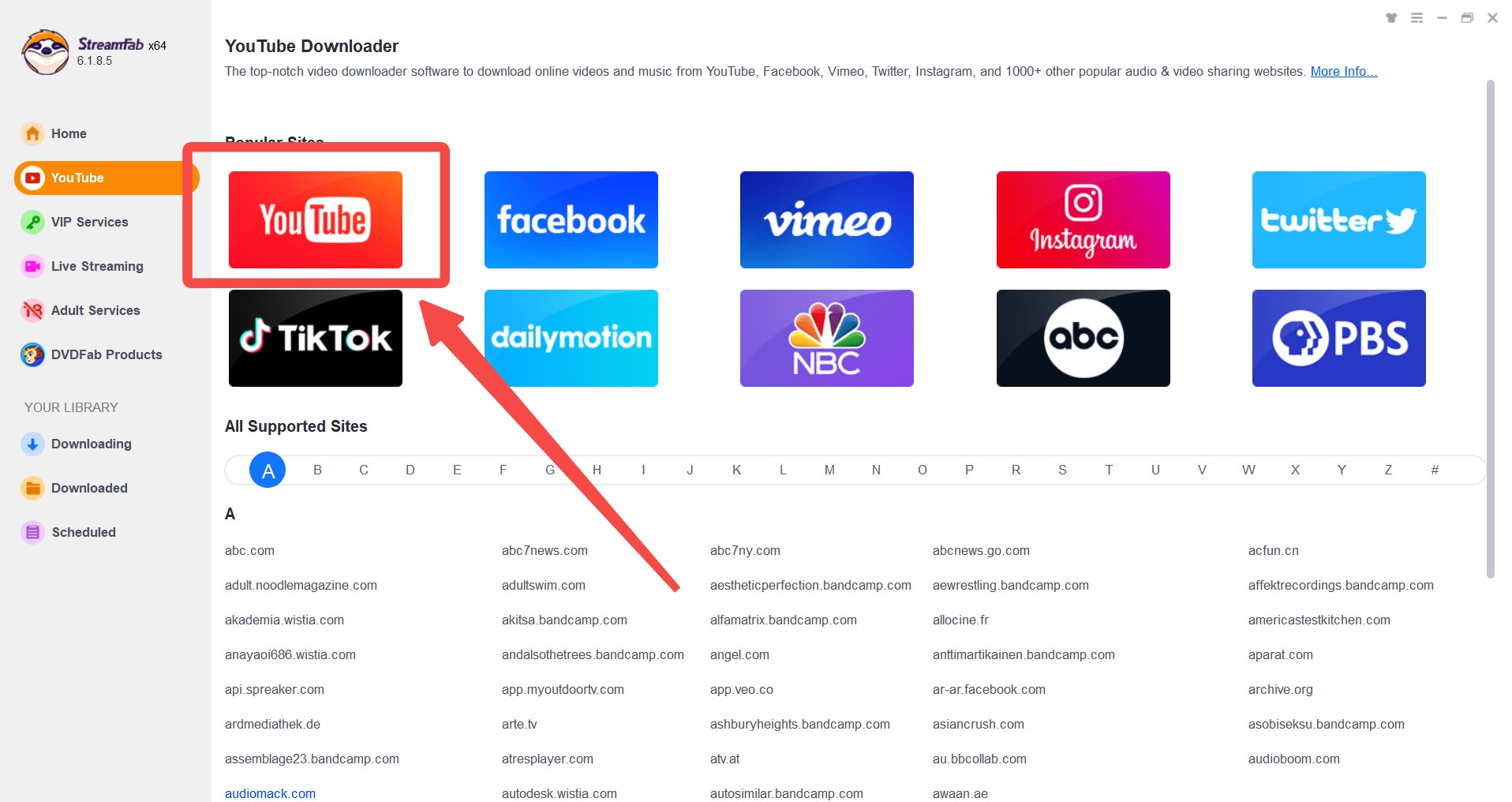
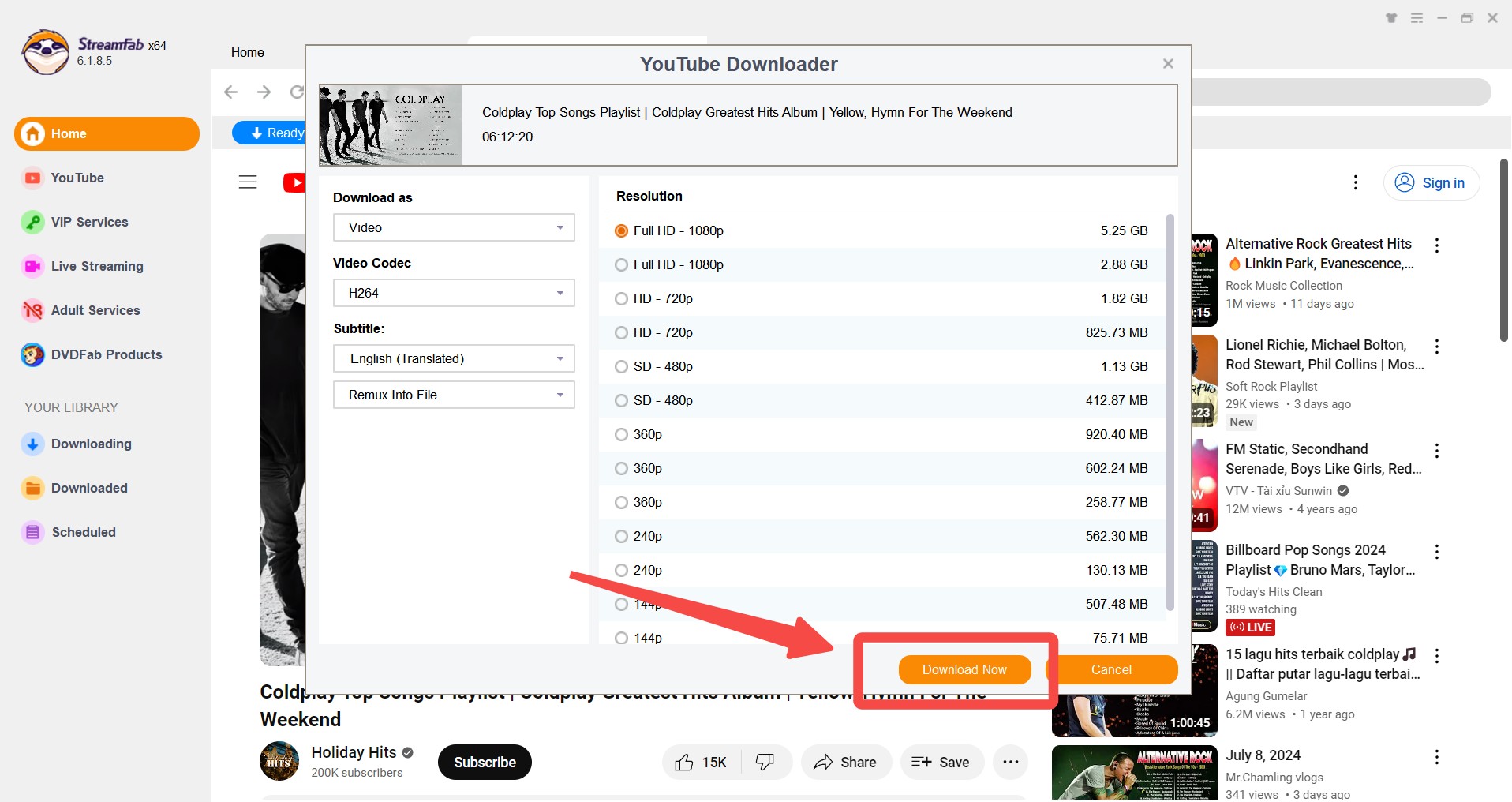
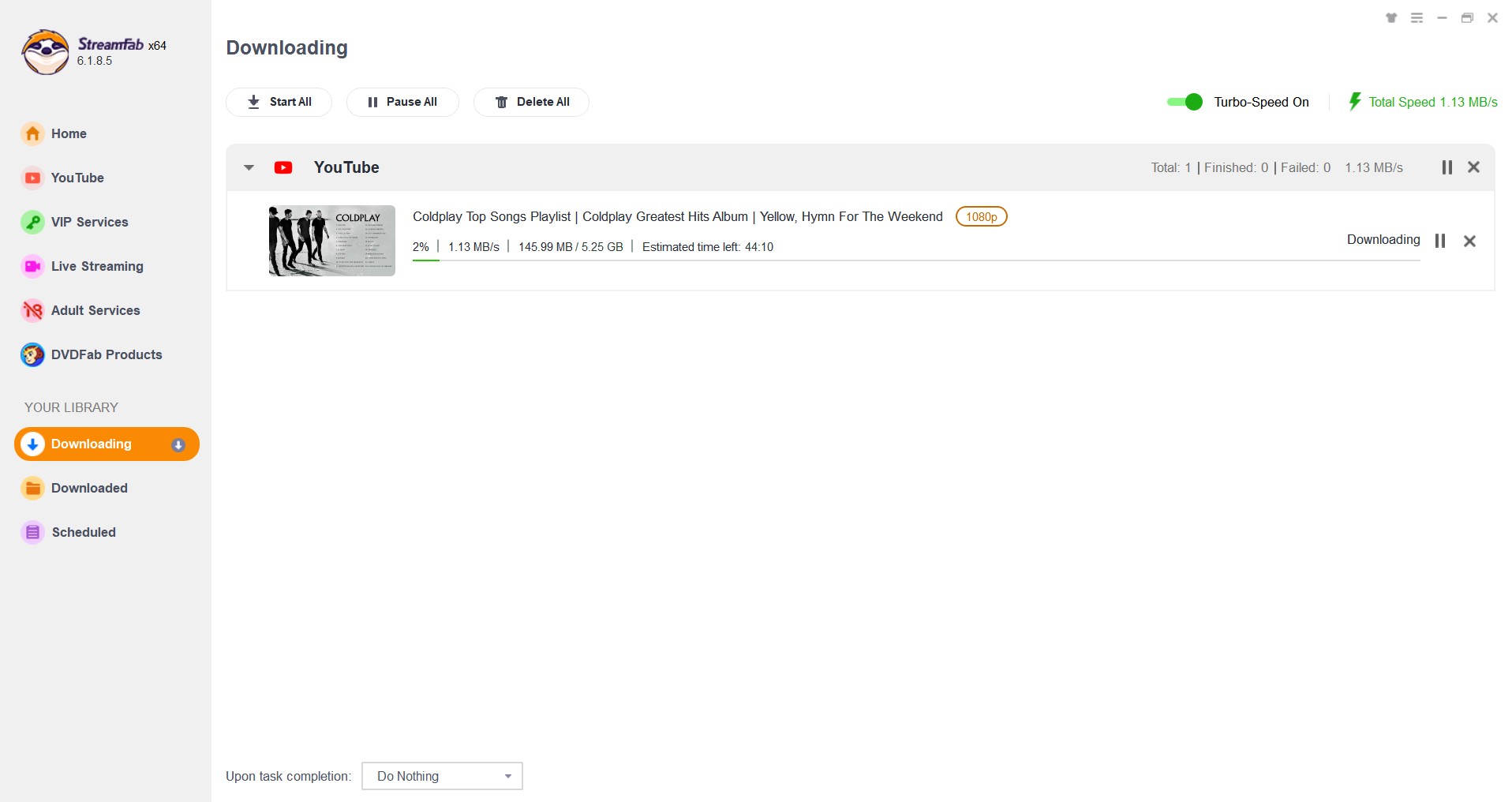
Une copie locale autorisée se prépare en cinq contrôles. L’utilisation de StreamFab doit rester centrée sur le service compatible, les pistes réellement proposées et l’usage personnel du fichier.
Conclusion : FonePaw vaut-il son prix ?
Mon avis sur FonePaw dépend du besoin : le prix FonePaw peut se justifier pour une capture classique régulière, mais pas sur la seule attente de traiter tous les flux vidéo.
- Choisissez FonePaw pour les réunions, cours, tutoriels, jeux et webcam si l’enregistrement en temps réel vous convient.
- Différez l’achat si votre besoin principal porte sur un service protégé que vous n’avez pas pu valider pendant l’essai.
- Envisagez StreamFab seulement pour un service compatible, avec un accès valide et un usage personnel autorisé.
Avant de décider, lisez les conditions de la licence FonePaw et la fiche du service concerné. Un choix raisonnable part du scénario réel, pas de la promesse la plus bruyante.
Questions fréquentes sur FonePaw

Cette revue d'iTop Screen Recorder examine les fonctionnalités de cet outil, le prix, et donne des commentaires honnêtes : cet outil d'enregistrement d'écran est bon pour enregistrer des événements et des réunions, mais peut ne pas fonctionner aussi bien que StreamFab All-In-One sur les plateformes de streaming.
par Jacob Harrison - 7 août 2026
Cette analyse documentée distingue les fonctions annoncées d’EaseUS Video Downloader, ses limites de compatibilité et les signaux utiles sur sa fiabilité. Elle compare ensuite trois alternatives selon la source, le système, les formats et le niveau gratuit, sans transformer le choix en classement promotionnel.
par Erika Leen - 7 août 2026
ClipConverter CC reste accessible, mais une page visible ne garantit pas une conversion réussie. L’article distingue ses fonctions historiques, les risques publicitaires et les formats MP4/MP3, puis compare quatre alternatives. StreamFab convient surtout aux usages réguliers avec fichiers locaux, lots, audio et sous-titres.
par Nicole Lopez - 7 août 2026

ClipGrab reste utile pour des téléchargements simples, mais son comportement varie selon le site, la version et le système. L’article explique où obtenir le logiciel, comment diagnostiquer une panne, évaluer une alerte de sécurité et choisir une alternative adaptée à Windows, Mac, Linux ou Android.
par Erika Leen - 7 août 2026