Avis VideoProc Converter AI 8.11 : fonctions, prix et limites

Résumé : VideoProc Converter AI 8.11 reste surtout pertinent pour convertir, compresser et améliorer des fichiers locaux. Cette analyse distingue ses fonctions documentées des signalements individuels sur l’export IA, les profils de sortie et le téléchargement. Un tableau aide aussi à choisir entre conversion locale, restauration IA et copie locale de streaming autorisé.
Table des matières
Pour aller droit au but : je privilégierais VideoProc Converter AI pour la conversion vidéo locale, pas comme promesse de réparation de toute vidéo. Ses fonctions IA et son module de téléchargement répondent à des besoins distincts. Le bon choix part du fichier que vous voulez traiter.
Vous cherchez un avis VideoProc Converter AI avant de convertir des clips, compresser une vidéo ou améliorer une source ancienne ? La version 8.11 réunit ces opérations dans une application de bureau. Une vidéo plus grande n'est pourtant pas automatiquement une vidéo plus détaillée. Gardez cette distinction en tête pour choisir vos réglages.
VideoProc Converter AI 8.11 : fonctions et réglages utiles
VideoProc Converter AI 8.11 rassemble conversion, compression et traitement par IA. L'accélération matérielle exploite le GPU de votre ordinateur. Pour vous, l'intérêt est de préparer plusieurs fichiers dans un même environnement, avec un format de sortie choisi à l'avance.
- Les fonctions IA VideoProc : super-résolution, stabilisation et interpolation d'images répondent à des besoins différents.
- L'accélération matérielle utilise les GPU NVIDIA, AMD et Apple Silicon pour l'encodage.
- La prise en charge de plus de 420 formats couvre de nombreux fichiers, sans garantir la compatibilité avec chaque vidéo.
Protocole et fichiers de test
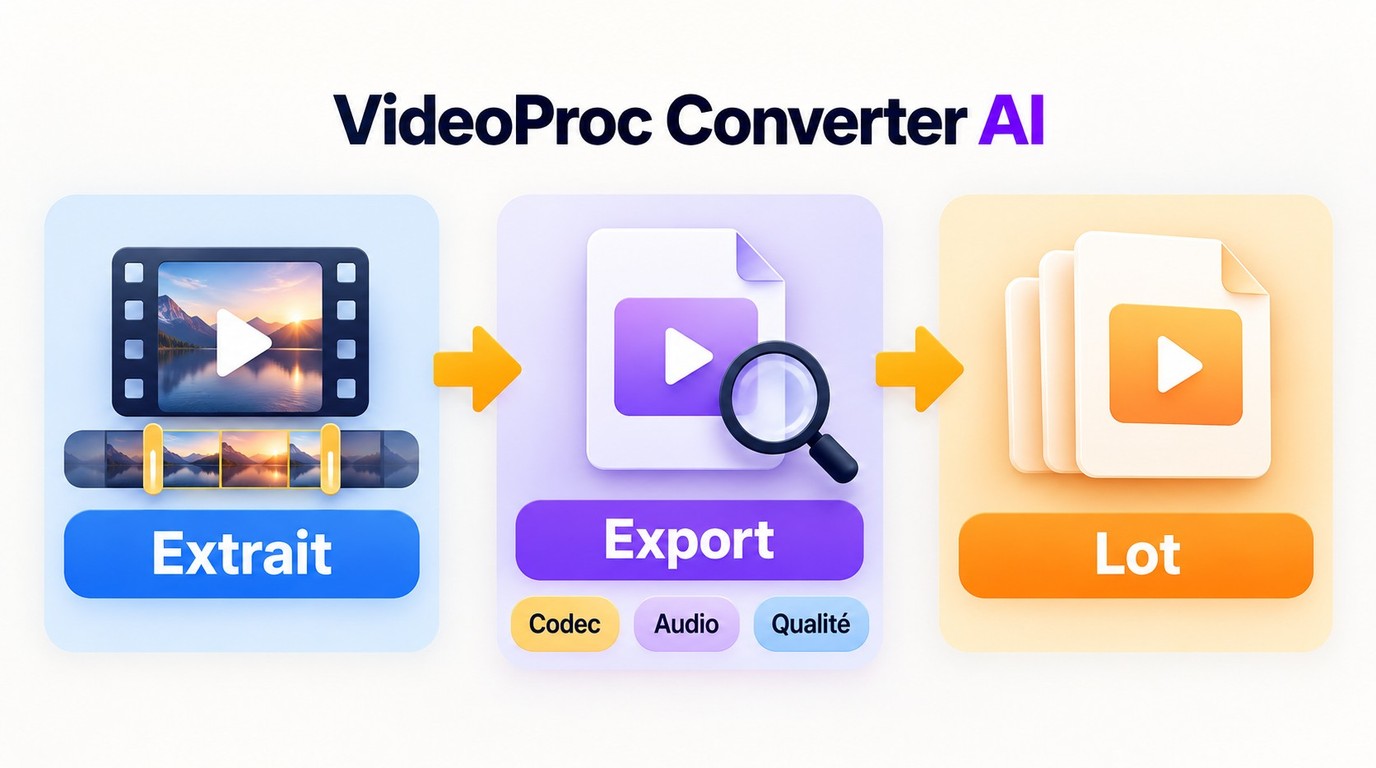
Un test VideoProc Converter AI utile commence par un extrait représentatif de votre fichier. Choisissez un passage avec du mouvement, des détails et des sous-titres si vous en utilisez. Gardez l'original. Vous pourrez comparer les deux versions sans vous fier à la seule prévisualisation.
- Notez la version de VideoProc, le système et le modèle du GPU. Relevez le format, la résolution et la durée du fichier source.
- Ouvrez une copie du fichier et choisissez le profil de sortie. Pour comparer deux réglages, gardez le même extrait et changez un seul paramètre.
- Exportez l'extrait, puis lisez le fichier obtenu. Comparez sa taille, son cadrage, la synchronisation du son et la lisibilité des sous-titres.
- Lancez le traitement complet après ce contrôle. Pour un lot, commencez par un fichier avant d'appliquer le profil aux autres.
Ce contrôle vous donne une réponse concrète : le fichier exporté correspond-il à votre usage ? Une résolution affichée dans un menu ne suffit pas ; l'image et le son doivent aussi rester lisibles dans votre lecteur habituel.
Conversion, compression et accélération
La conversion vidéo locale change le format ou les paramètres d'un fichier. La compression cherche à réduire sa taille. Choisissez le format accepté par votre appareil de lecture, puis contrôlez l'image sur un passage détaillé avant de traiter tout le dossier.
Je garderais une copie de qualité pour les retouches et une version compressée pour le transfert. Réduire le débit allège le fichier, mais risque d'effacer des détails. L'accélération GPU concerne le traitement : elle ne répare pas une source déjà dégradée.
Super-résolution et interpolation IA
La super-résolution agrandit l'image, tandis que l'interpolation ajoute des images intermédiaires pour modifier la fluidité. La stabilisation vise les mouvements de caméra. Ces opérations ne sont pas interchangeables. Choisissez celle qui répond au défaut visible, puis comparez l'export à l'original.
Pour une source ancienne, examinez les visages, les textes et les contours en mouvement. Une texture lissée peut sembler plus nette sur une petite prévisualisation et perdre des détails en plein écran. L'option « Keep Original Colors » de la version 8.11 concerne la conservation des couleurs d'origine lors du traitement.
Sécurité et cadre d'utilisation
L'installation, la licence et les droits sur les vidéos sont trois questions distinctes. Téléchargez l'installateur depuis le site de VideoProc et vérifiez son éditeur avant de l'exécuter. Une connexion HTTPS protège l'échange avec le site ; elle ne constitue pas une analyse de l'installateur.
Utilisez des fichiers et des contenus auxquels vous êtes autorisé à accéder, pour un usage personnel autorisé, sans redistribution et dans le respect du droit applicable et des conditions de la plateforme. Les règles précises dépendent du contenu et de l'usage. L'achat du logiciel n'accorde pas de droits supplémentaires sur les vidéos.
Prix et limites de la version gratuite
La version gratuite VideoProc est une édition limitée, pas l'ensemble du produit offert sans restrictions. Pour choisir une licence, distinguez l'utilisation occasionnelle, le traitement de lots et les fonctions IA dont vous avez besoin. Le téléchargement de l'application ne vaut pas activation de toutes les fonctions.
Les différences entre les éditions gratuite et complète concernent notamment les possibilités de traitement et les fonctions disponibles. Une formule annuelle couvre une période de licence ; une formule à vie décrit la licence du logiciel, sans promettre la compatibilité future avec chaque service en ligne.
Pour macOS comme pour Windows, essayez votre fichier représentatif avec l'édition gratuite. Au moment du choix d'une formule, identifiez le système couvert et le nombre de postes autorisés : ce sont des conditions d'achat distinctes du résultat obtenu sur votre vidéo.
Avis utilisateurs : points appréciés et incidents signalés
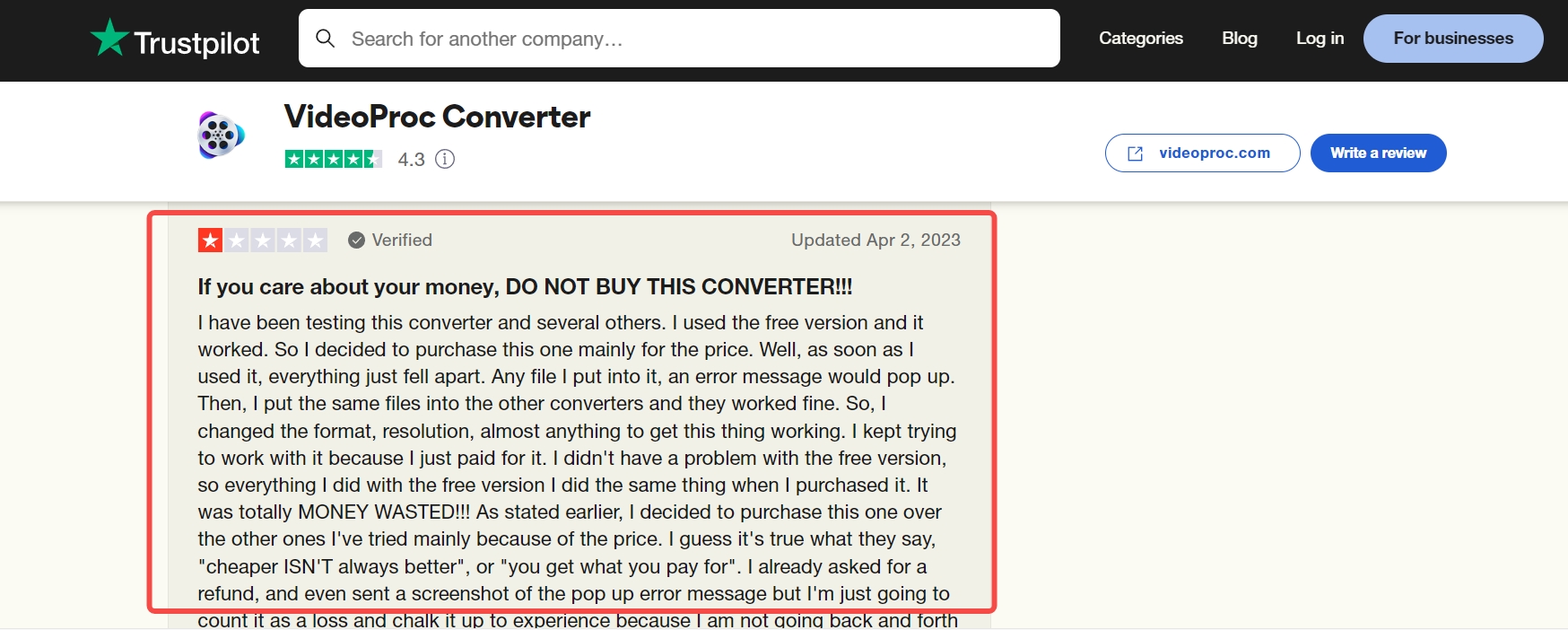
Les retours disponibles ne suffisent pas à mesurer la fréquence des incidents, mais ils permettent d'identifier les contrôles à effectuer avant un traitement complet.
Ce qui convainc les utilisateurs
Un utilisateur d'un forum consacré à l'amélioration vidéo juge le prix intéressant au regard du résultat obtenu. Ce jugement reste lié à son expérience. Pour vous, la valeur de VideoProc tient surtout au regroupement des opérations : convertir, alléger et retoucher un fichier sans multiplier les applications.
Les incidents signalés à contrôler
Les témoignages portent sur des points précis. Ils ne permettent pas d'en mesurer la fréquence :
- Un utilisateur décrit un profil de conversion qui ne conserve pas le codec demandé. Contrôlez les propriétés du fichier exporté avant un lot.
- Un autre rapporte un échec d'export avec l'interpolation IA. Essayez le même extrait sans cette fonction pour isoler l'étape qui bloque.
- Un utilisateur ne retrouve pas sa police de sous-titres incrustés après une mise à niveau. Vérifiez le rendu sur un extrait avant de traiter la vidéo complète.
- Un signal de compatibilité du téléchargeur concerne BBC iPlayer. Le cas est détaillé dans la section suivante.
Notre verdict selon votre usage
VideoProc est pertinent pour réunir plusieurs traitements locaux. Je le choisirais pour préparer des fichiers de lecture ou de transfert dans une même application. Pour restaurer un défaut complexe, commencez par l'extrait qui pose problème : une interpolation réussie sur un plan simple ne préjuge pas du résultat sur une séquence endommagée.
Le téléchargement reste dépendant des plateformes
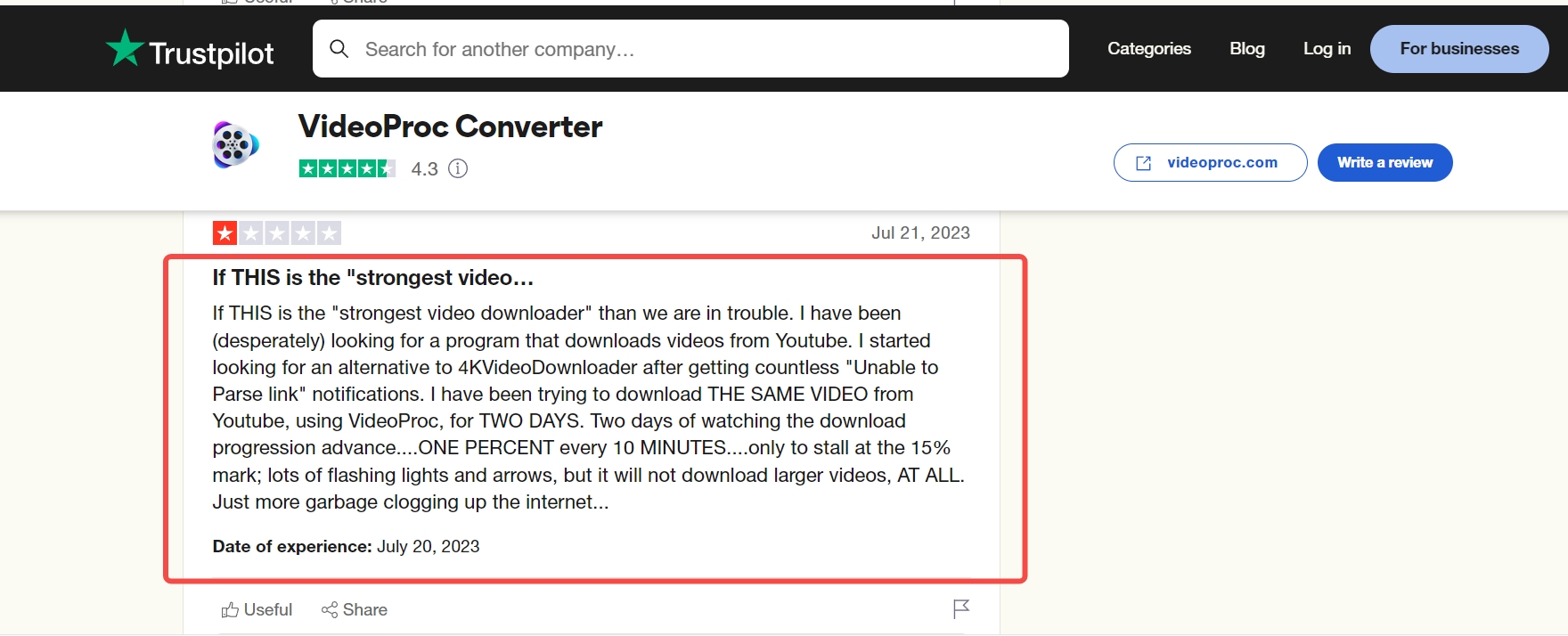
Le téléchargement en ligne dépend du site, de votre région et des changements du service. La présence d'un module de téléchargement dans VideoProc ne garantit pas la réussite avec chaque URL. Distinguez les vidéos accessibles sur un site de partage et les contenus gérés par une application de streaming.
Sites ouverts et restrictions régionales
VideoProc propose un module pour les vidéos en ligne, notamment sur des sites de partage comme YouTube ou Vimeo. Une vidéo publique, une page demandant une connexion et un contenu limité à une région sont des cas différents. Confirmez d'abord que vous avez accès à la vidéo dans son environnement habituel.

Les utilisateurs ont des exigences et des tâches différentes.tions et des tâches différentes. Les déchets des uns sont les trésors des autres.Nous ne jugerons pas un logiciel comme étant bon ou mauvais sur la base de quelques commentaires. Cependant, nous avons le droit d'obtenir une évaluation et des informations plus complètes avant d'acheter.
- Accès au contenu : une vidéo publique et une vidéo liée à un compte ne présentent pas les mêmes conditions d'accès.
- Une restriction régionale se vérifie d'abord dans le lecteur habituel du service.
- Après un échec d'analyse, notez le site concerné et le message affiché avant de relancer le traitement.
Un incident signalé sur BBC iPlayer
Un utilisateur situé au Royaume-Uni rapporte que certains nouveaux téléchargements BBC iPlayer échouent après son passage à VideoProc 8.5. Il s'agit d'un témoignage communautaire sur cette version et cette région, pas d'un résultat pour VideoProc 8.11 en France. Il ne permet pas de conclure pour Netflix, Amazon Prime Video ou Disney+.
| Version | Page concernée | Région et contenu | Résultat signalé | Erreur |
|---|---|---|---|---|
| VideoProc 8.5 | bbc.co.uk/iplayer | Royaume-Uni, nouveaux programmes | Certains téléchargements échouent | Message non précisé |
Vous rencontrez un échec similaire ? Notez la version installée, le titre et le message d'erreur. Essayez un autre contenu autorisé du même service, puis recherchez une mise à jour de VideoProc. Cette distinction aide à séparer un problème de vidéo d'un problème plus large du module.
Quelle alternative choisir selon le besoin ?
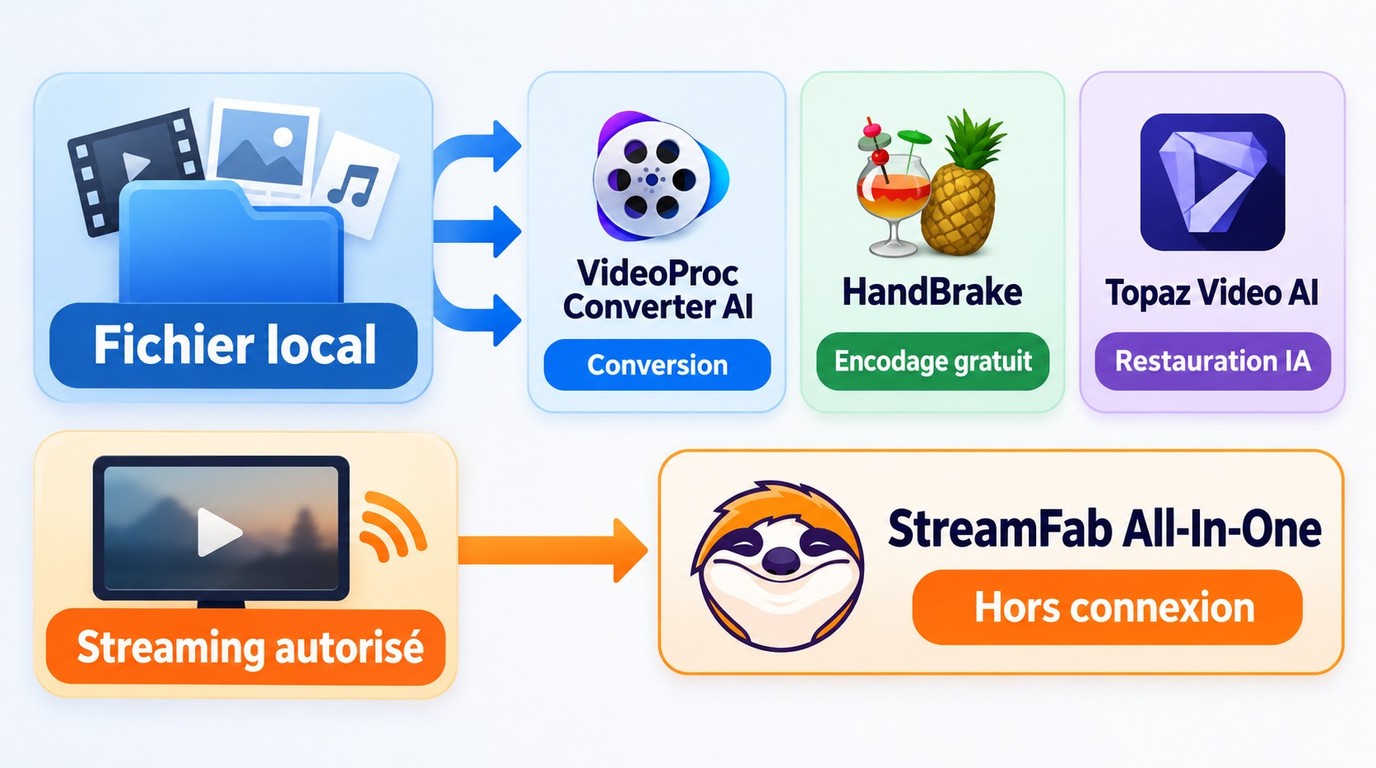
Une alternative à VideoProc doit répondre au même besoin que votre projet. Pour des fichiers déjà enregistrés, choisissez un convertisseur ou un outil d'amélioration. Pour le visionnage hors connexion, commencez par la fonction officielle du service ; si elle ne répond pas au besoin, le téléchargement de vidéos en streaming autorisées vers une copie locale relève d'un autre usage.
| Solution | Convient à | Type de source | Fonctions utiles | Moins adaptée à |
|---|---|---|---|---|
| VideoProc Converter AI | Traitement polyvalent | Fichiers locaux | Conversion, compression, IA | Restauration IA avancée |
| HandBrake | Conversion technique gratuite | Fichiers locaux | Encodage et compression | Amélioration par IA |
| Topaz Video AI | Restauration par IA | Fichiers locaux | Amélioration spécialisée | Simple conversion occasionnelle |
| StreamFab All-In-One | Copie personnelle hors connexion | Streaming autorisé | MP4/MKV, pistes audio, sous-titres | Conversion locale généraliste |
Ces orientations correspondent aux usages présentés en octobre 2026, sans classement de performances. Pour convertir un fichier, je garderais le convertisseur ; pour obtenir une copie locale autorisée, StreamFab All-In-One suit un autre parcours, détaillé dans cet avis complet sur StreamFab.
Pour convertir des fichiers locaux
VideoProc réunit plusieurs opérations, tandis qu'un convertisseur gratuit convient à un besoin centré sur l'encodage. Les usages de MiniTool Video Converter offrent un autre point de comparaison pour le traitement de fichiers. Votre choix doit rester lié au format demandé par le lecteur de destination.
Pour améliorer une vidéo avec l'IA
Un outil spécialisé dans l'amélioration vidéo répond à un projet de restauration ; VideoProc ajoute ces fonctions à une application polyvalente. Les fonctions de HitPaw Video Converter permettent aussi de situer ce type de traitement. Comparez surtout un extrait difficile, plutôt qu'une démonstration sur une vidéo déjà nette.
Pour une copie locale de streaming
StreamFab All-In-One est un logiciel de bureau distinct de la fonction officielle de téléchargement des plateformes. Pour le téléchargement de vidéos en streaming destiné à une copie locale, il accompagne le visionnage personnel de contenus autorisés, avec un abonnement valide lorsque le service l'exige, dans le respect des conditions de la plateforme et du droit applicable.
StreamFab All-In-One fonctionne sur Windows et macOS.

- Enregistrez des contenus autorisés de Netflix, Amazon Prime Video ou Disney+ en MP4 ou MKV.
- Sélectionnez les pistes audio et les sous-titres pour votre copie locale.
- Le traitement des publicités suit les possibilités du service utilisé.
- Naviguez et sélectionnez vos contenus directement dans l'application.
- Préparez une saison en lot pour votre visionnage personnel hors connexion.
L'essai StreamFab dure 30 jours et permet trois vidéos par service, comptées sur l'ensemble de la période. Il inclut les fonctions de sortie, de lot et de sous-titres de l'édition payante. Le parcours ci-dessous concerne l'enregistrement d'une vidéo autorisée.
Télécharger le téléchargeur de vidéos
Installez StreamFab sur votre ordinateur pour commencer l'essai.
Téléchargement gratuit Windows 11/10
Téléchargement gratuit macOS 12.0 ou supérieur
Choisissez le site de streaming pour trouver la vidéo que vous voulez
Choisissez le service de streaming ou copiez l'URL de la vidéo et collez-la dans StreamFab.

Personnalisez le fichier
À la lecture de la vidéo, la fenêtre d'options permet de choisir la langue de l'audio et des sous-titres.

Cliquez sur le bouton de téléchargement
Après avoir sélectionné le format et la qualité, cliquez sur « Télécharger » pour lancer la tâche.

Questions fréquentes sur VideoProc Converter AI
Conclusion : à qui convient VideoProc ?
Mon avis est de privilégier VideoProc Converter AI pour la conversion et le traitement de fichiers locaux. Il convient si vous souhaitez regrouper compression, conversion et amélioration dans une même application. Pour une restauration complexe ou un besoin centré sur le streaming, choisissez la solution correspondant à cette tâche précise.

Gardez une copie des fichiers sources avant le traitement.
Choisissez un nom de sortie distinct pour retrouver facilement l'original et l'export.
- Prévoyez de l'espace pour les fichiers générés et les fichiers temporaires.
- Évitez de déplacer le dossier source pendant une tâche en cours.
Gardez l'ordinateur allumé jusqu'à la fin du traitement.
Ouvrez le fichier exporté dans votre lecteur habituel avant de supprimer des fichiers temporaires.

Cet avis évalue iTop Screen Recorder sous trois angles : ce que permet réellement la version gratuite, la compatibilité des applications et l’intérêt pour les vidéos en streaming. Il distingue la capture ponctuelle sous Windows d’un flux de fichiers hors ligne plus automatisé, puis propose un choix par scénario.
par Jacob Harrison - 4 novembre 2026
EaseUS Video Downloader reste surtout pertinent pour YouTube et les plateformes ouvertes, avec une prise en main simple mais un essai limité. Ce guide confronte ses fonctions vérifiées, ses limites de compatibilité et trois alternatives selon le type de source à enregistrer.
par Erika Leen - 30 octobre 2026
4k video downloader ne fonctionne plus ? En tant qu'expert en archivage numérique, je vous explique les échecs d'analyse de 2026, comment résoudre l'erreur 152-18 et contourner les impasses de format avec de réelles solutions.
par Erika Leen - 28 octobre 2026
Découvrez les raisons courantes pour lesquelles les vidéos YT Saver peuvent ne pas se télécharger et trouvez des solutions simples pour résoudre le problème.
par Erika Leen - 28 octobre 2026