
4K Video Downloader ne fonctionne plus : 8 vérifications à faire

Résumé : 4k video downloader ne fonctionne plus ? En tant qu'expert en archivage numérique, je vous explique les échecs d'analyse de 2026, comment résoudre l'erreur 152-18 et contourner les impasses de format avec de réelles solutions.
Table des matières
En bref : si 4K Video Downloader ne fonctionne plus, commencez par distinguer un lien indisponible, un problème propre au site et un défaut du logiciel. La vérification de l’URL, du compte, de la version et du réseau résout souvent une erreur d’analyse du lien sans réinstallation.
Suivez les huit vérifications ci-dessous dans l’ordre : elles évitent de confondre un échec de téléchargement YouTube avec une restriction d’accès, un réglage de format ou un blocage local.
Ne réinstallez pas le logiciel en boucle : une réinstallation vient en dernier, lorsque plusieurs URL, plusieurs réglages et plusieurs tests réseau échouent de la même manière.
Diagnostic rapide par message d’erreur
Un même message ne désigne pas une cause unique. Avant de modifier les réglages, vérifiez ce que vous observez : une vidéo qui ne s’ouvre pas dans le navigateur, une session de compte incomplète, un réseau filtré ou un format imposé ne se corrigent pas de la même façon.
| Message observé | Cause probable | Test immédiat | Étape suivante |
|---|---|---|---|
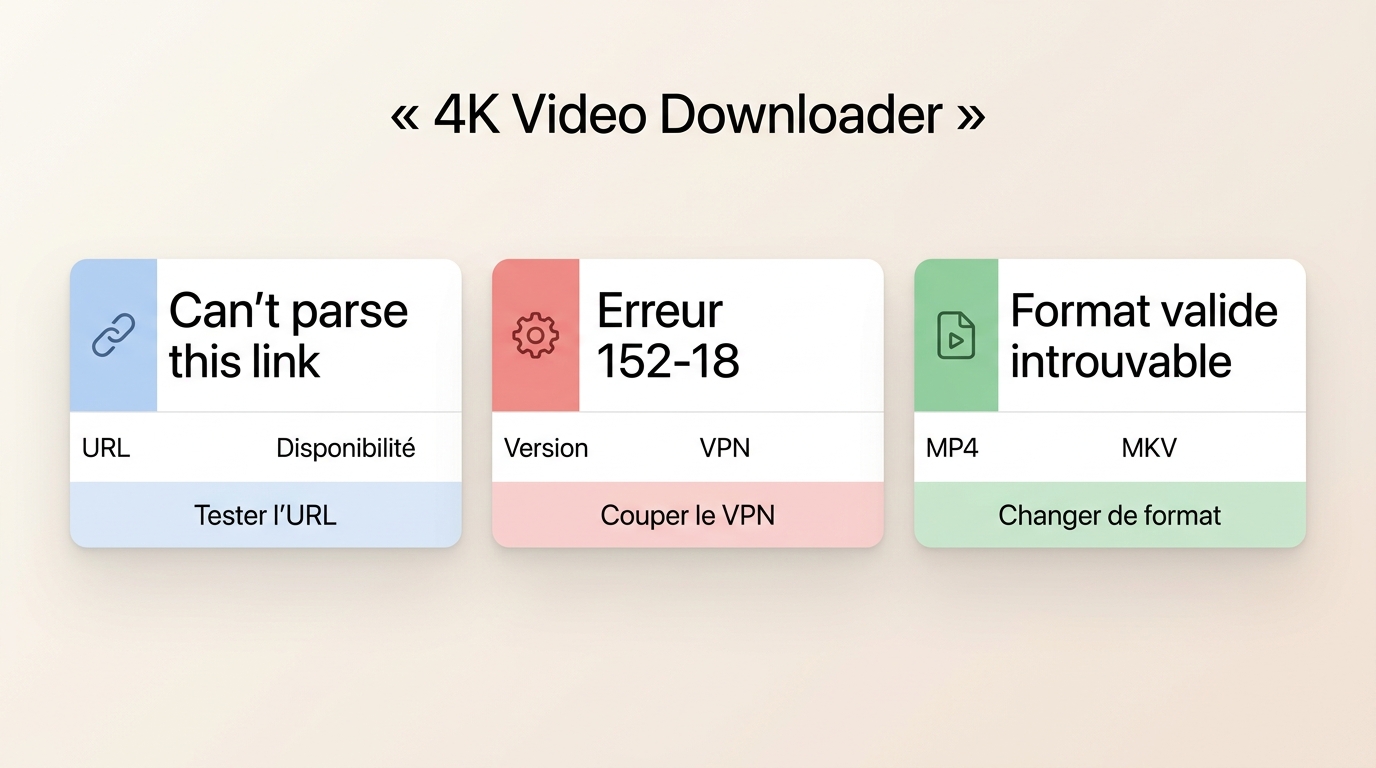
| « Can’t parse this link » | Vidéo indisponible, accès restreint, session ou compatibilité temporaire | Ouvrir l’URL dans le navigateur | Vérifier disponibilité et compte |
| Erreur 152-18 ou échec final | Version, session ou filtrage réseau | Redémarrer puis relancer une URL publique | Tester le réseau sans intermédiaire |
| Format valide ou 4K introuvable | Conteneur ou mode intelligent trop restrictif | Comparer MP4 et MKV | Ajuster qualité et réglages |
« Can’t parse this link » : vérifier l’URL et la session
L’alerte « Can’t parse this link, check video availability » peut signaler une vidéo supprimée, privée, soumise à une limite d’âge ou indisponible dans votre zone. Ouvrez d’abord l’URL dans votre navigateur, puis vérifiez si la connexion au compte YouTube modifie le résultat. Si la vidéo se lit mais que l’analyse échoue, il peut aussi s’agir d’une incompatibilité temporaire de l’application.
Erreur 152-18 ou téléchargement échoué
Une erreur « 152-18 » ou un échec en fin de transfert peut venir de plusieurs éléments : version installée, état de connexion au compte, VPN ou proxy actif, pare-feu, antivirus ou réseau instable. Procédez dans cet ordre : mettez l’application à jour, redémarrez-la, reconnectez-vous si nécessaire, désactivez temporairement VPN et proxy, autorisez l’application dans les protections locales, puis essayez un autre réseau. À mon sens, changer d’IP trop tôt masque souvent le vrai problème au lieu de le diagnostiquer.
Format valide ou 4K introuvable
Le message « Impossible de trouver le format valide » ne signifie pas automatiquement que le codec ou l’accélération matérielle est en cause. Certaines vidéos proposent la résolution 4K en MKV alors qu’un mode intelligent verrouillé sur MP4 masque cette option. Comparez d’abord MP4 et MKV, désactivez temporairement le mode intelligent si besoin, puis vérifiez la compatibilité du lecteur et du codec choisi.
8 vérifications pour rétablir le téléchargement
Suivez cette checklist du contrôle le moins intrusif au plus engageant. À chaque étape, observez si l’erreur touche une seule URL, un seul site ou toutes les tentatives : c’est ce repère qui évite les manipulations inutiles.
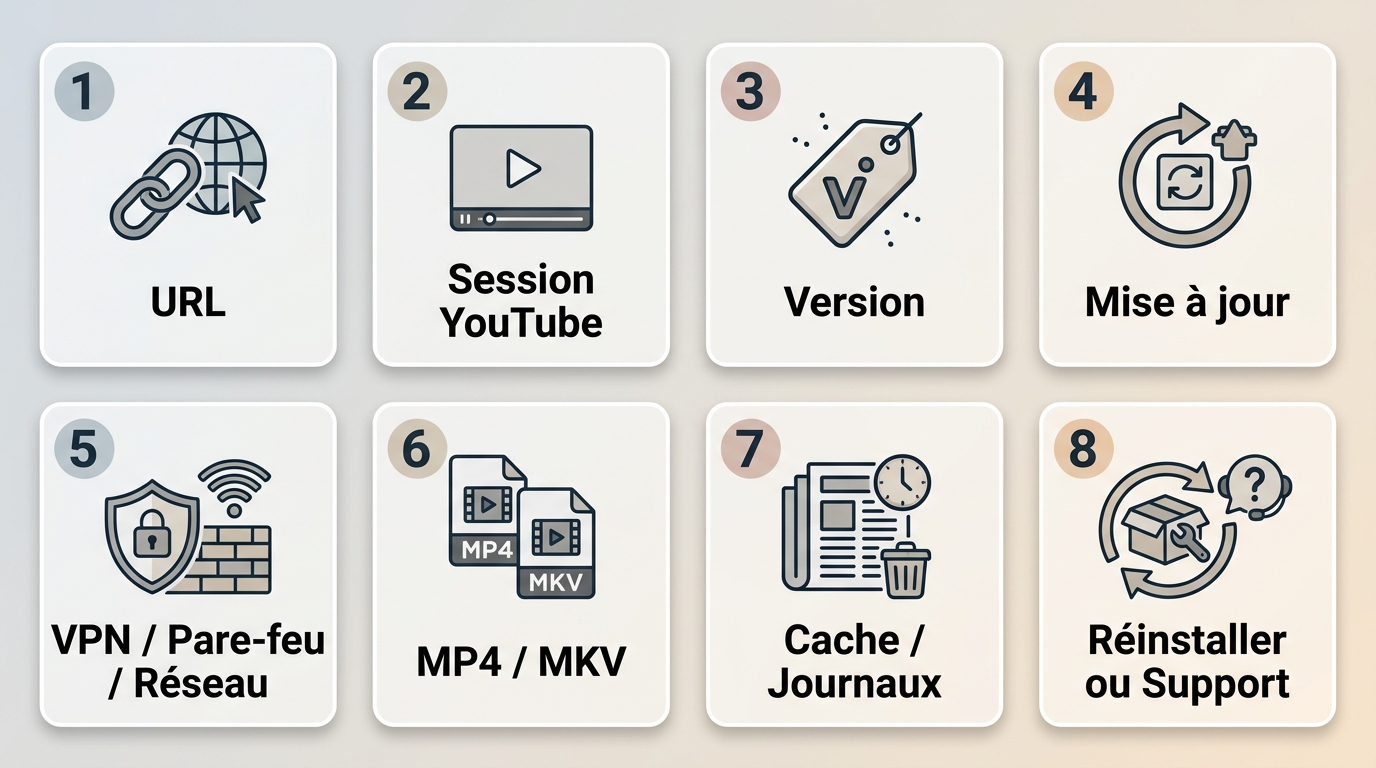
- Vérifiez l’URL et la session YouTube : testez la lecture dans le navigateur, la disponibilité publique et l’effet d’une connexion ou déconnexion au compte.
- Identifiez votre version : la branche classique et 4K Video Downloader Plus ne reçoivent pas le même rythme de correctifs.
- Mettez à jour puis redémarrez : relancez l’application avant de modifier ses préférences.
- Testez le réseau sans blocage : désactivez temporairement VPN ou proxy, puis contrôlez le pare-feu, l’antivirus et un autre réseau.
- Adaptez format, qualité et mode intelligent : comparez MP4 et MKV avant d’écarter la résolution 4K.
- Vérifiez le dossier et l’espace libre : confirmez que le disque de destination est accessible et dispose d’espace suffisant.
- Nettoyez le cache et les journaux : faites-le seulement en cas de plantage répété ou de données temporaires manifestement défectueuses.
- Réinstallez ou contactez le support : gardez cette étape pour les échecs qui touchent toutes les URL après les contrôles précédents.
Au 17 juillet 2026, la branche classique 4.33.5 évolue moins que 4K Video Downloader Plus 26.2.1.0379, qui reçoit encore des correctifs. Une rupture d’analyse n’implique donc pas que le logiciel soit abandonné : elle peut être corrigée par une mise à jour de l’application ou du service.
Adapter format, qualité et mode intelligent
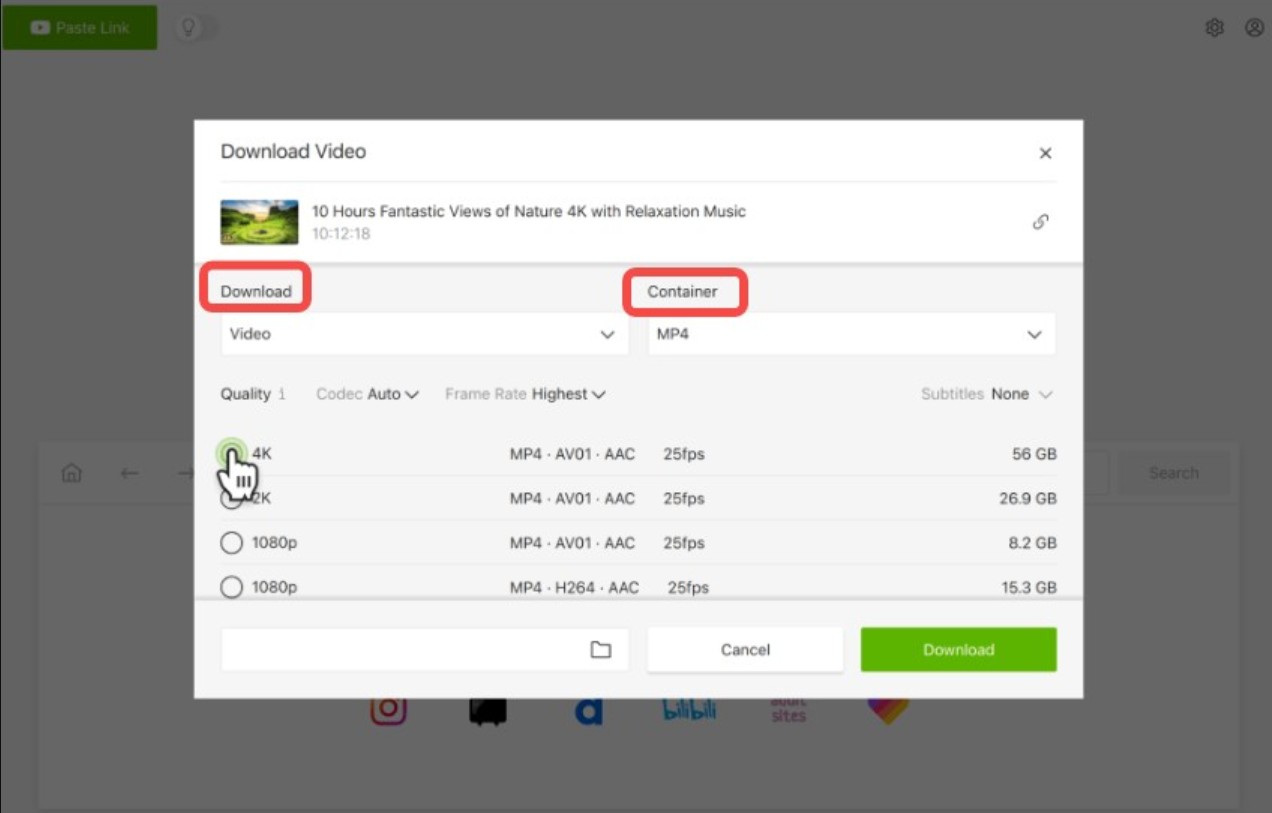
Choisissez le conteneur avant de réduire la qualité. Si la 4K n’apparaît pas en MP4, essayez MKV et vérifiez si le mode intelligent impose un profil trop restrictif. Ne baissez la résolution qu’après ce contrôle : c’est souvent un réglage de visibilité, pas une absence définitive du format.
Nettoyer le cache et les journaux
Nettoyez les fichiers temporaires ou les journaux seulement si l’application plante à répétition, affiche les mêmes erreurs après redémarrage ou conserve des tâches bloquées. Fermez d’abord l’application et, si l’interface le permet, sauvegardez vos préférences ou votre liste d’abonnements avant toute réinitialisation.
Réinstaller ou contacter le support
Réinstallez uniquement si l’échec persiste sur toutes les URL après mise à jour, contrôle de la session et tests réseau. Si le problème reste identique, transmettez au support les journaux et une URL publique qui reproduit l’erreur : cela permet de distinguer un défaut local d’une incompatibilité propre au site.
- Windows : Allez dans Panneau de configuration > Désinstaller un programme, recherchez 4K Video Downloader et désinstallez-le.
- Mac : Allez dans le dossier « Applications » et mettez 4K Video Downloader à la corbeille.
Vérifier le dossier et l’espace libre
Contrôlez l’espace disponible, les droits d’écriture et l’accessibilité du dossier de destination. Si l’analyse réussit mais que le transfert échoue rapidement, un disque plein, un dossier synchronisé ou un chemin devenu inaccessible est souvent plus plausible qu’un problème de lien.
Lorsque l’URL, la version, le réseau et le format ont été écartés, seulement alors il devient raisonnable d’envisager une autre approche plutôt que de multiplier les essais sur le même réglage.
Quand l’écran noir indique une restriction
Un écran noir ne permet pas, à lui seul, d’identifier la cause. Il peut venir du lecteur, d’un réglage d’accélération matérielle, d’une restriction du service ou d’un contenu protégé. Pour les contenus auxquels vous êtes autorisé à accéder, le sujet des contenus protégés et des flux MPD demande une approche distincte de la simple analyse d’une URL.
Utilisez les fichiers uniquement dans le cadre d’un accès valide, pour un usage personnel et conformément aux conditions de la plateforme ainsi qu’aux règles de droit d’auteur applicables. Le partage ou l’usage commercial appellent des autorisations différentes.
Quand une alternative devient pertinente
Pour les contenus auxquels vous êtes autorisé à accéder, lorsque les conditions du service et la loi applicable le permettent, StreamFab All-In-One est une application de bureau distincte de la fonction de téléchargement officielle des plateformes. Son intérêt apparaît surtout si le parseur de l’outil utilisé ne répond pas à un besoin de gestion locale sur plusieurs sites, après les vérifications de base.
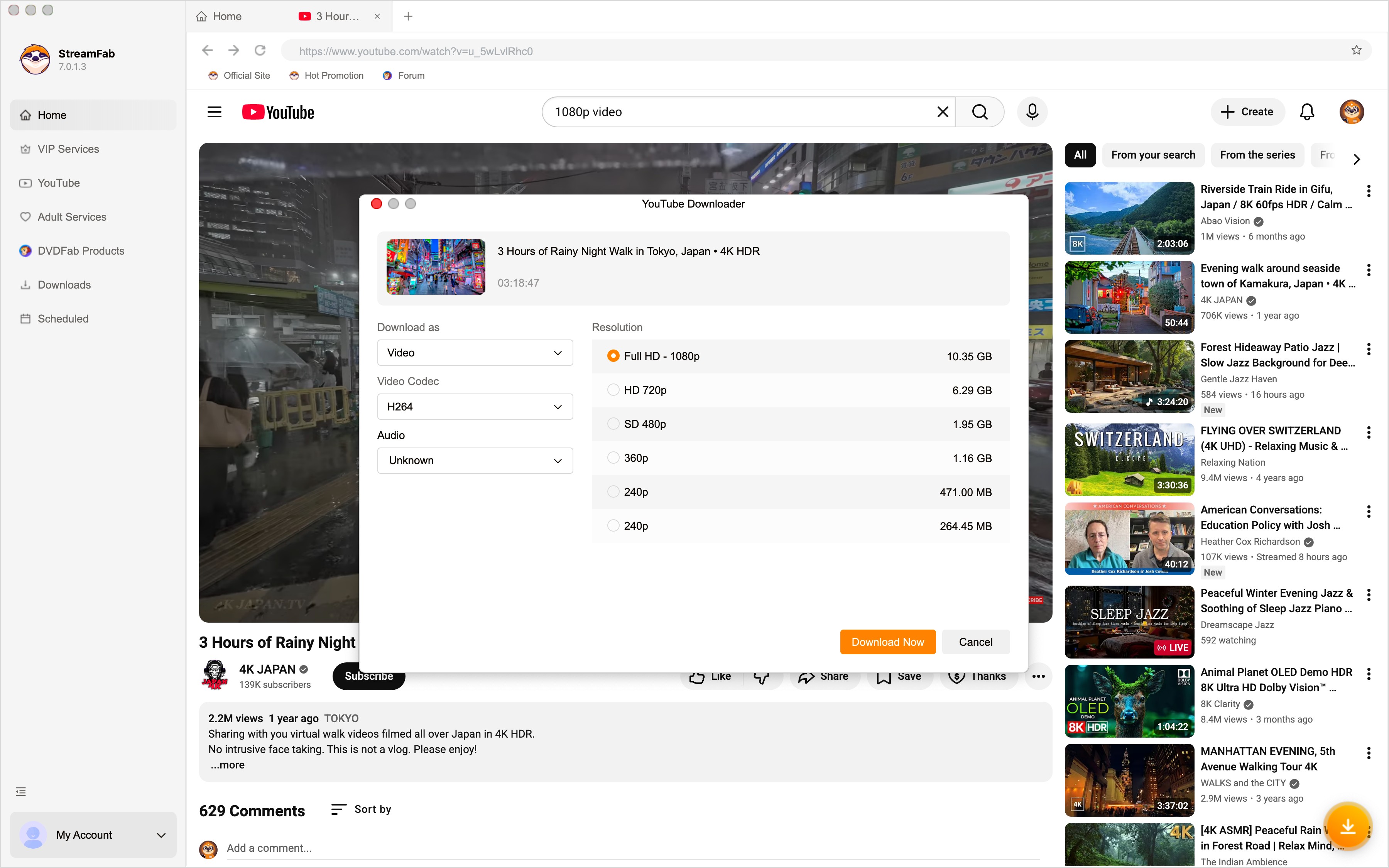
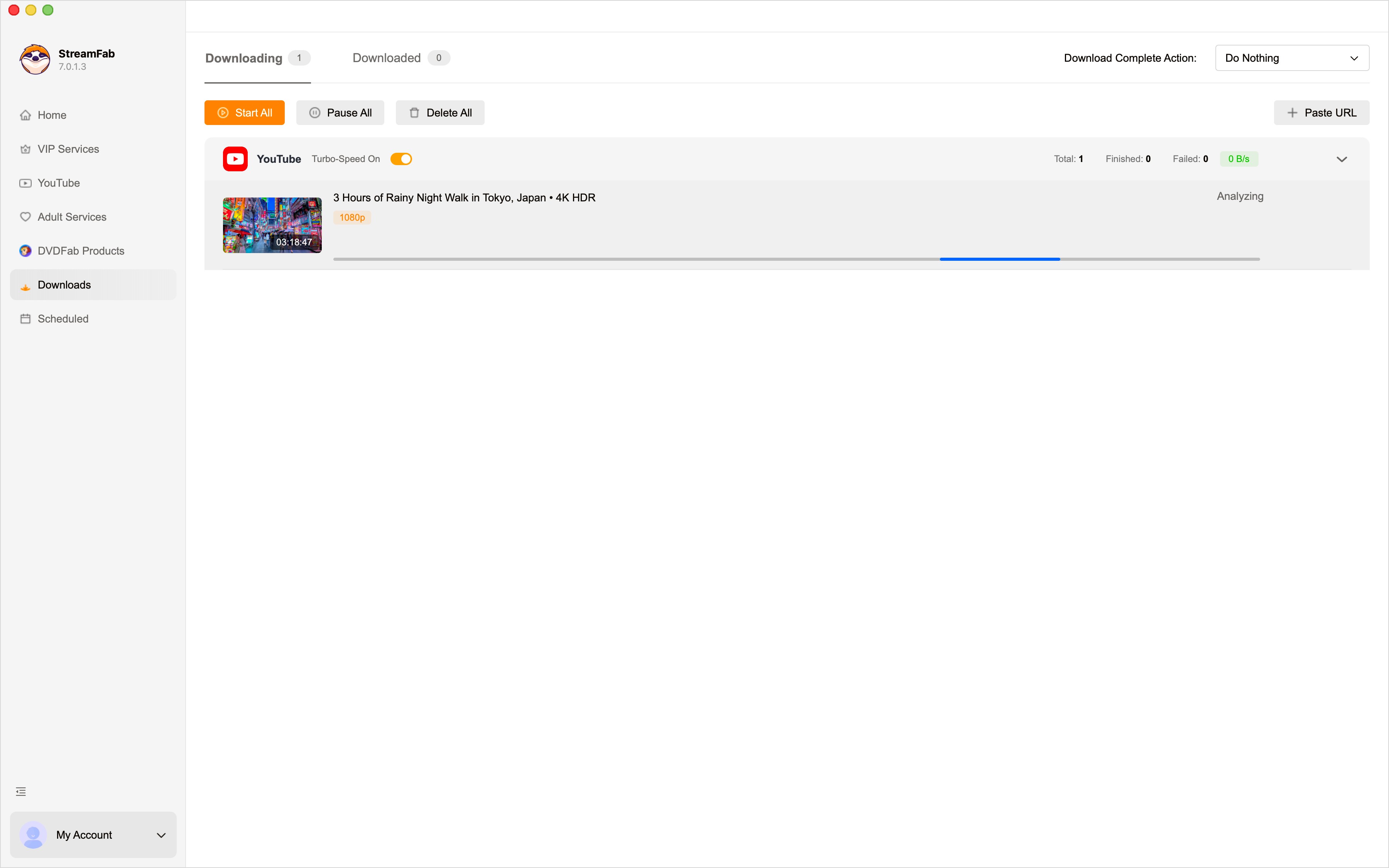
Le logiciel s’appuie sur un navigateur intégré et propose des fichiers MP4 ou MKV, des sous-titres et des traitements par lots ou planifiés. Pour un usage YouTube ciblé, le choix des réglages dépend du format et de la vidéo sélectionnée, comme l’explique le guide du téléchargeur YouTube StreamFab. Je le réserverais à un flux de travail régulier sur ordinateur : il est moins adapté à un besoin ponctuel gratuit ou à un usage mobile.
| Critère | 4K Video Downloader Plus | StreamFab All-In-One |
|---|---|---|
| Maintenance et usage principal | Branche Plus maintenue, centrée sur les vidéos et listes publiques | Application de bureau pour des contenus accessibles avec une autorisation valide |
| Analyse et navigation | Analyse d’URL dépendante du site, de la session et de la disponibilité de la vidéo | Navigateur intégré pour les usages pris en charge |
| Formats et sous-titres | MP4 ou MKV selon la vidéo et les réglages choisis | MP4 ou MKV, sous-titres intégrés ou en fichier SRT selon le service |
| Traitement par lots et planification | À vérifier selon la version et le service utilisé | Propose des traitements par lots et planifiés sur Windows et Mac |
- Application de bureau pour conserver localement des contenus accessibles avec une autorisation valide.
- Sortie vidéo en MP4 ou MKV selon le service et les réglages.
- Sous-titres disponibles en fichier SRT ou intégrés selon le service.
- Qualité de sortie dépendante de la plateforme, de l’abonnement et du contenu.
- Traitements par lots et planifiés pour les usages réguliers sur ordinateur.
Questions fréquentes
Le même correctif fonctionne-t-il pour Vimeo et Bilibili ?
Non. Si YouTube fonctionne mais qu’un autre site échoue, commencez par traiter le cas comme une incompatibilité propre au site. Testez une URL publique, vérifiez qu’elle est lisible dans le navigateur, puis contrôlez la version installée avant de modifier les réglages généraux.
Comment réinitialiser 4K Video Downloader sans perdre ses réglages ?
Fermez l’application, sauvegardez les préférences ou abonnements lorsque cette option est disponible, puis nettoyez uniquement les fichiers temporaires concernés. Relancez le logiciel avant d’envisager une réinstallation, afin de ne pas effacer des réglages utiles pour un simple problème de cache.
L’ancienne version de 4K Video Downloader est-elle encore maintenue ?
La branche classique évolue moins que 4K Video Downloader Plus. Si vous utilisez une ancienne version, une mise à jour peut corriger une erreur d’analyse temporaire. Vérifiez d’abord le numéro de version : ce détail compte davantage que le nom générique du logiciel.
Conclusion
Face à une erreur, gardez le même ordre de décision : vérifiez l’URL et le compte, mettez l’application à jour, testez le réseau, comparez MP4 et MKV, puis réinstallez seulement si les échecs persistent. Le bon correctif dépend du symptôme, de la version installée et du site concerné.
Si le problème demeure après ces contrôles, comparez les outils selon votre usage réel : dépannage ponctuel, gestion régulière de fichiers locaux, formats souhaités et appareil utilisé. Une alternative se justifie lorsqu’elle répond à cette contrainte précise, non parce qu’un seul lien a échoué.

Freemake Video Downloader reste une option Windows pour un téléchargement MP4 simple. Ce guide distingue ses limites, les bons réflexes d’installation et les cas où StreamFab apporte un flux de travail plus adapté aux lots et aux sous-titres.
par Erika Leen - 20 septembre 2026

Cet avis FlixiCam 2026 distingue le FlixiCam Netflix Video Downloader de StreamOne et examine les formats MP4/MKV, la qualité, l’essai, le prix et les limites. Il compare aussi une solution de bureau StreamFab pour les personnes qui veulent préparer des fichiers Netflix autorisés sur Windows ou Mac, avec traitement par lots et plusieurs services selon l’offre.
par Marcia Hatcher - 15 septembre 2026

FonePaw Screen Recorder convient surtout aux réunions, cours, tutoriels, jeux et captures classiques. Cet avis examine ses fonctions sur Windows et Mac, ses licences, son essai, la méthode pour évaluer ses performances et les causes possibles d’un écran noir. StreamFab est présenté comme une option distincte pour certains services pris en charge et un usage personnel autorisé.
par Jacob Harrison - 25 août 2026
Cette revue d'iTop Screen Recorder examine les fonctionnalités de cet outil, le prix, et donne des commentaires honnêtes : cet outil d'enregistrement d'écran est bon pour enregistrer des événements et des réunions, mais peut ne pas fonctionner aussi bien que StreamFab All-In-One sur les plateformes de streaming.
par Jacob Harrison - 7 août 2026