
MiniTool Video Converter : avis et limites

Résumé : MiniTool Video Converter est un outil multimédia puissant et fonctionnel qui vous permet de convertir des fichiers audio et vidéo rapidement et sans effort. Qu'il s'agisse de morceaux de musique, de films ou de courts clips, cet outil les convertit efficacement en quelques minutes.
Table des matières
MiniTool Video Converter : verdict et fonctions clés
En bref : MiniTool Video Converter permet de convertir des fichiers locaux et de télécharger des vidéos YouTube sous Windows. Ces deux tâches restent distinctes : la conversion dépend du fichier et du profil choisis, tandis que le téléchargement dépend aussi de l’accès à la vidéo et des quotas.
Un même outil suffit-il pour convertir vos fichiers locaux et récupérer une vidéo YouTube ? Je conseille de partir du fichier à obtenir : un MP4 destiné au montage ne pose pas les mêmes questions qu’une copie autorisée en ligne. Les limites gratuites, le parcours YouTube et le choix selon votre usage permettent de faire la distinction.
La version 6.0 de MiniTool Video Converter, publiée le 28 septembre 2026, ajoute la découpe, la fusion et des commandes d’accélération matérielle. Ces ajouts complètent les fonctions suivantes :
- Conversion de formats vidéo et audio (large bibliothèque de profils de sortie)
- Téléchargement de vidéos YouTube jusqu'en 4K
- Enregistrement d'écran sans filigrane
Le périmètre reste donc clair : plusieurs fonctions réunies sous Windows, mais des réglages et des conditions propres à chaque tâche.
Sécurité de MiniTool : contrôles et précautions
Pour installer MiniTool Video Converter, utilisez l’installateur officiel et gardez votre antivirus actif pendant le téléchargement et l’installation. La prudence porte surtout sur la source de téléchargement et sur les versions modifiées non officielles.
- Logiciel authentique développé par MiniTool Solution Ltd. (entreprise établie depuis 2009)
- Gardez l’antivirus actif lors du téléchargement et de l’installation.
- Conservez le nom et la version de l’installateur pour identifier le logiciel installé.
- N'installez que depuis le site officiel (videoconvert.minitool.com)
- Évitez les versions modifiées non officielles, dont le contenu peut différer de l’installateur officiel.
- La version gratuite affiche des promotions pour la version payante
À retenir : maintenez le logiciel à jour. La conformité dépend du contenu, des conditions de la plateforme et du droit applicable.
Forces, limites, formats et qualité
Côté formats, MiniTool couvre les conteneurs courants en entrée comme en sortie (MP4, MKV, AVI, MOV, WMV, WebM, MP3, AAC, WAV, FLAC), avec les codecs vidéo H.264 et H.265 et les codecs audio AAC/MP3 les plus attendus par les logiciels de montage. Pour convertir un fichier local, importez la source, choisissez le conteneur MP4 avec H.264 et AAC, réglez la qualité et sélectionnez le dossier de destination ; pour extraire uniquement l’audio, choisissez MP3. Une conversion réencode le contenu si nécessaire : renommer simplement l’extension ne change pas le codec. Pour réduire le poids d’une vidéo locale, baissez le débit et, au besoin, la résolution. À durée comparable, un débit plus bas réduit la taille du fichier, mais peut supprimer des détails. La conversion par lots traite plusieurs fichiers en parallèle. Le téléchargement YouTube monte jusqu'en 4K en version gratuite ; l'enregistrement d'écran capture plein écran ou zone personnalisée sans filigrane. Pour les réglages fins (débit binaire, fréquence d'images cible, résolution personnalisée), vérifiez le profil d'export attendu par l'appareil ou le logiciel de destination avant de lancer un lot. Les codecs et résolutions proposés dépendent de la version installée.
- La version gratuite propose le téléchargement YouTube jusqu’en 4K.
- Conversion par lots : plusieurs fichiers traités en parallèle.
- Interface directe, chaque fonction accessible en deux clics.
- Enregistrement d’écran plein écran ou zone personnalisée, sans filigrane même en version gratuite.
- Aucune version macOS annoncée : les utilisateurs Apple doivent se tourner vers un autre outil.
- Les sources vidéo et les formats proposés doivent correspondre au contenu que vous souhaitez télécharger.
Version gratuite et tarifs MiniTool
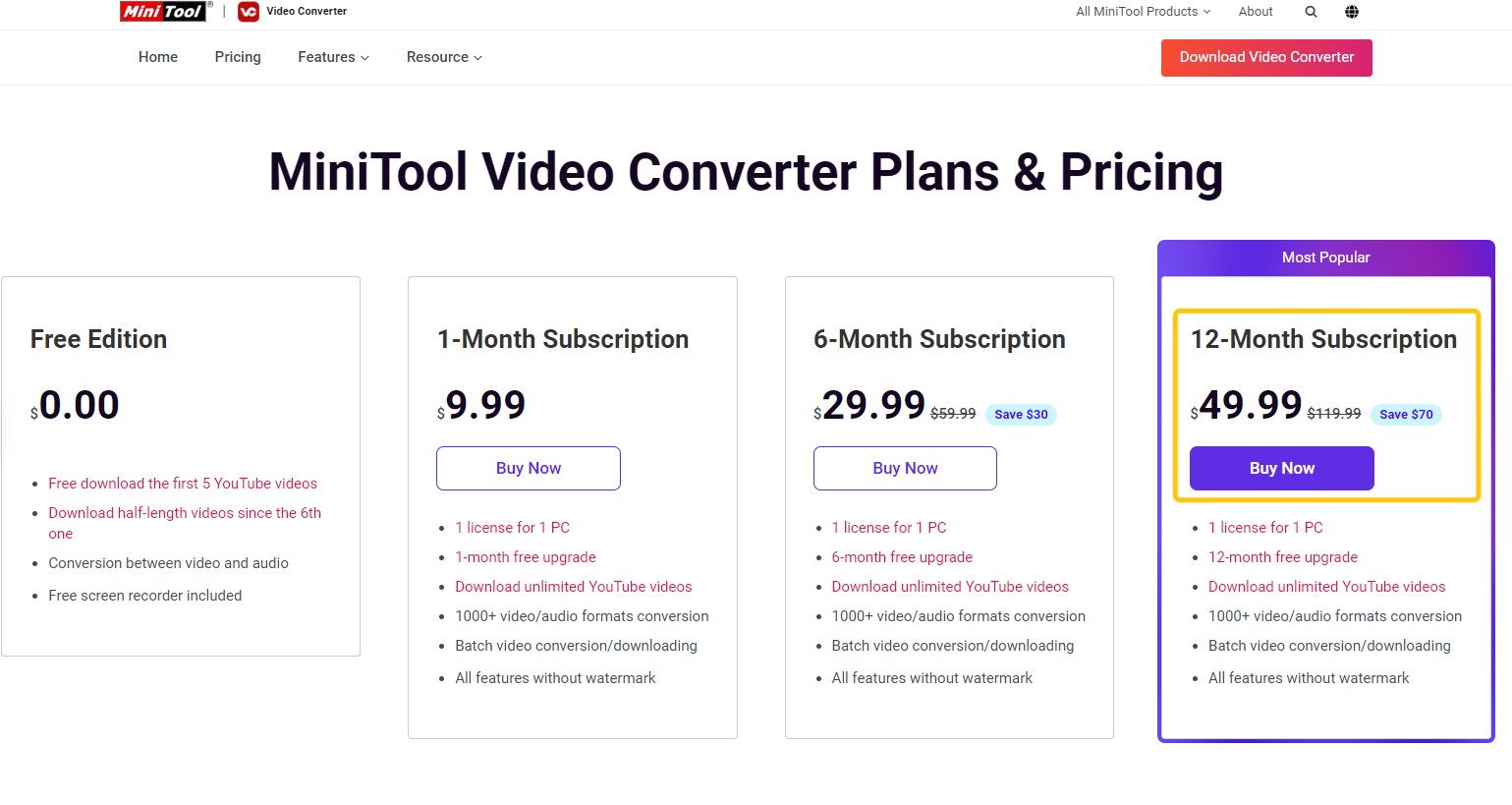
Les tarifs indiqués pour août 2026 sont de 0 $ pour la formule gratuite, de 9,99 $ par mois et de 49,99 $ par an. Ces montants sont libellés en dollars.
| Formule | Prix | Conditions de téléchargement | Idéal pour |
|---|---|---|---|
| Gratuit | 0 $ | 5 téléchargements complets, puis généralement la moitié | Tester l'outil |
| Mensuel | 9,99 $ par mois | Téléchargements illimités | Besoins ponctuels (moins de 3 mois) |
| Annuel | 49,99 $ par an | Téléchargements illimités | Utilisation régulière |
Les offres présentées en août 2026
Dans les offres présentées ci-dessus, MiniTool ne proposait pas de licence perpétuelle : l’accès payant reposait sur un abonnement mensuel ou annuel récurrent. Pour un besoin ponctuel, la version gratuite fait souvent l'affaire ; pour un usage récurrent sur plusieurs années, il vaut la peine de comparer avec des outils proposés en achat unique, en gardant à l'esprit que les grilles tarifaires évoluent.
MiniTool Video Converter et le téléchargement YouTube
Pour récupérer une vidéo YouTube avec MiniTool Video Converter, préparez une vidéo dont la copie est autorisée et un dossier de destination. Ouvrez la fonction de téléchargement, choisissez le format et la résolution, puis suivez la progression jusqu’à la création du fichier local.
Téléchargement et dossier de destination
- Lancement et navigation
Ouvrez la fonction de téléchargement de MiniTool pour accéder au navigateur intégré et à YouTube. - Recherche de la vidéo
Recherchez directement dans le navigateur intégré une vidéo dont vous êtes autorisé à effectuer une copie. - Configuration du téléchargement
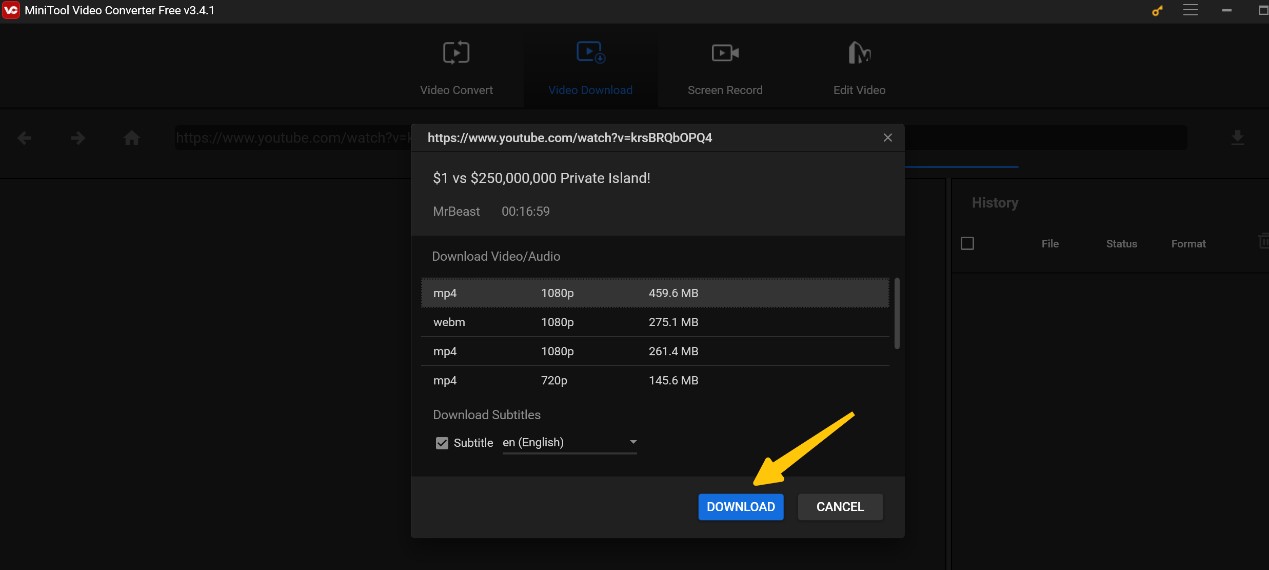
Cliquez sur l’icône de téléchargement, choisissez le format (vidéo ou audio) et la résolution, puis confirmez. Vérifiez le dossier de destination avant de lancer la tâche et suivez sa progression jusqu’à la fin.
Blocages et choix de dépannage
Si le téléchargement ne démarre pas ou si sa progression reste bloquée, procédez dans cet ordre :
- Vérifiez la version installée et installez la mise à jour officielle disponible.
- Essayez l’URL d’une vidéo isolée avant de relancer une liste de lecture.
- Vérifiez votre connexion et votre accès autorisé à la vidéo.
- Choisissez un format et une résolution proposés pour cette vidéo.
- Contrôlez le quota de téléchargement de votre formule.
- Relevez le message d’erreur exact pour orienter le dépannage.
Une demande d’authentification concerne l’accès au contenu : utilisez la connexion officielle si elle est proposée. Un message de protection antibot signale un blocage du service : interrompez la tâche et consultez son assistance plutôt que de multiplier les tentatives.
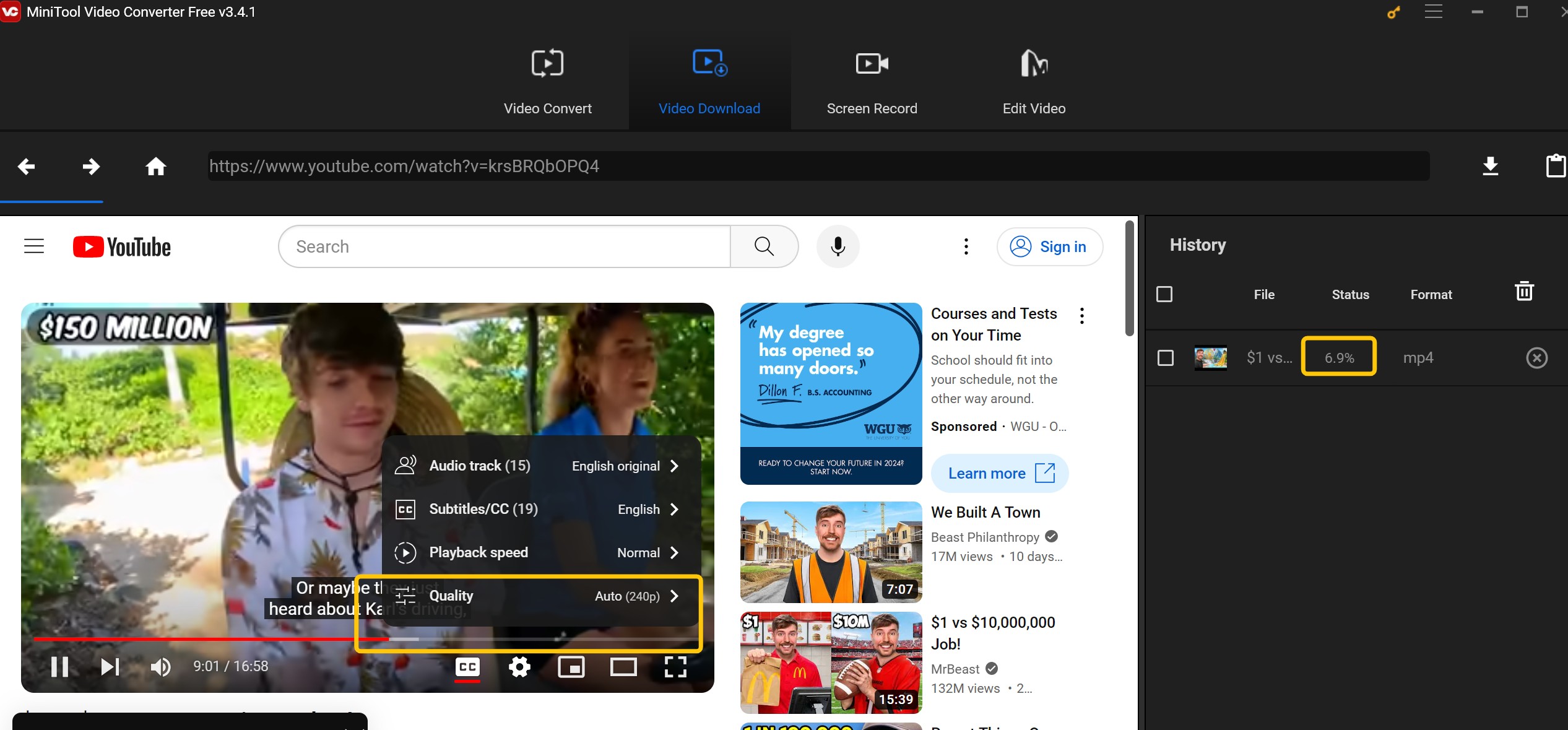
Le téléchargement YouTube et la conversion de fichiers locaux sont deux opérations distinctes. Pour convertir un fichier déjà sur le disque, je resterais dans la fonction de conversion locale : un blocage de téléchargement ne mesure pas sa vitesse. Pour récupérer une vidéo en ligne, je commencerais par identifier l’erreur avant de changer d’outil.
MiniTool ou StreamFab selon votre usage
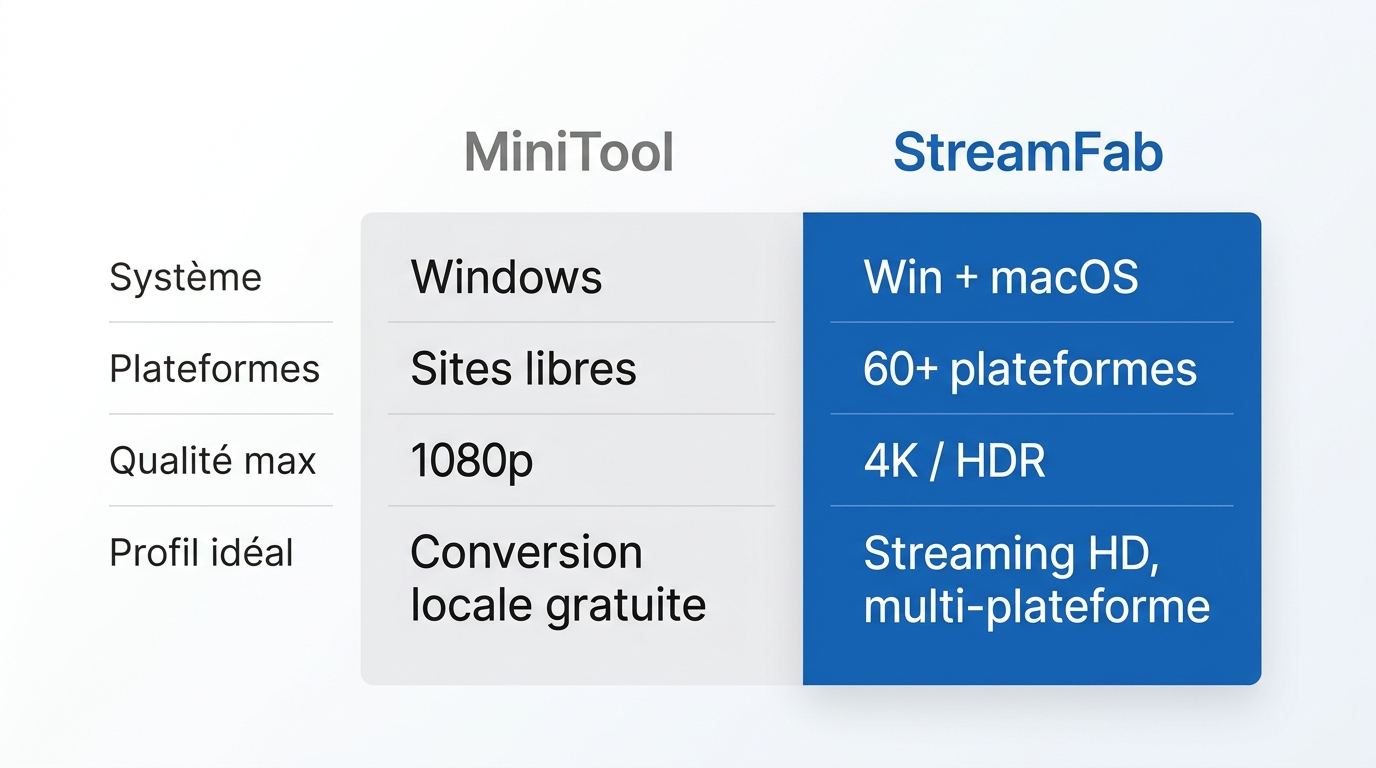
Si vous avez quelques fichiers locaux à convertir vers MP4 ou MP3 sous Windows, MiniTool reste la réponse la plus directe. Pour créer régulièrement des copies personnelles autorisées de vidéos en ligne sous Windows ou macOS, StreamFab All-In-One permet les téléchargements par lots en MP4 ou MKV. Ce logiciel de bureau est distinct des fonctions officielles des plateformes : son utilisation suppose un accès autorisé, un abonnement valide lorsque nécessaire et une copie personnelle permise par les conditions du service et le droit applicable, sans redistribution. Il ne remplace pas un convertisseur pour modifier un fichier déjà sur le disque.
Quand StreamFab devient pertinent
| Logiciel | Système | Usage principal | Sources vidéo | Formats de sortie |
|---|---|---|---|---|
| MiniTool Video Converter | Windows | Conversion locale et téléchargement YouTube | Fichiers locaux, YouTube | MP4, MKV, MP3 notamment |
| StreamFab All-In-One | Windows et macOS | Copies personnelles autorisées en ligne | YouTube et plateformes de streaming prises en charge | MP4, MKV |
MiniTool Video Converter réunit conversion locale et téléchargement YouTube sous Windows. Pour réduire le poids d’un fichier déjà sur le disque, les réglages de débit et de résolution restent distincts du téléchargement en ligne.
StreamFab All-In-One fonctionne sous Windows et macOS et enregistre les vidéos en ligne prises en charge en MP4 ou MKV. La résolution disponible dépend de la source, de la plateforme et de la formule : elle peut atteindre 8K sur les sources compatibles, sans constituer un plafond commun à tous les services.
Prise en main en quatre étapes
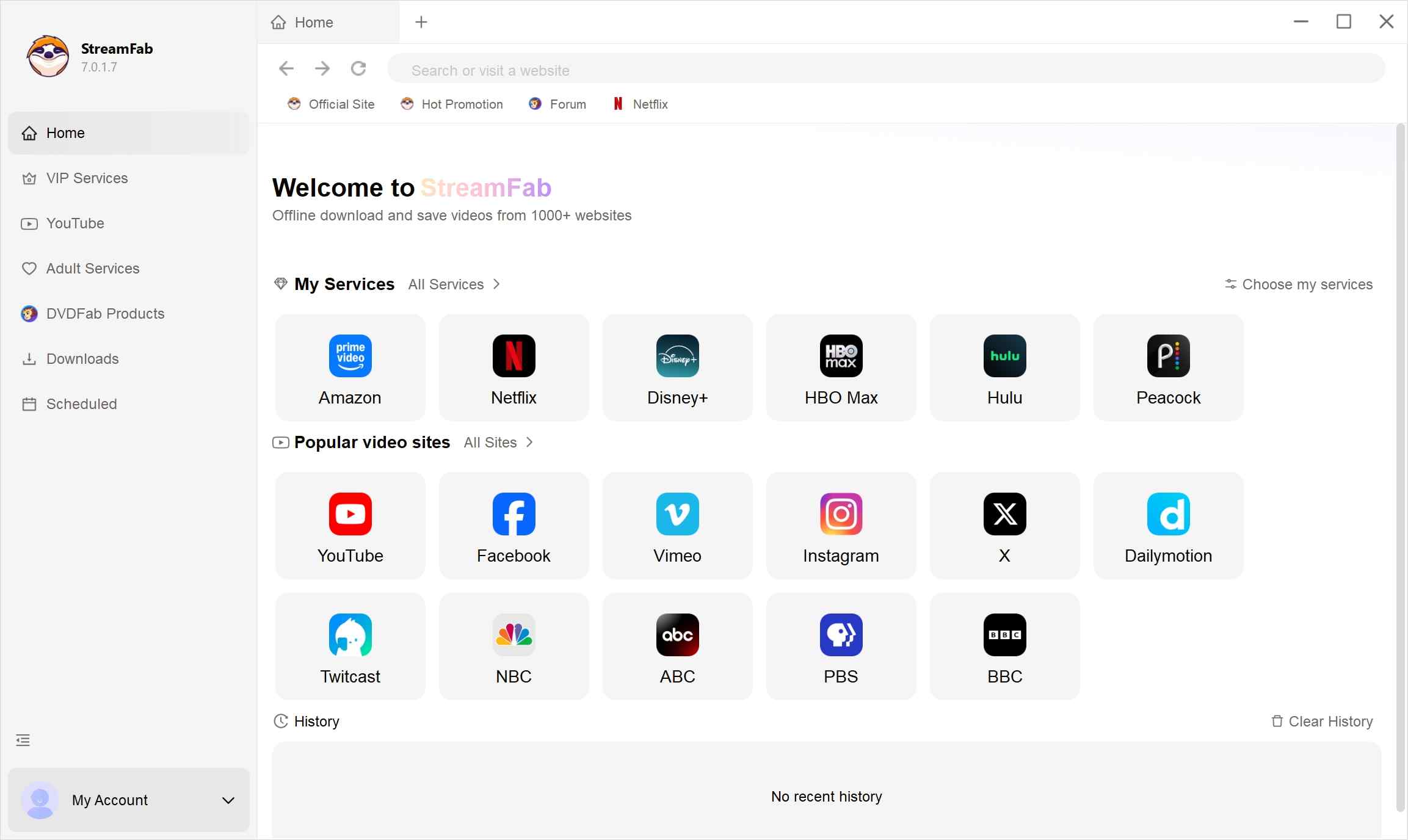
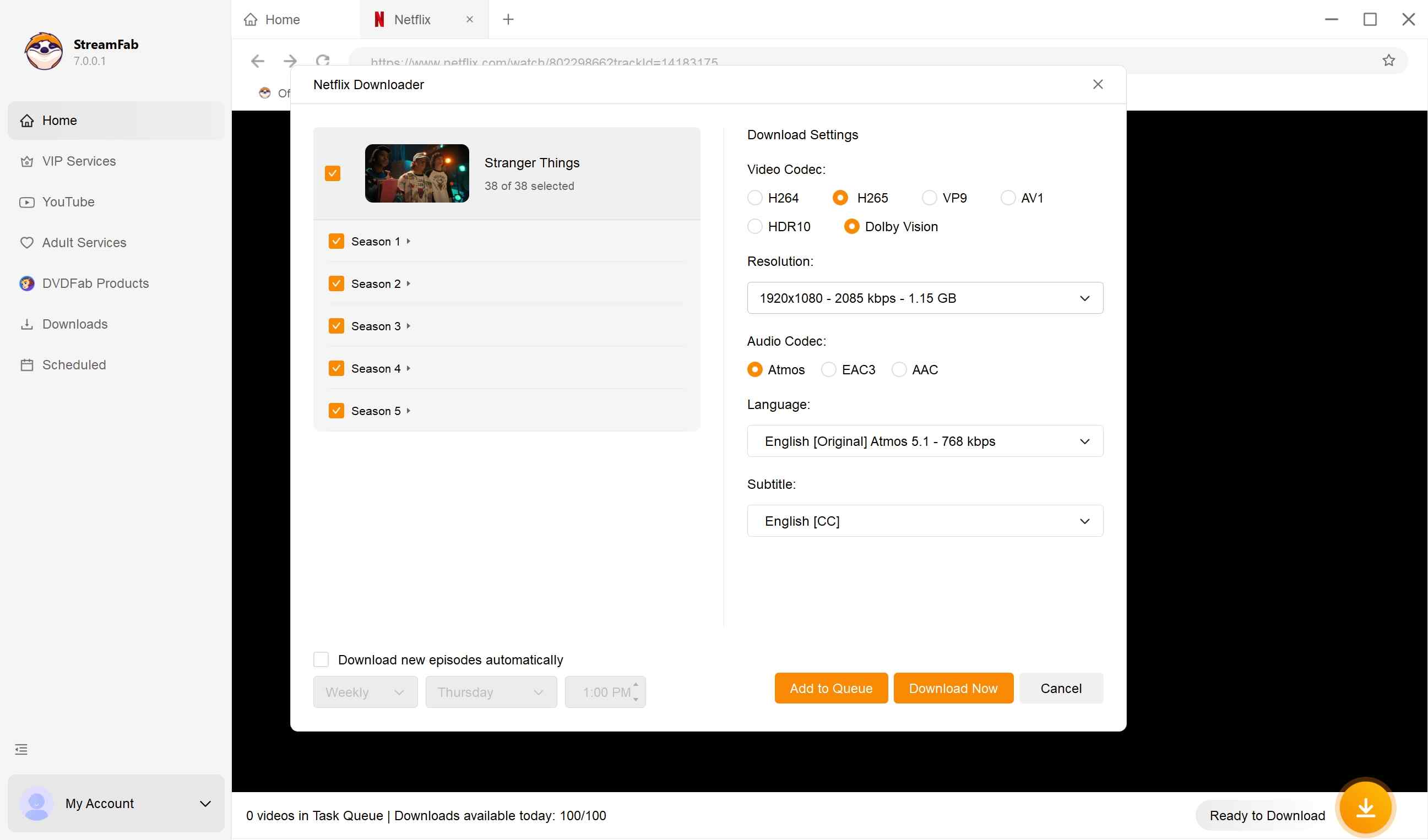
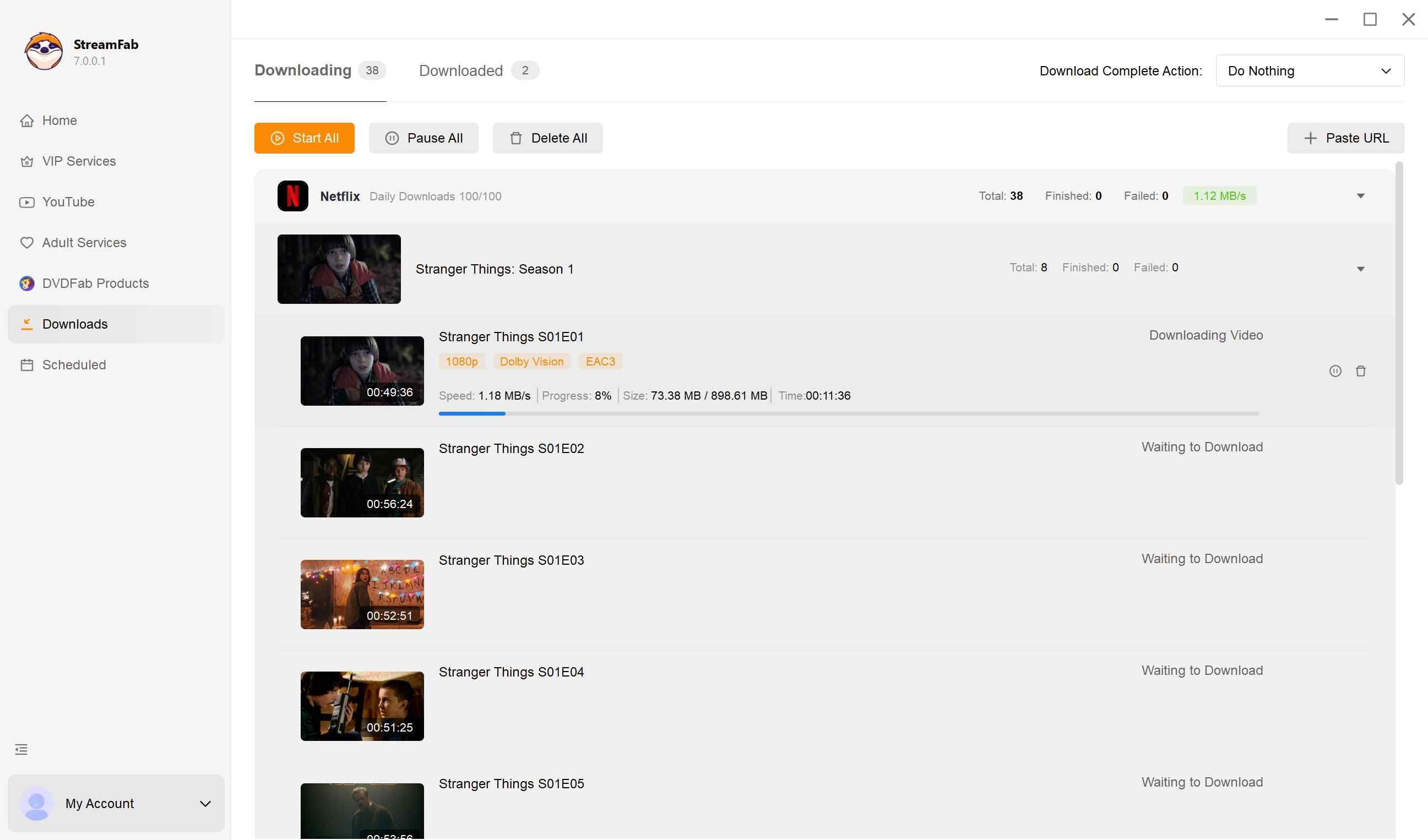
La prise en main de StreamFab suit quatre étapes : saisir l’URL ou utiliser le navigateur intégré ; choisir le format ; sélectionner la destination ; lancer le téléchargement. Les fonctionnalités et limites de StreamFab précisent les usages couverts.
Selon nos données d’usage d’août à octobre 2026, pour les nouvelles installations, tous services confondus, le téléchargement et l’installation de StreamFab permettaient de lancer une première tâche en moins de 3 minutes.
Questions fréquentes
Conclusion : à qui MiniTool convient
Je retiens MiniTool Video Converter pour convertir des fichiers locaux sous Windows : les profils MP4 ou MP3 et le traitement par lots répondent à ce besoin. Pour télécharger une vidéo en ligne, le choix dépend des sources prises en charge, du système utilisé et de l’autorisation de copie, pas d’un seuil de durée. L’enregistrement d’écran sans filigrane reste un usage distinct de la conversion.
Les usages adaptés à MiniTool
- Vous êtes sur Windows
- Vous téléchargez occasionnellement des vidéos dont la copie est autorisée
- Vous avez besoin d'un outil de conversion de formats simple
- Vous préférez ne pas créer de compte
Les besoins qui demandent une autre solution
- Vous travaillez sur macOS
- Vous souhaitez automatiser des téléchargements autorisés réguliers
- Vous avez besoin de sources vidéo non prises en charge par MiniTool
- Vous recherchez un achat unique plutôt que les abonnements présentés dans les offres historiques
Mon conseil : pour convertir ponctuellement un fichier local sous Windows, commencez par la version gratuite de MiniTool. Pour des copies personnelles autorisées de vidéos YouTube, vous pouvez consulter les fonctionnalités de StreamFab YouTube Downloader Pro.
Historique des mises à jour
28 septembre 2026 :
- Sortie de MiniTool Video Converter 6.0 avec ajout de la découpe, de la fusion et de commandes d’accélération matérielle.

Audials One 2026 distingue Standard pour la capture courante et Premium pour les traitements IA. Cet avis sépare ces éditions historiques de la gamme actuelle One et One Pro, explique les contrôles du fichier enregistré et situe StreamFab pour les usages vidéo sur Windows et Mac.
par Erika Leen - 12 novembre 2026
ClipGrab reste utile pour des téléchargements simples, mais son comportement varie selon le site, la version et le système. L’article explique où obtenir le logiciel, comment diagnostiquer une panne, évaluer une alerte de sécurité et choisir une alternative adaptée à Windows, Mac, Linux ou Android.
par Erika Leen - 12 novembre 2026
Découvrez mon avis d'expert sur JDownloader 2 en 2026. Analyse des limites face aux protocoles DRM actuels, résolution des blocages de serveurs, et présentation de la meilleure alternative jdownloader pour PC, Android et Linux.
par Erika Leen - 12 novembre 2026
Supposons que vous souhaitiez capturer votre contenu numérique préféré sur le Web. Dans ce cas, iTubeGo est une option pour télécharger et convertir n'importe quel contenu audio-vidéo. Ce billet présente une analyse de iTubeGo, en soulignant ses caractéristiques et ses attraits. Il présente également des options alternatives pour les utilisateurs à la recherche de services similaires.
par Nicole Lopez - 12 novembre 2026