Apowersoft en 2026 : avis sur l'enregistreur, le prix et les limites

Résumé : Apowersoft reste utile pour enregistrer ponctuellement un écran, mais sa gamme exige de distinguer l'outil en ligne, ApowerREC et l'ancien Video Download Capture. Ce guide explique les limites gratuites et payantes, le réglage du son, la compatibilité Mac et les cas où StreamFab répond mieux au besoin de fichiers locaux.
Table des matières
Pour aller droit au but : Apowersoft reste pertinent pour une capture d'écran ponctuelle, mais il faut distinguer l'enregistreur en ligne, ApowerREC et l'ancien Video Download Capture. Mon avis Apowersoft est donc favorable pour les besoins simples, plus réservé sur Mac et pour les flux protégés.
Apowersoft en 2026 : l'essentiel
Apowersoft n'est pas un produit unique : la marque réunit un outil web sans installation, une application de bureau et un téléchargeur historique. Les confondre conduit à attribuer au mauvais logiciel une gratuité, un prix ou une limite qui ne le concerne pas.
Les outils encore mis en avant
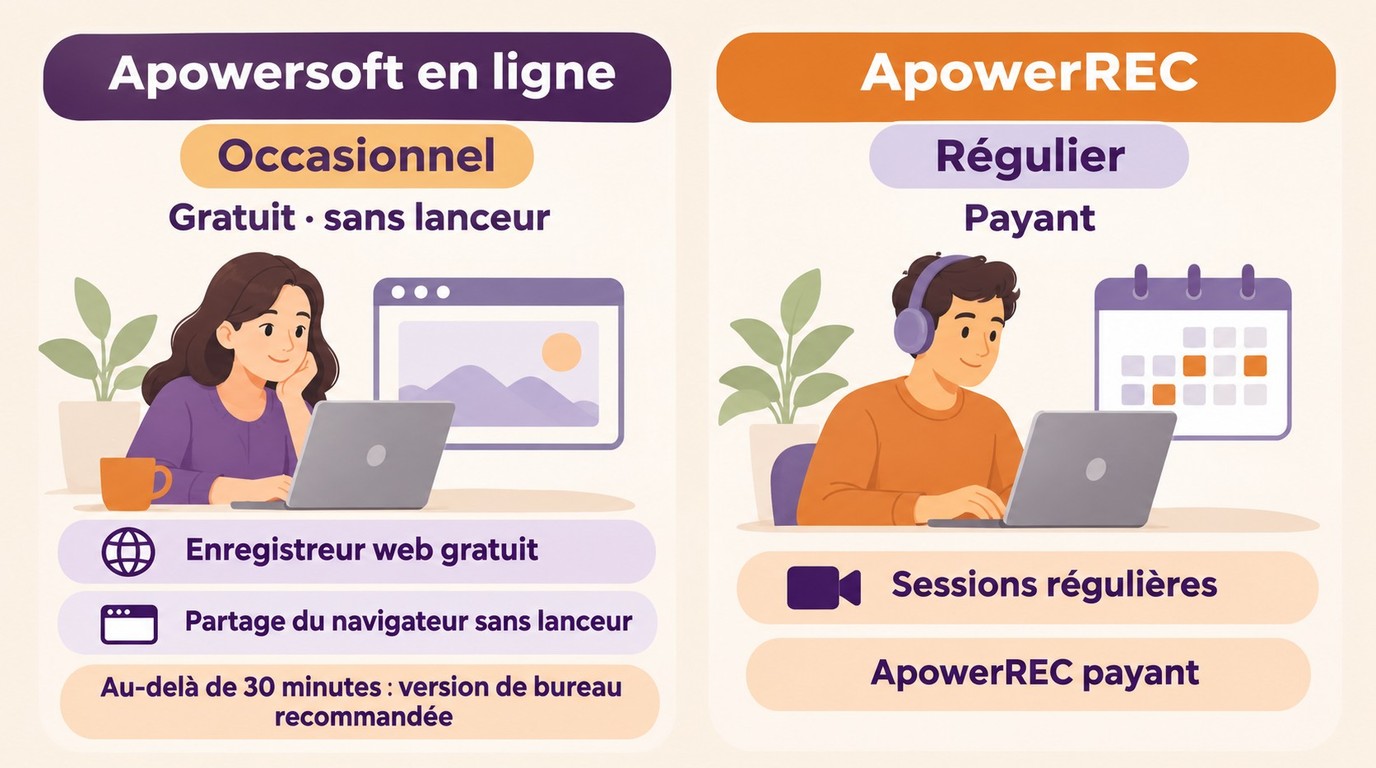
Le site d'Apowersoft met surtout en avant l'enregistreur d'écran en ligne et ApowerREC. Le premier utilise le partage d'écran du navigateur, sans installer de lanceur ; le second ajoute un environnement de bureau destiné aux usages récurrents.

- L'enregistreur en ligne sert à capturer rapidement une zone de l'écran depuis le navigateur.
- Le parcours web utilise le partage d'écran du navigateur sans installation de lanceur.
- ApowerREC est l'application de bureau mise en avant pour des enregistrements réguliers.
- Video Download Capture correspond à un téléchargeur historique encore documenté.
- Le choix de la zone, du son système, du microphone et de la webcam dépend de l'outil utilisé.
- L'export local intervient après l'arrêt de la capture.
- Les conditions gratuites et payantes doivent être lues produit par produit.
Notre verdict en bref
Je choisirais l'enregistreur d'écran Apowersoft pour une démonstration, un cours ou une réunion courte. Pour une production répétée, il faut d'abord vérifier le son, la stabilité et la version macOS ; c'est moins spectaculaire qu'une promesse « tout-en-un », mais nettement plus utile.
Gratuit, payant : quelles limites réelles ?
Le terme Apowersoft gratuit désigne principalement l'enregistreur en ligne, pas toute la gamme. ApowerREC relève d'une offre payante distincte.
Au 10 novembre 2026, la page française de l'enregistreur en ligne annonce une durée d'enregistrement illimitée. Cette information ne doit pas être étendue automatiquement à ApowerREC ni à l'ancien téléchargeur.
| Produit | Usage principal | Accès | Sources capturées | Export | Statut actuel | Limites à connaître |
|---|---|---|---|---|---|---|
| Enregistreur d'écran en ligne gratuit d'Apowersoft | Capture ponctuelle de l'écran | Navigateur avec lanceur officiel | Écran, son système, microphone et webcam selon les réglages | Fichier vidéo local après la capture | Mis en avant sur le site français | Le lanceur et les autorisations système doivent fonctionner |
| ApowerREC | Enregistrement régulier et travail de bureau | Application installée | Écran, audio et webcam | Export local avec outils de traitement | Offre de bureau actuelle et payante | Compatibilité et fonctions liées à la version utilisée |
| Video Download Capture | Téléchargement et conversion de vidéos web | Ancienne application de bureau | URL vidéo et capture de secours selon l'ancienne documentation | Fichiers locaux, formats actuels non confirmés | Page encore accessible, mise en avant datant surtout de 2016 | Maintenance et compatibilité actuelles incertaines |
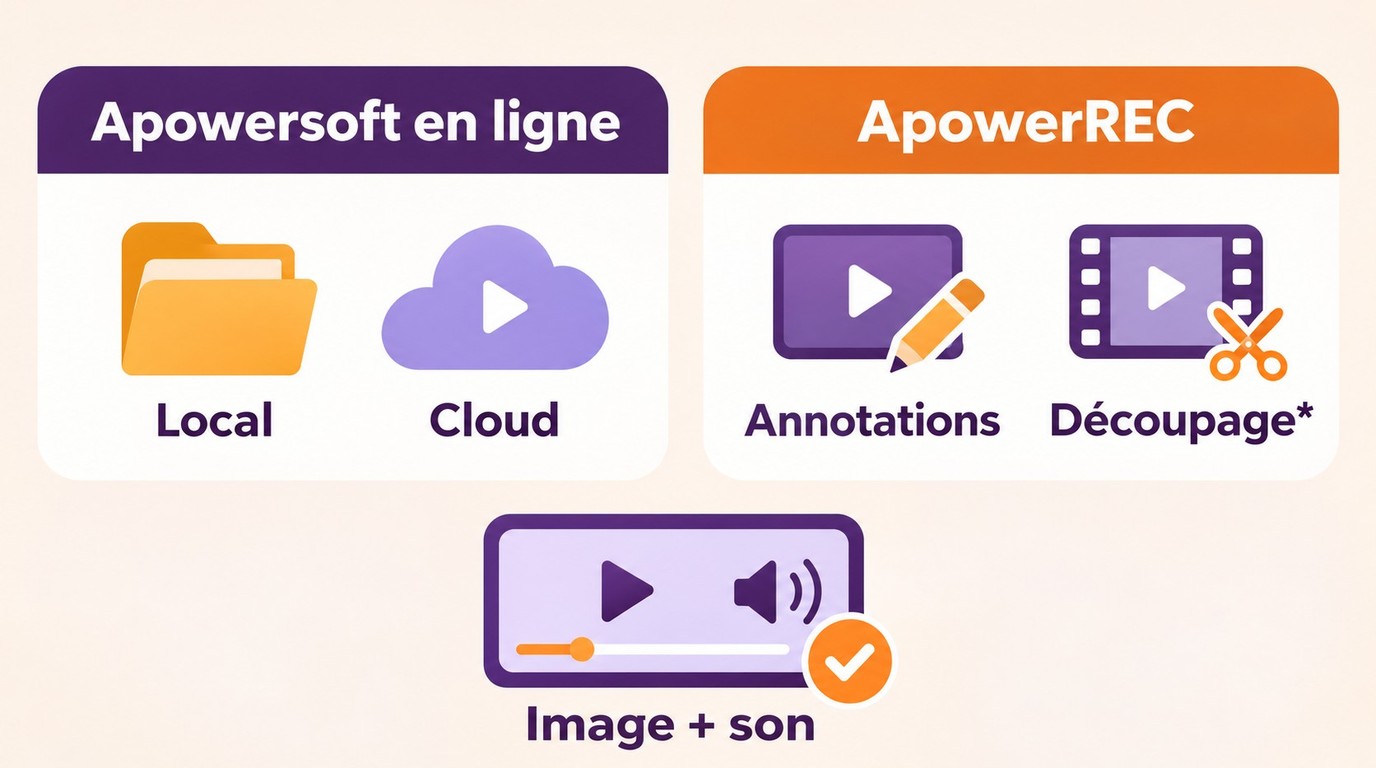
L'enregistreur en ligne permet une sauvegarde sur le disque local ou un envoi vers le cloud. ApowerREC est une application de bureau destinée aux enregistrements réguliers. Pour une capture ponctuelle, le navigateur évite une installation ; pour des sessions récurrentes, l’application offre un environnement dédié.
Enregistreur en ligne et lanceur
Apowersoft en ligne reste le chemin le plus direct pour une capture occasionnelle. Le parcours web actuel utilise le partage d'écran du navigateur et ne nécessite pas de lanceur. Malgré la durée annoncée illimitée, Apowersoft recommande la version de bureau pour les captures de plus de 30 minutes : il s'agit d'une recommandation, pas d'un plafond de session.
ApowerREC et options payantes
ApowerREC convient davantage aux personnes qui enregistrent souvent et veulent gérer leurs captures dans une application dédiée. Au 9 novembre 2026, Apowersoft affiche pour les particuliers en France 29,95 € par mois, 39,95 € par an et 79,95 € pour la licence à vie d'ApowerREC. L'offre mensuelle prévoit un renouvellement automatique. Ces formules sont distinctes des licences commerciales, des offres groupées et de l'enregistreur web gratuit. Pour des sessions récurrentes, je privilégierais l'application de bureau si ses fonctions répondent aux besoins de capture sur l'ordinateur utilisé.
- Capture rapide sans routine complexe : privilégiez l'enregistreur en ligne.
- Sessions récurrentes avec gestion locale : comparez ApowerREC à vos besoins réels sur l'ordinateur utilisé.
Enregistrer son écran avec Apowersoft
Dans le navigateur, autorisez le partage de l'écran et l'accès au microphone si vous souhaitez enregistrer votre voix. La procédure tient en trois étapes : préparer la zone et les sources, lancer la capture, puis arrêter et exporter. Le réglage à surveiller n'est pas le bouton rouge, bien visible, mais la source audio sélectionnée avant le départ.

1. Choisir la zone et les sources
Dans le parcours web, sélectionnez un écran, une fenêtre ou un onglet dans la boîte de partage du navigateur. Le choix d'une zone personnalisée relève de l'application de bureau. Activez uniquement les sources nécessaires : la version web ne capture pas le son système sur Mac et ne fournit pas l'audio d'une fenêtre. L'autorisation du microphone permet d'enregistrer votre voix, mais ne supprime pas ces restrictions.
2. Lancer et contrôler la capture
Démarrez Apowersoft Screen Recorder, puis gardez les commandes d'arrêt et de pause accessibles. Fermez les notifications susceptibles d'apparaître dans la zone filmée et évitez de déplacer une fenêtre hors du cadre après le lancement.
3. Arrêter et exporter en MP4
Arrêtez la capture depuis la barre de contrôle. Dans le parcours web, utilisez la conversion en MP4 proposée après la capture, puis enregistrez le fichier dans le dossier prévu. Avant une session importante, faites une courte capture et vérifiez dans le fichier exporté la source audio, l'image, la synchronisation et le début comme la fin de la vidéo.
Après la capture : retouches et sauvegarde
Découpe, annotations et sous-titres selon la version
Dans l’application de bureau ApowerREC, les annotations en temps réel comprennent des textes, des lignes et des flèches. Après l’export, la page officielle présente aussi le découpage de la vidéo, l’ajout de filigrane et d’autres modifications. Ces fonctions ne sont pas attribuées à l’enregistreur web gratuit.
Pour ajouter des sous-titres après coup, utilisez une version de l'éditeur vidéo Apowersoft qui propose cette fonction. Ne confondez pas cet éditeur avec l'enregistreur web gratuit : la présence d'une fonction dans la gamme ne signifie pas qu'elle est incluse dans chaque outil.
Fichier local, cloud et confidentialité
Le parcours web propose de télécharger la vidéo sur le disque local ou de l'envoyer dans le cloud. Avant de fermer la session, sauvegardez une copie dans un dossier identifiable, puis ouvrez-la pour contrôler sa durée, son image et son son.
Le stockage cloud et le partage sont deux actions distinctes. Avant de transmettre un lien, contrôlez ses destinataires et ses permissions d'accès, surtout si la capture contient une réunion, des noms ou des documents confidentiels.
Qualité, son et compatibilité Mac
Sur Mac, l'enregistreur web Apowersoft ne capture pas le son système. L'audio d'une fenêtre n'est pas non plus disponible dans le parcours web. Ces restrictions sont distinctes des autorisations du microphone et de l'enregistrement de l'écran dans macOS.

Ce qui fonctionne bien
Sur le profil Trustpilot d’apowersoft.fr, un avis de 2023 rapporte un fonctionnement satisfaisant d’ApowerREC, tandis qu’un avis de 2020 souligne la facilité de prise en main sans identifier précisément le produit. Mon appréciation positive s'arrête là où commencent les promesses générales ; la stabilité doit être jugée sur la machine réellement utilisée.
- Choix visuel de l'écran entier, d'une fenêtre ou d'une zone personnalisée
- Association du son système, du microphone et de la webcam selon le besoin
- Démarrage rapide pour une capture ponctuelle
- Commandes de pause et d'arrêt accessibles pendant l'enregistrement
- Autorisations audio et vidéo à revérifier après certaines mises à jour
- Résultats variables selon la charge de l'ordinateur et le contenu affiché
- Compatibilité Mac à confirmer avec la version exacte d'ApowerREC et de macOS
Pannes et limites signalées
Sur le profil Trustpilot d’apowersoft.com, deux avis de 2025 font état, l’un d’une déception à l’usage, l’autre d’une exportation limitée à 1 minute dans l’expérience rapportée. Les produits concernés ne sont pas clairement identifiés : cette durée ne constitue pas une limite actuelle établie d’ApowerREC. En 2024, un autre utilisateur signalait des plantages et des décalages entre le son et l’image. Un témoignage de 2021 sur le profil d’apowersoft.fr décrit aussi un achat en double associé à des comptes distincts : en cas de blocage de licence, contrôlez le compte utilisé pour l’achat et contactez l’assistance. Sur Mac, commencez par les autorisations d'enregistrement de l'écran et du microphone.
- Pas de son : resélectionnez la source audio et contrôlez les autorisations du système.
- Capture lente : réduisez la zone filmée et fermez les applications qui sollicitent déjà la machine.
- Apple Silicon : vérifiez la version précise du produit avant une longue session.
Video Download Capture dans la gamme Apowersoft
Le guide de Video Download Capture a été publié en 2016 et mis à jour en octobre 2020. La page du produit propose un téléchargement et présente les formats MP4 et MKV.

Video Download Capture aujourd'hui
Le téléchargeur vidéo Apowersoft était conçu pour analyser des URL, récupérer des médias web et convertir des fichiers. Ces fonctions le distinguent de l’enregistreur d’écran en ligne et d’ApowerREC : elles concernent la récupération et la conversion de vidéos, plutôt que la seule capture d’une activité à l’écran.
- Analyse d'URL de vidéos publiquement accessibles
- Téléchargement et conversion regroupés dans une application de bureau
- Prévisualisation locale du résultat
- Traitement de plusieurs éléments dans une même file
- Fonction de capture prévue comme solution de secours
- Page produit accessible proposant un téléchargement et présentant les formats MP4 et MKV
Enregistrement ou téléchargement direct
L'enregistrement reproduit ce qui s'affiche en temps réel ; le téléchargement crée un fichier à partir d'une ressource accessible à l'outil. Le premier convient aux démonstrations et aux contenus que vous produisez ; le téléchargement de vidéos en streaming répond au besoin distinct de télécharger des contenus autorisés pour les enregistrer sous forme de fichiers locaux.
- Adapté aux tutoriels, réunions et démonstrations visuelles
- Produit un résultat proche de ce qui était visible à l'écran
- Le téléchargement permet d’obtenir un fichier local pour un usage autorisé
- Dépend de la compatibilité réelle du logiciel avec la source concernée
- Exige de contrôler le format, les pistes audio et les sous-titres obtenus
- La capture dépend de la zone affichée, des notifications et des sources audio choisies
- La capture demande de laisser la lecture se dérouler pendant l’enregistrement
Sécurité du lanceur et écran noir
Pour évaluer la sécurité Apowersoft, séparez deux questions : l'origine du logiciel et sa capacité à capturer un contenu. Le parcours web actuel utilise le partage d'écran du navigateur sans installation de lanceur. Pour une application de bureau, l'origine officielle du téléchargement ne garantit pas que chaque vidéo sera enregistrable.

Installer depuis la source officielle
Évitez les sites de téléchargement tiers et partez du domaine officiel d'Apowersoft. Vérifiez le nom exact du produit avant l'installation, car Screen Recorder, ApowerREC et Video Download Capture correspondent à des offres différentes, avec des cycles de mise à jour distincts.
- L'enregistreur en ligne utilise le partage d'écran du navigateur sans installation de lanceur ; ApowerREC s'installe séparément comme application de bureau.
- Un écran noir sur un contenu protégé relève de la capturabilité du flux, pas nécessairement de la sécurité de l'installation.
Pourquoi certains flux restent noirs
Certaines plateformes protègent l'affichage de leurs vidéos ; un enregistreur d'écran peut alors produire une zone noire, même si le son ou l'interface reste visible. Changer de source audio ou réinstaller l'application ne résout pas forcément cette limite de capture. La section suivante ne traite pas de cette limite : elle aborde un besoin distinct de sauvegarde de fichiers dont le téléchargement est autorisé.
Une alternative pour les fichiers locaux
Une capture d'écran enregistre l'activité affichée ; télécharger une vidéo autorisée pour en obtenir un fichier local répond à un autre besoin. StreamFab All-In-One permet ce téléchargement sur Windows et Mac et constitue un outil tiers par rapport aux fonctions officielles des plateformes.
Quand StreamFab peut convenir
Pour comprendre les conditions d'usage autorisé, les repères sur la sécurité de StreamFab accompagnent la préparation du téléchargement.
Pour préparer des fichiers locaux avec les langues utiles, je privilégierais le choix des pistes audio et des sous-titres avant de lancer la tâche dans StreamFab All-In-One. Pour plusieurs vidéos autorisées, le traitement par lots permet de regrouper les téléchargements plutôt que de les lancer séparément.

StreamFab All-In-One propose des fichiers MP4 ou MKV, jusqu’à 4K selon la plateforme, le forfait et la vidéo source.
- Sortie en MP4 ou MKV pour gérer les fichiers dans un lecteur compatible
- Sélection des pistes audio et téléchargement des sous-titres
- Traitement par lots pour plusieurs vidéos autorisées
- Nécessite un abonnement valide au service d'origine
- Usage limité au visionnage personnel dans le cadre applicable
- Moins pertinent pour une capture unique ou pour qui cherche seulement un outil gratuit
Un usage personnel sur Windows et Mac
Pour une démonstration ponctuelle, choisissez une capture d'écran ; pour télécharger plusieurs vidéos autorisées et préparer leurs fichiers locaux sur Windows ou Mac, StreamFab All-In-One répond au second besoin. Utilisez-le avec un abonnement valide et un accès autorisé, uniquement pour les contenus dont la copie est autorisée et le visionnage personnel, sans redistribution ; les conditions applicables dépendent de votre usage, du droit en vigueur et des conditions de la plateforme.
Verdict sur Apowersoft
Apowersoft reste recommandable pour une capture ponctuelle et simple, surtout via l'enregistreur en ligne. Pour des enregistrements réguliers sur ordinateur, ApowerREC demande une vérification plus attentive de la version, du son et de la compatibilité Mac.
- Vous capturez un écran, une fenêtre ou un onglet : commencez par l'enregistreur en ligne.
- Vous enregistrez régulièrement sur ordinateur : évaluez ApowerREC sur votre configuration avant de payer.
- Vous avez besoin de fichiers locaux issus de services compatibles : comparez StreamFab, vos droits d'accès et le format de sortie souhaité.
Mon verdict est volontairement moins séduisant qu'un classement automatique : le bon outil dépend du type de source, de la fréquence d'usage et du résultat attendu. Vérifier ces trois points évite surtout de payer pour une fonction qui ne répond pas au vrai problème.
FAQ sur Apowersoft

Audials One 2026 distingue Standard pour la capture courante et Premium pour les traitements IA. Cet avis sépare ces éditions historiques de la gamme actuelle One et One Pro, explique les contrôles du fichier enregistré et situe StreamFab pour les usages vidéo sur Windows et Mac.
par Erika Leen - 12 novembre 2026
ClipGrab reste utile pour des téléchargements simples, mais son comportement varie selon le site, la version et le système. L’article explique où obtenir le logiciel, comment diagnostiquer une panne, évaluer une alerte de sécurité et choisir une alternative adaptée à Windows, Mac, Linux ou Android.
par Erika Leen - 12 novembre 2026
Découvrez mon avis d'expert sur JDownloader 2 en 2026. Analyse des limites face aux protocoles DRM actuels, résolution des blocages de serveurs, et présentation de la meilleure alternative jdownloader pour PC, Android et Linux.
par Erika Leen - 12 novembre 2026
Supposons que vous souhaitiez capturer votre contenu numérique préféré sur le Web. Dans ce cas, iTubeGo est une option pour télécharger et convertir n'importe quel contenu audio-vidéo. Ce billet présente une analyse de iTubeGo, en soulignant ses caractéristiques et ses attraits. Il présente également des options alternatives pour les utilisateurs à la recherche de services similaires.
par Nicole Lopez - 12 novembre 2026