5 alternatives à NoteBurner en 2026 : audio ou vidéo ?

Résumé : Ce comparatif distingue d’abord les besoins audio et vidéo, puis confronte cinq solutions selon leurs formats, leur essai et leur niveau d’automatisation. Il aide à choisir entre conversion musicale, téléchargement vidéo ponctuel et gestion régulière d’une vidéothèque.
Pour aller droit au but : si votre priorité est Spotify, MP3 ou FLAC, choisissez un convertisseur audio spécialisé. Si vous cherchez une alternative à NoteBurner pour Netflix et d’autres services vidéo, comparez surtout MP4/MKV, sous-titres, essai et automatisation.
NoteBurner reste actif avec des offres audio et vidéo. Le vrai problème n’est donc pas son âge, mais l’écart entre votre usage et le produit choisi. Un avis détaillé sur NoteBurner aide à clarifier ses limites avant de changer, puis le tableau ci-dessous permet de trancher sans se laisser distraire par les slogans.
Table des matières
Comparatif 2026 : 5 alternatives selon votre usage
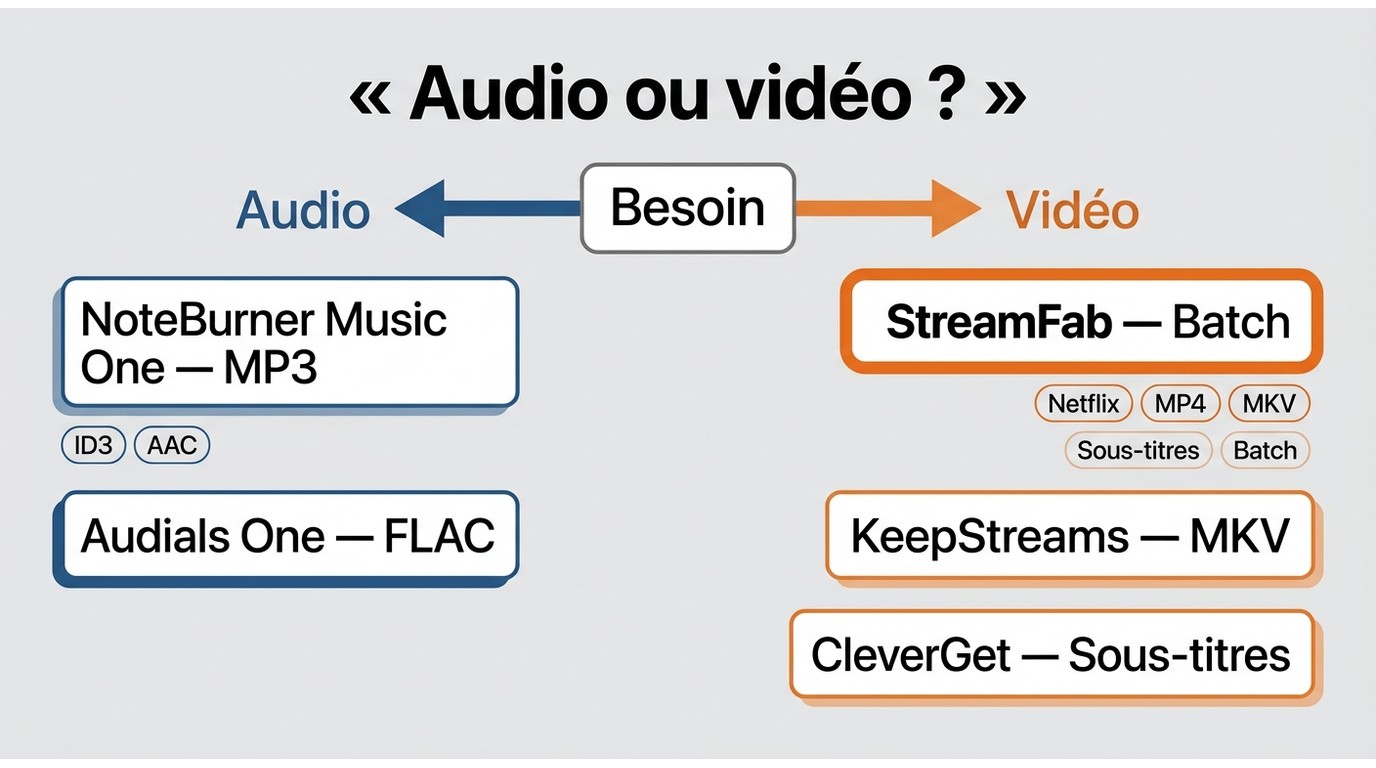
Le bon choix dépend d’abord du média : l’audio exige des formats et des balises adaptés, tandis que la vidéo se juge sur la qualité, les sous-titres et l’automatisation.

Commencez par choisir entre audio et vidéo. Le tableau compare ensuite cinq solutions vidéo sur des critères qui changent réellement la décision : système, sortie, essai, automatisation et limites.
NoteBurner audio ou vidéo : le bon diagnostic
Un avis NoteBurner utile doit distinguer NoteBurner Music One, NoteBurner Spotify Music Converter et NoteBurner vidéo. Pour un convertisseur Spotify MP3, privilégiez MP3, FLAC, AAC et les balises ID3. Pour la vidéo, regardez plutôt les formats MP4 et MKV, les pistes audio, les sous-titres et le traitement par lots.
Je conseille de noter trois besoins avant de comparer : le type de média, la fréquence d’utilisation et le format de sortie. Cette grille évite de payer une fonction d’automatisation pour un besoin ponctuel, ou de choisir un téléchargeur vidéo alors que le but réel est de gérer une bibliothèque musicale.
| Solution | Usage principal | Systèmes | Licence et essai | Sortie utile | Automatisation | Profil adapté et limite principale |
|---|---|---|---|---|---|---|
| StreamFab Video Downloader | Vidéos issues de plusieurs services | Windows et macOS | Essai de 30 jours, limité à 3 vidéos par service | MP4/MKV, jusqu’à 4K selon le service et l’abonnement, sous-titres et métadonnées | Lots et suivi planifié des séries | Vidéothèque régulière ; non conçu pour convertir Spotify en MP3 ou FLAC |
| Audials One | Enregistrement vidéo, musique, radio et podcasts | Logiciel Windows ; applications mobiles complémentaires | Essai proposé et garantie de remboursement de 30 jours | Vidéo MP4, WebM ou MKV jusqu’à 1080p ; audio MP3, AAC, M4A, Opus, OGG ou WMA avec balises | Planificateur d’enregistrement | Usage audio-vidéo mixte ; l’enregistrement suit davantage la durée du contenu qu’un téléchargement direct |
| KeepStreams | Téléchargement vidéo ; offre musicale séparée KeepBeats | Windows et macOS | 69,99 USD par mois, 169,99 USD par an ou 269,99 USD à vie ; garanties de 7 ou 14 jours selon la formule | MP4/MKV, de 720p à 4K selon la source | Téléchargement en masse | Interface unifiée sur ordinateur ; coût élevé si l’usage reste occasionnel |
| StreamGaGa | Téléchargement vidéo multi-service | Windows et macOS | Essai de 30 jours ; offre individuelle affichée à 79,90 USD et formule One à 259,90 USD | MP4/MKV, jusqu’à 1080p ou 4K selon la source | Traitement par lots | Lots vidéo sur ordinateur ; informations audio moins détaillées que chez un convertisseur musical |
| CleverGet | Modules vidéo pour besoins ciblés ou formule tout-en-un | Windows et macOS | Essai de 30 jours ; formule tout-en-un affichée à 259,90 USD | MP4/MKV pour les modules vidéo compatibles ; qualité définie par le service choisi | Lots sur les modules compatibles | Besoin vidéo ponctuel ; il faut choisir le module correspondant au service au lieu de généraliser les capacités de toute la gamme |
Données et offres consultées en juillet 2026 ; les montants en dollars sont ceux affichés sur les pages françaises concernées.
Mon jugement est simple : pour l’audio, la qualité des balises et les formats comptent davantage que la liste des services vidéo. Pour la vidéo, le meilleur indicateur est le temps que vous voulez consacrer aux lots, aux sous-titres et au suivi des nouveaux épisodes.
StreamFab : pour une vidéothèque automatisée
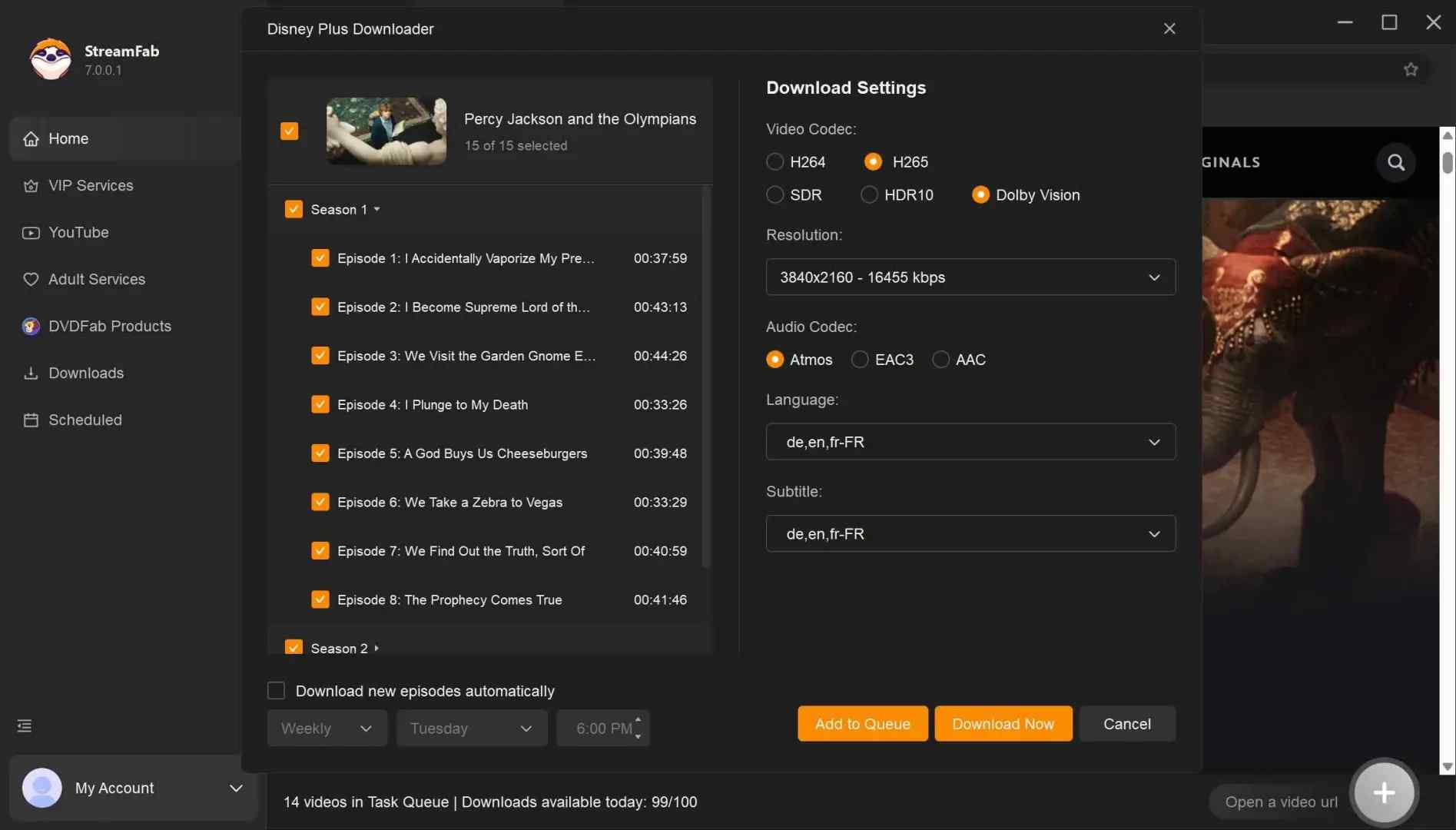
StreamFab vise les personnes qui sauvegardent régulièrement des vidéos issues de plusieurs services et veulent des fichiers MP4 ou MKV, des sous-titres et une organisation par lots sur Windows ou macOS.
Par rapport aux téléchargements gérés dans les applications officielles, StreamFab fonctionne comme un logiciel de bureau distinct. Il s’utilise pour un visionnage personnel hors ligne de contenus auxquels vous avez accès, dans le respect des conditions du service et du droit applicable.
Pour NoteBurner Netflix, l’intérêt concret tient à la centralisation. Une même interface couvre plusieurs services, et le téléchargeur Netflix de StreamFab illustre le flux de travail propre à Netflix. La sortie peut atteindre 4K selon le service et l’abonnement ; Netflix et Amazon sont limités à 1080p dans les spécifications disponibles.


- On oublie le 1080p basique, ici on monte jusqu'en 8K avec un son EAC3 5.1.
- Même avec un abonnement "avec pub", StreamFab nettoie vos vidéos pour un visionnage pur.
- Il détecte les nouveaux épisodes et les télécharge automatiquement pour vous.
- Vos fichiers MP4/MKV sont prêts à être lus sur n'importe quel écran.

Adapté à une vidéothèque suivie, avec lots, sous-titres et planification. Moins pertinent si votre seul besoin est de convertir quelques titres Spotify en MP3 ou FLAC.
Audials One : pour enregistrer et améliorer la vidéo
Audials One convient aux personnes qui préfèrent enregistrer des flux vidéo ou audio et gérer musique, radio et podcasts dans le même environnement Windows.
Son approche se distingue d’un téléchargeur direct : la planification et l’enregistrement automatique sont centraux, avec des sorties vidéo jusqu’à 1080p et plusieurs formats audio. À mon sens, c’est cohérent pour un usage mixte, mais moins adapté si la priorité est de constituer rapidement des lots vidéo.
- Enregistre des vidéos, de la musique, des radios et des podcasts dans une même application Windows.
- Propose des sorties vidéo MP4, WebM ou MKV et plusieurs formats audio.
- Le planificateur peut automatiser des enregistrements et des listes de contenus.
- Gère les sous-titres et les balises ID3 pour les usages compatibles.
- Le logiciel de bureau est centré sur Windows ; les applications mobiles sont complémentaires.
- L’enregistrement peut demander plus de temps qu’un flux de téléchargement direct.
KeepStreams : pour une utilisation simple sur ordinateur
KeepStreams propose une interface Windows et macOS pour télécharger des vidéos, avec MP4/MKV et une qualité qui dépend de la source ; KeepBeats couvre séparément les besoins musicaux.
Le positionnement est lisible, mais l’expression alternative gratuite à NoteBurner doit être nuancée : un essai comporte des restrictions. Je regarderais surtout le coût total et la fréquence d’usage, car les formules mensuelle, annuelle et à vie changent fortement l’intérêt économique.
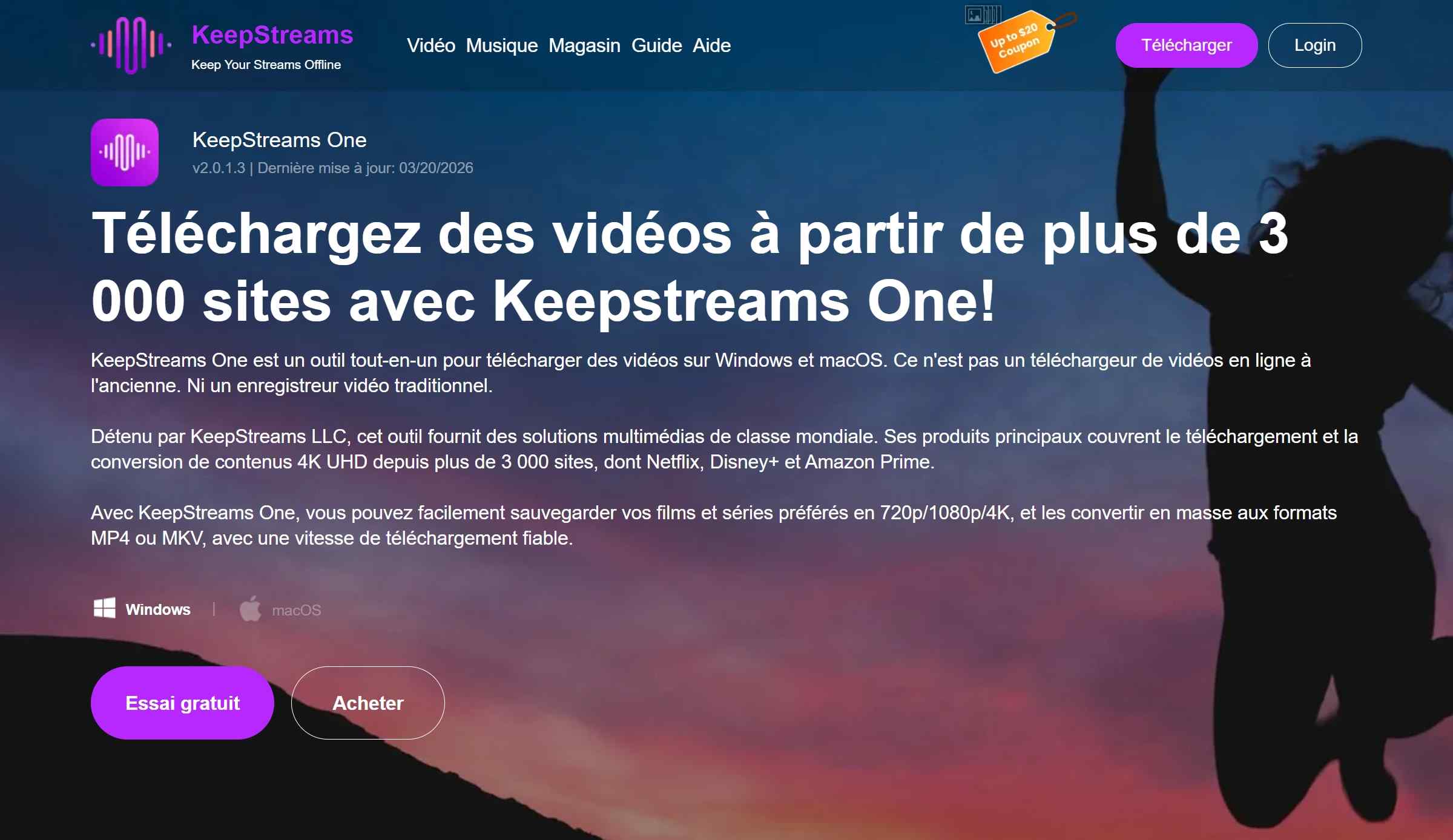
- Fonctionne sur Windows et macOS et couvre un large catalogue de sites vidéo.
- Propose des sorties de 720p à 4K selon la qualité disponible à la source.
- Enregistre les vidéos en MP4 ou MKV pour une lecture sur des appareils compatibles.
- Le traitement en masse évite d’ajouter chaque vidéo séparément.
- Aucune application mobile dédiée n’est annoncée pour le même flux de travail.
- Les formules complètes représentent un budget élevé pour une utilisation occasionnelle.
StreamGaGa : pour le traitement rapide par lots
StreamGaGa s’adresse aux personnes qui veulent traiter plusieurs vidéos sur Windows ou macOS et exporter en MP4 ou MKV, sans prétendre à un temps de traitement garanti.
Le traitement par lots est son critère le plus utile dans ce comparatif. Je le placerais derrière un convertisseur spécialisé pour l’audio, mais parmi les options à examiner lorsqu’une file de vidéos compte davantage que les fonctions de catalogage musical.
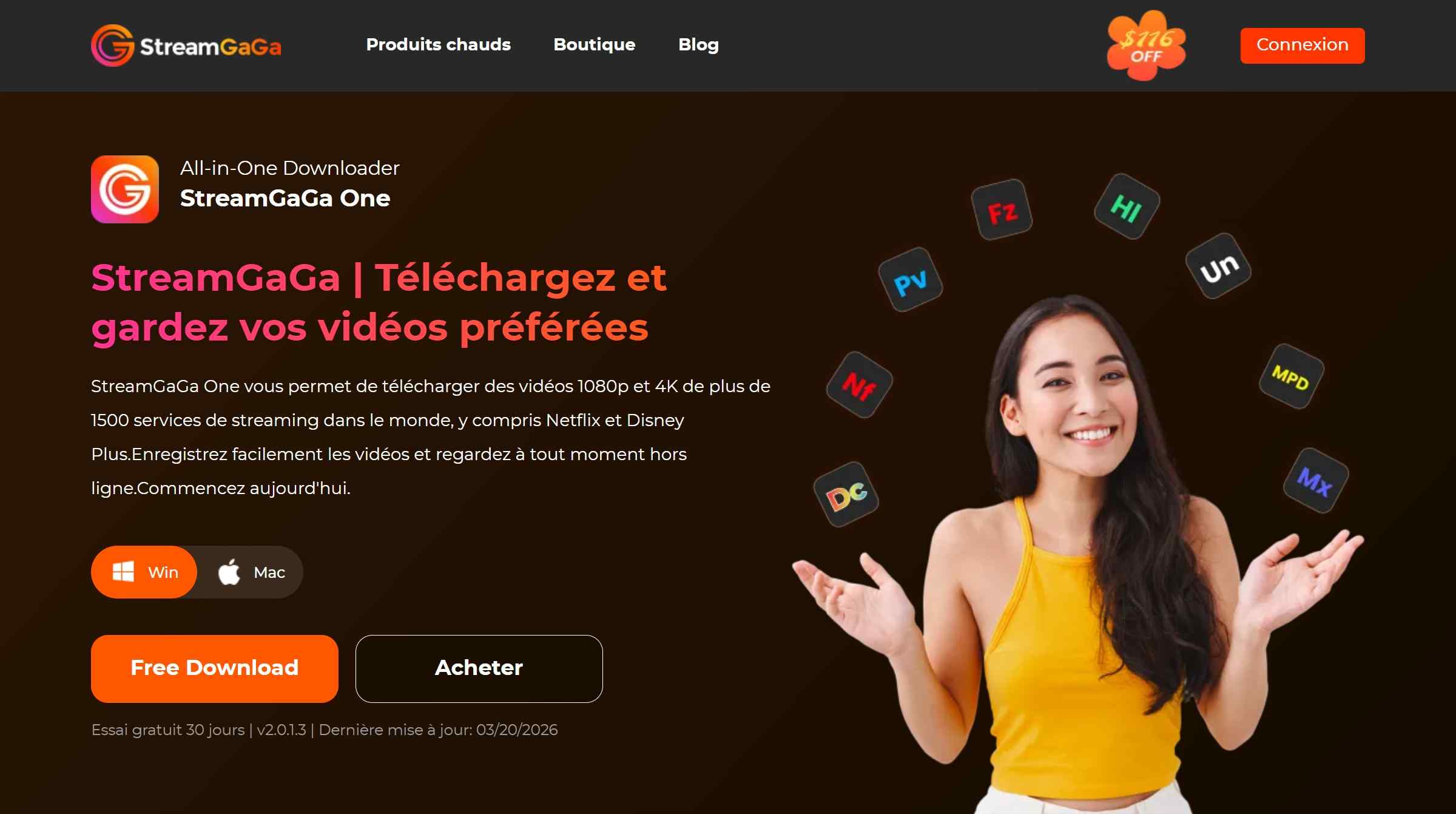
- Propose des sorties jusqu’à 1080p ou 4K selon la source et le service.
- Fonctionne sur Windows et macOS pour un usage vidéo sur ordinateur.
- Enregistre les vidéos en MP4 ou MKV.
- Le traitement par lots et la sélection des sous-titres réduisent les manipulations répétitives.
- L’essai est limité dans le temps et ne remplace pas une formule payante.
- Les offres affichées sont libellées en dollars américains.
CleverGet : pour des besoins vidéo ponctuels
CleverGet organise son offre en modules vidéo et en formule tout-en-un. Ce découpage convient à un besoin ciblé, à condition d’attribuer chaque format et chaque niveau de qualité au module concerné.
Je le trouve plus lisible pour télécharger ponctuellement depuis un service précis que pour automatiser une vidéothèque suivie. C’est aussi pourquoi il faut éviter de présenter le 8K ou tous les formats de la gamme comme une capacité uniforme de chaque module.
La revue de CleverGet permet d’examiner les modules plus finement sans alourdir ce comparatif.
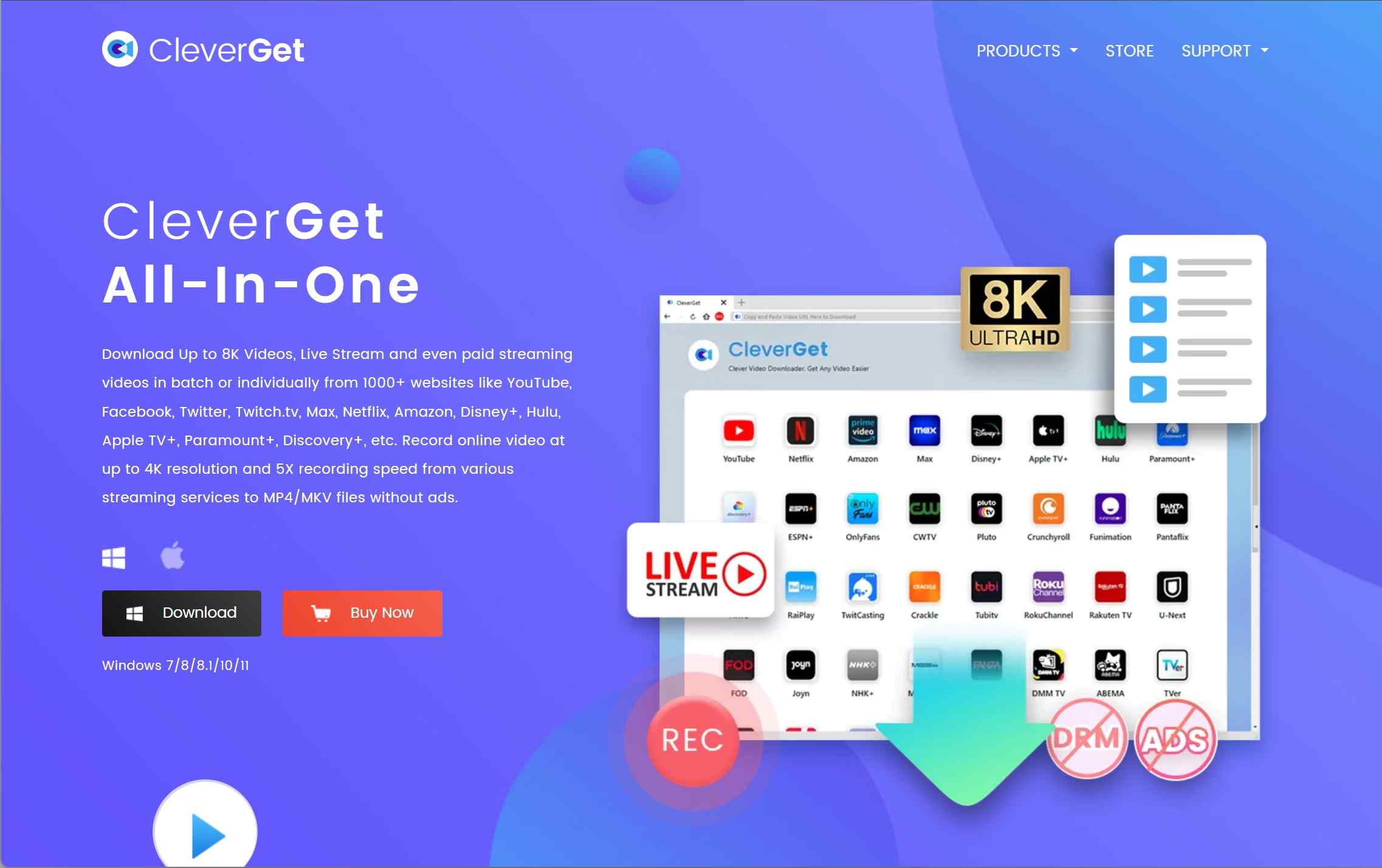
- La gamme permet de choisir un module vidéo correspondant au service visé.
- Les modules compatibles peuvent traiter plusieurs épisodes ou vidéos par lots.
- Les sorties MP4, MKV ou WebM dépendent du module sélectionné.
- Certains modules prennent en charge des playlists ou des chaînes complètes.
- Le logiciel est disponible sur Windows et macOS, sans version mobile équivalente.
- La planification récurrente est moins centrale que dans une solution orientée suivi de séries.
Questions fréquentes sur les alternatives à NoteBurner
Conclusion : quelle alternative choisir ?
Pour l’audio, choisissez un outil spécialisé autour de MP3/FLAC/AAC et des balises. Pour une vidéo ponctuelle, privilégiez un module ciblé. Pour une vidéothèque régulière, les lots, les sous-titres et la planification deviennent prioritaires.
StreamFab est cohérent lorsque plusieurs services et épisodes doivent être organisés, mais il est surdimensionné pour quelques morceaux Spotify ou une vidéo isolée. Mon conseil final : partez du média, puis du format, et seulement ensuite du prix NoteBurner ou de celui de son alternative. Cette méthode est moins spectaculaire qu’un classement absolu, mais elle évite les achats mal adaptés.
Journal des mises à jour
Mise à jour de juillet 2026 : distinction entre NoteBurner audio et vidéo, actualisation des données des cinq solutions, simplification du tableau autour de valeurs décisionnelles, ajout des essais et formats, et correction des formulations relatives à la sécurité des comptes.

Freemake Video Downloader reste une option Windows pour un téléchargement MP4 simple. Ce guide distingue ses limites, les bons réflexes d’installation et les cas où StreamFab apporte un flux de travail plus adapté aux lots et aux sous-titres.
par Erika Leen - 20 septembre 2026
Cet avis FlixiCam 2026 distingue le FlixiCam Netflix Video Downloader de StreamOne et examine les formats MP4/MKV, la qualité, l’essai, le prix et les limites. Il compare aussi une solution de bureau StreamFab pour les personnes qui veulent préparer des fichiers Netflix autorisés sur Windows ou Mac, avec traitement par lots et plusieurs services selon l’offre.
par Marcia Hatcher - 15 septembre 2026
FonePaw Screen Recorder convient surtout aux réunions, cours, tutoriels, jeux et captures classiques. Cet avis examine ses fonctions sur Windows et Mac, ses licences, son essai, la méthode pour évaluer ses performances et les causes possibles d’un écran noir. StreamFab est présenté comme une option distincte pour certains services pris en charge et un usage personnel autorisé.
par Jacob Harrison - 25 août 2026
Cette revue d'iTop Screen Recorder examine les fonctionnalités de cet outil, le prix, et donne des commentaires honnêtes : cet outil d'enregistrement d'écran est bon pour enregistrer des événements et des réunions, mais peut ne pas fonctionner aussi bien que StreamFab All-In-One sur les plateformes de streaming.
par Jacob Harrison - 7 août 2026