Avis Debut Video Capture 2026 : gratuit, qualité et verdict

Résumé : Debut Video Capture reste pertinent pour enregistrer rapidement un écran, une webcam ou un périphérique sous Windows et macOS. Cette revue distingue la version gratuite des licences Home et Pro, examine l'audio sur Mac et compare Debut à OBS. StreamFab n'est présenté que pour le cas distinct des vidéos de streaming autorisées.
Pour aller droit au but : Debut Video Capture convient surtout aux captures simples sous Windows et macOS, mais sa version gratuite, son interface et la gestion de l'audio sur Mac imposent des compromis. Face à OBS, le choix dépend avant tout du scénario.
J'ai testé plusieurs enregistreurs d'écran ces dernières années.
La décision se joue sur quatre points concrets : le droit d'usage de l'édition choisie, la source vidéo à capturer, le routage audio et le niveau de réglage accepté. Cette revue de Debut sépare donc les fonctions annoncées, les limites observables et le verdict par profil.
NCH Software et Debut en bref
NCH Software est l'éditeur, tandis que Debut Video Capture est son logiciel de capture vidéo et audio. Debut appartient à la suite NCH Software, mais il ne faut pas confondre le produit avec l'ensemble des applications de l'éditeur.
Éditeur, produit et éditions
Debut enregistre l'écran entier, une fenêtre, une zone, une webcam ou un périphérique compatible. Le logiciel Debut gratuit vise l'usage personnel non commercial ; les éditions Home et Pro répondent à des droits d'usage différents.
- La version gratuite vise un usage personnel non commercial
- L'édition Home reste destinée à un usage personnel
- L'édition Pro couvre aussi les usages commerciaux
Prix et licence en France
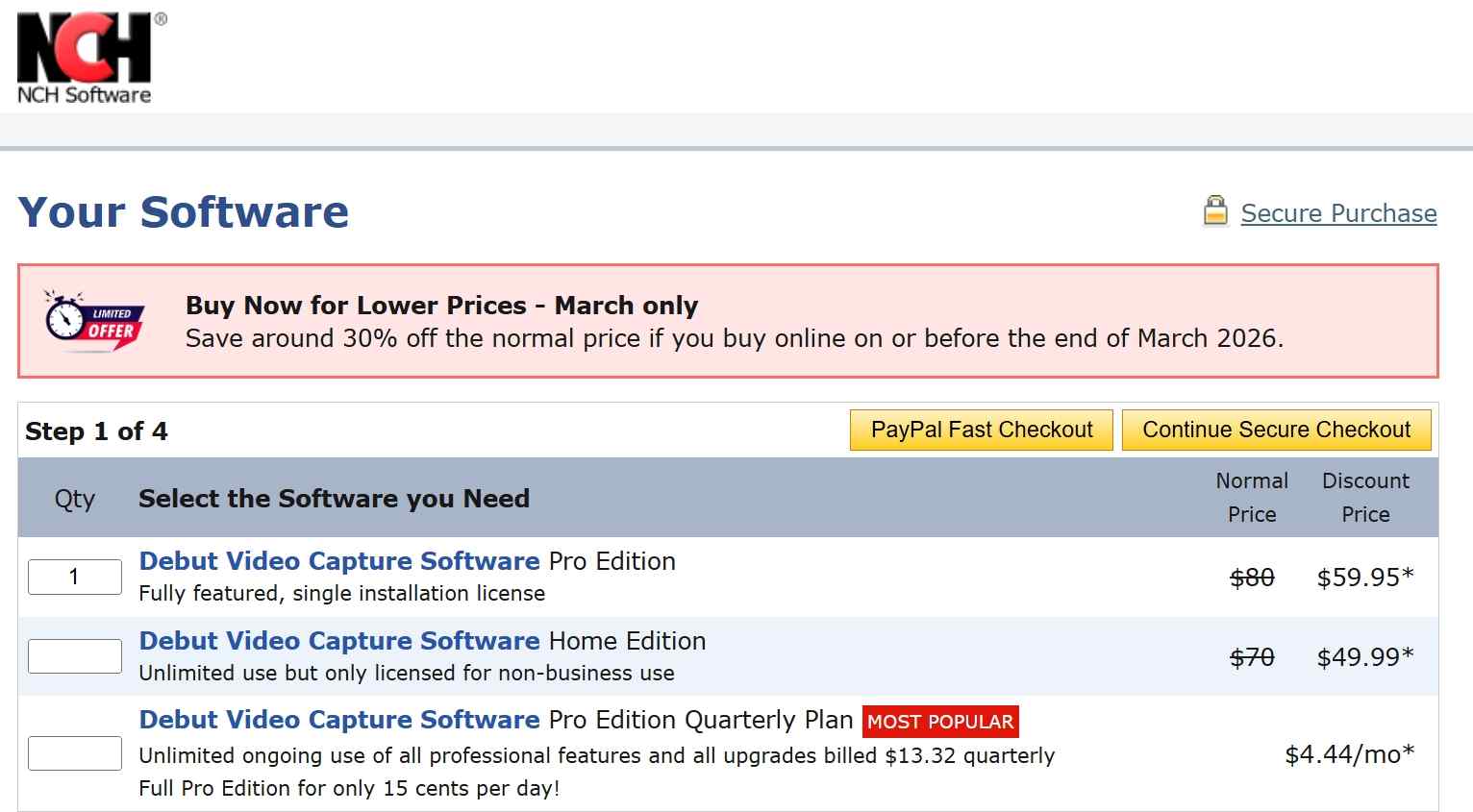
Le prix Debut Video Capture dépend de l'édition et du droit d'usage. La version gratuite ne devient pas automatiquement une licence commerciale : Home reste personnelle, tandis que Pro vise aussi les activités professionnelles.
| Édition | Usage autorisé | Modèle | Point à retenir |
|---|---|---|---|
| Gratuite | Personnel non commercial | Sans achat | Confirmation du statut non commercial au lancement |
| Home | Personnel | Licence payante | Ne couvre pas l'usage commercial |
| Pro | Personnel et commercial | Licence payante | Édition adaptée à un cadre professionnel |
En août 2026, les offres Home et Pro sont présentées en euros sur la page française officielle de Debut ; le montant dépend de l'offre sélectionnée.
Notre test de début de capture vidéo
Un avis utile sur Debut Video Capture doit séparer ce que le logiciel annonce de ce qu'une machine confirme. La qualité d’enregistrement dépend de la source, du format, de l'audio, de la durée de capture et des ressources disponibles.
Protocole et scénarios de capture
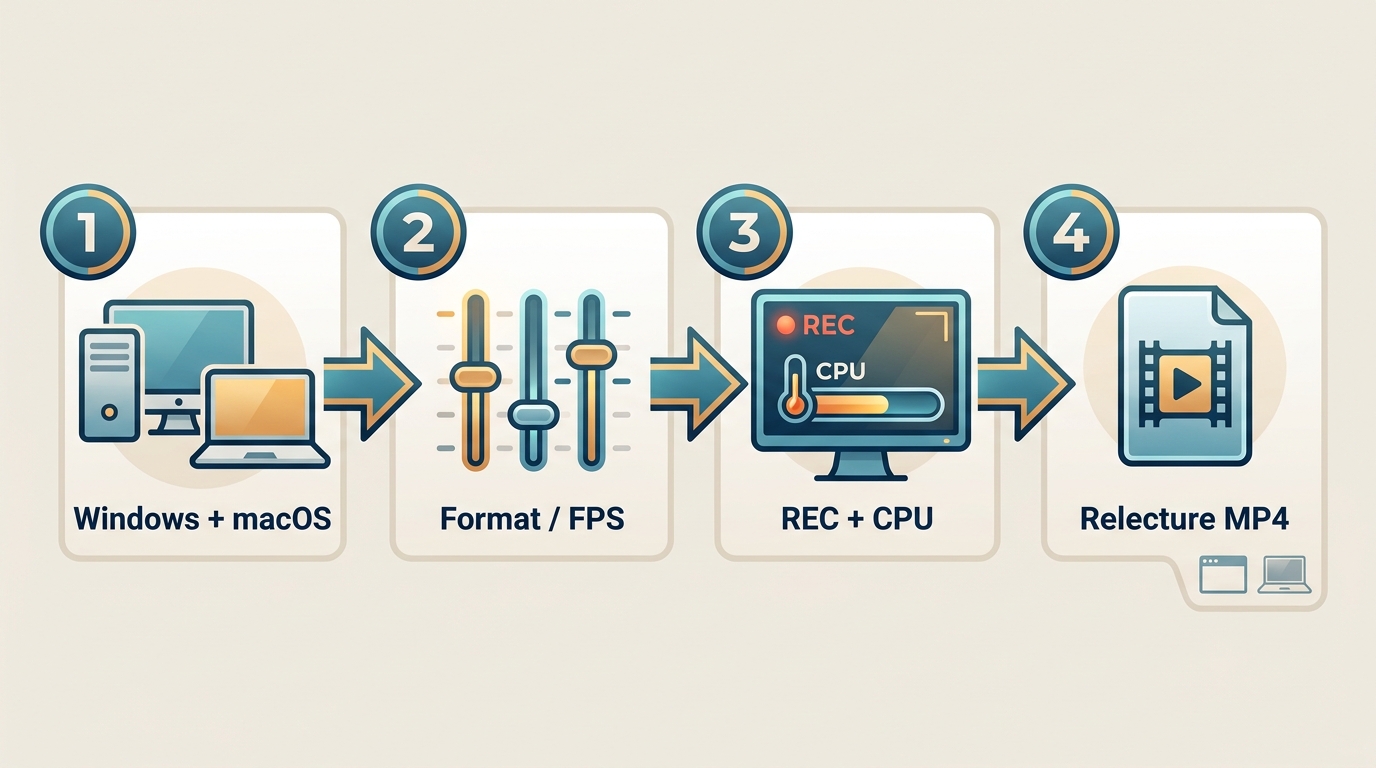
Une capture vidéo et audio comparable sous Windows et macOS exige le même scénario, des réglages documentés et une lecture du fichier final. Sans ce cadre, une impression de fluidité ne suffit pas à juger la stabilité.
- Noter le système, la source capturée et les périphériques audio utilisés.
- Choisir le même format, la même définition et la même fréquence d'images sur les deux machines.
- Enregistrer une session représentative de l'usage visé tout en surveillant la charge système et les interruptions.
- Relire le fichier pour contrôler l'image, la synchronisation audio, le format, la taille et l'emplacement de sortie.
| Point contrôlé | Windows | macOS | Lecture utile |
|---|---|---|---|
| Source vidéo | Écran, fenêtre, zone ou périphérique | Écran, fenêtre, zone ou périphérique | Le choix de source est direct sur les deux systèmes |
| Audio | Microphone et sources proposées par le système | Microphone ; le son interne peut demander un routage compatible | Le Mac exige davantage de préparation |
| Sortie | AVI, WMV, FLV, MPG, MP4 ou MOV | Formats proposés dans l'application | MP4 reste le choix le plus simple à partager |
| Stabilité | Dépend du réglage et de la machine | Dépend du réglage et de la machine | Tester sur la durée réellement prévue |
Qualité, performances et fichiers
La qualité d'enregistrement ne se résume pas à la définition. Une image nette peut rester peu exploitable si le son se décale, si la charge système perturbe la capture ou si le fichier devient difficile à gérer.
Debut laisse choisir le format avant l'enregistrement. La taille finale varie avec la définition, la fréquence d'images, la durée et le format ; la comparaison doit donc garder les mêmes paramètres. Mon jugement : la lisibilité du fichier final compte davantage qu'une longue liste de formats.
Fonctions que nous avons appréciées
Debut Video Recorder couvre bien les besoins courants : cibler une zone, enregistrer un périphérique et ajouter des repères visuels sans construire une scène complexe.
- Capture de l'écran entier, d'une fenêtre ou d'une zone
- Enregistrement de plusieurs écrans et de périphériques compatibles
- Légendes, surbrillance du pointeur et affichage des frappes
Le choix entre AVI, WMV, FLV, MPG, MP4 et MOV facilite l'intégration dans un flux existant. Debut ne remplace toutefois pas un logiciel de montage ou de conversion : notre analyse de VideoProc Converter montre pourquoi ce besoin doit être évalué séparément.
Limites rencontrées
Les principaux compromis sont une interface dense, l'absence de montage intégré et une configuration audio plus délicate sur Mac. Ces limites pèsent davantage pour un débutant que pour une personne habituée aux réglages de capture.
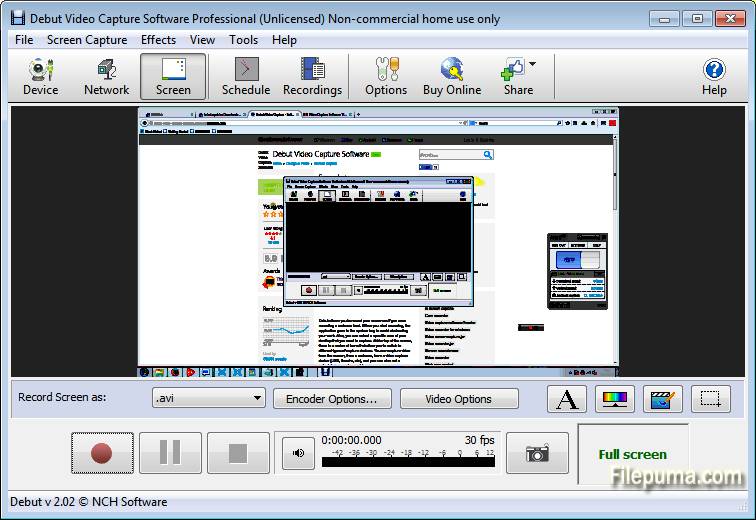
- Interface dense lors de la première prise en main
- Routage du son système plus exigeant sur Mac
- Montage vidéo à effectuer dans un logiciel séparé
Sous Windows, Debut peut sélectionner les sources audio proposées par le système. Sous macOS, le son interne peut nécessiter un périphérique de routage audio compatible, tandis que le microphone reste une source distincte. Le son système sur Mac n'est donc pas forcément absent, mais sa mise en place est moins directe.
Pour un tutoriel rapide, cette contrainte peut rester acceptable. Pour une capture mêlant application et microphone, je privilégierais un essai du routage audio avant toute session longue.
Ce que disent les utilisateurs
Les retours disponibles dessinent trois tendances : une prise en main rapide pour les captures simples, une confusion possible sur le dossier de sortie et des critiques ponctuelles sur l'assistance ou l'audio. Sans date, plateforme et lien, une citation isolée ne suffit pas à établir une tendance générale.

Les avis positifs mettent surtout en avant la capture de périphériques et la simplicité des opérations courantes, notamment pour numériser une source vidéo sans multiplier les réglages.

Une difficulté pratique revient dans les retours : le dossier de sortie n'est pas toujours repéré immédiatement. Le définir avant la capture évite de chercher le fichier ensuite.
Les critiques les plus utiles concernent l'audio et la qualité de l'assistance. Elles doivent être lues comme des signaux à contrôler sur sa propre configuration, pas comme une preuve valable pour toutes les versions.
Debut ou OBS selon votre usage
Le tableau ci-dessous synthétise les différences que j'ai observées en usage réel.
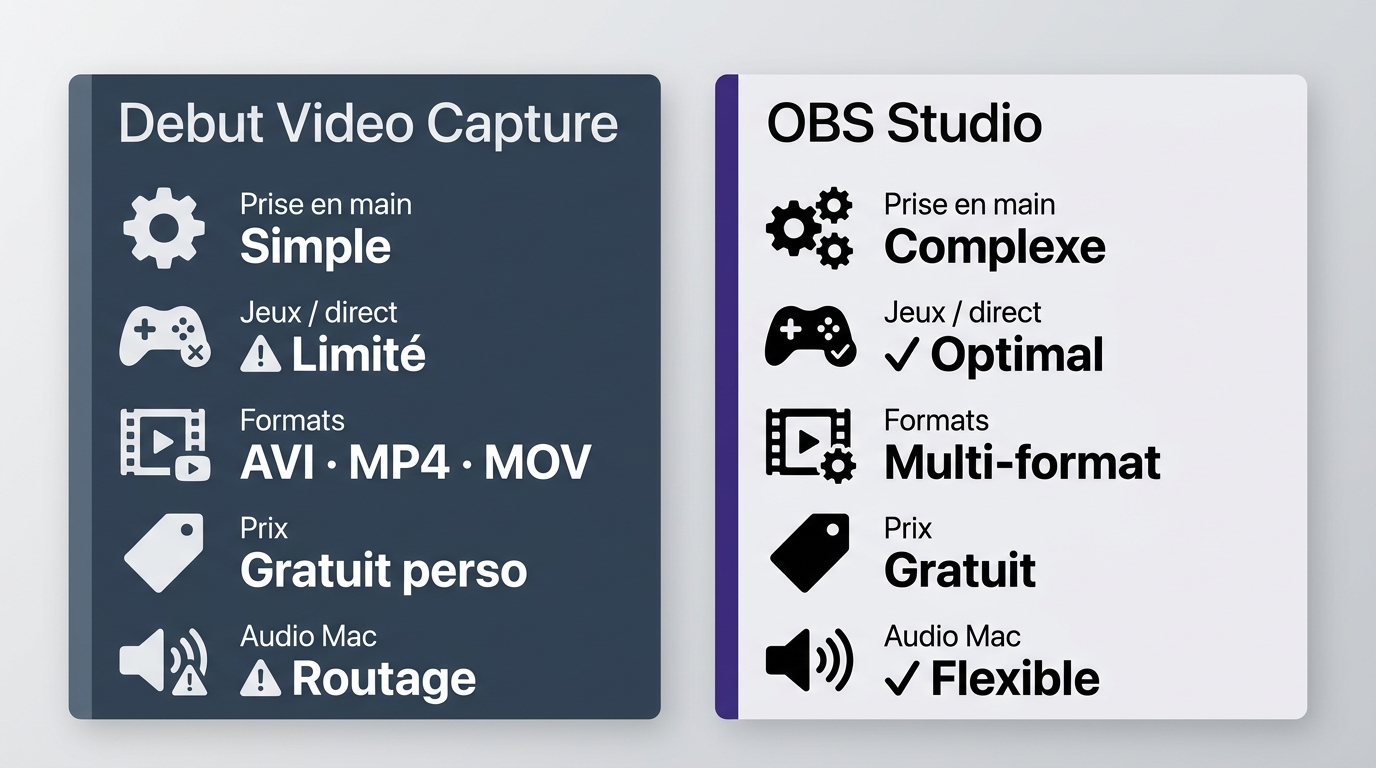
| Critère | Debut Video Capture | OBS Studio |
|---|---|---|
| Simplicité de prise en main | Plus direct pour une capture simple, malgré une interface dense | Demande de comprendre les scènes et les sources |
| Sources vidéo et audio | Écran, fenêtre, zone, webcam et périphériques | Assemblage flexible de plusieurs sources |
| Jeux et streaming en direct | Capture possible, mais ce n'est pas son usage le plus convaincant | Mieux adapté aux jeux et à la diffusion en direct |
| Longues sessions et stabilité | À valider avec les réglages et la machine cible | Plus de contrôle, au prix d'une configuration plus longue |
| Formats de sortie | AVI, WMV, FLV, MPG, MP4 et MOV | Formats d'enregistrement configurables |
| Réglages nécessaires | Peu de préparation pour un besoin simple | Davantage de paramètres et de profils |
| Prix et licence | Gratuit pour un usage personnel non commercial ; Home et Pro payants | Gratuit |
Le résultat pratique est clair : Debut ou OBS n'est pas un duel avec un gagnant universel. Debut favorise la rapidité pour les captures simples ; OBS offre davantage de latitude lorsque la scène, le jeu ou la diffusion deviennent centraux.
Tutoriels et captures simples
Pour enregistrer une démonstration, une webcam ou un périphérique sans construire plusieurs scènes, Debut Video Capture est souvent le choix le plus direct. Il convient moins si le projet exige un montage intégré ou une composition avancée.
Jeux et longues sessions
Pour le jeu, la diffusion en direct et les longues sessions finement réglées, OBS constitue l'alternative à Debut la plus logique. Debut reste utilisable pour une capture ponctuelle, mais son avantage de simplicité diminue quand les sources et les profils se multiplient.
Debut vaut-il le coup en 2026 ?
Oui, si votre priorité est une capture simple d'écran, de webcam ou de périphérique et si la licence correspond à votre usage. Non, si vous attendez un montage intégré, une configuration Mac sans détour ou un environnement poussé pour le jeu.
Adapté à : tutoriels courts, numérisation de périphériques, captures de fenêtres et personnes qui veulent éviter la logique de scènes d'OBS.
Moins adapté à : streaming en direct, jeux avec réglages avancés, montage après capture et flux Mac mêlant plusieurs sources audio.
Mon avis NCH Software reste donc nuancé : le logiciel Debut gratuit a une vraie utilité pour un usage personnel ciblé, mais les limites de la version gratuite et le temps de configuration doivent être acceptés avant de le choisir.
Pour les vidéos de streaming
Pour les vidéos de streaming, StreamFab répond à un besoin distinct : créer un fichier local à partir d'un contenu que vous êtes autorisé à regarder. Ce n'est pas une alternative à Debut pour enregistrer un bureau, une webcam ou une démonstration.
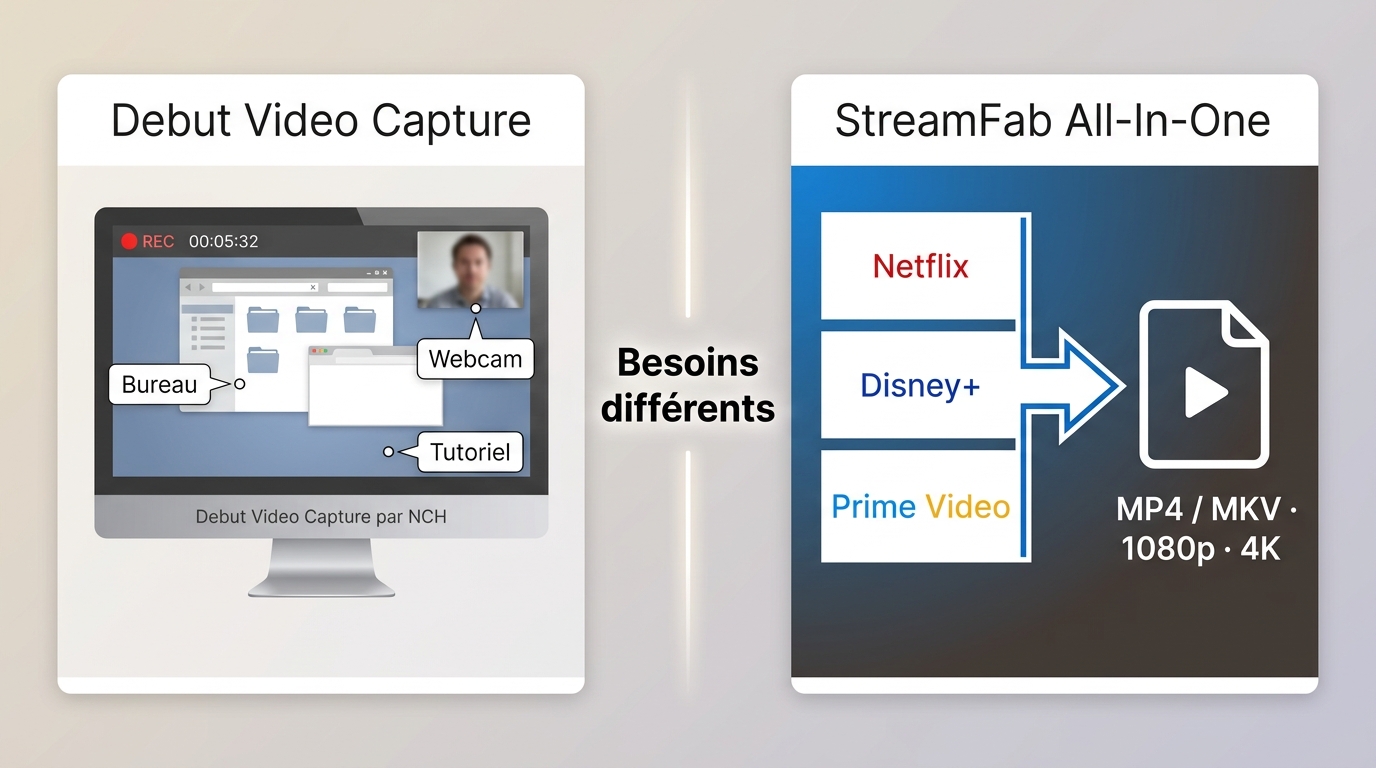
Un abonnement valide au service reste nécessaire. Pour un visionnage personnel hors ligne, lorsque les conditions de la plateforme et la loi applicable le permettent, le guide StreamFab Copyright et conditions d'usage précise les limites à respecter.
Comme solution distincte de la fonction de téléchargement officielle des plateformes, StreamFab All-In-One fonctionne sous Windows et macOS et produit des fichiers MP4 ou MKV avec choix des pistes audio, des sous-titres et traitement par lots.
- Adapté à : enregistrer localement plusieurs vidéos de streaming autorisées dans un format courant.
- Peu adapté à : capturer librement le bureau, une webcam, un jeu ou une présentation.

- Formats MP3, MP4, MKV avec conservation des métadonnées
- Suppression automatique des publicités
- Planification des téléchargements
- Vitesse 10 x supérieure au téléchargement par lots
- Support Netflix, Disney+, Amazon Prime Video, Hulu, HBO Max, et 60 autres
Questions fréquentes sur Debut
Conclusion
Debut Video Capture vaut le coup pour une capture simple, un périphérique ou un tutoriel lorsque sa licence et son routage audio correspondent au projet. OBS reste préférable pour le jeu, le direct et les compositions complexes.
StreamFab répond seulement au cas distinct des vidéos de streaming autorisées. Mon verdict est donc conditionnel : choisissez Debut pour la capture généraliste simple, OBS pour le contrôle avancé et StreamFab lorsque le besoin porte précisément sur un fichier local de streaming.


Cet avis FlixiCam 2026 distingue le FlixiCam Netflix Video Downloader de StreamOne et examine les formats MP4/MKV, la qualité, l’essai, le prix et les limites. Il compare aussi une solution de bureau StreamFab pour les personnes qui veulent préparer des fichiers Netflix autorisés sur Windows ou Mac, avec traitement par lots et plusieurs services selon l’offre.
par Marcia Hatcher - 15 septembre 2026
FonePaw Screen Recorder convient surtout aux réunions, cours, tutoriels, jeux et captures classiques. Cet avis examine ses fonctions sur Windows et Mac, ses licences, son essai, la méthode pour évaluer ses performances et les causes possibles d’un écran noir. StreamFab est présenté comme une option distincte pour certains services pris en charge et un usage personnel autorisé.
par Jacob Harrison - 25 août 2026
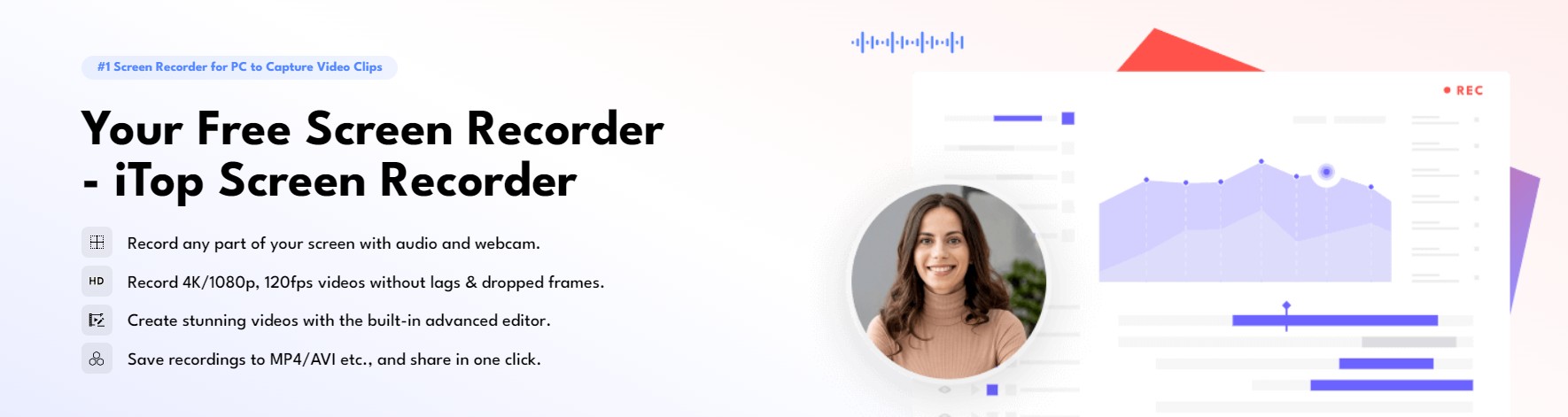
Cette revue d'iTop Screen Recorder examine les fonctionnalités de cet outil, le prix, et donne des commentaires honnêtes : cet outil d'enregistrement d'écran est bon pour enregistrer des événements et des réunions, mais peut ne pas fonctionner aussi bien que StreamFab All-In-One sur les plateformes de streaming.
par Jacob Harrison - 7 août 2026
Cette analyse documentée distingue les fonctions annoncées d’EaseUS Video Downloader, ses limites de compatibilité et les signaux utiles sur sa fiabilité. Elle compare ensuite trois alternatives selon la source, le système, les formats et le niveau gratuit, sans transformer le choix en classement promotionnel.
par Erika Leen - 7 août 2026