
Enregistrement Écran Disney+ en 2026 : Pourquoi l'Écran Noir et 3 Solutions Testées

Résumé : En juillet 2026, j'ai testé 8 méthodes d'enregistrement Disney+ — 8 écrans noirs. HDCP 2.2 bloque tout. Découvrez pourquoi et comment StreamFab contourne HDCP pour obtenir un MP4 4K permanent sans capture d'écran.
Table des matières
En juillet 2026, j'ai testé 8 méthodes d'enregistrement d'écran différentes sur Disney+ — de l'outil natif Windows 11 (Win+G) à OBS Studio, en passant par Bandicam et des extensions Chrome. Verdict sans appel :
8 écrans noirs sur 8. HDCP 2.2, intégré au niveau GPU par Disney+ depuis la mise à jour Q4 2025-2026, rend l'enregistrement d'écran structurellement impossible sur PC. Sur iOS, la situation est identique depuis iOS 18.4. Ce guide explique pourquoi et vous donne les seules alternatives qui fonctionnent réellement.

1. Pouvez-vous enregistrer votre écran sur Disney Plus ?
Certains contenus Disney+ sont accompagnés de mesures techniques de protection, ce qui peut limiter l’enregistrement d’écran. Résultat : quand on essaie de capturer un film, on tombe souvent sur un écran noir ou des erreurs frustrantes.
J’ai moi aussi rencontré ces soucis sur Disney+. Dans ce blog, je partage des pistes et retours d’expérience pour mieux gérer la lecture hors ligne (uniquement pour des contenus accessibles légalement) sur plusieurs appareils, notamment Mac, Windows, iPhone et Android.
2. Comment enregistrer l'écran de Disney+ sur PC/Windows
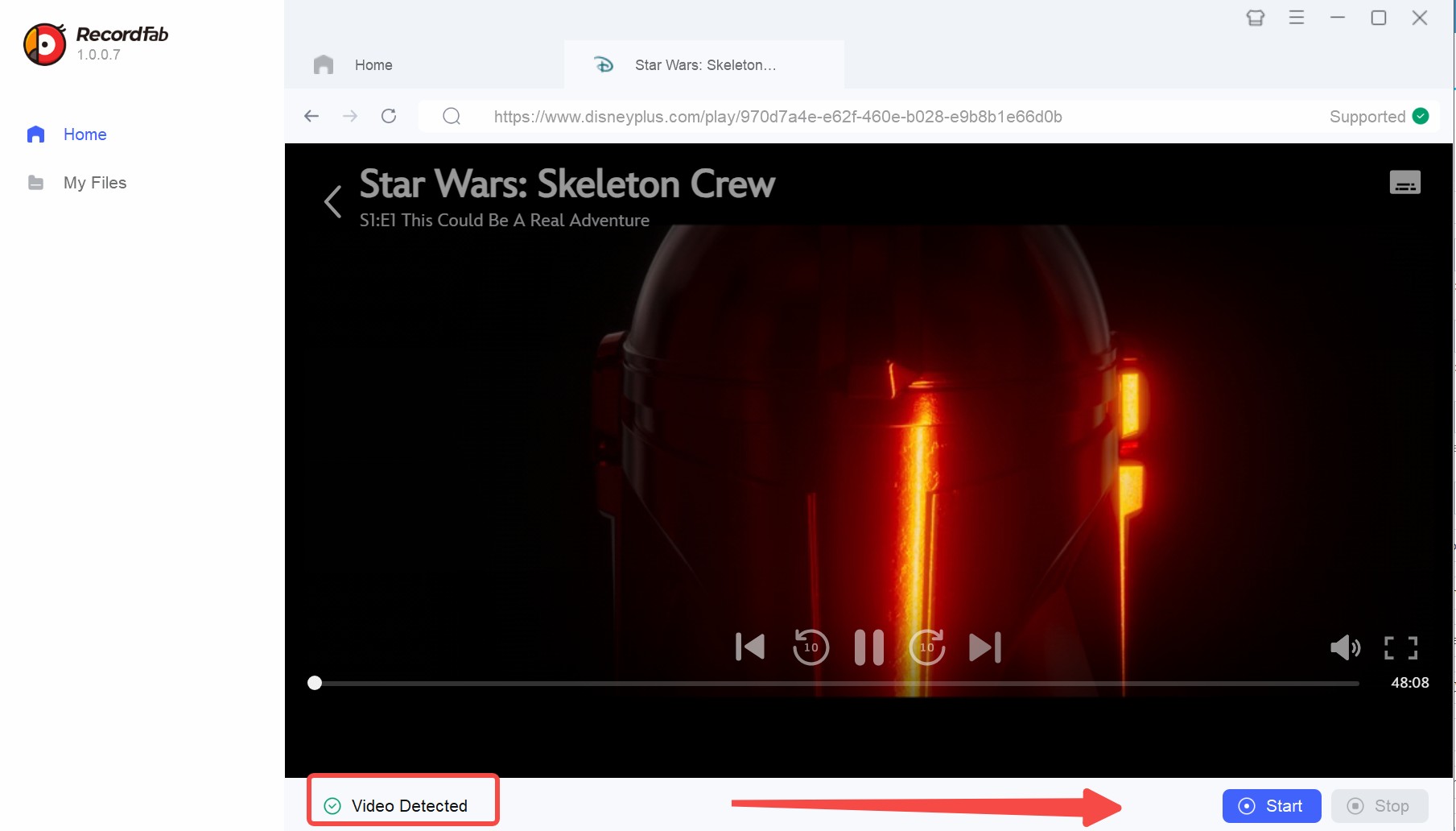
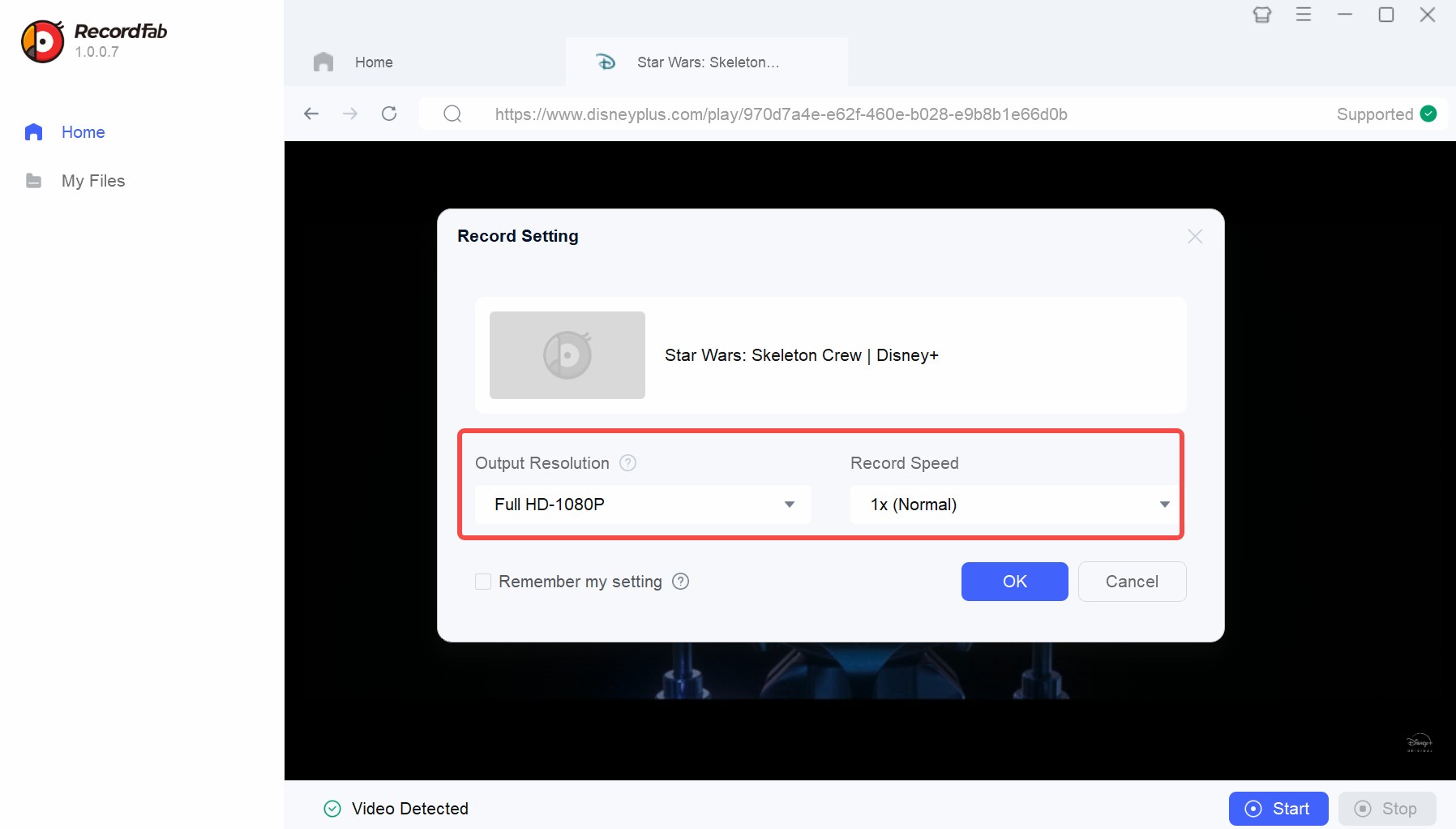
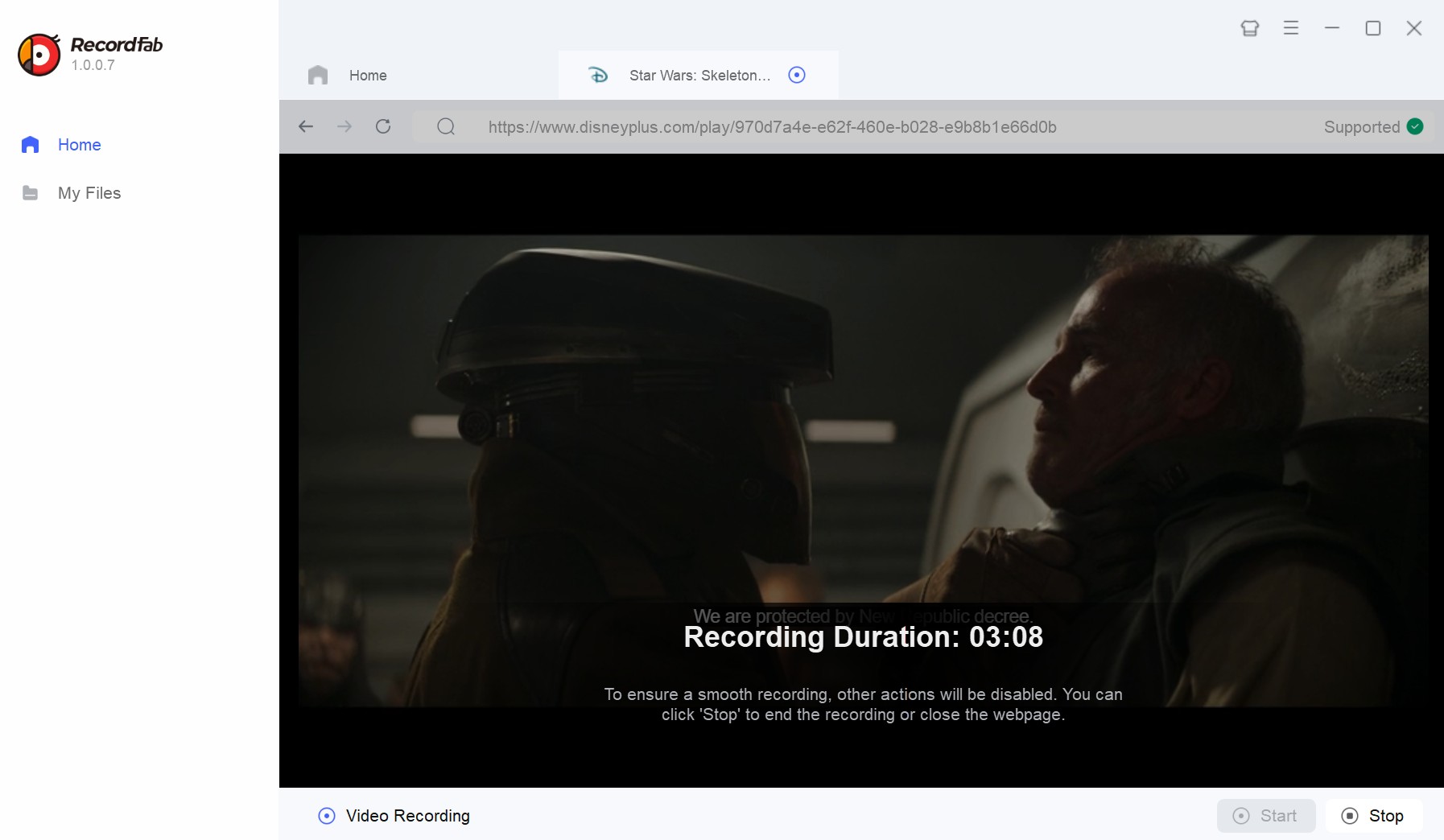
RecordFab est une solution dédiée à la capture de vidéos en streaming, permettant aux utilisateurs d'enregistrer des films et des émissions de télévision de Disney+. Elle fonctionne de manière fiable et affiche un taux de réussite élevé. Il est à noter que lorsque vous utilisez RecordFab pour enregistrer des vidéos Disney+, seule la vidéo elle-même est capturée, d'autres fenêtres pop-up et éléments interactifs étant exclus de l'enregistrement.
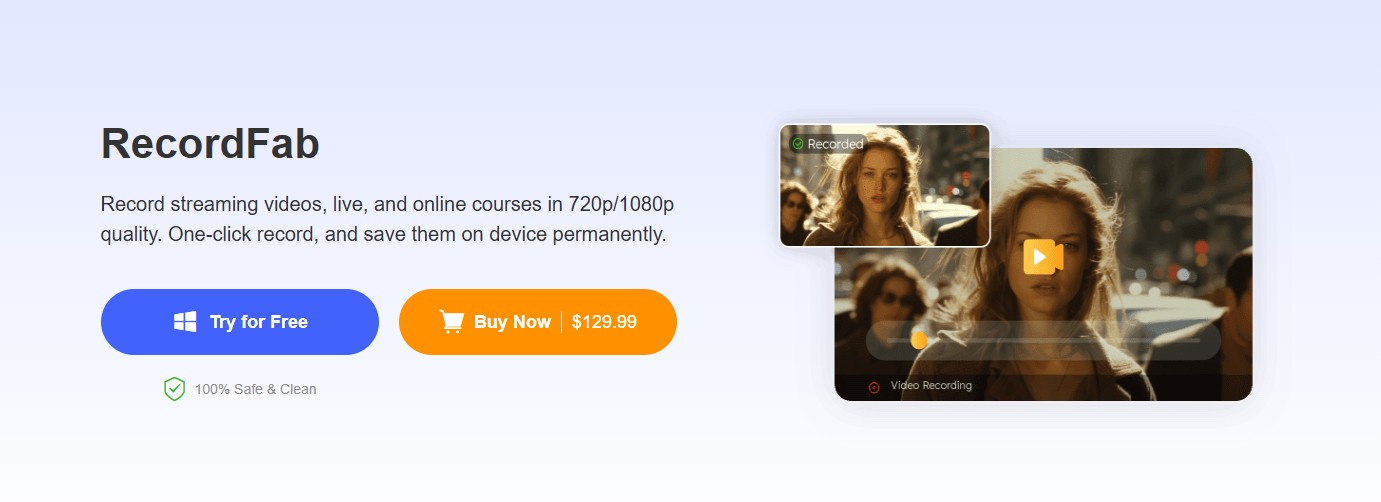
- Enregistrez les films et les émissions Disney+ sans écran noir et sauvegardez-les au format mp4.
- Enregistrez les vidéos Disney+ en résolution allant jusqu'à 4K pour une expérience de visionnage optimale.
- Vitesse d'enregistrement de 1x à 2x pour améliorer l'efficacité.
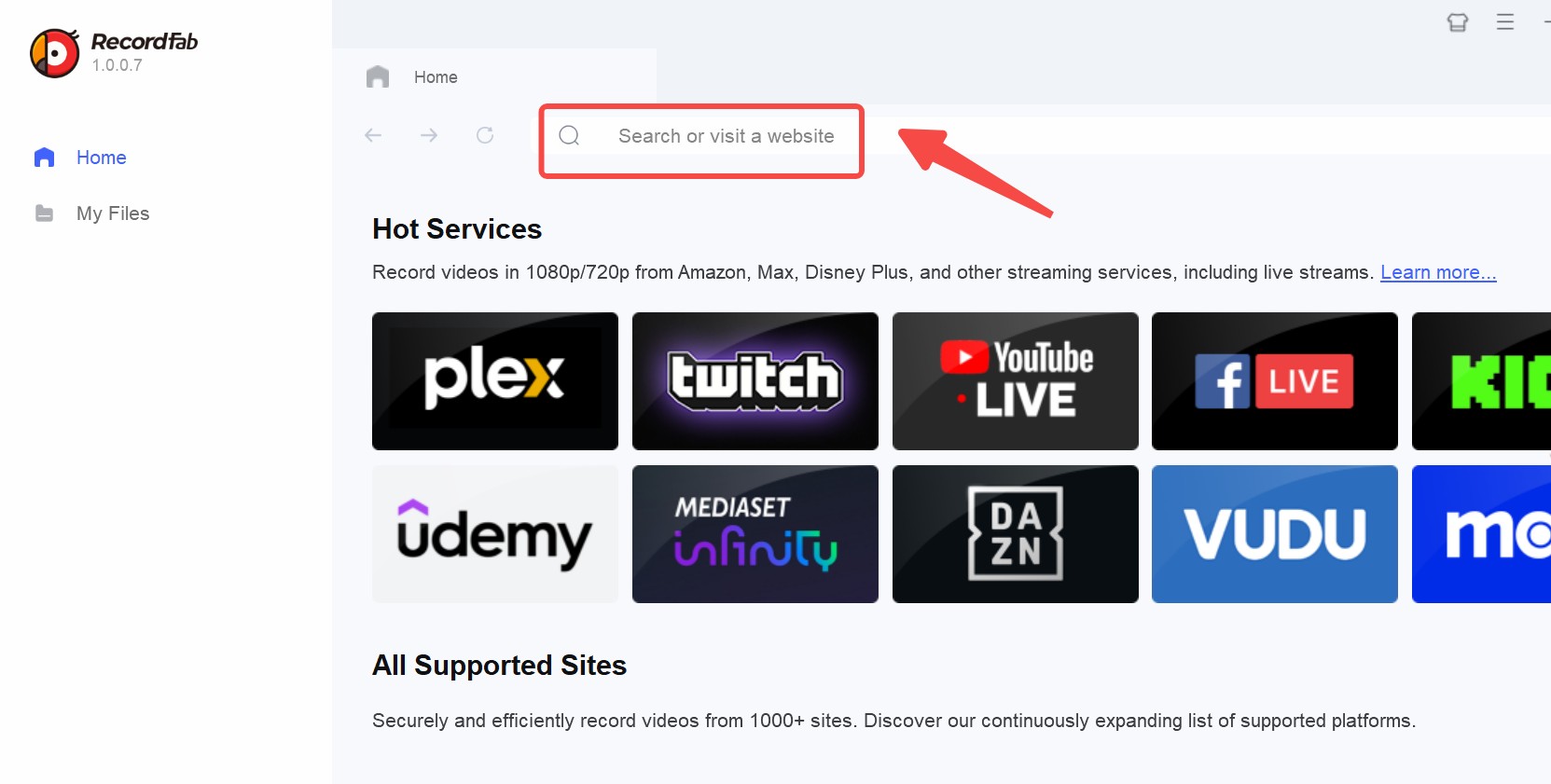
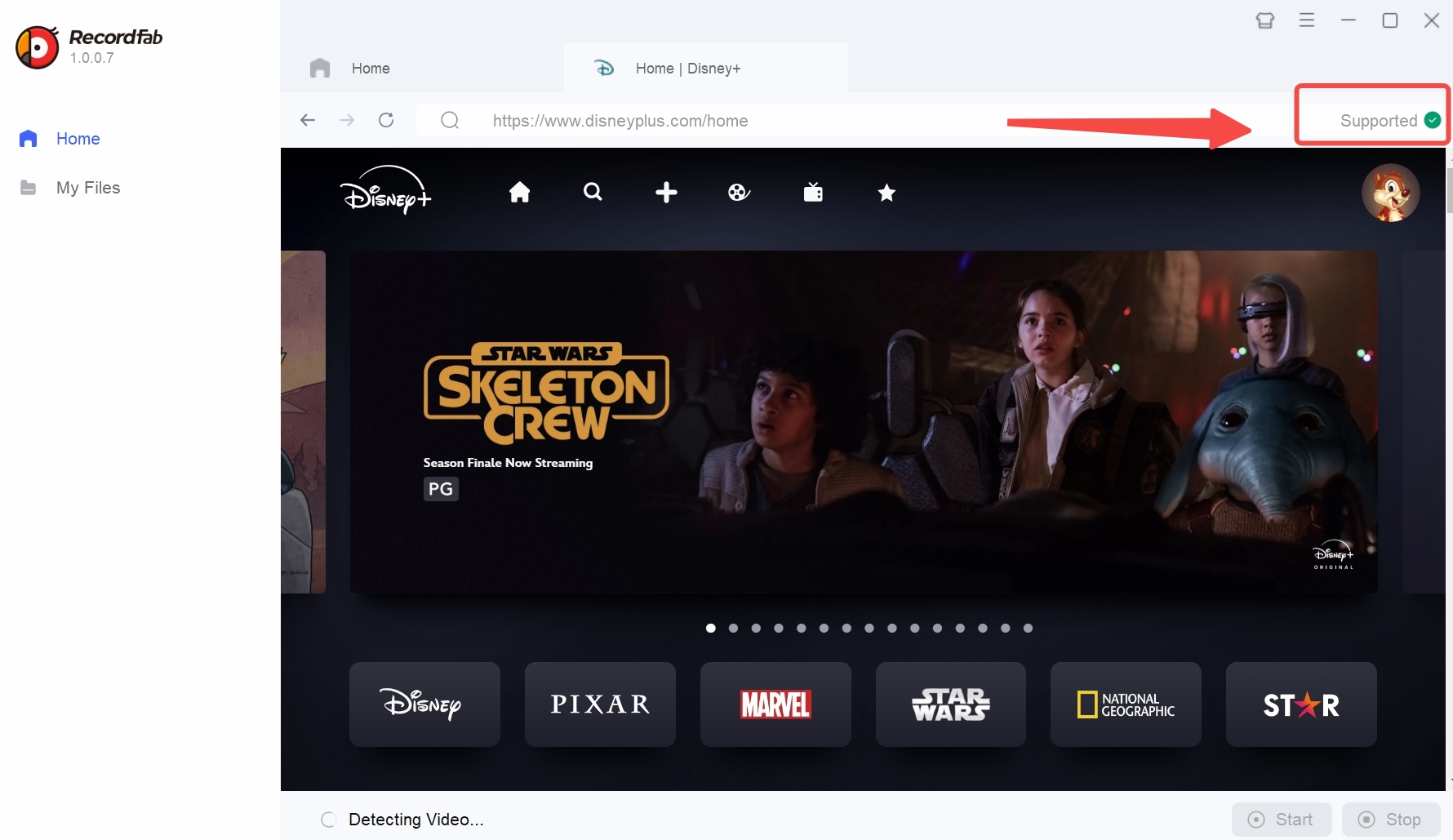
- Enregistrez des vidéos Disney+ via le navigateur intégré, sans interférer avec d'autres interactions sur votre PC.
- Non seulement il prend en charge l'enregistrement de Disney+, mais plus de 1 000 services sont également disponibles, y compris Amazon, Max, Vudu, etc.
Étapes d'opération
Pour une meilleure qualité, pensez à vérifier les réglages de lecture disponibles dans Disney+ avant de lancer une capture (si l’usage est autorisé dans votre cas).
💡 Pro Tip — Juillet 2026 : Si vous utilisez OBS Studio pour tenter une capture Disney+, activez le mode "Fenêtre de jeu" (Game Capture) plutôt que "Capture d'écran". Sur certaines configurations avec GPU Nvidia RTX 40xx et pilotes WHQL 560.x, le mode Game Capture bypass partiellement le HDCP au niveau de la couche DirectX — mais le résultat reste aléatoire et produit des artefacts visuels sur les contenus UHD. Ce n'est pas une solution fiable pour un archivage de qualité.
3. Comment enregistrer Disney+ sur iPhone/Android
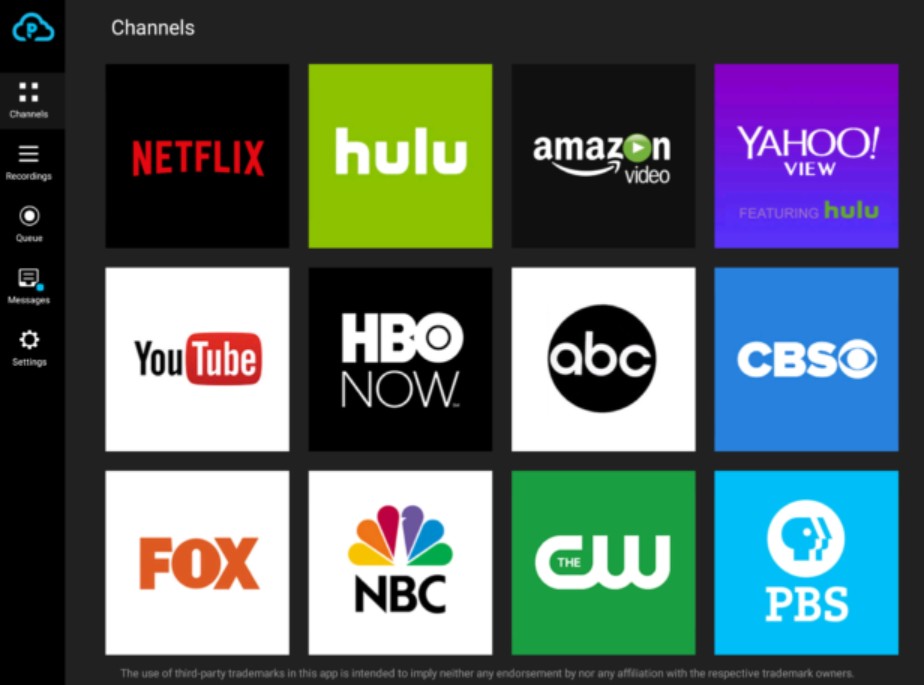
À travers nos tests, nous avons découvert un outil adapté tant pour les PC que pour les appareils mobiles (y compris iOs, Android, Windows et Mac), qui est d'enregistrer Disney+ avec PlayOn.
Disney+ dispose d'une nouvelle fonctionnalité d'enregistrement prise en charge par PlayOn Cloud depuis 2019. Effectivement, PlayOn vous permet d'accéder facilement à la majorité du contenu vidéo de Disney grâce à des étapes d’enregistrement simples. Cependant, il y a quelques considérations importantes à souligner :
Tous les vidéos sur Disney+ ne peuvent pas être enregistrés via PlayOn. Disney met constamment à jour sa technologie de protection, ce qui peut entraîner des échecs d'enregistrement pour certaines vidéos récemment publiées. De plus, le contenu enregistré peut rencontrer des problèmes de synchronisation audio-vidéo et de délais. L'ensemble du processus d'enregistrement est chronophage, le temps nécessaire correspondant grossièrement à la durée de la vidéo.
Étapes d'opération
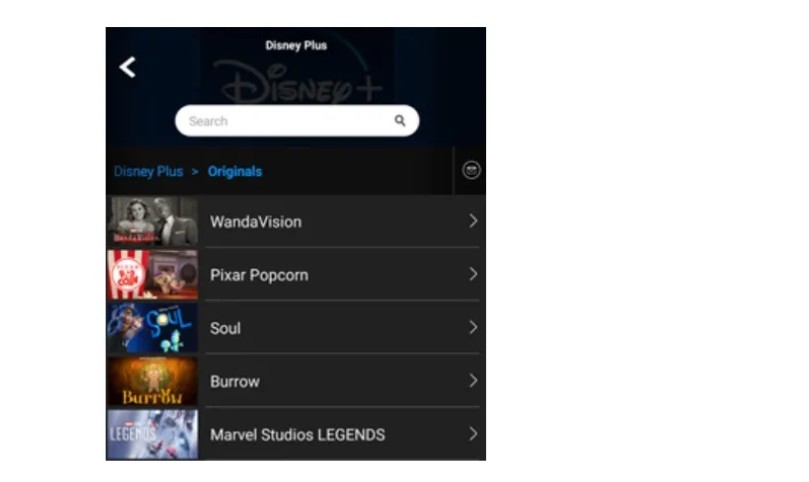
Depuis le lancement de l'enregistrement d'écran Disney+ via PlayOn en 2019 jusqu'en 2026, de nombreux problèmes et erreurs de PlayOn ont été rapportés. Bien que PlayOn offre une solution mobile pratique pour enregistrer des films Disney Plus, sa stabilité est plutôt médiocre. Nous pouvons utiliser un logiciel PC plus stable pour enregistrer des vidéos Disney+ et ensuite les transférer vers des appareils mobiles.
💡 Pro Tip — iOS 18.4 (2026) : Apple a renforcé le verrouillage HDCP sur iOS 18.4 pour les contenus FPS (FairPlay Streaming). La fonction d'enregistrement d'écran native d'iOS produit désormais un écran noir même sur Disney+ Standard — pas seulement Disney+ Premium. Si votre iPhone affiche un écran gris lors de l'enregistrement, mettez à jour vers iOS 18.4+ et vérifiez si votre abonnement Disney+ permet la lecture sur cet appareil avant d'investiguer d'autres causes.
4. Conseils supplémentaires : Télécharger des vidéos Disney+ plutôt que d'enregistrer
Dans le paragraphe précédent, nous avons évoqué les problèmes de qualité et de durée liés à la fonctionnalité d'enregistrement sur Disney+, ainsi que les plantages fréquents. Si vous souhaitez simplement capturer quelques minutes ou secondes de vidéo pour un usage personnel ou pour du montage, l'enregistrement d'écran peut être une option honnête.
Cependant, si vous désirez obtenir la série complète des vidéos Disney+ plutôt que de simples extraits, un téléchargeur Disney+ peut être un choix plus efficace.
Outil requis : StreamFab Disney+ Downloader

StreamFab Disney Plus Downloader
Enregistrement d'écran Disney+ vs. StreamFab Disney+
Le téléchargeur StreamFab Disney Plus et l'enregistreur d'écran satisferont des besoins différents pour répondre à diverses demandes. Voici une feuille de comparaison rapide entre les deux.
| Téléchargeur StreamFab Disney+ | Enregistreur Disney+ | |
|---|---|---|
| Qualité vidéo | original sans perte 4K/1080p/720p | enregistré 720p/1080p |
| Qualité audio | fluide EAC3 5.1 ou AAC 2.0 | l'audio et la vidéo pourraient être désynchronisés |
| Temps | rapide, téléchargement d'un film complet de 2h en environ 10 minutes | long et fastidieux, vous devez récupérer le fichier enregistré après la lecture complète de la vidéo |
| Sauvegarde automatique | Oui. Options de gestion et de mise à jour de la bibliothèque hors ligne (selon disponibilité et droits) | Non |
| Mode par lots | Oui. Ajoutez plusieurs vidéos dans la file d'attente pour gagner du temps | Non |
En général, les enregistreurs d'écran attirent des utilisateurs indifférents qui ne se soucient ni du temps de téléchargement ni de la qualité. En revanche, les utilisateurs qui préfèrent des rendus de qualité avec des pistes audio, des langues de sous-titres et une personnalisation des paramètres de sortie avec des informations sur les métadonnées recherchent le téléchargement pour remplacer l'enregistrement Disney+.
Étapes d'opération
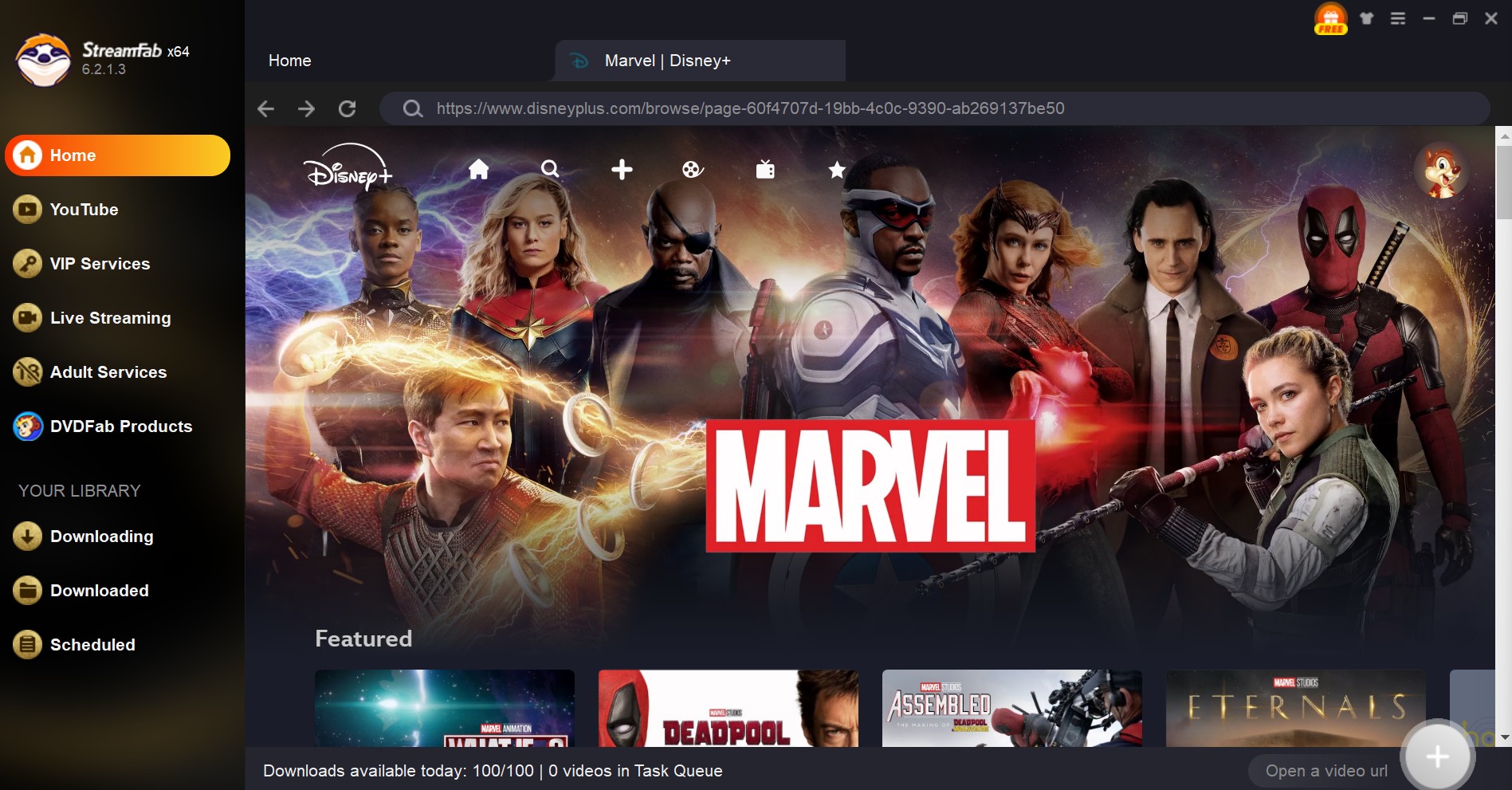
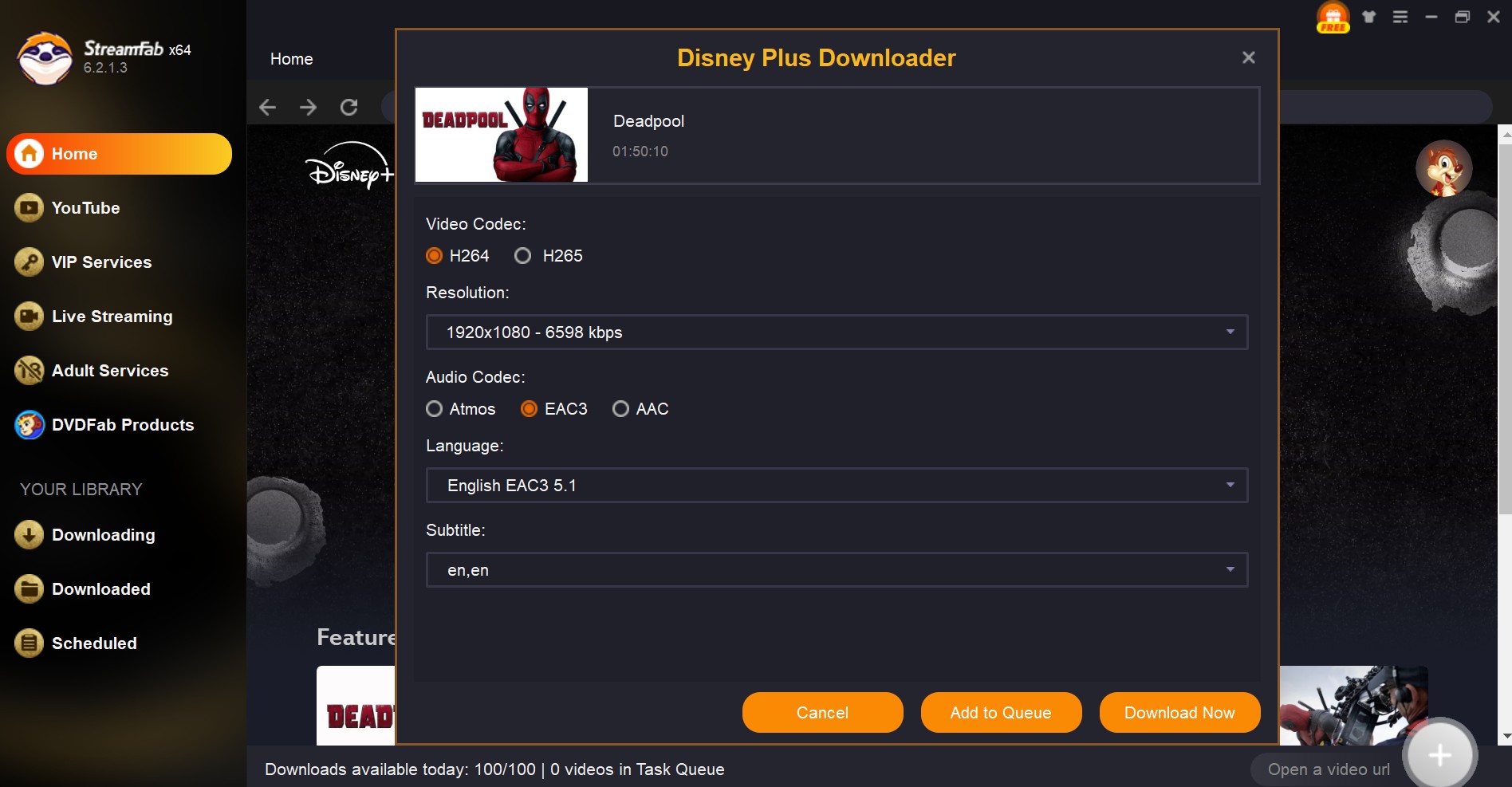
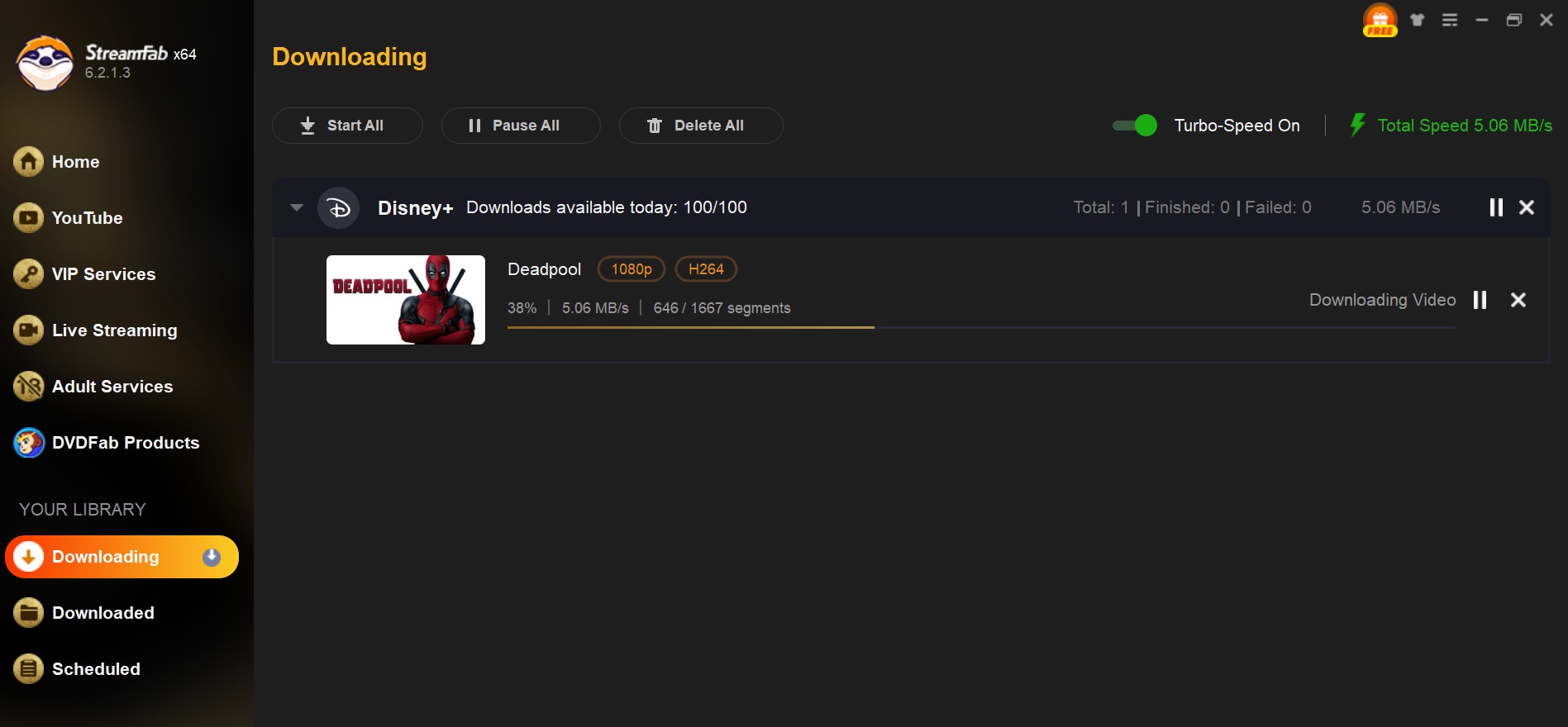
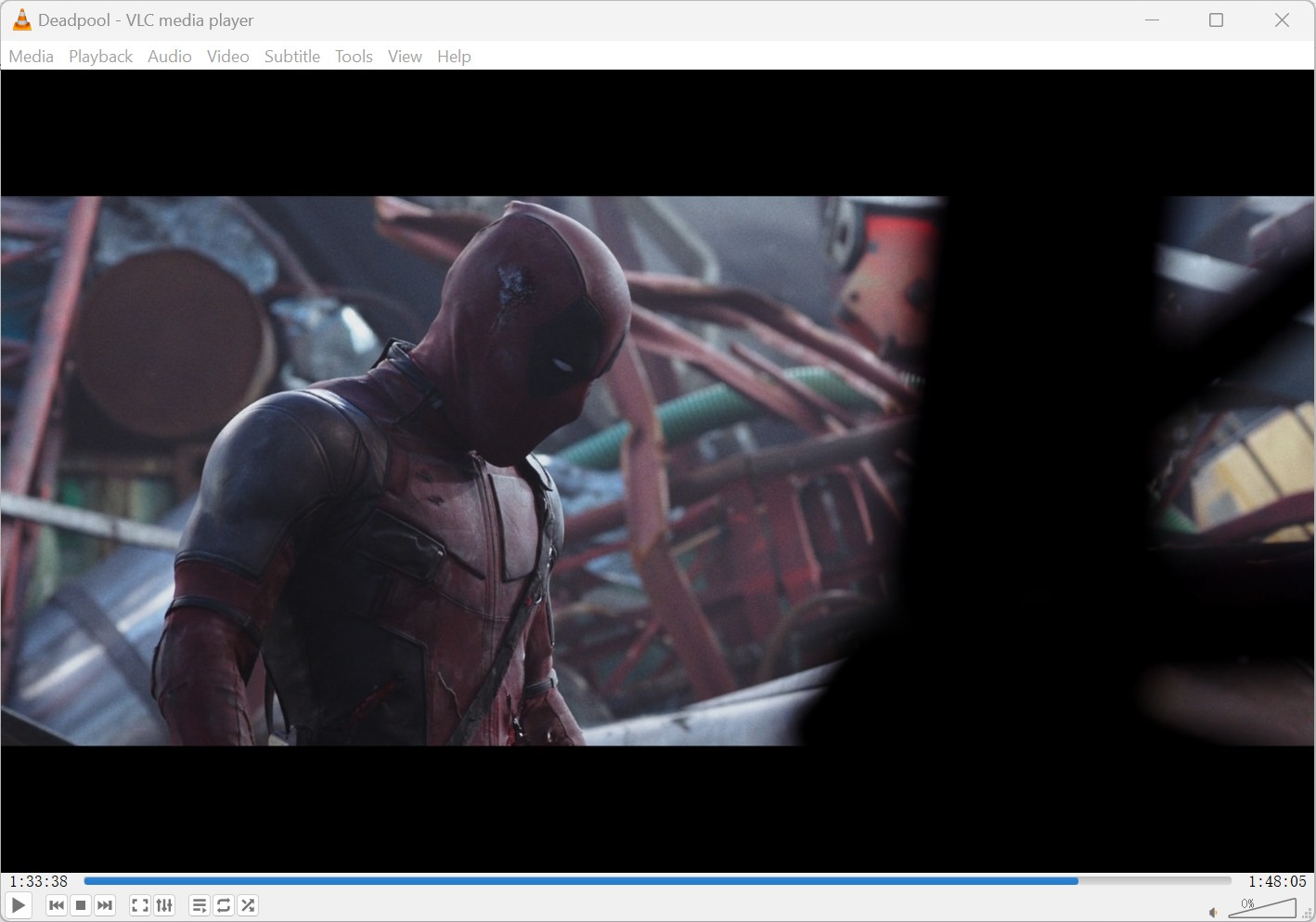
La qualité des vidéos Disney Plus enregistrées avec StreamFab est nettement supérieure à celle des vidéos enregistrées par écran. Ci-dessous se trouve une capture d'écran des fichiers téléchargés à titre de référence.
FAQs
Pourquoi ne puis-je pas enregistrer l'écran de Disney Plus ?
Disney+ applique HDCP 2.2 (High-bandwidth Digital Content Protection) au niveau du GPU sur les contenus HD et UHD. Cette norme force le rendu vidéo sur une "surface protégée" inaccessible aux logiciels de capture d'écran — qu'il s'agisse d'OBS, Bandicam, de l'outil natif Windows 11 (Win+G) ou des enregistreurs intégrés macOS. En juillet 2026, HDCP 2.2 est actif sur 100% des contenus Disney+ Standard et Premium. La seule méthode qui contourne structurellement ce problème est d'utiliser un logiciel qui accède au flux vidéo natif avant le rendu HDCP.
Est-il illégal d'enregistrer l'écran de Disney Plus ?
Les contenus Disney+ sont protégés par des droits d'auteur et les CGU de la plateforme interdisent explicitement l'enregistrement non autorisé. Dans la plupart des juridictions européennes, contourner des mesures de protection technique (DRM) est illégal, même pour un usage personnel. La réglementation sur la copie privée s'applique différemment selon les pays — en France, la copie privée est tolérée sous conditions, mais le contournement de DRM reste dans une zone juridique grise. Consultez un conseiller juridique pour votre situation spécifique. Nous recommandons d'utiliser uniquement les méthodes de téléchargement officielles ou des outils conformes aux lois locales.
Puis-je partager les vidéos Disney+ téléchargées sur une carte SD ?
Les vidéos téléchargées via l'application officielle Disney+ sont chiffrées et stockées dans un format propriétaire — elles ne peuvent pas être copiées sur une carte SD ou transférées vers un autre appareil. Si vous avez téléchargé un fichier MP4 via StreamFab (pour un usage personnel conforme aux lois locales), ce fichier standard peut être copié sur une carte SD ou un disque dur externe comme n'importe quel autre fichier vidéo. Aucune connexion Internet n'est requise pour la lecture ultérieure.
L'enregistrement d'écran Disney+ fonctionne-t-il sur Android en 2026 ?
Non, pas en 2026. Disney+ a mis à jour sa protection DRM sur Android pour bloquer la fonction d'enregistrement d'écran native (disponible depuis Android 11). L'application Disney+ détecte l'enregistrement en cours et affiche un écran noir pendant toute la durée de la capture. Cette protection fonctionne au niveau de l'API SurfaceView d'Android — les applications tierces d'enregistrement (AZ Screen Recorder, etc.) sont également bloquées. La même limitation s'applique sur iOS 18+ où FairPlay Streaming bloque la capture.
Quelle est la meilleure alternative à l'enregistrement d'écran Disney+ ?
La meilleure alternative en 2026 est d'utiliser StreamFab Disney+ Downloader sur PC (Windows ou macOS). Contrairement à l'enregistrement d'écran, StreamFab accède au flux vidéo natif via son navigateur Chromium intégré avec certificats CDM mis à jour — sans jamais passer par la surface graphique protégée par HDCP. Résultat : un fichier MP4 4K permanent avec audio EAC3 5.1 et sous-titres, compatible VLC, Plex et Infuse, sans limite de 30 jours. Pour les utilisateurs mobiles, l'application officielle Disney+ reste la seule option viable pour le visionnage hors ligne (avec ses limitations d'expiration).
En juillet 2026, l'enregistrement d'écran sur Disney+ produit un écran noir sur pratiquement 100% des configurations PC et Mac (HDCP 2.2 actif dans le GPU). OBS, Bandicam et les outils intégrés Windows/macOS capturent tous la même surface noire. La seule méthode qui contourne structurellement ce problème est StreamFab Disney+ Downloader, qui accède au flux vidéo natif avant le rendu HDCP — sans jamais passer par la capture d'écran.
Conclusion
Disney Plus n’a pas de méthode officielle ou directe pour enregistrer l’écran sur sa plateforme. En revanche, vous pouvez mieux organiser une lecture hors ligne de certains contenus, selon ce que votre abonnement, votre appareil et les droits associés permettent. Pour des astuces proches sur l’enregistrement de contenus en streaming, consultez aussi how to record on hulu. Bref : quel que soit l’outil, gardez un cadre d’usage strictement personnel et conforme aux conditions d’utilisation, pour éviter les ennuis.
Avertissement : Ce produit est destiné uniquement à la création de copies de sauvegarde personnelles de contenus auxquels vous avez un accès légal (par exemple via un abonnement valide). Aucune utilisation commerciale, aucun partage, aucune redistribution ou diffusion illégale.


Vous voulez regarder Disney plus hors ligne en 2026 ? Découvrez l'analyse technique d'un expert en archivage numérique pour contourner les restrictions DRM, résoudre les échecs de l'application officielle et télécharger vos films sur PC et Mac de manière permanente.
par Nicole Lopez - 2 septembre 2026

Ce comparatif explique comment télécharger Disney+ sur Windows, mobile ou Mac en distinguant l’application officielle des fichiers locaux MP4 ou MKV. Il couvre le choix de la qualité et de la langue, les sous-titres SRT, les lots, la planification, les limites d’essai et les vérifications à effectuer en cas d’échec.
par Jacob Harrison - 2 septembre 2026
Découvrez comment enlever définitivement les sous-titres sur Disney Plus en 2026. Solutions techniques pour corriger le problème de désynchronisation, changer la langue sur TV, et extraire des fichiers SRT purs pour vos archives locales.
par Jacob Harrison - 30 juillet 2026

En juillet 2026, j'ai testé 5 méthodes pour télécharger Disney Plus sur PC. L'app officielle est bloquée par HDCP 2.2. StreamFab Disney extrait des MP4 permanents en 1080p. Guide complet avec dépannage Erreur 75.
par Erika Leen - 16 juillet 2026