
Sous-titres Disney+ : les mettre, les enlever et les régler

Résumé : Découvrez comment enlever définitivement les sous-titres sur Disney Plus en 2026. Solutions techniques pour corriger le problème de désynchronisation, changer la langue sur TV, et extraire des fichiers SRT purs pour vos archives locales.
En bref : pour mettre, enlever ou changer les sous-titres Disney+, ouvrez le menu Audio et sous-titres pendant la lecture. Si le résultat diffère selon l’écran, vérifiez ensuite les options d’accessibilité de l’appareil, puis suivez la checklist de dépannage.
Commencez par le lecteur, puis contrôlez les réglages propres à votre TV, votre mobile ou votre console. Vous verrez aussi comment adapter l’apparence du texte, distinguer langue audio et audiodescription, et résoudre les sous-titres automatiques, absents ou désynchronisés. L’option SRT, elle, répond à un besoin distinct de copie locale.
Mettre, enlever ou changer les sous-titres
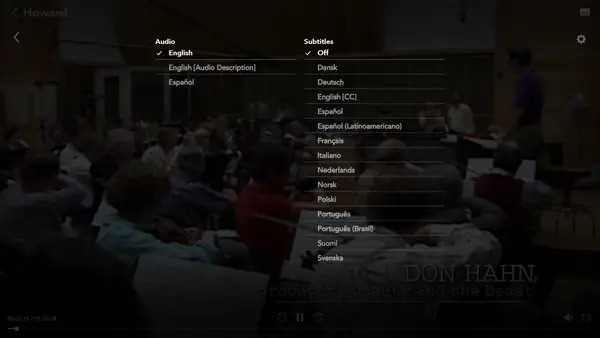
Pendant la lecture, ouvrez Audio et sous-titres. Pour mettre les sous-titres, choisissez une langue ; pour les enlever, sélectionnez l’option de désactivation ; pour les changer, choisissez une autre piste proposée par le programme. À mon sens, commencer par ce menu reste plus fiable que d’interpréter trop vite un réglage différent comme un problème de compte.
Réglages par appareil et accessibilité
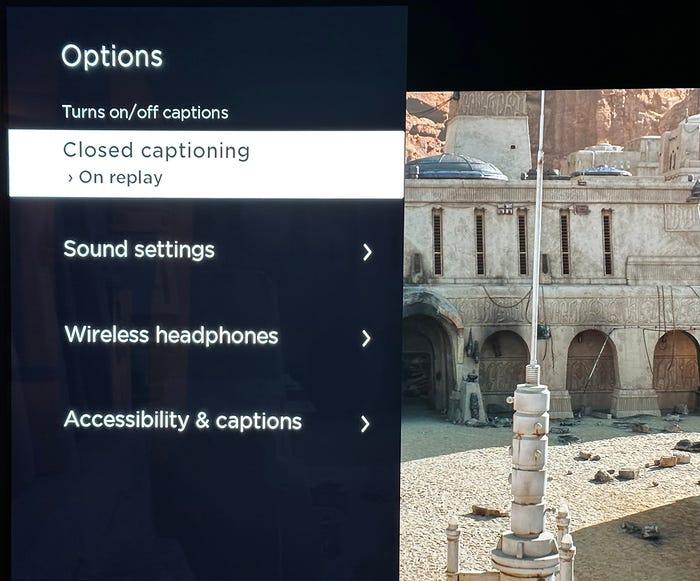
Les sous-titres sur TV, mobile ou console se règlent d’abord dans Disney+. Si l’affichage reste différent d’un écran à l’autre, vérifiez ensuite les options d’accessibilité locales : elles peuvent influencer le rendu sans reproduire exactement un choix effectué sur ordinateur.
| Appareil | À faire dans Disney+ | À vérifier si le réglage ne tient pas |
|---|---|---|
| Téléviseur, boîtier ou console | Ouvrir Audio et sous-titres pendant la lecture | Options de sous-titrage et d’accessibilité de l’appareil |
| iPhone, iPad ou Android | Choisir la piste dans le lecteur | Réglages de sous-titres et d’accessibilité du système |
| Ordinateur | Modifier la piste dans le lecteur | Tester un autre navigateur ou relancer la lecture |
Téléviseurs, boîtiers et consoles
Sur un grand écran, ouvrez d’abord le menu du lecteur Disney+ pendant la vidéo. Si les sous-titres persistent ou s’affichent avec un style inattendu, consultez ensuite les paramètres d’accessibilité du téléviseur, du boîtier ou de la console.
- Apple TV : ouvrez les commandes de lecture, puis choisissez la piste de sous-titres souhaitée ou désactivez-la.
- Samsung, LG et autres Smart TV : utilisez le menu Disney+ pendant la lecture avant de modifier les réglages de sous-titrage du téléviseur.
- PS5 et Xbox : appliquez le même principe dans le lecteur ; si le texte reste présent, contrôlez les réglages d’accessibilité de la console.
iPhone, iPad et Android
Sur mobile, le choix de piste se fait dans le lecteur Disney+. Les réglages d’accessibilité d’iOS ou d’Android peuvent ensuite modifier l’apparence ou le comportement du sous-titrage, selon l’appareil.
- Android : commencez par le menu Audio et sous-titres de Disney+, puis consultez les préférences de sous-titres dans les réglages d’accessibilité si l’affichage ne correspond pas à votre choix.
- iPhone et iPad : sélectionnez la piste dans Disney+, puis vérifiez les réglages Sous-titres et SM d’iOS si les sous-titres restent imposés ou ont un style inattendu.
Langue audio, sous-titres et audiodescription
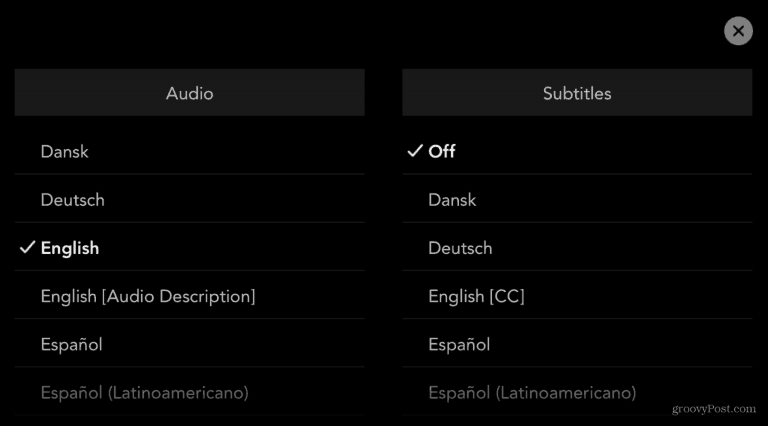
La langue audio Disney+, les sous-titres et l’audiodescription ne répondent pas au même besoin. Choisissez l’audio si vous voulez le doublage français, les sous-titres si vous préférez lire une autre langue, et l’audiodescription si vous avez besoin d’une description sonore des scènes.
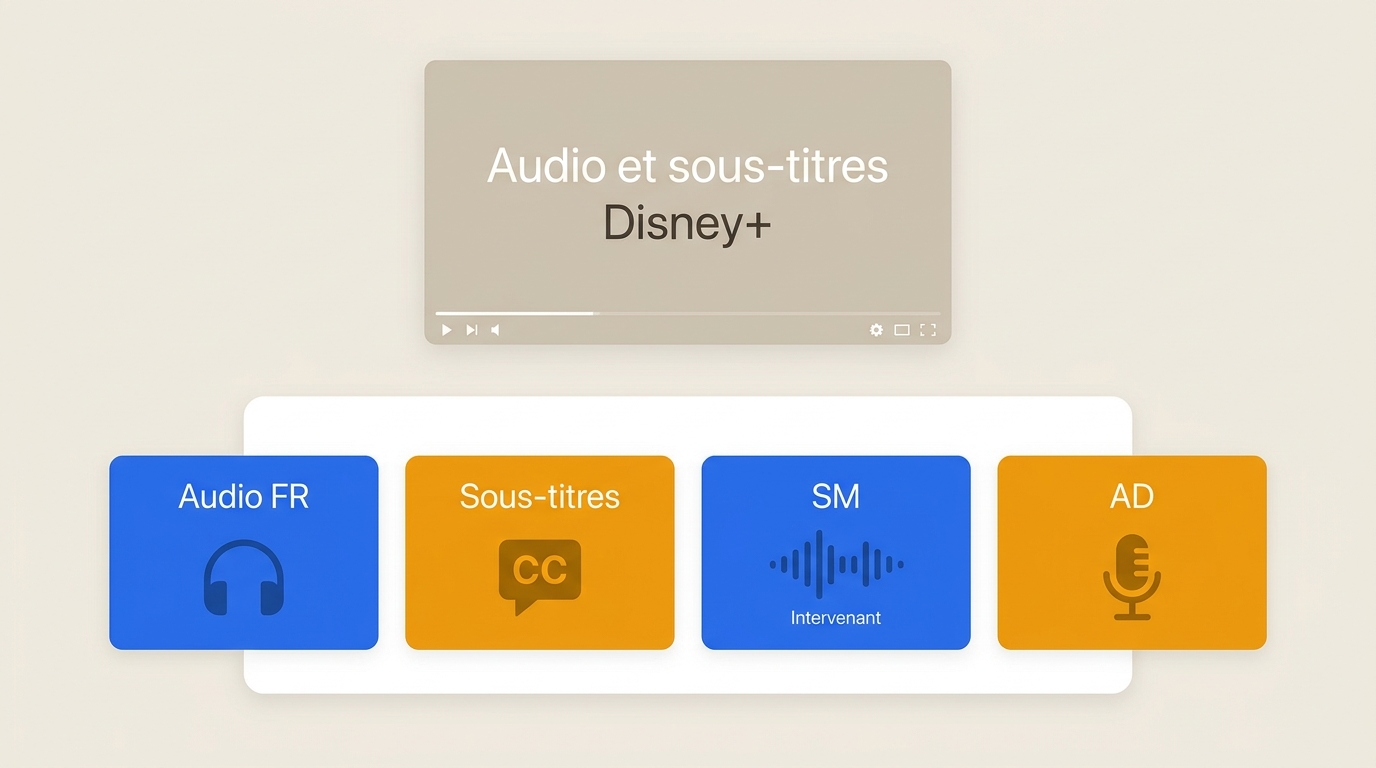
Distinguer audio, texte et audiodescription
Pour mettre Disney+ en français, adaptez le réglage qui correspond à votre symptôme :
| Réglage | À choisir lorsque vous voulez |
|---|---|
| Langue audio | Entendre le doublage français ou une autre version sonore |
| Langue des sous-titres | Lire le texte dans la langue disponible de votre choix |
| Sous-titrage pour sourds et malentendants | Afficher aussi les indications sonores et les noms des intervenants |
| Audiodescription | Entendre une description des éléments visuels |
Ces choix se font dans les commandes disponibles du lecteur et, selon l’interface, dans les réglages du profil. La disponibilité des langues et des pistes dépend du programme.
Dépanner les problèmes de sous-titres
Un problème de sous-titres peut être temporel, visuel ou textuel. Cette distinction évite de chercher un unique coupable : un texte qui arrive en retard, un bloc trop haut à l’écran et une formulation différente du doublage ne se corrigent pas de la même manière.
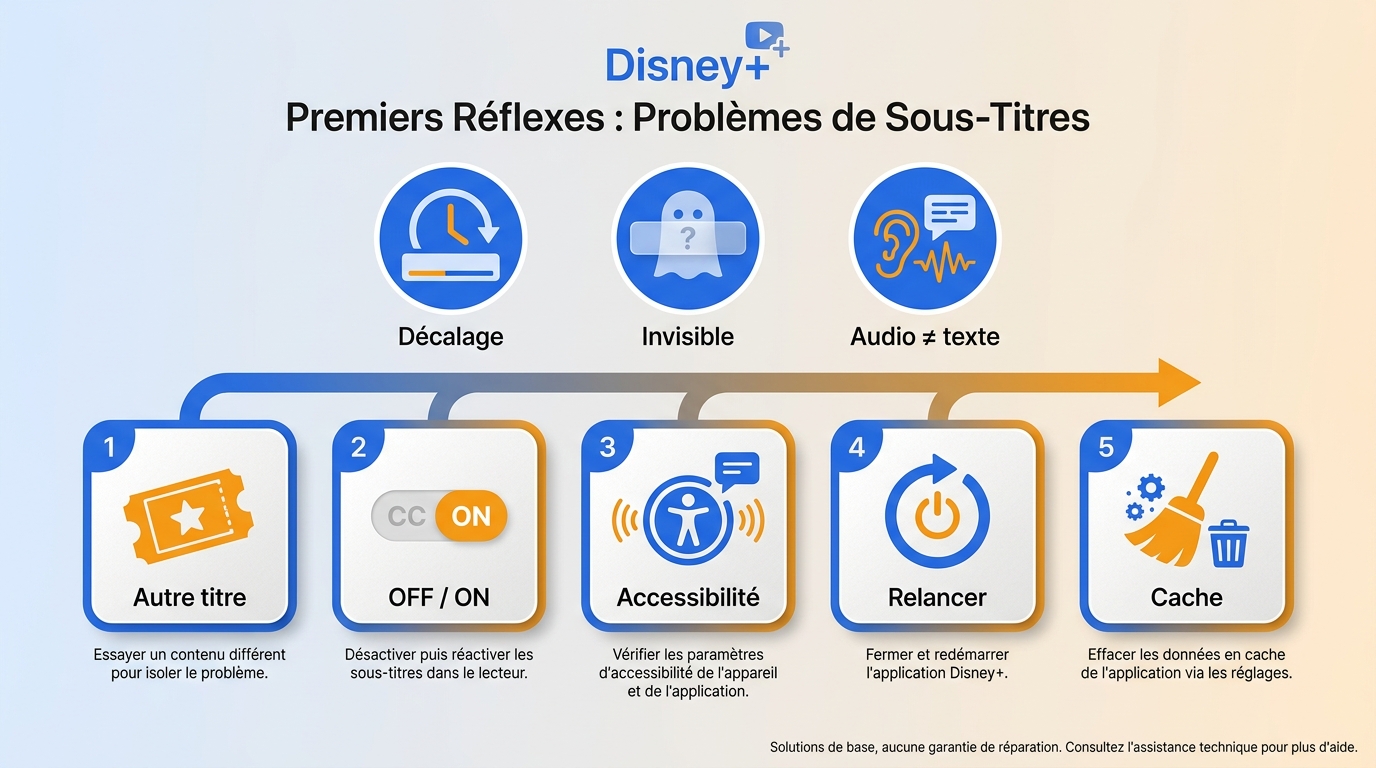
Identifier le type de problème
Les sous-titres désynchronisés correspondent à un vrai décalage entre la voix et le texte. Si le timing est bon mais que les phrases ne reprennent pas exactement le doublage, il s’agit plutôt d’une adaptation depuis un script différent. Enfin, un texte invisible, trop petit ou placé en haut de l’écran relève d’abord d’un problème visuel ; vérifiez alors le style et la position avant de modifier l’image du téléviseur.
Checklist de dépannage progressif
- Testez un autre programme et, si possible, un autre profil.
- Désactivez puis réactivez les sous-titres dans le lecteur.
- Vérifiez les options d’accessibilité et le style du sous-titrage sur l’appareil.
- Fermez puis relancez Disney+, et installez les mises à jour disponibles pour l’application et l’appareil.
- Videz le cache lorsque le système le permet, puis réinstallez l’application si le problème persiste.
Les sous-titres automatiques ou persistants peuvent dépendre du profil, de l’application, de l’appareil ou du contenu. Cette progression est plus utile qu’un diagnostic définitif posé trop tôt.
Sous-titres SRT pour une copie locale
Le lecteur officiel répond au besoin courant : mettre, enlever ou changer les sous-titres pendant la lecture. Une copie locale répond à un autre usage, lorsque vous souhaitez organiser des fichiers et conserver séparément les pistes proposées. Pour les contenus auxquels vous êtes autorisé à accéder, dans les limites permises par les conditions de la plateforme et la loi applicable, cette approche peut être pertinente.
StreamFab Disney Plus Downloader est un outil distinct de la fonction officielle de Disney+, à utiliser dans le respect des conditions du service et de la loi applicable. Sur Windows et Mac, il permet de créer une copie locale en MP4 ou MKV, de choisir parmi les pistes disponibles et de sauvegarder séparément les sous-titres au format .srt. Ce parcours n’est pas adapté à une personne qui veut simplement enlever les sous-titres pendant la lecture.

- Sauvegarde séparée des sous-titres disponibles sous forme de fichiers SRT.
- Choix des pistes audio et de sous-titres proposées pour le contenu sélectionné.
- Planification des traitements pour les utilisateurs qui organisent plusieurs vidéos.
- Traitement par lots lorsque plusieurs contenus doivent être gérés dans le même flux de travail.
Application officielle ou fichier local
| Critère d’usage | Application Disney+ | StreamFab Downloader |
|---|---|---|
| Usage principal | Visionnage et réglage pendant la lecture | Copie locale pour usage autoriséRéglage des sous-titres Choix dans le menu Audio et sous-titres |
| Sélection parmi les pistes disponibles | Export séparé | Non proposé dans le lecteur |
| Sous-titres disponibles en SRT | Formats de fichier vérifiés | Gestion dans l’application Disney+ |
| MP4 ou MKV | Traitement par lots et planification | Disponible pour un flux de travail local |
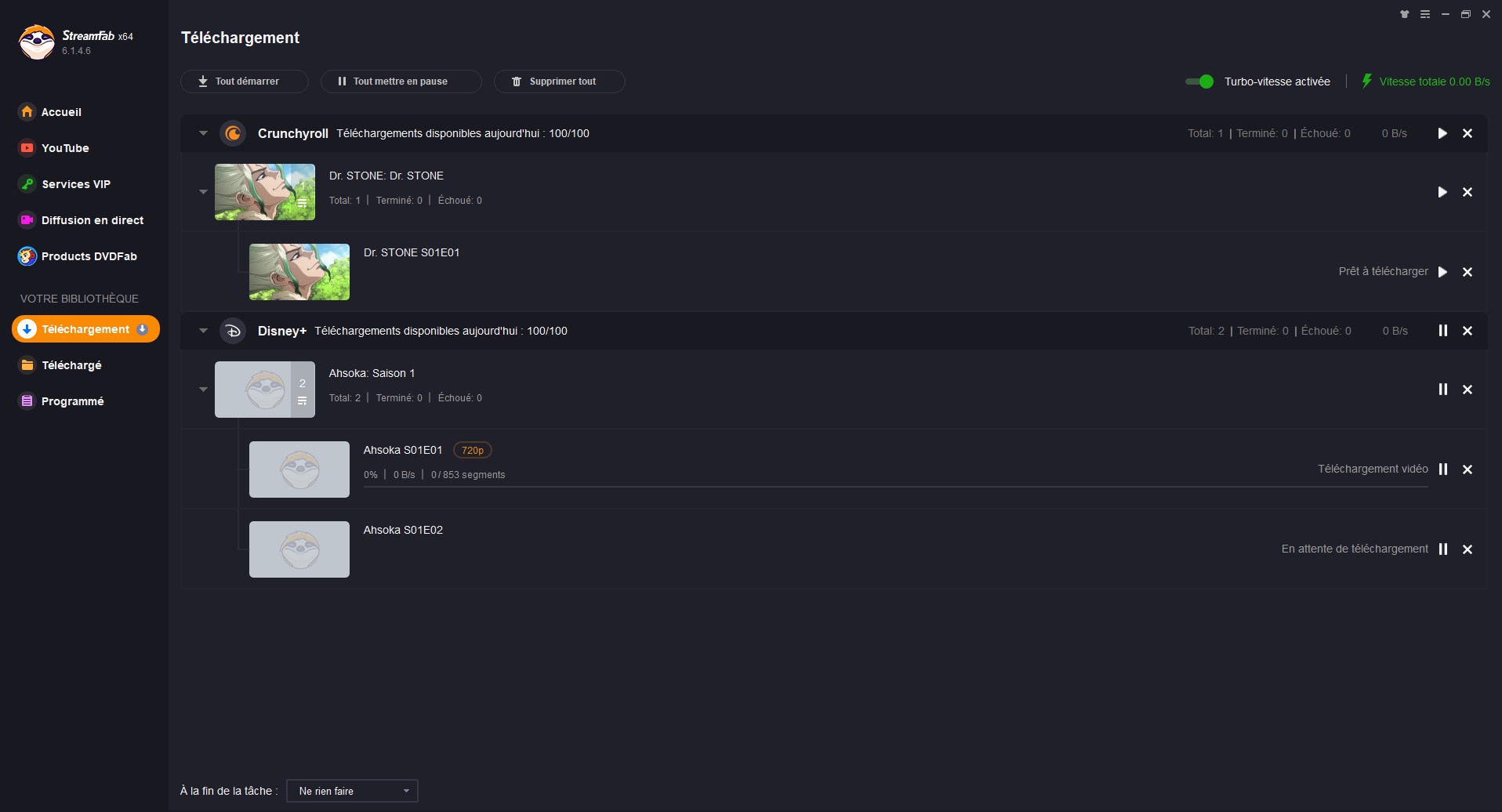
Étapes de création de l'archive :
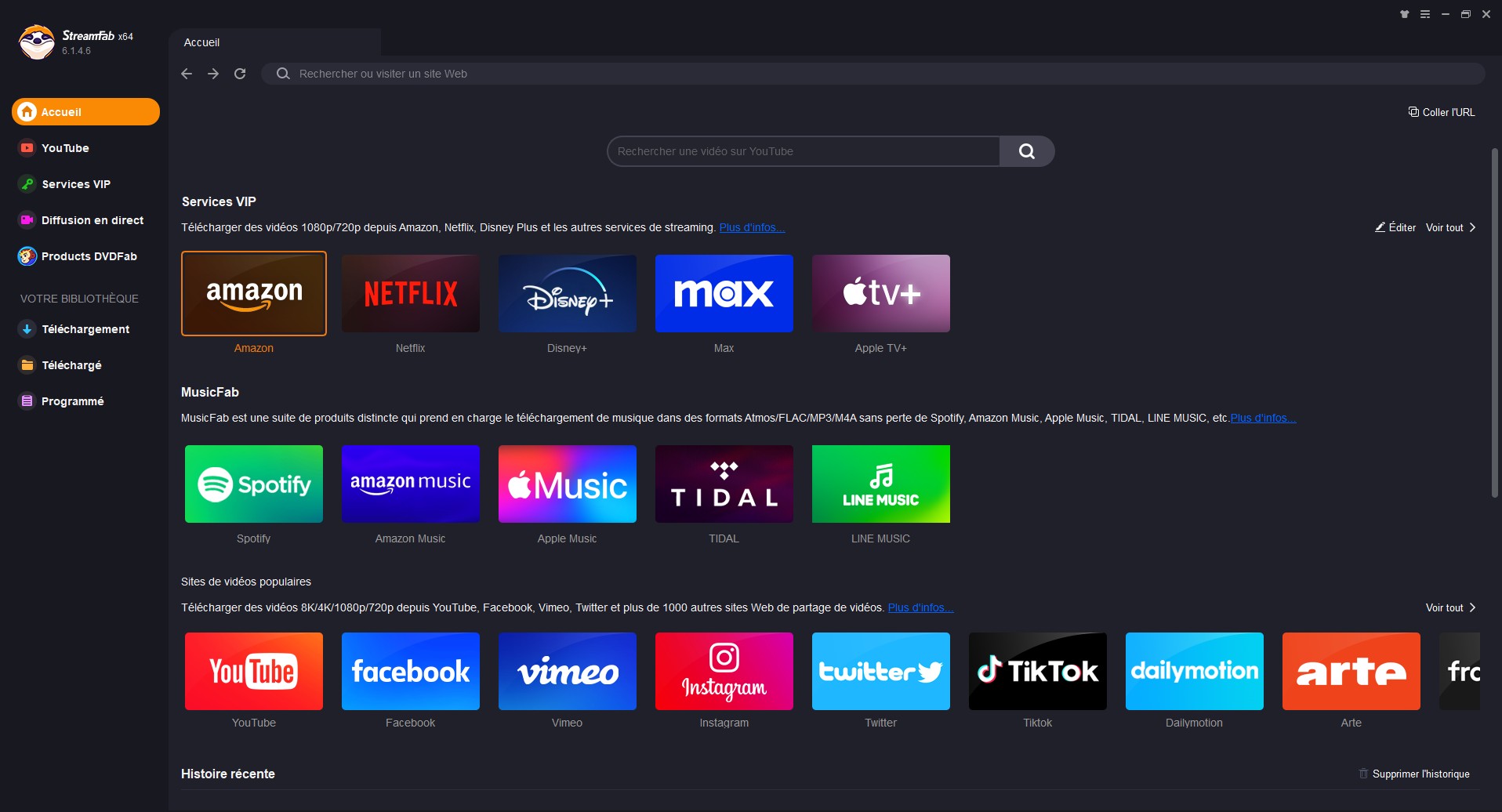
Étape 1 : Ouvrez StreamFab, sélectionnez Disney+ dans les services proposés et accédez à votre compte avec un abonnement valide.
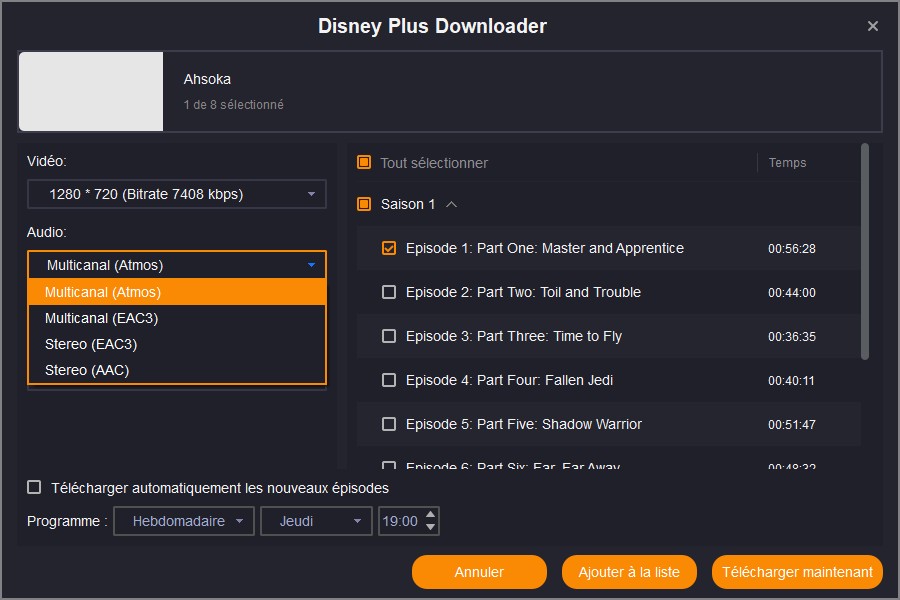
Étape 2 : Ouvrez le programme souhaité. Lorsque les options sont proposées, sélectionnez la résolution, les pistes audio et les sous-titres que vous souhaitez inclure.
Étape 3 : Choisissez le format de sortie. Enregistrez la vidéo en MP4 ou MKV et, lorsque la piste est disponible, sauvegardez aussi les sous-titres séparément en SRT. Pour approfondir le flux de travail Disney+ en MP4 ou le téléchargement Disney Plus sur PC, les pages dédiées détaillent ces usages.
Questions fréquentes
Conclusion : choisir le bon réglage selon votre usage
Pour regarder immédiatement, les commandes Audio et sous-titres du lecteur, complétées si besoin par l’accessibilité de l’appareil, suffisent dans la majorité des cas. Si l’affichage reste incohérent, avancez dans la checklist plutôt que de modifier plusieurs réglages au hasard : ce type de menu sait vite devenir inutilement labyrinthique.
Pour une copie locale autorisée avec des pistes choisies, des fichiers MP4 ou MKV et des sous-titres SRT séparés, StreamFab répond à un besoin différent sur ordinateur. Mon choix est simple : le lecteur officiel pour régler une séance en cours, et un outil de bureau lorsque l’organisation de fichiers locaux justifie réellement ce parcours supplémentaire.


Vous voulez regarder Disney plus hors ligne en 2026 ? Découvrez l'analyse technique d'un expert en archivage numérique pour contourner les restrictions DRM, résoudre les échecs de l'application officielle et télécharger vos films sur PC et Mac de manière permanente.
par Nicole Lopez - 2 septembre 2026

Ce comparatif explique comment télécharger Disney+ sur Windows, mobile ou Mac en distinguant l’application officielle des fichiers locaux MP4 ou MKV. Il couvre le choix de la qualité et de la langue, les sous-titres SRT, les lots, la planification, les limites d’essai et les vérifications à effectuer en cas d’échec.
par Jacob Harrison - 2 septembre 2026

En juillet 2026, j'ai testé 5 méthodes pour télécharger Disney Plus sur PC. L'app officielle est bloquée par HDCP 2.2. StreamFab Disney extrait des MP4 permanents en 1080p. Guide complet avec dépannage Erreur 75.
par Erika Leen - 16 juillet 2026
En juillet 2026, j'ai testé 8 méthodes d'enregistrement Disney+ — 8 écrans noirs. HDCP 2.2 bloque tout. Découvrez pourquoi et comment StreamFab contourne HDCP pour obtenir un MP4 4K permanent sans capture d'écran.
par Erika Leen - 16 juillet 2026