
Télécharger Disney Plus en MP4 en 4 étapes

Résumé : Le téléchargement dans l’application Disney+ et un fichier MP4 répondent à des usages distincts. Suivez le parcours de création d’un fichier local avec StreamFab, puis choisissez le codec, les pistes françaises et les sous-titres adaptés à votre lecteur. Des contrôles simples permettent de vérifier le résultat et de classer vos films et épisodes.
Je privilégie un MP4 adapté au lecteur final plutôt qu’un réglage maximal inutilisable. Télécharger Disney Plus en MP4 consiste ici à créer un fichier local avec StreamFab pour un usage autorisé. Le téléchargement officiel, lui, reste dans l’application. Le parcours comporte quatre étapes, puis un contrôle des pistes françaises.
Table des matières
Téléchargement Disney+ et MP4 : deux usages distincts
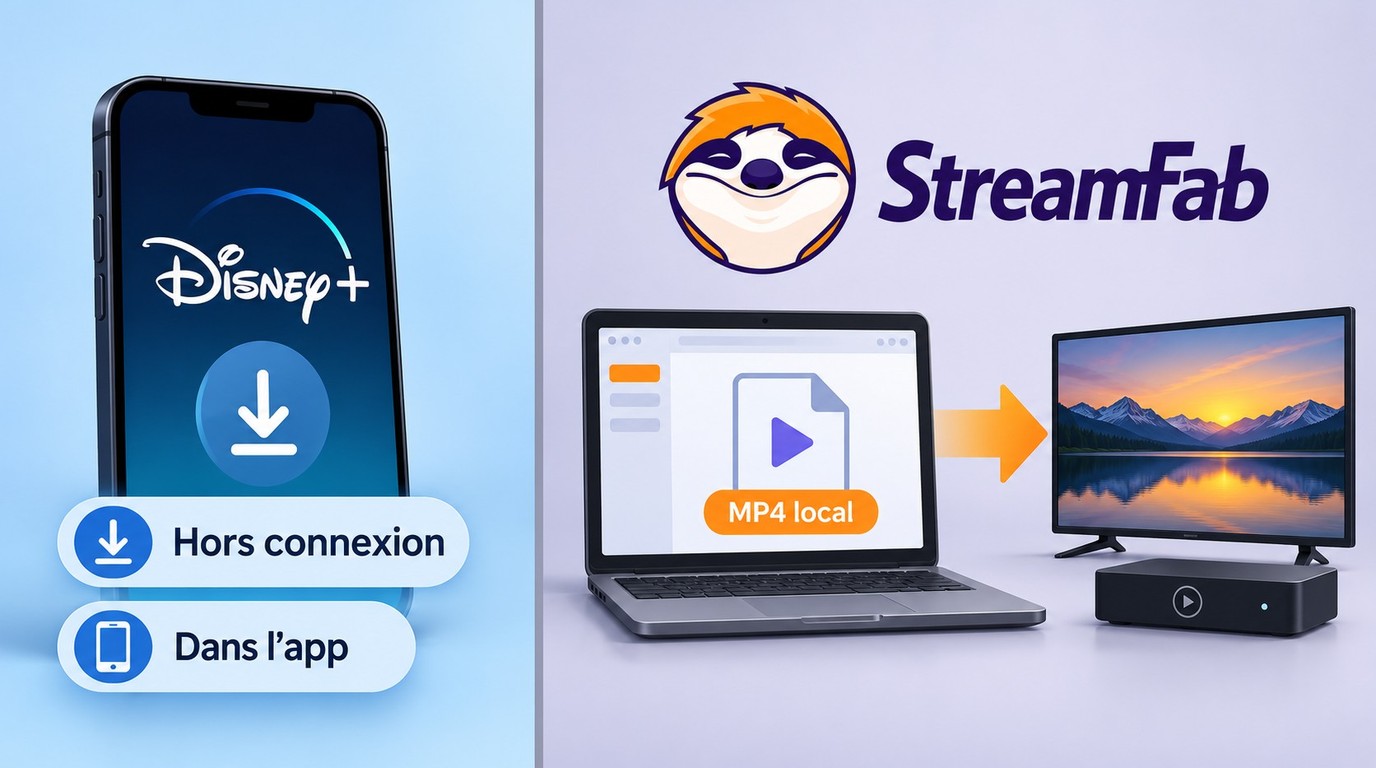
Un téléchargement Disney+ reste associé à l’application ; il ne fournit pas un export MP4. Pour Disney Plus en MP4, le résultat recherché est un fichier que vous ouvrez avec un lecteur local compatible. Ces deux parcours ne produisent donc pas le même type de contenu hors connexion.
L’application convient pour regarder les titres qu’elle vous propose de télécharger. Vous les retrouvez dans son espace de téléchargements, pas dans un dossier de vidéos à transférer. Renommer un de ses fichiers avec l’extension .MP4 ne le transforme pas en vidéo utilisable par un autre lecteur.
En octobre 2026, les téléchargements officiels demandent une formule Standard ou Premium active et un appareil mobile connecté à Internet au moins tous les 30 jours. Cette reconnexion maintient l’accès ; elle ne signifie pas que chaque titre possède une durée uniforme de validité de 30 jours.
Votre besoin détermine le choix. Pour un trajet avec un téléphone et l’application Disney+, le mode hors connexion reste le parcours direct. Pour un fichier local autorisé destiné à un autre lecteur, préparez plutôt le format, les langues et le dossier de destination avant de lancer l’export.
Outil requis pour télécharger Disney Plus en MP4 : StreamFab
StreamFab est le logiciel utilisé dans le parcours présenté pour obtenir Disney en MP4. C’est un outil tiers distinct de la fonction officielle Disney+, dont l’usage relève des conditions du service et du droit applicable. Il permet de télécharger des vidéos Disney Plus sur Windows et Mac.
Le téléchargement Disney Plus sur PC débouche ici sur un fichier local, avec des réglages à choisir dans le logiciel. Prévoyez un compte actif, un titre accessible et un dossier de destination disposant d’espace libre.
StreamFab Disney Plus Downloader : les vidéos en MP4


Enregistrer localement des contenus Disney+ accessibles légalement au format MP4, jusqu’en 4K ou en 1080p, avec des pistes Dolby Atmos ou EAC3 5.1 lorsque ces options sont proposées.
- Enregistrez les contenus Disney+ autorisés au format MP4 pour une lecture locale sur un appareil compatible.
- Choisissez jusqu’à la 4K et une piste Dolby Atmos ou EAC3 5.1 parmi les options proposées pour le titre.
- Sélectionnez les sous-titres et la langue audio que vous préférez visionner.
- Adaptez les options de qualité à votre formule Disney+ et aux réglages proposés.
- Planifiez les téléchargements autorisés pour organiser vos sessions à l’avance.
- Regroupez plusieurs épisodes dans une file d’attente avec le mode par lots.
Disney Plus en MP4 : 4 étapes
Le parcours pour convertir Disney Plus en MP4 passe par le format de sortie, la connexion, le choix du titre et le lancement du téléchargement. Pour télécharger des épisodes Disney Plus, sélectionnez ensuite ceux que vous souhaitez placer dans la file. Les illustrations suivent chaque action.
Préparez le logiciel et votre accès Disney+ avant de commencer. Installez la version Windows ou Mac depuis l’entrée de téléchargement officielle, puis choisissez un dossier facile à retrouver. Gardez assez d’espace libre pour les fichiers sélectionnés et laissez l’ordinateur connecté pendant le traitement.
Étape 1 : Définir MP4 comme format par défaut
Ouvrez StreamFab, puis le menu représenté par l’icône à trois traits, en haut à droite. Dans les paramètres, choisissez MP4 comme format de sortie par défaut. Le logiciel propose aussi MKV ; sélectionnez bien MP4 pour suivre ce parcours.
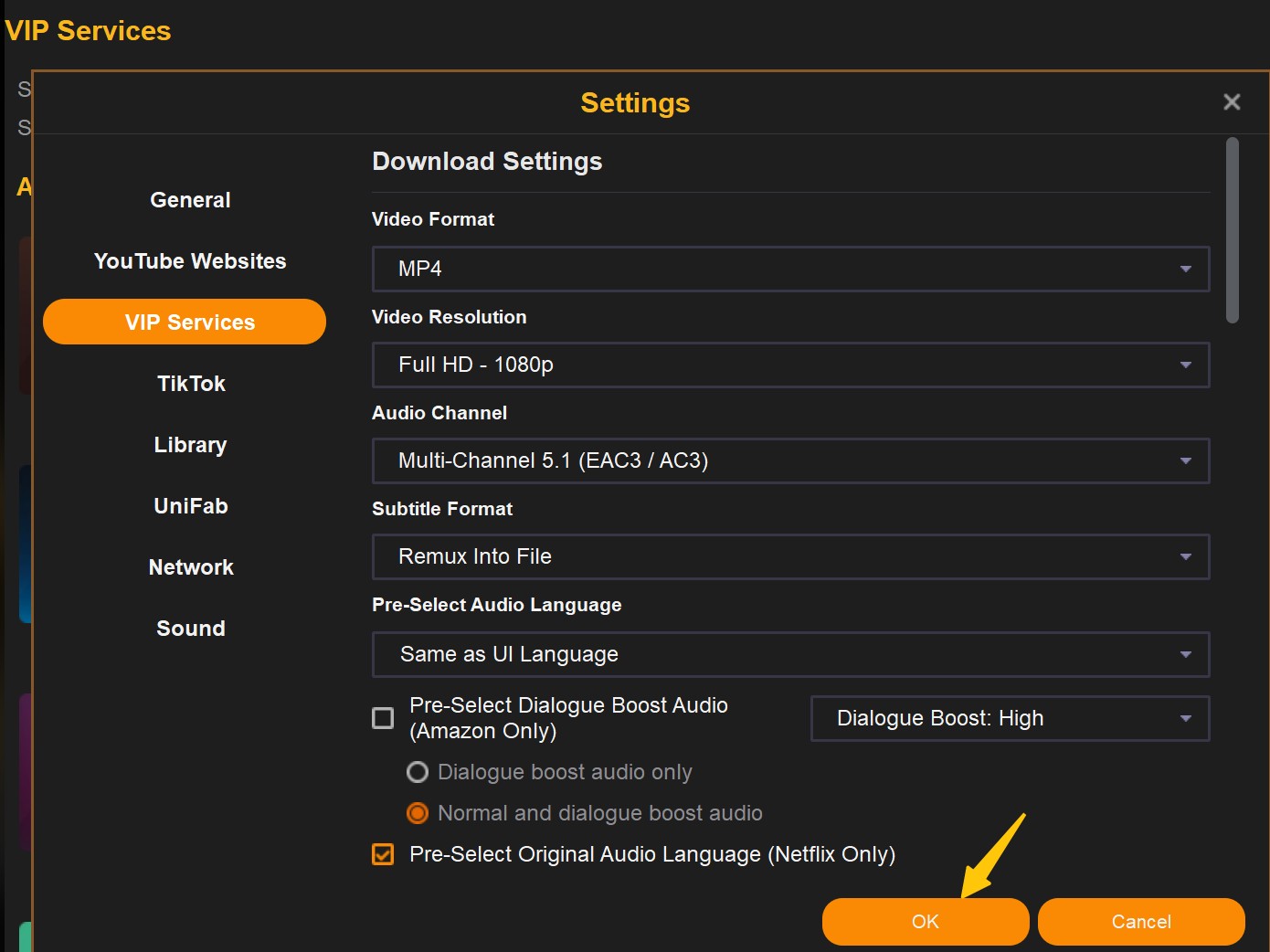
Le choix MP4 fixe le conteneur du fichier. Le codec vidéo et la piste audio restent des réglages distincts à adapter au lecteur prévu.
Étape 2 : Connectez-vous à votre compte Disney+
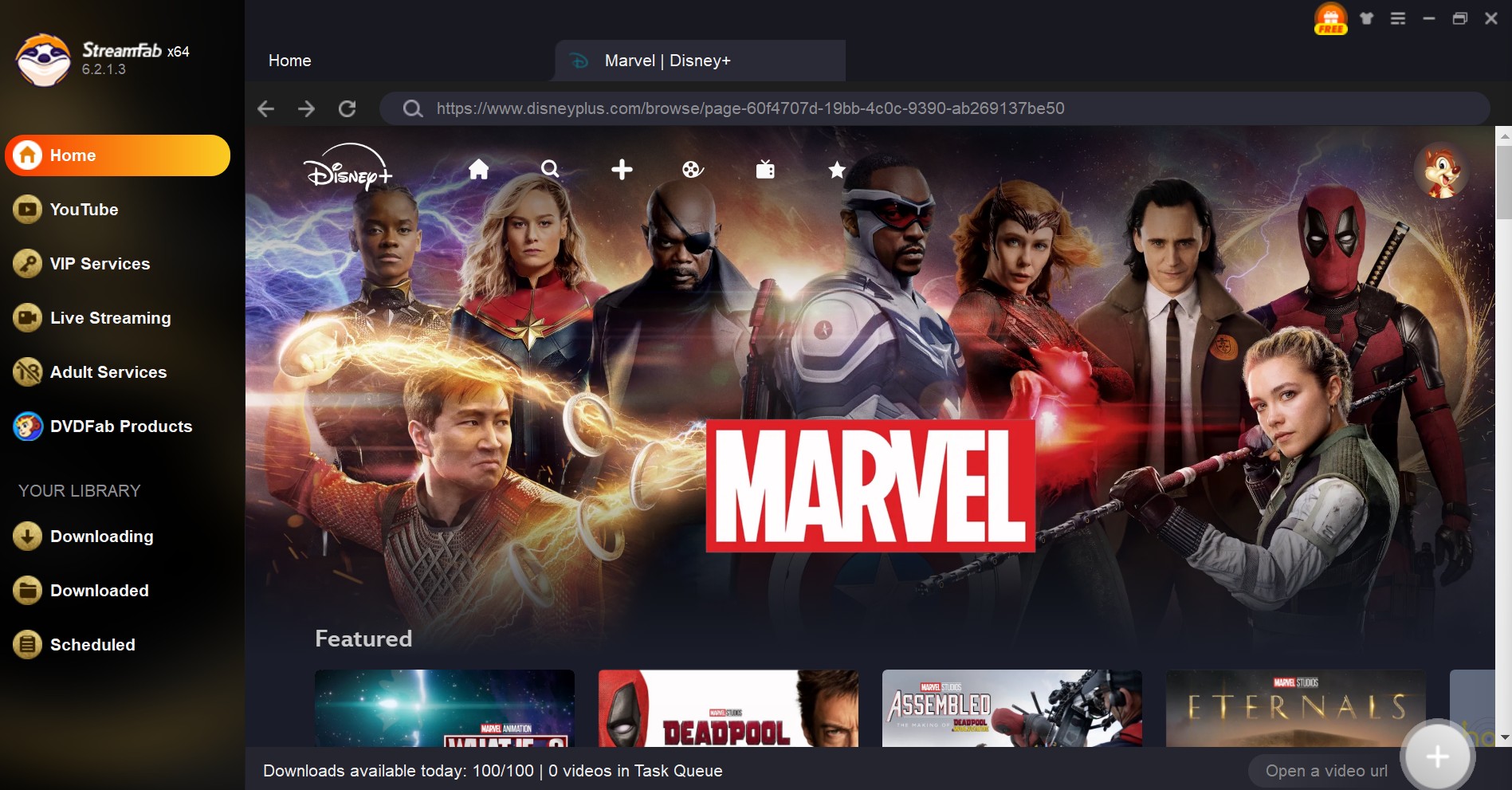
Accédez à Disney+ dans le navigateur intégré du logiciel et connectez-vous à votre compte. Ouvrez le profil utilisé pour retrouver le film ou la série. Vérifiez que le titre se lance avec cet accès avant de préparer le fichier local.
Étape 3 : Recherchez le film Disney Plus désiré
Recherchez le titre, puis lancez sa lecture. Le bouton de téléchargement passe du gris au jaune dans l’interface présentée. Ouvrez ses options pour choisir la qualité, la piste audio et les sous-titres. Vérifiez la langue sélectionnée avant de poursuivre.
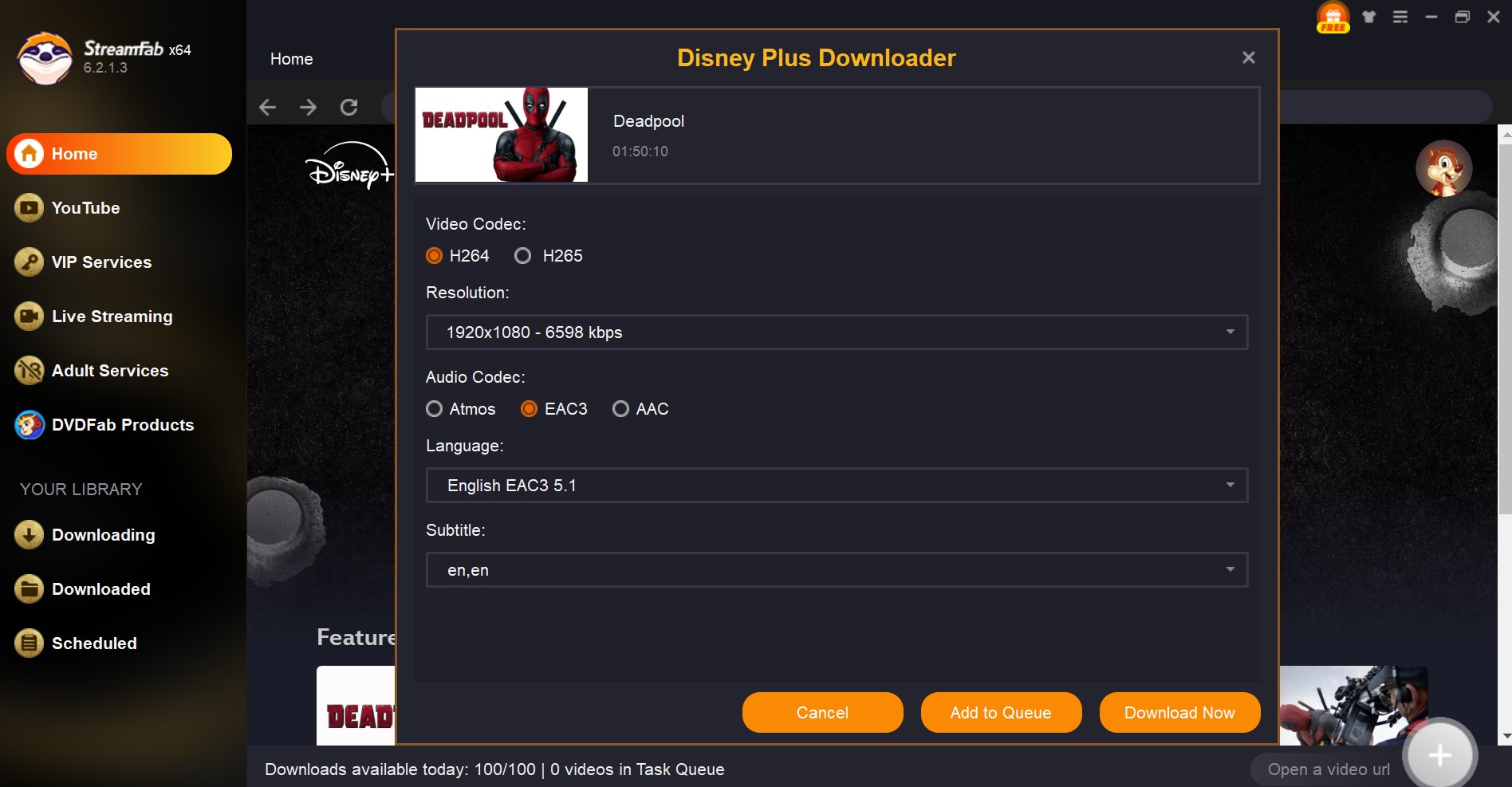
Étape 4 : Téléchargez le film depuis Disney Plus au format MP4
Choisissez « Télécharger maintenant » pour lancer la tâche ou « Ajouter à la liste d’attente » pour la préparer. Une série se gère par lots : sélectionnez les épisodes voulus, puis organisez leur lancement avec la planification. Le contrôle du fichier intervient après la fin du téléchargement.
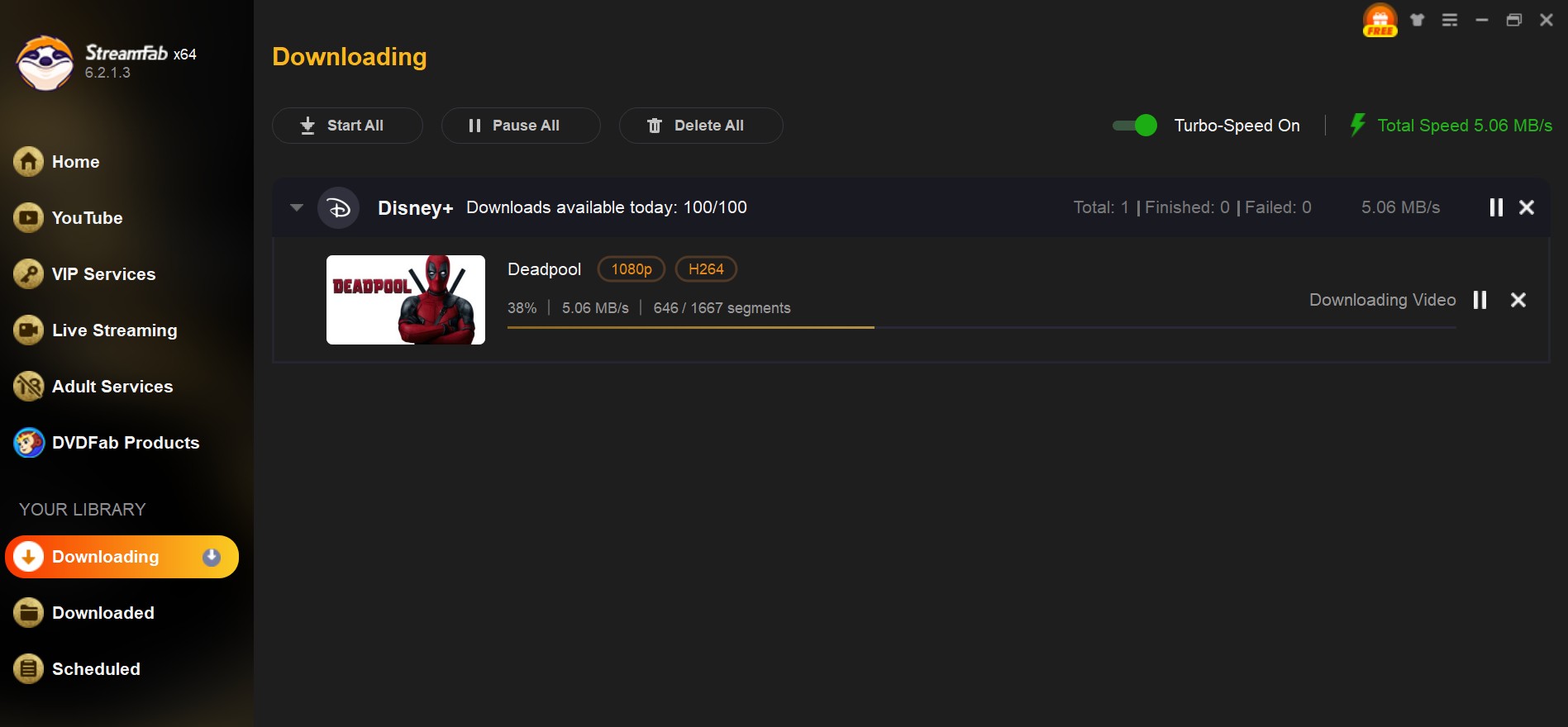

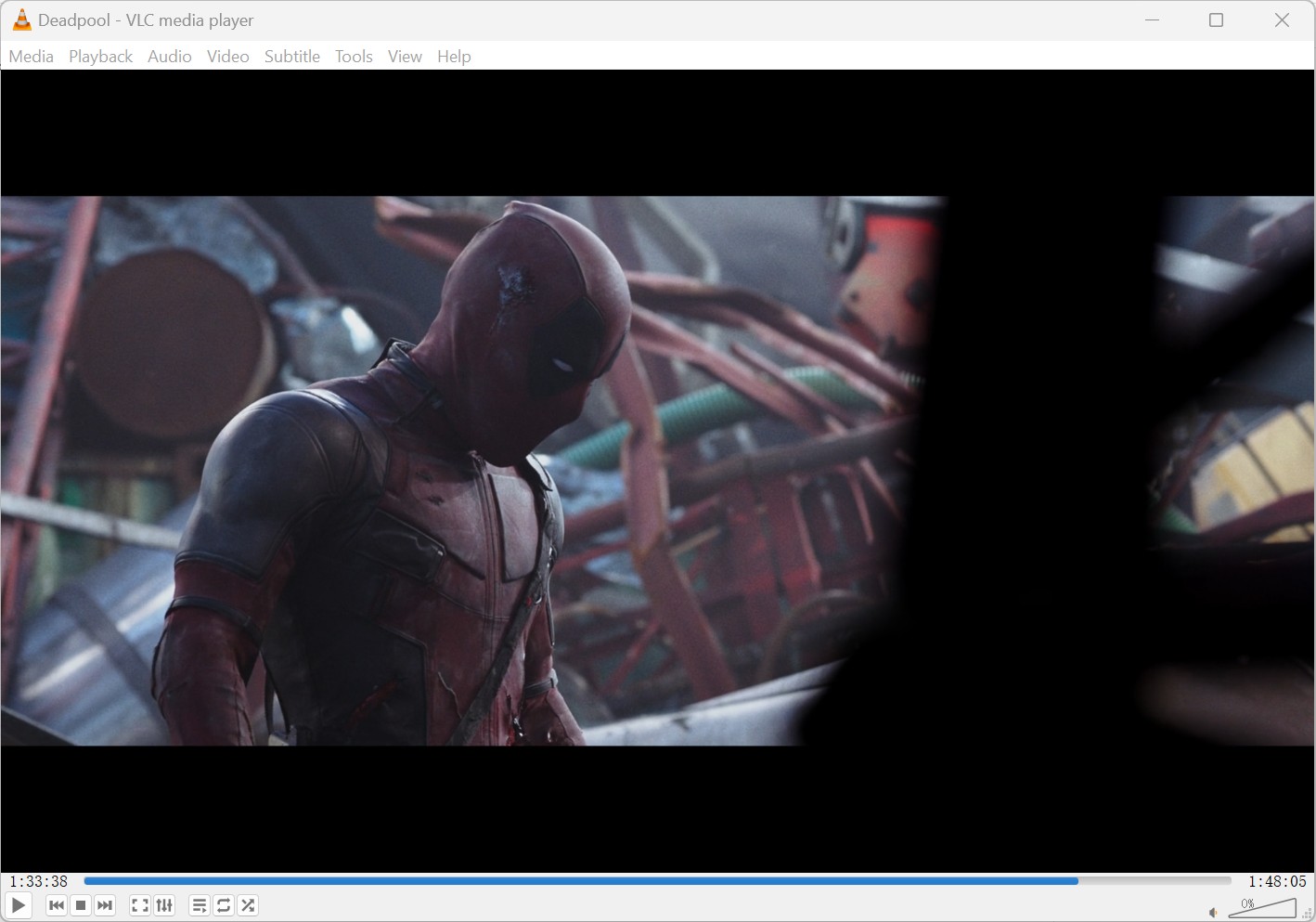
Je préfère contrôler un premier fichier sur le lecteur prévu avant de préparer les épisodes suivants. Une image visible, la bonne piste française et des sous-titres lisibles sont plus utiles qu’un réglage maximal que ce lecteur ne décode pas.
Pour une série : repérez les épisodes terminés dans la file avant de relancer une tâche. Vous évitez ainsi de préparer deux fois le même épisode.
MP4, codec et français : choisir des réglages compatibles
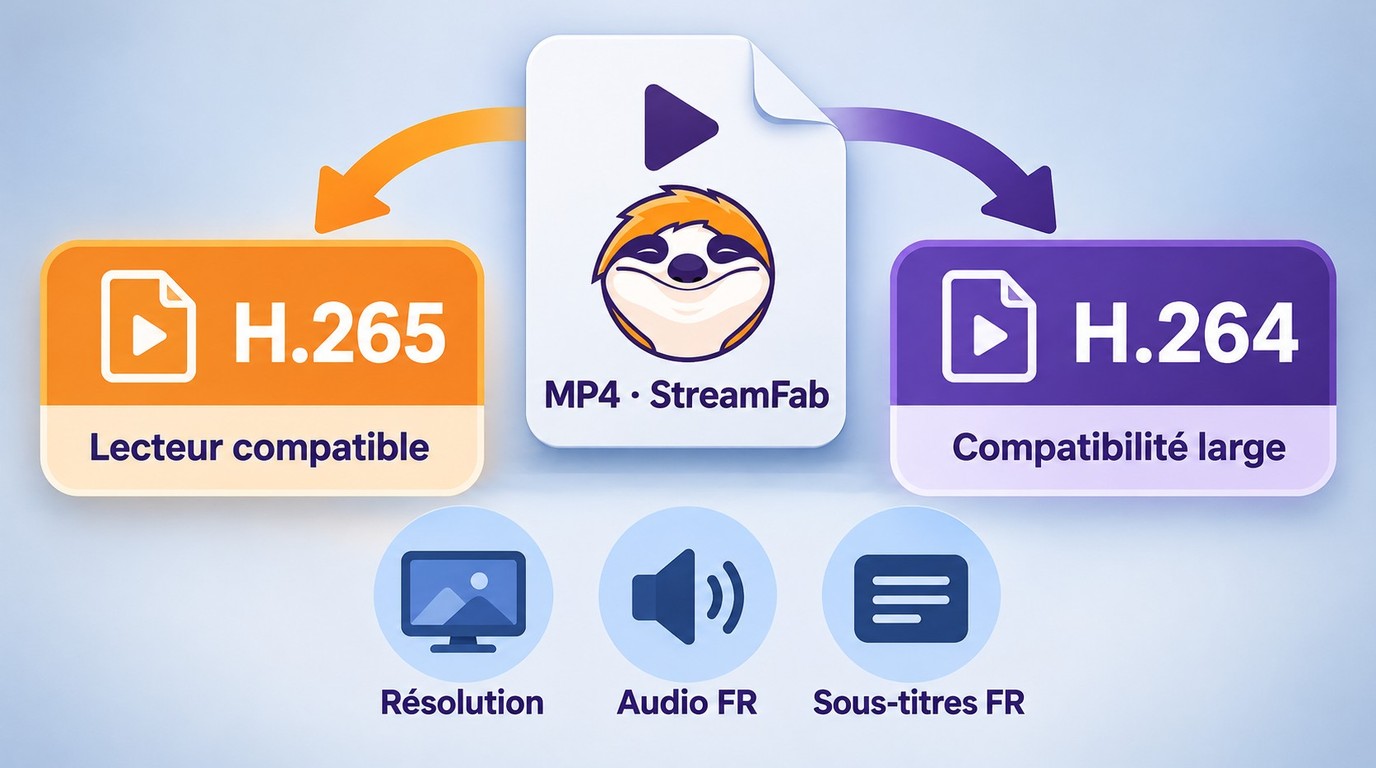
MP4 désigne le conteneur, pas le codec vidéo. Pour réunir audio français et sous-titres dans un fichier lisible, vous devez aussi choisir un encodage vidéo et une piste audio pris en charge par votre lecteur. L’extension seule ne suffit pas.
H.264 et H.265 sont les deux encodages vidéo proposés. Choisissez celui que votre téléviseur ou votre logiciel de lecture accepte explicitement. Je retiendrais H.264 sur un appareil dont la prise en charge de H.265 n’est pas indiquée, plutôt que de découvrir une incompatibilité après le transfert.
Un fichier possède plusieurs caractéristiques distinctes : conteneur, codec vidéo, résolution et piste audio. Notez cette combinaison lorsque la lecture fonctionne sur votre appareil. Vous disposez alors d’un réglage de référence pour les titres suivants, sans confondre un changement de qualité avec un changement de format.
La 4K et le HDR restent des maxima
La résolution maximale prise en charge pour Disney+ est la 4K. Les options incluent également 1080p et 720p. Le titre, votre formule et les options proposées déterminent le choix disponible ; en cas d’écart dans le logiciel, installez sa mise à jour ou utilisez son assistance.
Les modes HDR pris en charge comprennent HDR10, Dolby Vision et Dolby Vision avec HDR10+. Le HDR concerne le rendu de luminosité et de couleur ; il ne remplace pas la résolution. Votre écran et votre lecteur doivent accepter le mode retenu pour l’afficher correctement.
La résolution du fichier reste le bon repère après export. Consultez ses informations dans le lecteur pour voir la valeur obtenue, au lieu de déduire la qualité du seul nom du fichier. Un écran 4K ne transforme pas une vidéo de résolution inférieure en source 4K.
Audio français et sous-titres : contrôler les pistes
La langue et le format audio se choisissent séparément. Pour les films Disney en français, sélectionnez la piste française parmi celles proposées pour le titre, puis son format compatible : Dolby Atmos, EAC3 5.1 ou AAC 2.0. Un intitulé audio ne garantit pas une langue particulière.
Les sous-titres constituent un autre choix. Sélectionnez la langue souhaitée avant le téléchargement, puis activez-la pendant le contrôle de lecture. Un sous-titre présent dans le fichier ou associé à celui-ci n’est pas nécessairement affiché par défaut par le lecteur.
Le résultat attendu doit être concret : dialogues dans la langue choisie, texte lisible et image correctement affichée. Gardez une courte séquence de contrôle avec du dialogue, puis passez à un autre passage. Cela permet de vérifier la sélection sans regarder le film entier.
Métadonnées : retrouver ses films et épisodes
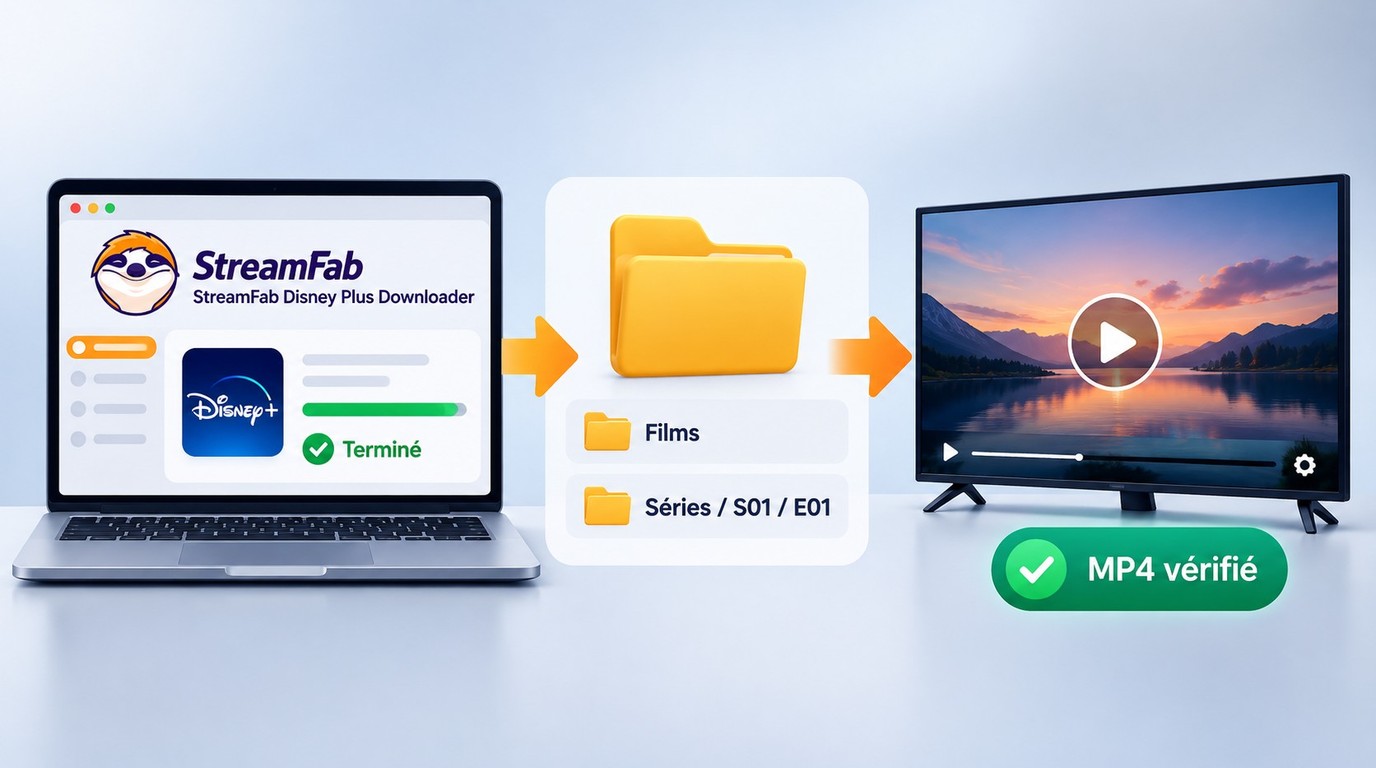
Les métadonnées facilitent le classement après le téléchargement de films Disney. StreamFab conserve des informations associées aux vidéos ; vérifiez ensuite que le titre correspond au fichier et classez les séries par saison et épisode. Un nom de fichier clair reste utile, même hors d’une médiathèque.
Le dossier de destination mérite une organisation simple. Séparez les films des séries, puis regroupez les épisodes d’une même saison. N’ajoutez pas à un fichier une résolution ou une langue que vous n’avez pas contrôlée : le classement doit décrire son contenu réel.
Le contrôle final porte sur le fichier, pas seulement sur l’état de la tâche. Ouvrez-le depuis son dossier avec le lecteur prévu. Les vérifications suivantes permettent de distinguer une erreur de sélection d’une difficulté de décodage ou d’un simple réglage de lecture.
| Élément | Action | Résultat attendu |
|---|---|---|
| Titre | Comparer avec le titre choisi | Le bon film |
| Série | Vérifier saison et épisode | Le bon épisode |
| Image | Lire les informations vidéo | La résolution sélectionnée |
| Audio | Écouter la piste française | Les dialogues attendus |
| Sous-titres | Activer la langue choisie | Un texte lisible |
| Lecture locale | Ouvrir sur le lecteur prévu | Image et son présents |
Une tâche terminée ne dispense pas de ce contrôle. Si le fichier fonctionne sur l’ordinateur mais pas sur le téléviseur, comparez leurs formats pris en charge. Si le fichier lui-même est incomplet, conservez les détails de la tâche pour le signaler à l’assistance du logiciel.
Questions fréquentes sur Disney+ en MP4
Peut-on obtenir un MP4 Disney+ gratuitement en ligne ?
StreamFab est un logiciel Windows et Mac, pas un convertisseur en ligne. L’essai gratuit de StreamFab dure 30 jours et comprend trois vidéos par service, cumulées pendant cette période. Les fonctions sont celles de la version payante, avec cette limite de quantité. L’accès Disney+ reste nécessaire ; la fiche officielle réunit les conditions de l’offre et de remboursement.
Une clé USB suffit-elle pour lire un MP4 Disney+ sur un téléviseur ?
Non, elle transporte le fichier. Pour lire des fichiers MP4 sur clé USB, le téléviseur doit accepter le conteneur, le codec vidéo et la piste audio choisis. Un téléchargement dans l’application Disney+ ne constitue pas un MP4 à copier sur ce support.
Pourquoi un téléchargement Disney+ peut-il devenir indisponible ?
L’accès officiel exige une formule Standard ou Premium active et une reconnexion de l’appareil mobile au moins tous les 30 jours. Ce délai concerne le maintien d’accès, pas une expiration uniforme de tous les titres. Commencez par reconnecter l’application et contrôler votre abonnement.
Quelles précautions prendre pour un usage personnel en France ?
Gardez un accès autorisé et ne copiez que les contenus dont la copie est permise, pour votre usage personnel, sans redistribution. Respectez le droit applicable et les conditions de Disney+ : les autorisations dépendent de l’usage précis, et un abonnement ne vaut pas autorisation générale de copie.
Que faire si le MP4 n’a pas d’image ou de son ?
Vérifiez le codec accepté par le lecteur et la piste audio active. Un incident dans l’application Disney+ ou lors d’un enregistrement d’écran se distingue d’un défaut de lecture du fichier. Pour un problème d’export, mettez StreamFab à jour, puis transmettez à son assistance le titre, les options choisies et le lecteur concerné.
Conclusion
L’application Disney+ convient au visionnage hors connexion qu’elle autorise. Pour Disney Plus en MP4, StreamFab apporte un parcours de fichier local avec choix des pistes. Je recommande de valider la lecture sur l’appareil prévu avant de préparer une série complète : c’est ce contrôle qui rend vos réglages utiles.
Consulter la fiche officielle

Découvrez comment enlever définitivement les sous-titres sur Disney Plus en 2026. Solutions techniques pour corriger le problème de désynchronisation, changer la langue sur TV, et extraire des fichiers SRT purs pour vos archives locales.
par Jacob Harrison - 5 novembre 2026
En juillet 2026, j'ai testé 5 méthodes pour télécharger Disney Plus sur PC. L'app officielle est bloquée par HDCP 2.2. StreamFab Disney extrait des MP4 permanents en 1080p. Guide complet avec dépannage Erreur 75.
par Erika Leen - 30 octobre 2026
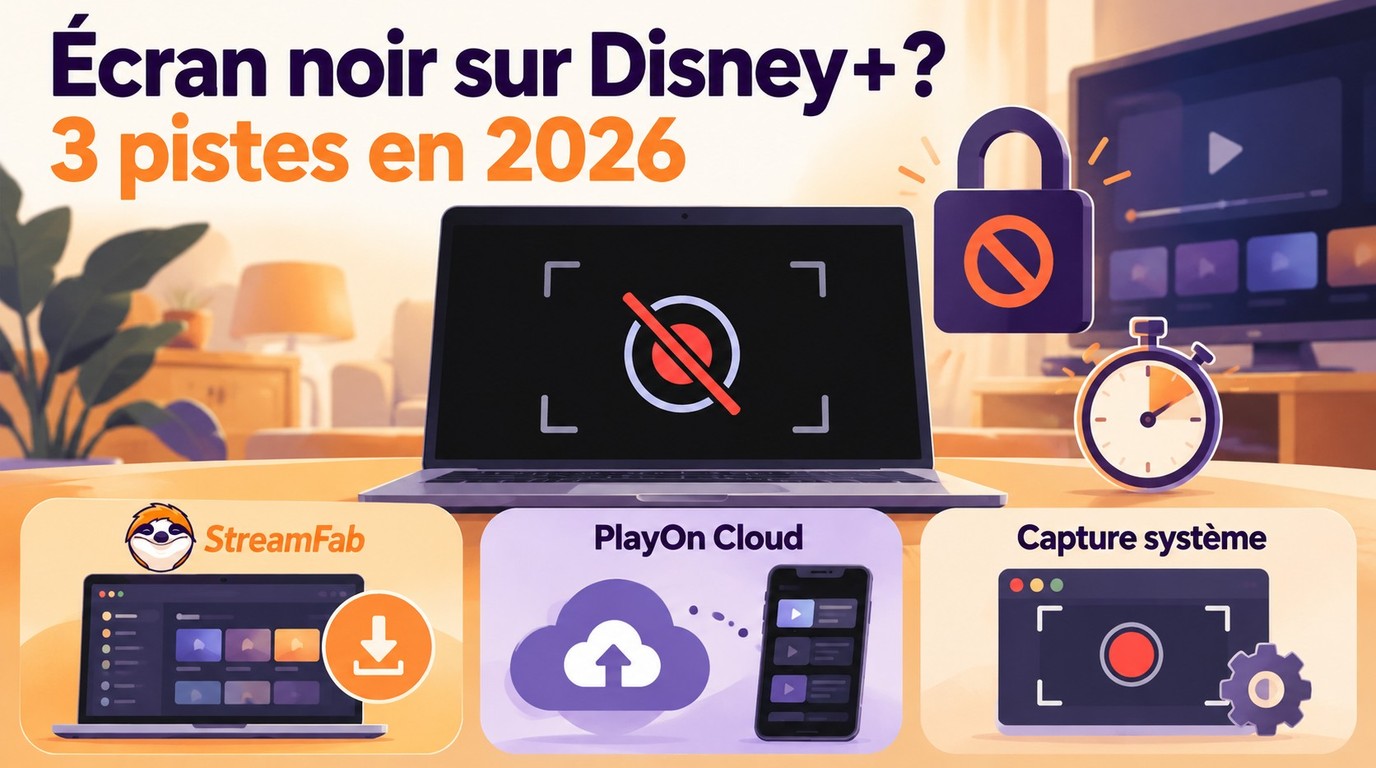
En juillet 2026, j'ai testé 8 méthodes d'enregistrement Disney+ — 8 écrans noirs. HDCP 2.2 bloque tout. Découvrez pourquoi et comment StreamFab contourne HDCP pour obtenir un MP4 4K permanent sans capture d'écran.
par Erika Leen - 19 octobre 2026
Disney+ est-il vraiment gratuit avec Amazon Prime en 2026 ? J'ai vérifié chaque offre et partenariat disponible en France. Voici les seules méthodes légitimes, les prix exacts et une stratégie pour constituer une bibliothèque hors ligne permanente.
par Jacob Harrison - 19 octobre 2026