
Téléchargement Disney Plus sur PC en 2026 : règles et options fiables

Résumé : En juillet 2026, j'ai testé 5 méthodes pour télécharger Disney Plus sur PC. L'app officielle est bloquée par HDCP 2.2. StreamFab Disney extrait des MP4 permanents en 1080p. Guide complet avec dépannage Erreur 75.
Table des matières
Pour aller droit au but : Disney+ ne propose pas de bouton de téléchargement natif dans le navigateur ou l’application PC classique. Pour un film Disney Plus sur PC, il faut choisir entre l’application Disney+ mobile, un Chromebook, une solution de dépannage limitée ou une copie locale personnelle lorsque votre accès au contenu est autorisé et que les conditions applicables le permettent.
Mon critère de tri est simple : je privilégie d’abord le chemin officiel, puis seulement ensuite un outil de bureau si le besoin réel est une lecture locale sur Windows ou Mac. Le reste, surtout les bricolages instables, doit rester une roue de secours.
Pourquoi Disney+ ne télécharge pas sur PC
Disney+ sur ordinateur sert surtout à regarder en streaming : les téléchargements hors ligne sont réservés aux applications compatibles. C’est la raison pour laquelle chercher regarder Disney Plus hors ligne depuis un PC classique mène vite à une impasse.
La confusion vient du mot « téléchargement ». Sur mobile, Disney+ stocke un contenu géré dans son application ; sur PC, un fichier local lisible dans un lecteur standard n’est pas proposé par la fonction officielle. Cette distinction évite de comparer deux mécanismes qui n’ont pas les mêmes règles.
Règles Disney+ à connaître
Avant de choisir une méthode, vérifiez les limites de téléchargement Disney+ : elles dépendent de l’offre, de l’appareil et du titre. En juillet 2026, le point le plus sous-estimé reste l’éligibilité de l’abonnement, pas le modèle du PC.
Abonnements compatibles avec le téléchargement
Un abonnement Disney+ avec publicité, ou certains packs associés à d’autres services, peut ne pas donner accès au téléchargement. Si le bouton manque dans l’application, ce n’est donc pas forcément une panne : l’offre souscrite peut simplement ne pas inclure la lecture hors ligne Disney+.
Mon conseil éditorial : résolvez cette question avant de changer d’appareil. C’est le genre de détail qui fait perdre une heure alors qu’une ligne dans les conditions du compte donne déjà la réponse.
Appareils, titres et expiration
Les règles à retenir sont concentrées : jusqu’à 25 titres Disney+ conservés par compte, des appareils autorisés, une reconnexion régulière autour de 30 jours et une fenêtre d’environ 48 heures après le début de lecture. Les téléchargements expirés Disney+ se règlent généralement en rouvrant l’application connectée.
Cette logique explique pourquoi l’application Disney+ mobile reste la voie la plus propre pour télécharger une série Disney+ avant un trajet court, alors qu’elle ne répond pas au besoin d’un fichier local sur ordinateur.
Solutions officielles selon votre appareil
Les options officielles sont les plus sûres, mais elles ne couvrent pas tous les usages. Pour un PC Windows ou Mac, le vrai choix consiste à accepter le streaming, utiliser un appareil mobile compatible, ou passer à une solution de bureau dédiée quand le besoin de fichier local est justifié.
| Chemin | Ce qui fonctionne | Limite principale | Mon jugement |
|---|---|---|---|
| Windows 11 avec WSA | Méthode historique via application Android | WSA n’est plus une base viable | À traiter comme contexte, pas comme solution 2026 |
| Chromebook | Application Android officielle | Stockage et règles Disney+ de l’application | Le plus simple si vous possédez déjà l’appareil |
| Linux avec environnement Android | Dépannage possible pour profils techniques | Installation fragile, qualité variable | Utile pour expérimenter, rarement rentable au quotidien |
Windows 11 : WSA n'est plus viable
WSA a déjà servi de détour pratique, mais il ne faut plus le présenter comme une solution actuelle. Sur Windows 11, mon choix est clair : soit le streaming Disney+ dans le navigateur suffit, soit il faut envisager une solution de bureau adaptée à un usage personnel autorisé.
Ce point évite une fausse piste : installer une vieille chaîne Android sur PC pour gagner un bouton de téléchargement est moins logique que de choisir directement une méthode maintenue.
Chromebook : l'option mobile la plus simple
Le Chromebook reste l’option officielle la plus confortable parce qu’il peut utiliser l’application Android Disney+ dans un environnement proche du mobile. Il convient aux voyages et aux usages légers, mais pas aux personnes qui veulent gérer des fichiers MP4 ou MKV dans un lecteur de bureau.
Si je devais recommander une voie sans friction à un lecteur déjà équipé d’un Chromebook, ce serait celle-ci : moins de contrôle, mais moins de surprises.
Linux : une solution de dépannage
Linux peut fonctionner via des couches Android, mais l’installation demande de la patience et le résultat varie selon la machine. C’est une solution de dépannage, pas un flux de travail fiable pour Disney+ sur ordinateur.
Elle s’adresse surtout aux utilisateurs qui acceptent de résoudre des problèmes de compatibilité. Pour tous les autres, le coût en temps dépasse vite le bénéfice.
Comparer les options de lecture hors ligne
La bonne comparaison ne consiste pas à chercher une formule magique : elle consiste à mesurer ce que chaque option apporte à la lecture hors ligne Disney+. Pour moi, les critères utiles sont la compatibilité ordinateur, la qualité 1080p HDR, l’audio, les sous-titres, les formats locaux et la fiabilité de maintenance.
| Option | Compatibilité ordinateur | Qualité vidéo maximale vérifiée | HDR et Dolby Vision | Audio et sous-titres | Formats locaux | Fonctions de lot et planification | Point de vigilance 2026 | Profil d'utilisateur conseillé |
|---|---|---|---|---|---|---|---|---|
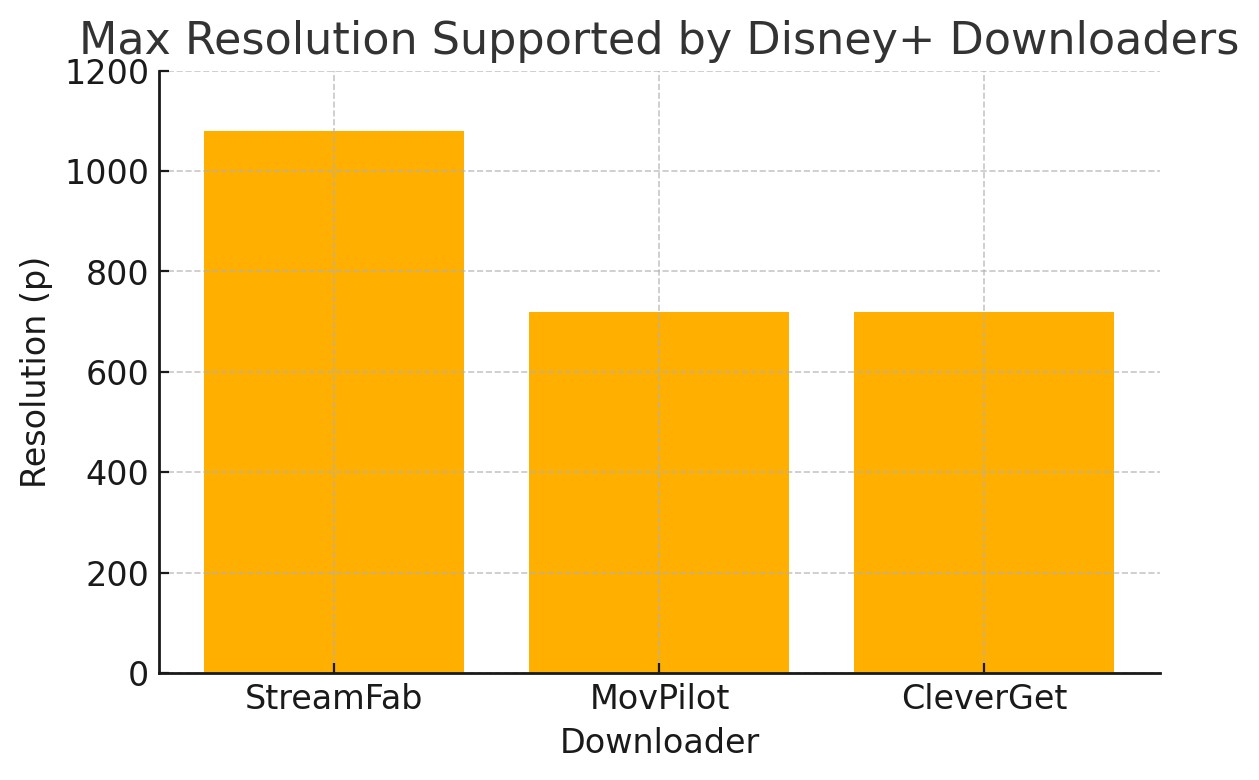
| StreamFab Disney Plus Downloader | Windows et macOS | Jusqu’à 1080p selon le titre et la disponibilité | HDR10, Dolby Vision et Dolby Vision & HDR10+ selon source | Dolby Atmos, EAC3 5.1, AAC 2.0 et sous-titres | formats MP4 MKV | Oui, avec lot et planification | Utiliser avec un accès Disney+ valide, pour usage personnel hors ligne lorsque les règles applicables le permettent | Idéal pour une lecture locale sur ordinateur ; moins adapté si vous regardez seulement un épisode ponctuel sur mobile |
| MovPilot Disney Plus Video Downloader | Windows et macOS | Données non retenues comme vérifiées dans ce guide | À juger selon la version et le titre | Orientation téléchargement vidéo, détails variables selon édition | Fichiers locaux selon l’éditeur | Fonctions annoncées selon édition | Comparer la maintenance récente avant de l’adopter comme outil principal | Convient aux lecteurs qui veulent tester une alternative sans baser leur choix sur le HDR |
| CleverGet Disney Plus Downloader | Windows et macOS | Données non retenues comme vérifiées dans ce guide | À juger selon la version et le titre | Orientation téléchargement vidéo, détails variables selon édition | Fichiers locaux selon l’éditeur | Fonctions annoncées selon édition | Les mises à jour techniques peuvent affecter la régularité | À considérer comme option de comparaison, pas comme réponse unique |
Télécharger Disney+ avec StreamFab

Dans la pratique, StreamFab Disney Plus Downloader est présenté comme une solution permettant de gérer une lecture hors ligne sur ordinateur (Mac/Windows) via son interface, pour un usage privé et uniquement avec un accès légal au contenu.
Qualité vidéo et HDR
La qualité dépend du titre, de l’offre et de la source. StreamFab Disney Plus Downloader peut être présenté jusqu’à 1080p avec HDR10, Dolby Vision Disney+ et Dolby Vision & HDR10+ selon disponibilité ; cet article ne promet pas la 4K.
Le point pratique : si le HDR est votre raison principale, regardez d’abord si le titre Disney+ l’offre réellement. Un logiciel ne transforme pas un contenu sans HDR en version HDR crédible.
Audio, sous-titres et fichiers locaux
Pour un usage de bureau, l’intérêt n’est pas seulement l’image. Dolby Atmos Disney+, EAC3 5.1, AAC 2.0, les sous-titres et les formats MP4 MKV comptent autant que la résolution lorsque vous voulez relire un contenu sur un lecteur local.
Le compromis est clair : StreamFab apporte plus de contrôle sur le fichier et les paramètres, mais l’usage doit rester personnel, lié à un contenu auquel vous avez accès, sans partage ni redistribution
Étapes avec StreamFab
La procédure doit rester courte : installer, se connecter, choisir le titre, puis lancer ou programmer. Si vous avez besoin de détails sur des fichiers Disney Plus au format MP4, gardez surtout en tête la limite d’usage personnel.
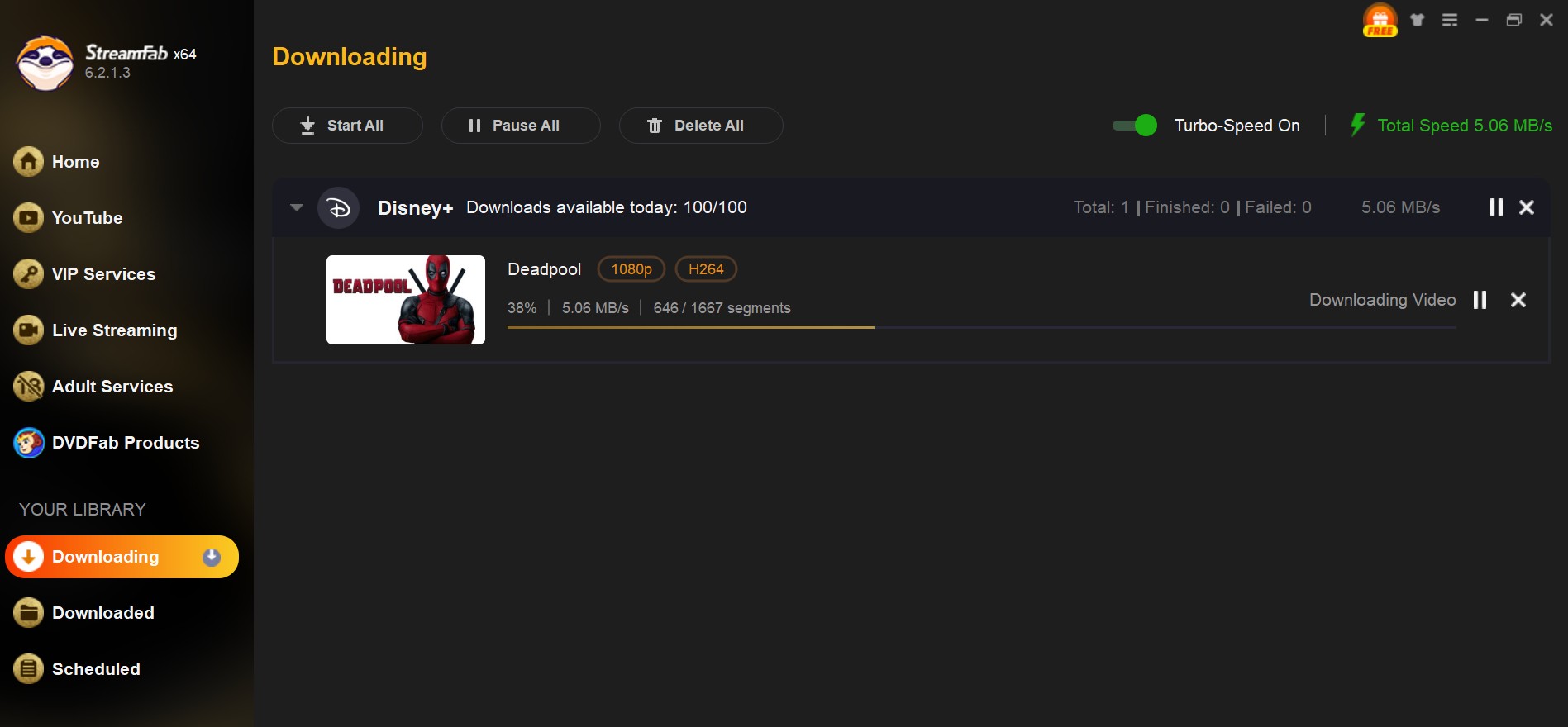
Étape 1: Installer l’application sur Windows ou Mac. Téléchargez StreamFab Disney Plus Downloader, puis ouvrez le logiciel sur l’ordinateur concerné. Essai Gratuit Essai Gratuit
Étape 2: Se connecter à Disney+ dans l’interface. Recherchez l’icône Disney+, connectez-vous à votre compte, puis choisissez le film ou la série à traiter.
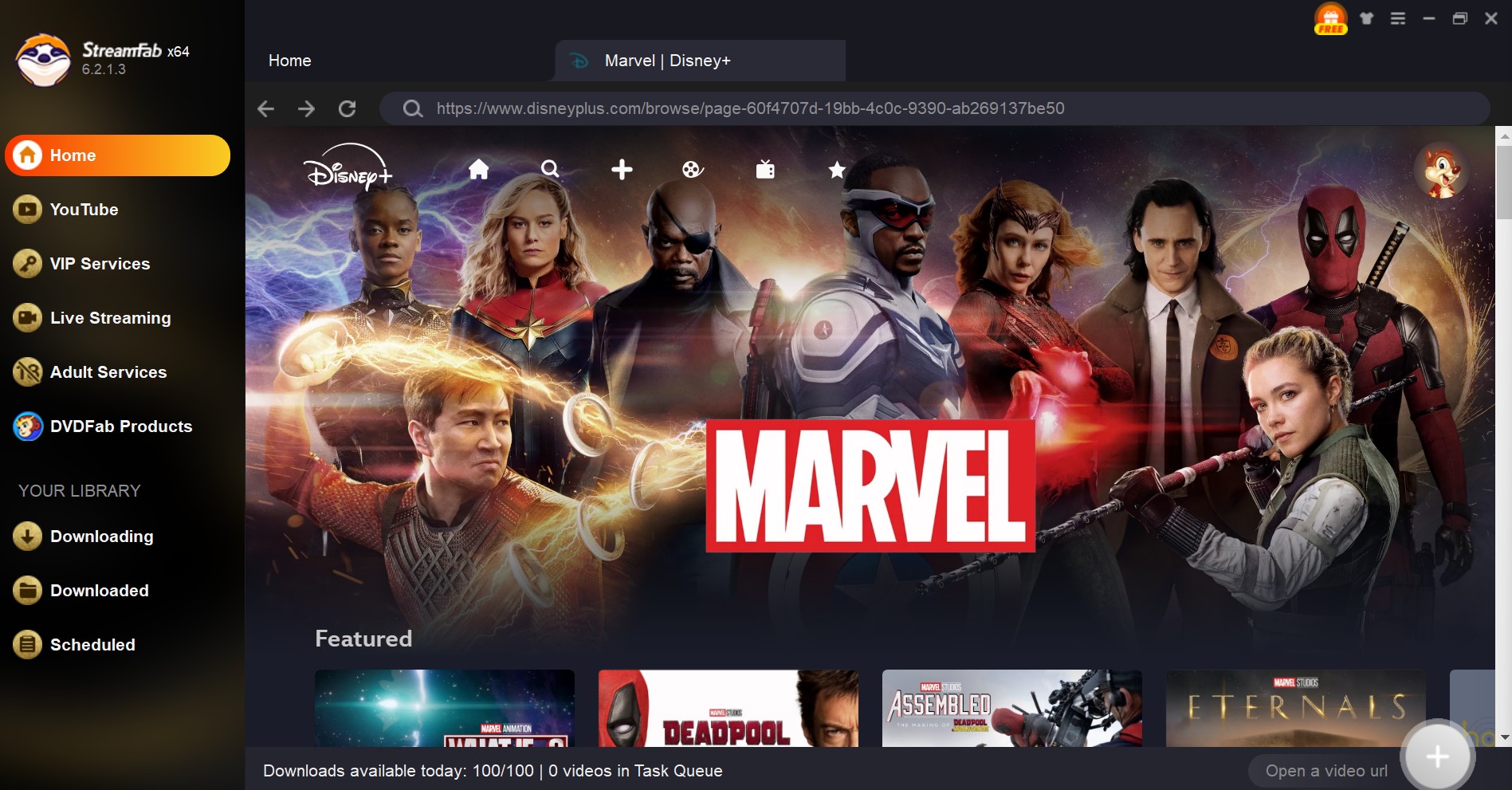
Étape 3: Choisir les paramètres disponibles. Sélectionnez la résolution, l’audio et les sous-titres proposés pour ce titre ; la qualité varie selon la source, donc je ne coche le HDR que lorsqu’il apparaît clairement dans la fenêtre de réglage.
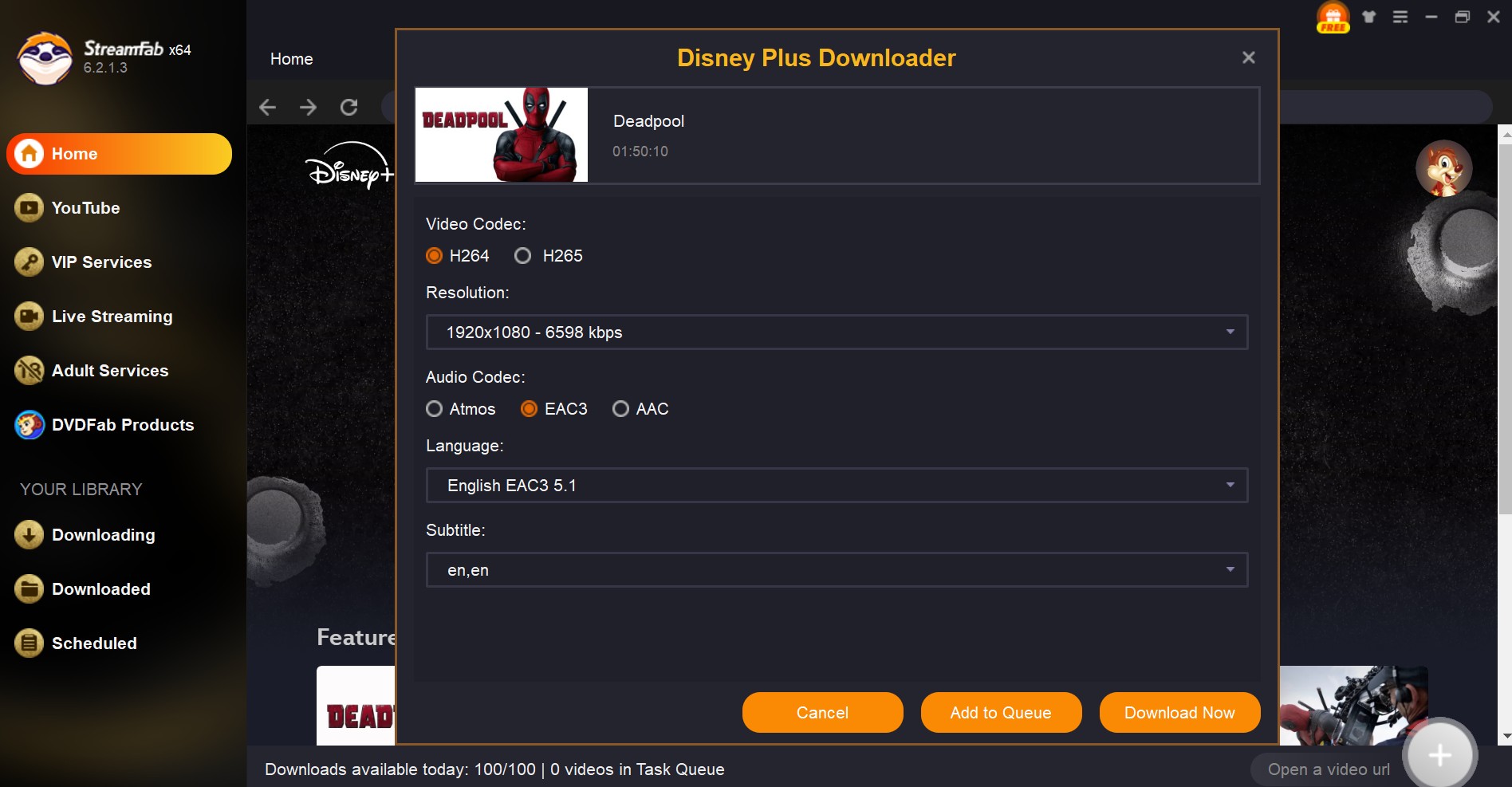
Étape 4: Lancer maintenant ou ajouter à la file. Les fichiers MP4/MKV servent à une lecture locale personnelle sur vos appareils, pour des contenus auxquels vous avez accès légalement, sans partage ni redistribution.
Téléchargement mobile officiel
Le téléchargement mobile officiel reste le choix le plus raisonnable si vous regardez surtout sur smartphone, tablette ou Chromebook. Il ne donne pas un fichier librement manipulable, mais il respecte naturellement les règles de l’application Disney+.
Ma lecture : pour un week-end ou un trajet, prenez l’application officielle. Pour une organisation locale sur ordinateur, elle ne répond pas au même problème.
Enregistrement d'écran : limites
L’enregistrement d’écran est une option de dernier recours, avec des limites de qualité, de stabilité et de conformité aux conditions du service. Il ne doit pas être présenté comme la solution principale pour le téléchargement Disney Plus.
Je le classerais derrière les autres options : utile pour documenter un court extrait autorisé dans un contexte précis, mais peu adapté à une médiathèque hors ligne propre.
Dépannage des téléchargements Disney+
Le dépannage commence par séparer deux problèmes : le bouton absent et l’erreur 75 Disney+. Le premier renvoie souvent à l’abonnement ou à l’appareil ; le second concerne surtout les flux simultanés.
| Problème | Cause probable | Action utile |
|---|---|---|
| Bouton Télécharger absent | Offre avec publicité, pack non éligible ou appareil non compatible | Ouvrir les détails de l’abonnement et essayer l’application mobile officielle |
| Téléchargements expirés Disney+ | Reconnexion ou fenêtre de lecture dépassée | Reconnecter l’appareil, ouvrir Disney+ et relancer le titre si votre compte le permet |
| Erreur 75 Disney+ | Trop de lectures simultanées | Arrêter une lecture sur un autre appareil, attendre un court délai, puis réessayer |
| WSA ne fonctionne plus | Méthode Windows retirée après mars 2025 | Basculer vers mobile/Chromebook ou vers une solution de bureau maintenue |
Le piège classique consiste à traiter tous ces cas comme un bug Disney+. En pratique, trois causes différentes demandent trois réponses différentes ; c’est moins spectaculaire, mais beaucoup plus efficace.
Questions fréquentes
Peut-on télécharger un film Disney+ directement sur PC ?
Non, Disney+ ne propose pas de téléchargement natif dans le navigateur ou l’application PC classique. Pour un film Disney Plus sur PC, utilisez l’application mobile/Chromebook officielle ou une solution de copie locale personnelle lorsque votre accès au contenu est autorisé.
Quels abonnements Disney+ autorisent le téléchargement ?
Les téléchargements dépendent de l’offre. Une formule avec publicité ou certains bundles peuvent ne pas donner accès à la lecture hors ligne ; si le bouton est absent, commencez par l’éligibilité de l’abonnement avant de suspecter l’appareil.
Combien de titres Disney+ peut-on garder hors ligne ?
Disney+ encadre les téléchargements avec un plafond de titres, des appareils autorisés, une reconnexion régulière et une fenêtre de lecture après lancement. Le repère utile ici est la limite de 25 titres Disney+ par compte.
Disney+ peut-il être téléchargé en 1080p, HDR ou 4K ?
La qualité dépend du titre, de l’offre et de l’appareil. Dans ce guide, l’angle fiable est le 1080p avec HDR10 ou Dolby Vision selon disponibilité ; je ne recommande pas de choisir une méthode sur la seule promesse de 4K.
Que faire si Disney+ affiche l’erreur 75 ?
L’erreur 75 signale généralement une limite de lectures simultanées. Arrêtez la lecture sur un autre appareil, patientez brièvement, puis relancez Disney+ ; ce n’est pas le même problème qu’un bouton de téléchargement absent.
Conclusion : quelle option choisir ?
Choisissez l’application officielle si vous regardez sur mobile ou Chromebook, StreamFab si votre besoin est une lecture locale sur Windows/Mac avec plus de contrôle, et l’enregistrement d’écran seulement comme dépannage très limité. Cette hiérarchie couvre la plupart des cas sans vendre une solution unique.
Ma grille finale : officiel pour la simplicité, StreamFab pour l’usage personnel sur ordinateur avec paramètres vidéo/audio, Linux ou enregistrement seulement si vous acceptez les compromis. C’est moins séduisant qu’un bouton universel, mais c’est la réponse la plus honnête pour télécharger Disney+ en 2026.
Avertissement : ce guide vise l’usage personnel de contenus auxquels vous avez accès légalement. Respectez les conditions Disney+, le droit applicable et n’utilisez pas les fichiers pour le partage, la redistribution ou un usage commercial.


Vous voulez regarder Disney plus hors ligne en 2026 ? Découvrez l'analyse technique d'un expert en archivage numérique pour contourner les restrictions DRM, résoudre les échecs de l'application officielle et télécharger vos films sur PC et Mac de manière permanente.
par Nicole Lopez - 2 septembre 2026

Ce comparatif explique comment télécharger Disney+ sur Windows, mobile ou Mac en distinguant l’application officielle des fichiers locaux MP4 ou MKV. Il couvre le choix de la qualité et de la langue, les sous-titres SRT, les lots, la planification, les limites d’essai et les vérifications à effectuer en cas d’échec.
par Jacob Harrison - 2 septembre 2026
Découvrez comment enlever définitivement les sous-titres sur Disney Plus en 2026. Solutions techniques pour corriger le problème de désynchronisation, changer la langue sur TV, et extraire des fichiers SRT purs pour vos archives locales.
par Jacob Harrison - 30 juillet 2026
En juillet 2026, j'ai testé 8 méthodes d'enregistrement Disney+ — 8 écrans noirs. HDCP 2.2 bloque tout. Découvrez pourquoi et comment StreamFab contourne HDCP pour obtenir un MP4 4K permanent sans capture d'écran.
par Erika Leen - 16 juillet 2026