FreeGrab review : notre avis sur FlixGrab en 2026

Résumé : Un avis sur FreeGrab peut vous aider à obtenir des informations détaillées sur le téléchargement de vidéos en streaming à partir de plateformes qui n'autorisent pas le téléchargement de vidéos.
FreeGrab en 2026 : verdict rapide
En bref : un échec isolé sur un titre Netflix ne suffit pas à conclure que FlixGrab ne fonctionne plus. La décision de changer d’outil se prend ensuite sur deux points : les fichiers obtenus pendant l’essai répondent-ils à votre besoin, et votre ordinateur ou votre usage de fichiers locaux appelle-t-il une autre solution ?
La procédure de diagnostic est détaillée plus bas : commencez par confirmer la lecture du titre dans le navigateur avec votre compte, puis essayez un second titre du même service. FreeGrabApp est l’éditeur de FlixGrab, tandis que FlixGrab+ possède son propre site.
Utilisez l’essai sur les contenus qui vous intéressent avant de choisir une licence.
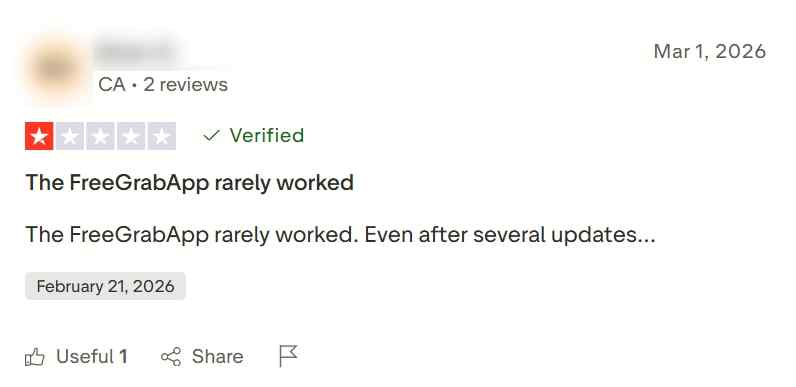
Sur Trustpilot, FreeGrabApp obtient 2,5/5 pour 1 408 avis, au 9 novembre 2026. Cette note concerne l’éditeur, pas FlixGrab seul.
- En 2023, un avis publié sur Trustpilot France indiquait que le logiciel fonctionnait comme attendu.
- Un autre avis de 2023 y saluait la qualité des vidéos obtenues.
- En 2024, un utilisateur y signalait que le logiciel ne fonctionnait pas sur son PC Windows 11.
- Un autre avis de 2024 y déplorait l’absence d’assistance.
Ces témoignages individuels ne décrivent pas l’expérience de tous les utilisateurs et ne permettent pas de diagnostiquer un échec actuel.
Fonctions et limites observées de FreeGrab
Pour savoir s’il vaut la peine de changer d’outil, suivez trois étapes : écartez d’abord un incident limité à un titre, évaluez ensuite si le fichier de l’essai répond à vos besoins, puis choisissez selon votre système et votre besoin de fichiers locaux. La distinction entre FreeGrabApp, FlixGrab et FlixGrab+ sert à poser ce dernier choix.
FreeGrab, FlixGrab et FlixGrab+ : quelles différences ?
Les noms proches de FlixGrab et de FlixGrab+ ne permettent pas de supposer qu’une licence ou un compte donne accès aux deux produits.
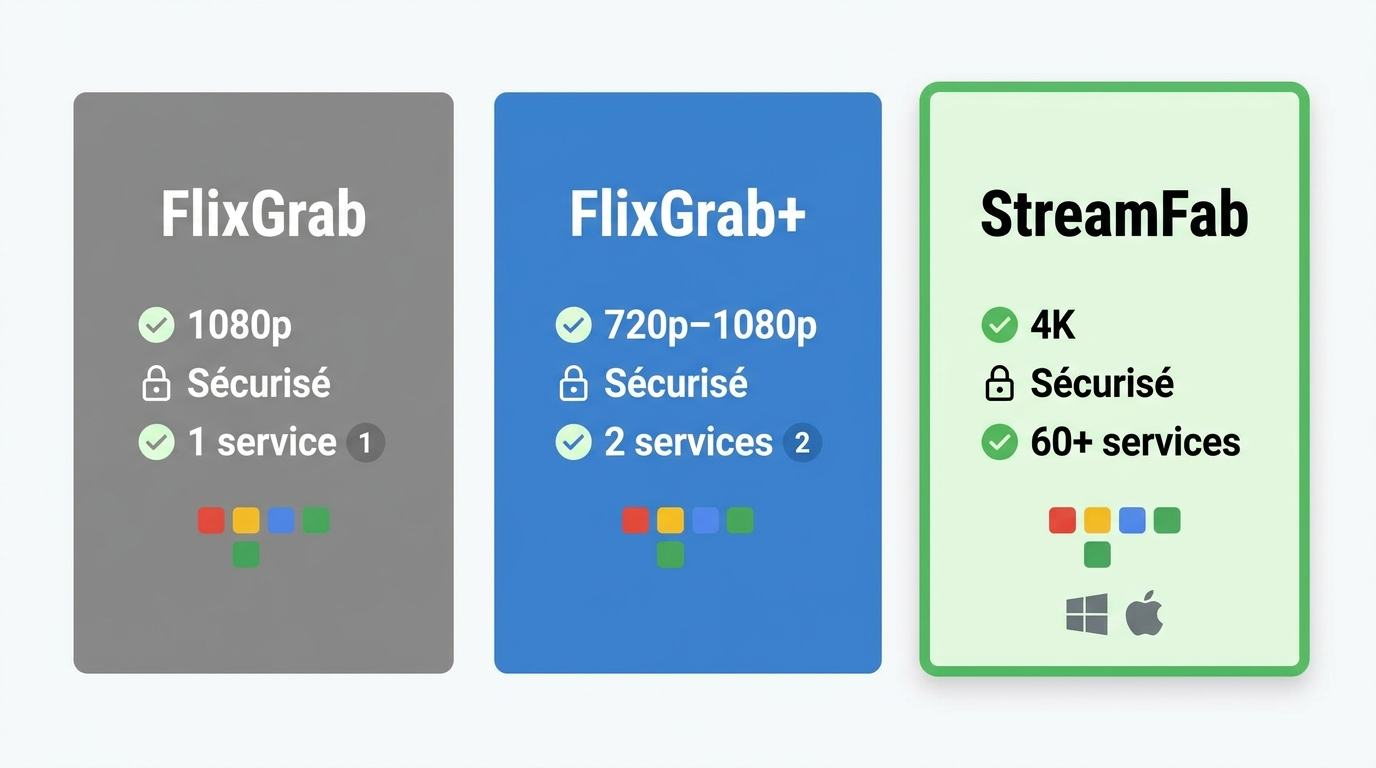
| Solution | Usage principal | Accès gratuit ou essai | Systèmes | Résolution observée | Limites constatées |
|---|---|---|---|---|---|
| FreeGrabApp | Marque éditrice (distribue FlixGrab / FlixGrab+) | Essai limité par produit | Windows | selon le module | Chaque service nécessite un module dédié |
| FlixGrab | Téléchargement Netflix | Essai bridé (voir plus bas) | Windows | jusqu'à 1080p sur Netflix (test août 2026) | Un seul service par licence |
| FlixGrab+ | Modules multi-services (Disney+, Amazon…) | Essai par module | Windows | variable selon le module et l'abonnement | Achats séparés par service |
| StreamFab All-In-One | Solution de bureau multi-services | Essai 30 jours (3 vidéos/service) | Windows, macOS | selon abonnement et service | Payant, pas d'application mobile |
FreeGrabApp désigne l’éditeur, pas un logiciel supplémentaire à installer. FlixGrab permet de télécharger des vidéos depuis plusieurs plateformes ; sa licence couvre un an pour 1 PC, selon la fiche française au 10 novembre 2026. FlixGrab+ est un produit distinct. StreamFab All-In-One est une solution de bureau pour Windows et macOS. Si vous utilisez un Mac, cette différence de système vous concerne directement ; sur Windows, vérifiez surtout que le produit choisi répond à votre besoin sur le service visé.
Installation et méthode de test
Pour télécharger FlixGrab, passez par sa fiche produit sur le site de FreeGrabApp, qui propose la version 5.4.1.1223. FlixGrab est compatible avec Windows 7 SP1 et les versions ultérieures ; sur Mac, reportez-vous à la solution de bureau présentée plus bas.
Parmi les méthodes de téléchargement en streaming, un logiciel installé s’exécute sur l’ordinateur, une extension dans le navigateur et un service en ligne depuis une page web. Une adresse de page n’est pas un fichier MP4, et convertir un fichier ne rend pas automatiquement un service téléchargeable.
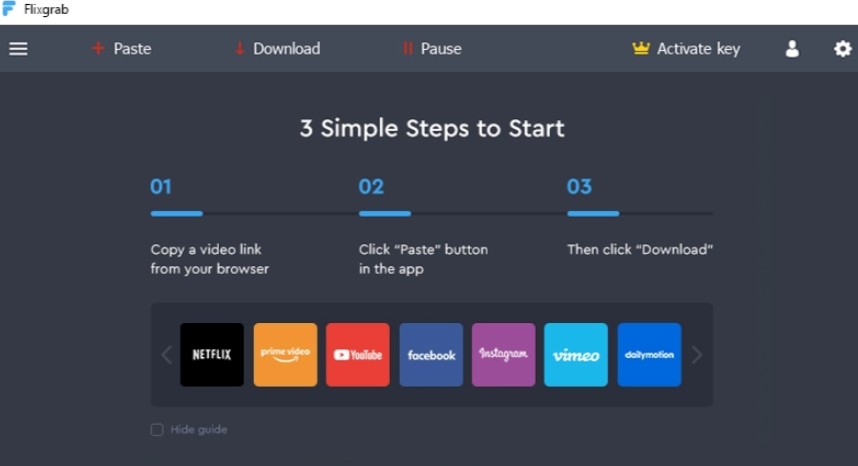
Sur PC Windows, l’interface se présente ainsi :
Résolution, audio et sous-titres
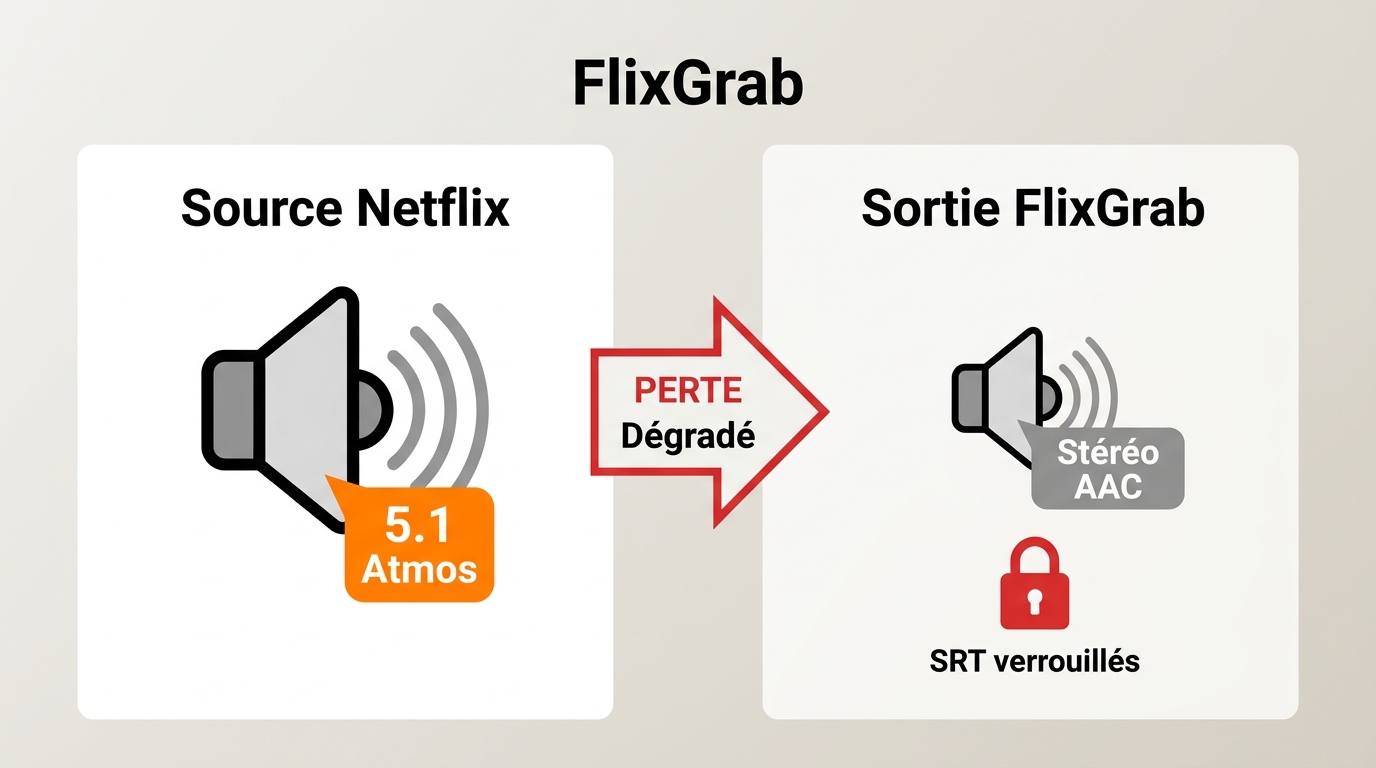
Évaluez les options de résolution sur le titre choisi et les propriétés du fichier obtenu pendant l’essai. FreeGrabApp annonce la prise en charge du son multicanal 5.1. Si vous avez besoin de sous-titres SRT séparés, leur disponibilité dans les options du titre et les conditions de l’essai font partie des critères à examiner avant de choisir une licence.
La mention « HD » décrit l’image, pas la piste sonore : la langue et le nombre de canaux affichés par votre lecteur permettent de juger le fichier. Si le multicanal attendu manque, rapprochez d’abord la piste sélectionnée de celle disponible sur le titre d’origine plutôt que d’attribuer immédiatement le problème au logiciel.
Formats de sortie disponibles
Pour lire un fichier MP4 téléchargé, vérifiez que la piste audio souhaitée est présente. Si vous avez besoin de plusieurs pistes de sous-titres embarquées ou d'une extraction audio en MP3, contrôlez les options proposées avant de lancer le téléchargement. Pour un stockage simple, le MP4 peut suffire ; pour une bibliothèque multilingue, vérifiez surtout que le fichier contient les langues audio et les sous-titres souhaités.
Services compatibles et stabilité
FlixGrab est présenté comme un logiciel multiservice. La compatibilité s’évalue toutefois service par service : un échec sur un titre ne permet pas, à lui seul, de conclure que tout le service est indisponible. La procédure de diagnostic indiquée plus haut permet ensuite de distinguer un incident ponctuel d’un motif réel de changer d’outil.
FreeGrab est-il vraiment gratuit ?
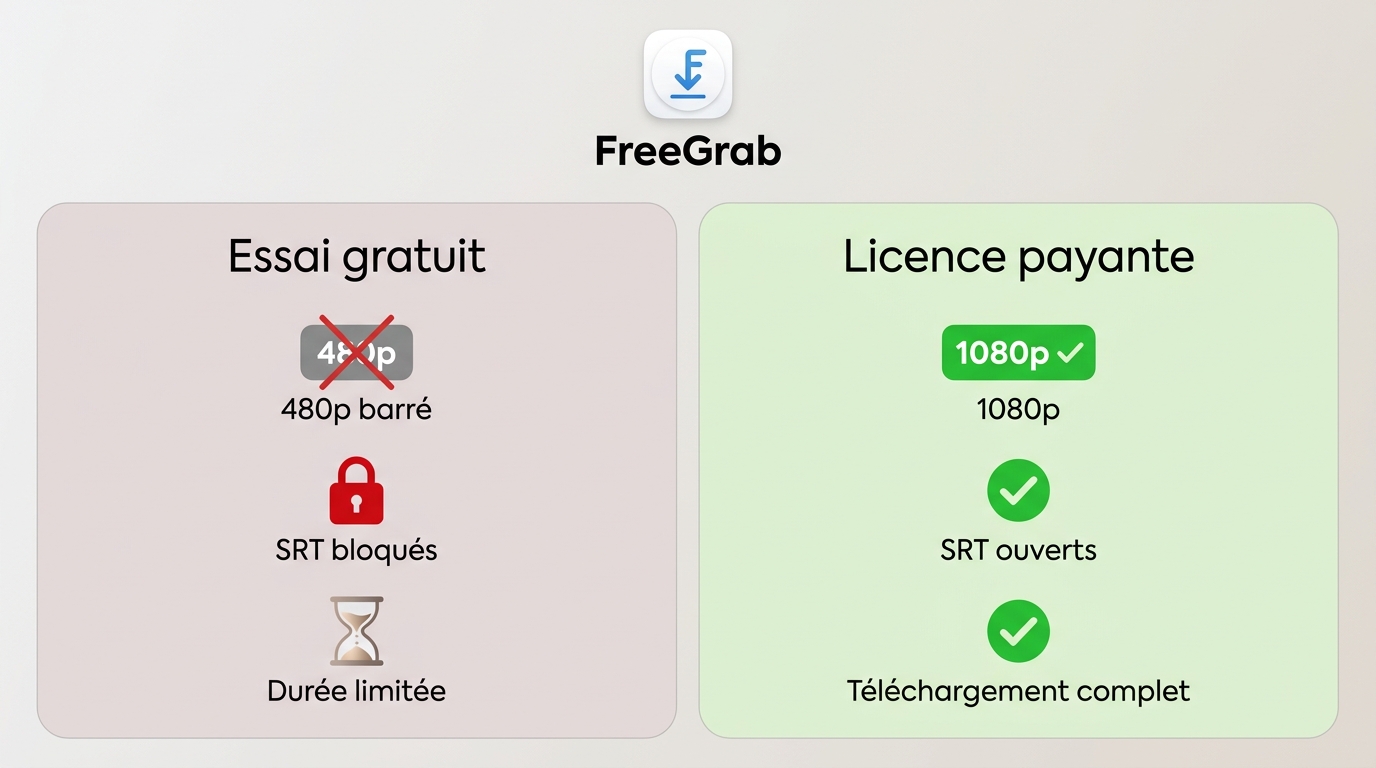
Réponse courte : non, pas au sens où le nom le suggère. Le mot « Free » désigne l'éditeur (FreeGrabApp), pas la gratuité d'usage.
La version d’essai bride la résolution, bloque les sous-titres SRT et interrompt le téléchargement après les premières minutes de vidéo. Contrôlez la durée du fichier obtenu avant de lancer d’autres téléchargements. Concrètement, l'essai sert à valider la compatibilité avec votre service cible, pas à constituer une bibliothèque.
Lever ces limites suppose d'acheter une licence — et c'est là que la structure produit devient déterminante : au 10 novembre 2026, la licence FlixGrab présentée sur la fiche française couvre 1 an pour 1 PC. Nous conseillerions cette licence annuelle si le service que vous utilisez et les fichiers obtenus pendant l'essai répondent à votre besoin, plutôt que pour la seule promesse d'un catalogue multiservice.
StreamFab comme solution de remplacement
Pour un besoin ponctuel de visionnage hors ligne, privilégiez le téléchargement officiel lorsqu'il est disponible. Si vous souhaitez plutôt gérer des fichiers locaux sur Windows ou macOS, StreamFab All-In-One est un logiciel de bureau distinct de la fonction de téléchargement officielle. StreamFab All-In-One permet d'enregistrer des copies locales en MP4 ou MKV sur Windows et macOS pour le visionnage personnel hors ligne, comme le détaille notre avis complet sur StreamFab. L'essai permet de télécharger 3 vidéos par service en 30 jours pour vérifier que ce parcours répond à votre besoin.

Pour les contenus auxquels vous êtes autorisé à accéder, et lorsque les conditions de la plateforme et le droit applicable le permettent, StreamFab permet d’enregistrer une copie locale destinée au visionnage personnel hors ligne.
- Une seule interface couvrant plusieurs services OTT, sans multiplier les modules payants séparés.
- Sortie MP4 ou MKV au choix, utile pour conserver plusieurs pistes de sous-titres ou d'audio.
- Conservation des sous-titres, incrustés dans l'image ou extraits en fichiers .SRT indépendants.
- Téléchargement par lots et mode planifié pour traiter une saison entière hors des heures pleines.
- Disponible sur Windows et macOS (pas d'application mobile ; solution payante avec période d'essai).
Prise en main de StreamFab
Pour utiliser StreamFab sur ordinateur, installez et ouvrez StreamFab All-In-One, puis connectez-vous au service avec votre compte autorisé. Choisissez le contenu, réglez les langues et la qualité proposées, puis lancez l'enregistrement local.
D’après nos données d’utilisation d’août à octobre 2026, le téléchargement de l’installateur et l’installation de StreamFab prennent ensemble moins de 3 minutes avant le premier téléchargement.
Démarrer le hub de streaming
Installez et ouvrez le logiciel StreamFab Video Downloader sur votre PC ou Mac.
Se connecter à sa plateforme (Netflix, Amazon, etc.)
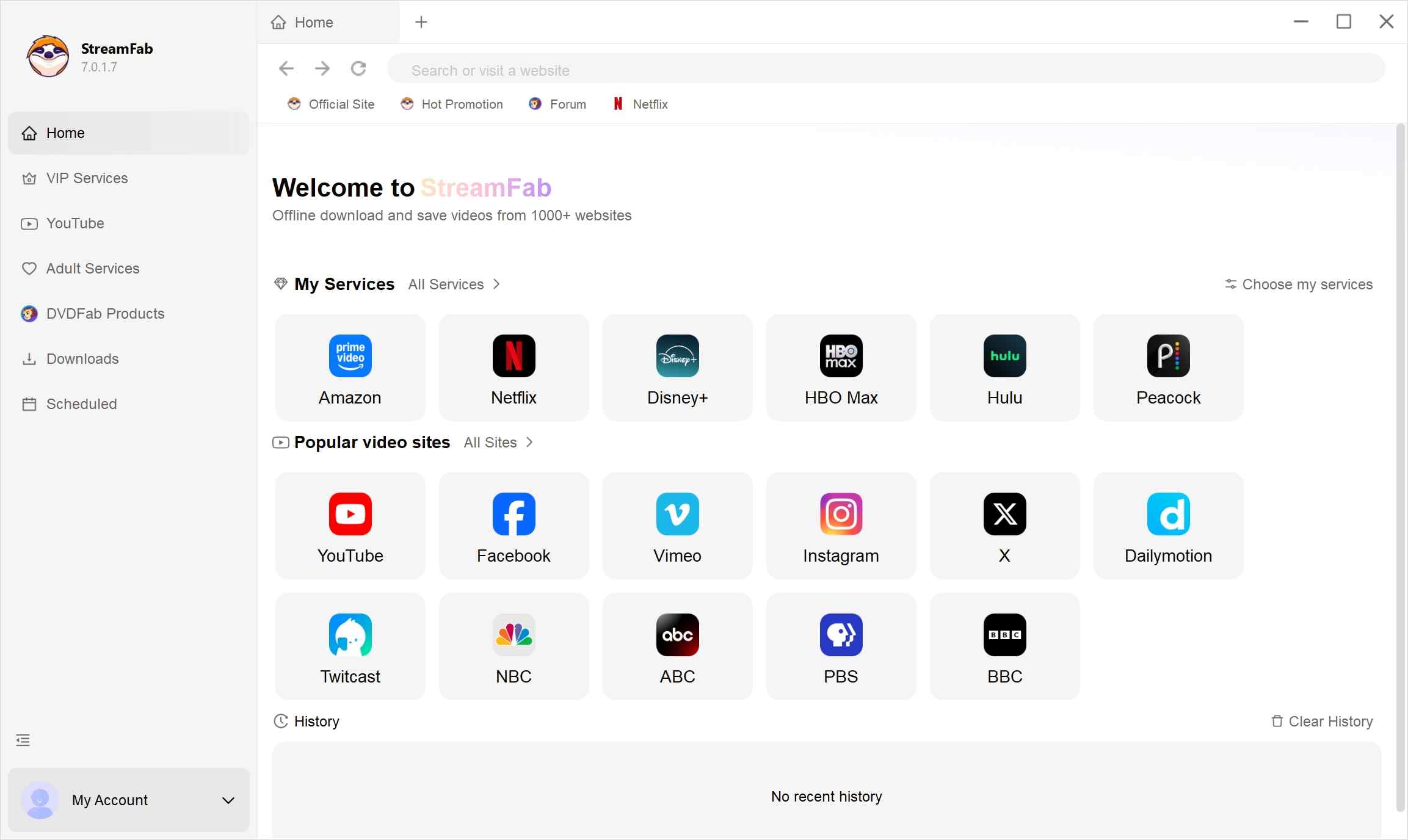
Utilisez le menu Services VIP pour ouvrir le lecteur web de la plateforme souhaitée. Connectez-vous avec vos identifiants d'abonné.
Analyser et configurer le téléchargement
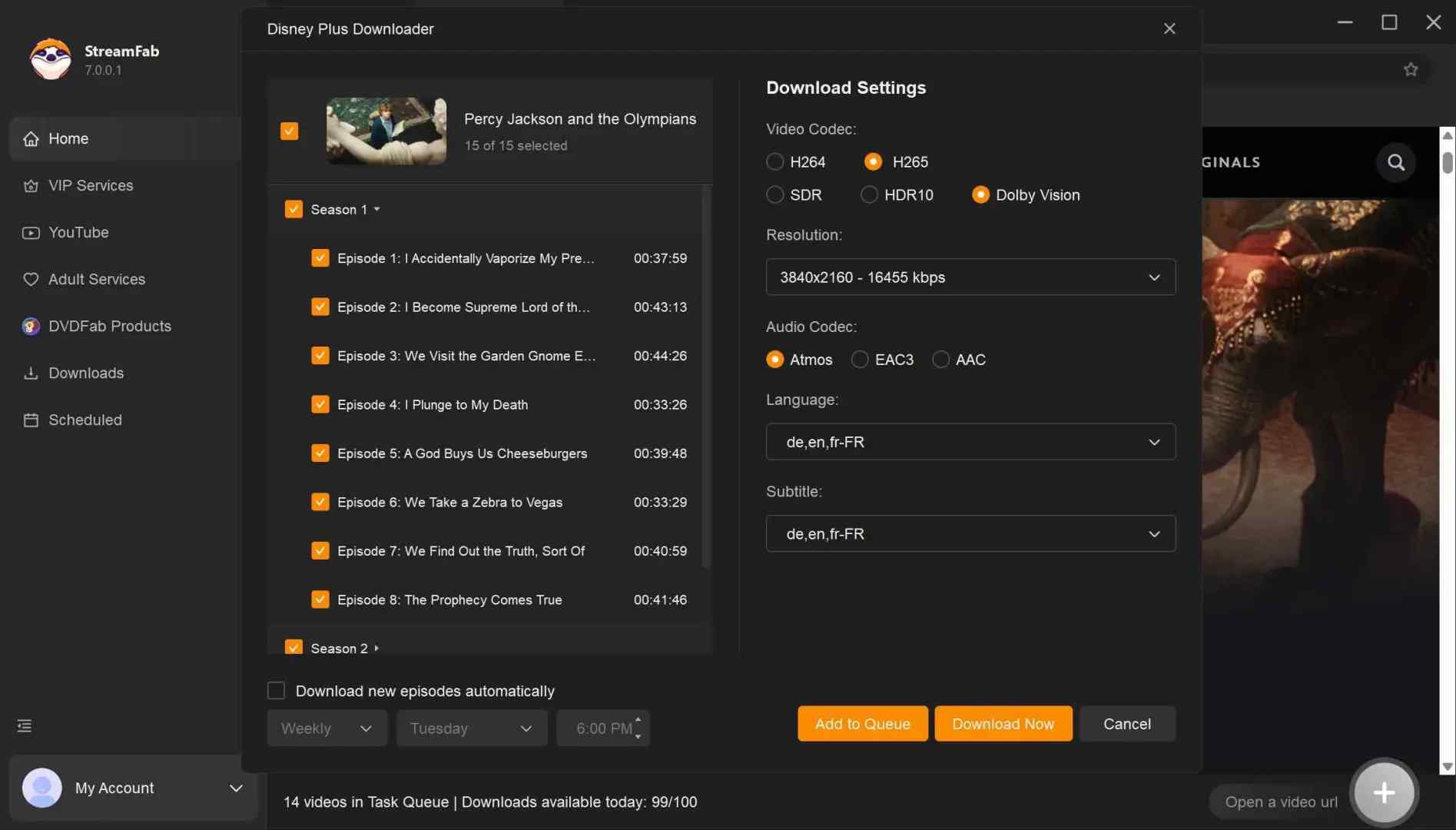
Lancez la vidéo. Personnalisez ici la résolution (1080p), ainsi que les langues audio et sous-titres que vous souhaitez inclure.
Lancer l'extraction hors ligne
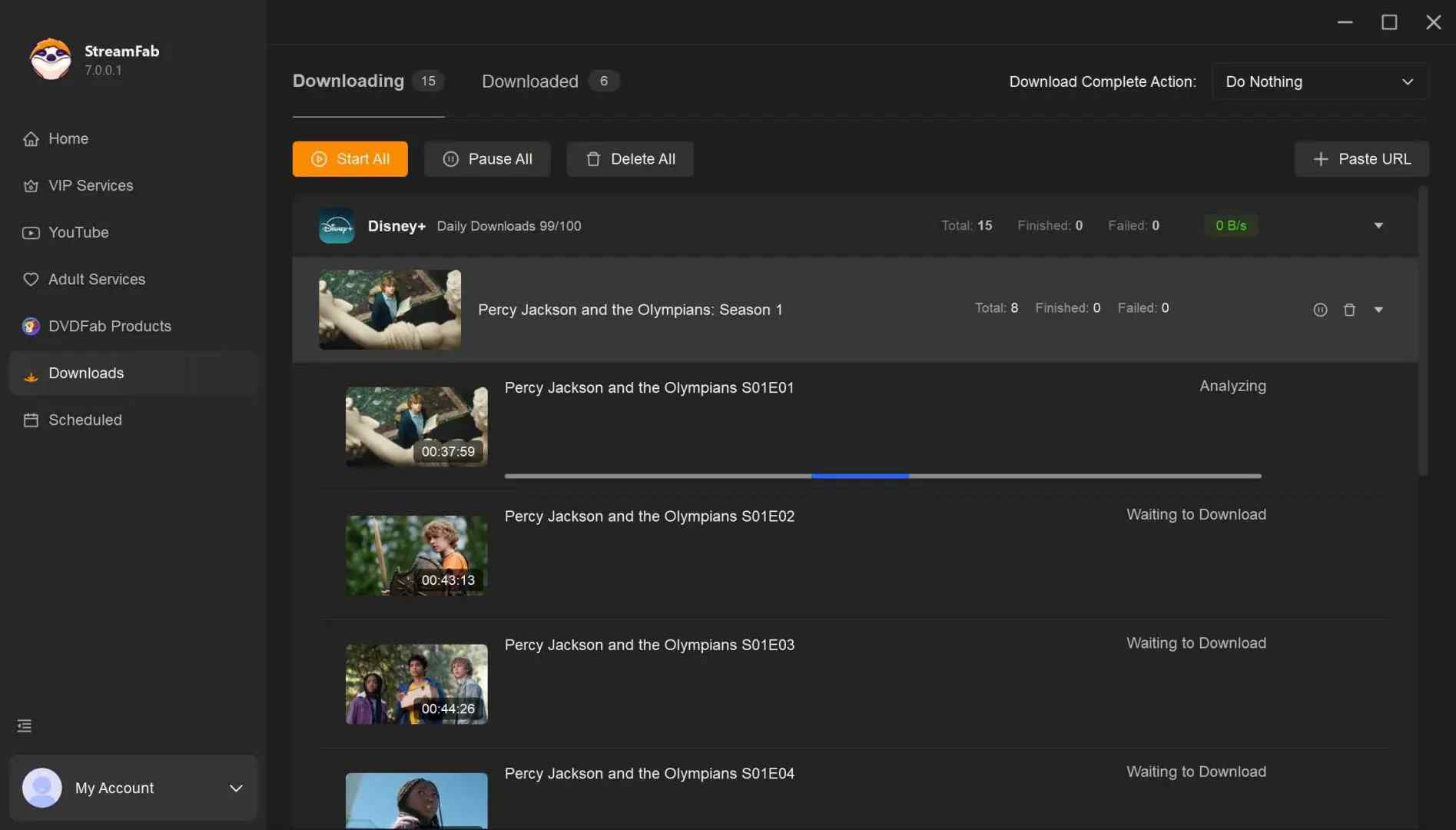
Cliquez sur Télécharger maintenant. Vous pouvez suivre la progression de vos fichiers, qui seront enregistrés directement sur votre disque dur local, prêts pour le grand écran.
Utilisez uniquement les contenus auxquels vous êtes autorisé à accéder et à copier, avec un abonnement actif lorsque le service l'exige, sans redistribution. Respectez les conditions de la plateforme et le droit applicable à votre usage.
Questions fréquentes sur FreeGrab
Notre verdict sur FreeGrab
Le choix se tranche selon votre situation : sous Windows, FlixGrab peut convenir si l’essai produit les fichiers attendus pour le service visé ; FlixGrab+ reste un produit distinct, à examiner selon ses propres conditions. Sur Mac ou si vous voulez gérer des fichiers locaux sur ordinateur, consultez plutôt le parcours StreamFab All-In-One présenté plus haut. Si vous recherchez une option sans coût, les compromis à accepter sont réels : notre panorama des téléchargeurs vidéo gratuits pour PC détaille lesquels.
Journal des mises à jour
Dernière mise à jour : 10 novembre 2026

Audials One 2026 distingue Standard pour la capture courante et Premium pour les traitements IA. Cet avis sépare ces éditions historiques de la gamme actuelle One et One Pro, explique les contrôles du fichier enregistré et situe StreamFab pour les usages vidéo sur Windows et Mac.
par Erika Leen - 12 novembre 2026
ClipGrab reste utile pour des téléchargements simples, mais son comportement varie selon le site, la version et le système. L’article explique où obtenir le logiciel, comment diagnostiquer une panne, évaluer une alerte de sécurité et choisir une alternative adaptée à Windows, Mac, Linux ou Android.
par Erika Leen - 12 novembre 2026
Découvrez mon avis d'expert sur JDownloader 2 en 2026. Analyse des limites face aux protocoles DRM actuels, résolution des blocages de serveurs, et présentation de la meilleure alternative jdownloader pour PC, Android et Linux.
par Erika Leen - 12 novembre 2026
Supposons que vous souhaitiez capturer votre contenu numérique préféré sur le Web. Dans ce cas, iTubeGo est une option pour télécharger et convertir n'importe quel contenu audio-vidéo. Ce billet présente une analyse de iTubeGo, en soulignant ses caractéristiques et ses attraits. Il présente également des options alternatives pour les utilisateurs à la recherche de services similaires.
par Nicole Lopez - 12 novembre 2026