
[2026] Les 10 meilleurs téléchargeurs de vidéos pour PC

Résumé : Lorsque regarder des vidéos en ligne est devenu l'un des loisirs les plus modernes, le téléchargeur gratuit de vidéos pour PC permet de sauvegarder vos vidéos pour les regarder hors ligne.
Table des matières
Introduction
Je vais vous faire gagner une heure de comparatifs douteux : sur les dix téléchargeurs vidéo gratuits que j'ai retestés pour Windows 10/11 et macOS, seuls trois tiennent la route sans faux boutons, sans quotas absurdes, et sans redirections publicitaires déguisées. Gratuit ne veut pas dire sûr, et « supporte 1000 sites » ne veut plus dire grand-chose en 2026.
Cet article suit une logique simple : d'abord un tableau récapitulatif pour choisir en moins de deux minutes, puis la méthode générique en quatre étapes pour passer d'une URL à un fichier lisible, puis les dix fiches détaillées avec leur véritable périmètre d'usage. Vous voulez juste récupérer une vidéo YouTube en MP4 ? Un outil web comme SaveFrom.Net suffit. Vous archivez régulièrement des séries sous abonnement pour un visionnage hors ligne personnel ? Il faut un logiciel de téléchargement vidéo installé, capable de conserver la résolution native et les pistes audio d'origine.
![[2026] Les 10 meilleurs téléchargeurs de vidéos pour PC](https://images.dvdfab.fr/2026/08/05/cMQAEGFfrImJrQ3OM4Tujk-Dyprrop1f/feature_cover.jpg)
Les 10 téléchargeurs vidéo gratuits en un coup d’œil
Ce tableau reprend les critères qui font vraiment basculer le choix : compatibilité Windows, mode d'accès (installé ou en ligne), formats de sortie, qualité maximale annoncée, téléchargement par lots et limite principale de la version gratuite. Vérifié en août 2026.
| Outil | Windows 10/11 | Installé / Web | Modèle | MP4 / MP3 | Qualité max | Lots | Limite principale | Idéal pour |
|---|---|---|---|---|---|---|---|---|
| StreamFab Video Downloader | Oui | Installé (Win/Mac) | Essai + payant | MP4 / MKV | Jusqu'à 4K selon plateforme | Oui, séries entières + programmation | Version d'essai limitée en nombre de téléchargements | Archivage hors ligne de contenus sous abonnement |
| 4K Video Downloader+ | Oui | Installé (Win/Mac/Linux) | Freemium | MP4, MKV, MP3 | Jusqu'à 4K sur sources ouvertes | Oui, en version payante | Fonctions avancées derrière licence | YouTube, playlists et chaînes publiques |
| VideoProc Converter AI | Oui | Installé (Win/Mac) | Freemium | MP4, MP3, plus | Jusqu'à 4K sur sources ouvertes | Oui | Interface dense pour les débutants | Convertir + télécharger dans un seul outil |
| SnapDownloader | Oui | Installé (Win/Mac) | Essai + payant | MP4, MP3 | Jusqu'à 8K sur sources ouvertes | Oui | Essai gratuit limité à 48 h | Vidéos 3D, VR et sources géo-restreintes |
| Freemake Video Downloader | Windows uniquement | Installé | À vérifier | MP4, MP3 | À vérifier | À vérifier | État actuel de l'outil à confirmer sur la page officielle | Historique long, à considérer avec prudence |
| By Click Downloader | Windows uniquement | Installé | Essai + payant | MP4, MP3, AVI | Jusqu'à 4K sur sources ouvertes | Oui, playlists entières | Pas de version Mac, pas de sous-titres | Playlists YouTube sur PC Windows |
| CleverGet Video Downloader | Oui | Installé (Win/Mac) | Essai + payant | MP4 | 720p / 1080p selon source | Oui | Contenus fortement protégés non couverts | Sites d'actualités et vidéos musicales |
| SaveFrom.Net | Oui (via navigateur) | Web + extension | Gratuit | MP4 | HD selon source | Non | Publicités intrusives, formats limités | Un téléchargement ponctuel depuis les réseaux sociaux |
| YTD Video Downloader | Windows uniquement | Installé | Freemium | MP4, MP3, plus | HD selon source | Oui, hors playlists YouTube complètes | Version gratuite avec publicités intégrées | Téléchargements unitaires sur Windows |
| VideoHunter | Oui | Installé (Win/Mac) | Essai + payant | MP4, MP3 | 1080p HD | Oui | Version gratuite limitée en nombre par jour | Playlists et téléchargements groupés ponctuels |
Les 10 téléchargeurs vidéo gratuits pour PC : analyse détaillée
Télécharger une vidéo sur PC en 4 étapes
Avant de détailler chaque outil, voici le flux générique qui vaut pour la grande majorité des logiciels installés comme des services web, à condition que vous ayez le droit d'accéder au contenu visé :
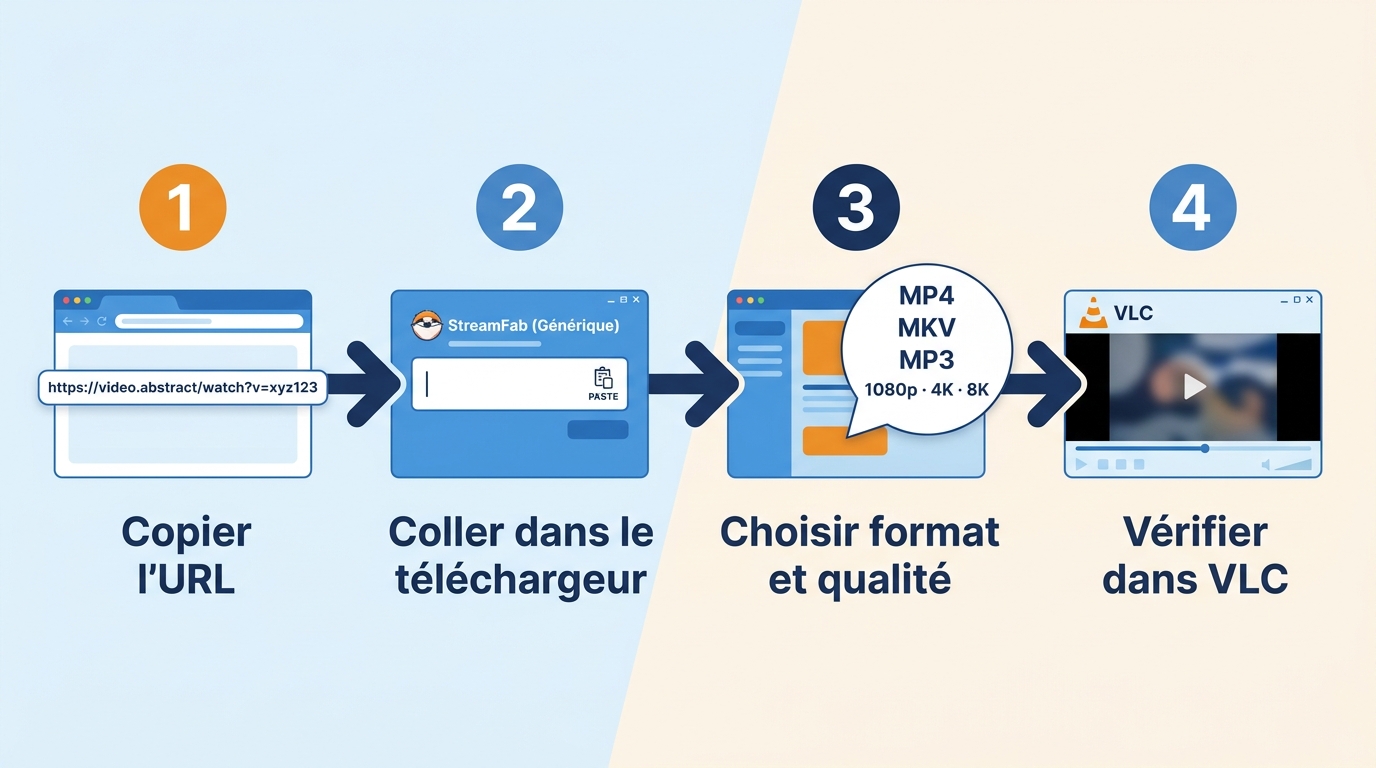
- Copiez l'URL de la vidéo depuis la barre d'adresse du navigateur.
- Ouvrez le téléchargeur, puis collez l'URL dans le champ prévu (ou laissez la détection automatique fonctionner via le navigateur intégré).
- Choisissez le format (MP4, MKV, MP3) et la qualité proposée par la source.
- Sélectionnez le dossier de destination, lancez le téléchargement, vérifiez le fichier obtenu dans votre lecteur habituel.
Pour un besoin récurrent d'archivage hors ligne (séries, saisons complètes, contenus sous abonnement), un logiciel installé comme StreamFab garde l'avantage sur les services web : moins de coupures, meilleure gestion des lots et préservation de la piste audio native. Le tutoriel pas à pas est détaillé dans notre guide pour utiliser StreamFab au quotidien.
1. StreamFab Video Downloader
StreamFab Video Downloader est un logiciel tiers installé sur Windows 10/11 et macOS, conçu pour la sauvegarde locale de contenus auxquels vous êtes autorisé à accéder (abonnement actif, usage personnel hors ligne), dans le respect des conditions de chaque plateforme et du droit applicable. Sur un même épisode Netflix testé, il conserve la piste EAC3 5.1 là où plusieurs concurrents redescendent en AAC stéréo : c'est ce genre d'écart qui justifie son positionnement pour l'archivage. Ce n'est en revanche pas l'option à retenir pour un téléchargement gratuit ponctuel : le mode d'essai est limité en nombre de fichiers, et il faut basculer sur la version complète pour un usage régulier. Le test complet est disponible dans notre avis StreamFab.
StreamFab Video Downloader
- Version d'essai disponible ; YouTube Video Downloader propose un téléchargement 720p gratuit.
- Sortie MP4 ou MKV, lisible sur n'importe quel lecteur standard.
- Résolution jusqu'à 4K selon la plateforme et l'abonnement, codecs H.264 / H.265 / VP9 / AV1.
- Piste audio d'origine préservée (Dolby Atmos, EAC3 5.1, AAC 2.0 selon la source).
- Sous-titres SRT externes ou intégrés, métadonnées conservées.
- Téléchargement par lots pour saisons entières, avec programmation nocturne.
Télécharger le logiciel de téléchargement de vidéos
Après avoir installé le logiciel, démarrez le téléchargeur vidéo gratuit sur votre PC via l'interface la plus conviviale qui soit.
Téléchargement gratuit Windows 11/10
Téléchargement gratuit macOS 12.0 ou supérieur
Choisissez le site de streaming pour trouver la vidéo que vous voulez
Choisissez le service de streaming ou copiez simplement l'URL de la vidéo et collez-la sur StreamFab.
Personnalisez vos paramètres
Lorsque vous lisez la vidéo, une fenêtre pop-up vous demande vos options vidéo. Vous pouvez choisir la langue de l'audio et des sous-titres.
![[2026] Les 10 meilleurs téléchargeurs de vidéos pour PC: StreamFab](https://r5.dvdfab.cn/upload/streamfab/fr/free-video-downloader-for-pc-4IbW.jpg)
Cliquez sur le bouton de téléchargement
Après avoir sélectionné le format et la qualité, cliquez sur l'option « Télécharger ». Vos vidéos seront téléchargées très rapidement.
![[2026] Les 10 meilleurs téléchargeurs de vidéos pour PC: StreamFab](https://r4.dvdfab.cn/upload/streamfab/fr/free-video-downloader-for-pc-0dPK.jpg)
2. 4K Video Downloader+
4K Video Downloader+ est la version renouvelée d'un téléchargeur bien connu sur Windows, Mac et Linux, axé sur YouTube et les sources ouvertes. Le fonctionnement reste simple : copier-coller de l'URL, choix du format et de la résolution jusqu'à 4K quand la source le permet. La version gratuite couvre les téléchargements unitaires ; les playlists complètes, les chaînes et les sous-titres avancés exigent la licence payée. Il ne prend pas en charge les plateformes de streaming par abonnement.
![[2026] Les 10 meilleurs téléchargeurs de vidéos pour PC: free video downloaders](https://r3.dvdfab.cn/upload/drmdownloader/free-video-downloader-for-pc-Ggxm.jpeg)
- Ajoutez des sous-titres à vos téléchargements
- Prise en charge des formats, y compris MP4 et MKV
- Profitez d'une expérience VR avec des vidéos à 360°
- « Mode intelligent » pour des paramètres personnalisables
- Nécessite une licence premium pour débloquer toutes les fonctionnalités
- Les services de streaming tels que Netflix et Amazon Prime ne sont pas pris en charge
- Absence de technologie pour télécharger les dernières vidéos protégées par DRM
3. VideoProc Converter AI
VideoProc Converter AI combine téléchargement, conversion et édition dans un seul logiciel installé (Windows et Mac). Sortie MP4 ou MP3, résolution jusqu'à 4K sur les sources ouvertes, téléchargement par lots inclus. L'interface déconcerte les débutants et les plateformes de streaming par abonnement (Netflix, Disney+) restent hors périmètre. Idéal si vous cherchez un couteau suisse pour convertir + télécharger sans installer deux outils séparés.
![[2026] Les 10 meilleurs téléchargeurs de vidéos pour PC: VideoProc](https://r6.dvdfab.cn/upload/drmdownloader/free-video-downloader-for-pc-gfdw.jpeg)
- Obtenez des vidéos dans le format MP4/MP3 de votre choix
- Ajoutez les sous-titres de votre choix
- Effets visuels et filtres prédéfinis
- Retourner la vidéo de 90° à 270° en mode édition
- Les options de montage avancé peuvent être complexes pour les débutants
- L'interface utilisateur peut sembler un peu chargée
- Les vidéos de Netflix et Disney+ ne peuvent pas être téléchargées
4. SnapDownloader
SnapDownloader vise l'utilisateur exigeant sur Windows et Mac : sortie MP4 ou MP3, résolution jusqu'à 8K quand la source le permet, téléchargement par lots et proxy intégré pour les vidéos bloquées par région. Le point de friction est clair : l'essai gratuit ne dure que 48 heures, et les plateformes de streaming par abonnement ne sont pas prises en charge. Adapté aux besoins ponctuels de haute résolution ou de contenus VR/3D.
![[2026] Les 10 meilleurs téléchargeurs de vidéos pour PC: Snap Downloader](https://r1.dvdfab.cn/upload/drmdownloader/free-video-downloader-for-pc-3Etc.jpeg)
- Possibilité de télécharger des vidéos 3D et VR
- Les vidéos bloquées par région peuvent être téléchargées via le proxy intégré
- Le mode de téléchargement par lots est activé
- L'essai gratuit n'est disponible que pendant 48 heures
- Les principaux services de streaming comme Netflix ne sont pas pris en charge
- Vous ne pouvez pas télécharger de sous-titres indépendamment sur certaines plateformes
5. Freemake Video Downloader
Freemake Video Downloader est un vieux nom du téléchargement sur Windows. Sa page produit reste accessible, mais l'état actuel de ses fonctions demande une vérification directe sur le site officiel avant de l'installer : la disponibilité réelle des formats, la vitesse annoncée et le modèle gratuit ont varié ces dernières années. À considérer avec prudence, en confrontant les informations de la page officielle et un contrôle antivirus de l'installateur.
![[2026] Les 10 meilleurs téléchargeurs de vidéos pour PC: Freemake Video Downloader](https://r4.dvdfab.cn/upload/drmdownloader/free-video-downloader-for-pc-2Lwo.jpeg)
- Obtenez les téléchargements en 4k
- Personnalisation de la bande passante de téléchargement
- Des options de sélection de formats haut de gamme sont disponibles
- Le contrôle parental est disponible
- Parfois du lag si votre connexion internet est lente
- Interface utilisateur qui commence à dater
- Impossible de télécharger les derniers épisodes des services de SVOD
6. By Click Downloader
By Click Downloader se concentre sur un cas d'usage : les playlists YouTube sur Windows. Détection automatique de l'URL depuis le navigateur, sortie MP4, MP3 ou AVI, téléchargement par lots pour playlists entières. Deux limites à connaitre : pas de version Mac, pas d'extraction de sous-titres, et les contenus Netflix ou Amazon protégés restent hors de portée. Convient bien à qui archive régulièrement des chaînes ou playlists YouTube.
![[2026] Les 10 meilleurs téléchargeurs de vidéos pour PC: By Click Downloader](https://r1.dvdfab.cn/upload/drmdownloader/free-video-downloader-for-pc-13bk.jpeg)
- Obtenir des vidéos de plus de 40 sites web
- Format MP4, MP3, AVI
- Télécharger des playlists entières
- Télécharger tout en regardant la vidéo
- Convient uniquement aux PC Windows
- Impossible de télécharger des sous-titres
- Impossible de télécharger les vidéos Netflix et Amazon protégées
7. CleverGet Video Downloader
CleverGet fait partie de la famille DVDFab, comme StreamFab, mais s'adresse à un usage plus large : sites d'actualités, vidéos musicales, streaming en direct et émissions. Compatible Windows et Mac, sortie MP4, résolution jusqu'à 720p ou 1080p selon la source, mode de téléchargement par lots inclus. Les contenus fortement protégés ne sont pas couverts ; l'extraction des sous-titres et métadonnées varie selon le site. Un complément plutôt qu'un remplacement de StreamFab, orienté sur les sources ouvertes.
![[2026] Les 10 meilleurs téléchargeurs de vidéos pour PC: ClevedGet Video Downloader](https://r3.dvdfab.cn/upload/drmdownloader/free-video-downloader-for-pc-fjEZ.jpeg)
- Obtenir des vidéos en résolution 720p/1080p
- Technologie de traitement vidéo avancée avec accélération matérielle
- Interface conviviale avec « Smart Settings »
- Option de navigation intégrée pour localiser les vidéos à l'intérieur du logiciel
- Les plug-ins de navigateur et les outils de conversion de format ne sont pas disponibles
- Vous ne pouvez pas télécharger les dernières vidéos avec DRM de haut niveau
- Les sous-titres et les méta-informations peuvent être difficiles à extraire sur certains sites
8. SaveFrom.Net
SaveFrom.Net est un service web (avec extension navigateur optionnelle) : aucune installation, compatible Windows, Mac, Android et iOS. C'est l'outil du téléchargement ponctuel depuis les réseaux sociaux (YouTube, Instagram) en MP4. En contrepartie, il faut composer avec des redirections publicitaires, l'absence de téléchargement par lots, un choix de formats limité et une vitesse parfois instable. Utile pour dépanner, pas pour construire une bibliothèque hors ligne.
![[2026] Les 10 meilleurs téléchargeurs de vidéos pour PC: SaveFrom.Net](https://r3.dvdfab.cn/upload/drmdownloader/free-video-downloader-for-pc-saj1.jpeg)
- Convient pour télécharger des vidéos à partir de réseaux sociaux comme YouTube et Instagram
- Téléchargements en qualité HD/SD
- Les téléchargements sont disponibles au format MP4
- Il est compatible avec tous les principaux navigateurs web via une extension
- L'option de format est limitée
- Le téléchargement par lots n'est pas possible
- Vitesse de téléchargement parfois instable
9. YTD Video Downloader
YTD Video Downloader vise l'essentiel sur Windows uniquement : couverture d'une soixantaine de sites, sortie MP4/MP3, reprise automatique en cas de coupure, téléchargement par lots. La version gratuite est soutenue par la publicité et ne gère pas les playlists YouTube complètes ; il faut passer à la version payante pour les fonctions avancées. Choix raisonnable pour des téléchargements unitaires sur PC Windows, moins pertinent pour un flux d'archivage automatisé.
![[2026] Les 10 meilleurs téléchargeurs de vidéos pour PC: YTD Video Downloader](https://r2.dvdfab.cn/upload/drmdownloader/free-video-downloader-for-pc-BR1g.jpeg)
- Il prend en charge tous les principaux formats
- Si la connexion Internet est interrompue pendant le téléchargement, la vidéo sera reprise automatiquement
- L'option de téléchargement par lots sans publicité est disponible
- Disponibilité limitée à Windows avec des versions gratuites soutenues par des publicités
- Ne peut pas télécharger les playlists complètes de YouTube
10. VideoHunter
VideoHunter tourne sur Windows et Mac, avec un accent sur les playlists et le téléchargement groupé. Sortie MP3/MP4, résolution jusqu'à 1080p, sélection de sous-titres et vitesse accrue quand la source le permet. La version gratuite plafonne rapidement le nombre de téléchargements quotidiens ; les contenus premium des plateformes SVOD et les vidéos HDR ne sont pas pris en charge. À retenir pour des sessions ponctuelles de playlists ou de groupes de vidéos.
![[2026] Les 10 meilleurs téléchargeurs de vidéos pour PC: Video Hunter](https://r1.dvdfab.cn/upload/drmdownloader/free-video-downloader-for-pc-9Etu.jpeg)
- Obtenez des vidéos de qualité HD 1080p
- Les formats MP3/MP4 sont pris en charge avec une option de téléchargement de liste de lecture
- Téléchargements groupés de plusieurs vidéos en une seule fois
- Sélection de sous-titres avec une option de téléchargement 6 fois plus rapide
- La version gratuite propose un maximum de quelques téléchargements de vidéos par jour
- Impossible de télécharger des contenus premium de plateformes SVOD
- Impossible de télécharger des vidéos avec effet HDR
Sécurité, droits d'auteur et sources d'installation
Un téléchargeur gratuit sûr commence par une source d'installation propre. Concrètement :
- Passez par le site officiel de l'éditeur ou par le Microsoft Store ; évitez les portails d'agrégation qui redirigent vers de faux boutons de téléchargement.
- Vérifiez la signature numérique de l'installateur (clic droit > Propriétés > Signatures numériques sur Windows). Un installateur non signé n'est pas automatiquement malveillant, mais mérite un second contrôle antivirus.
- Méfiez-vous des extensions qui réclament l'accès à toutes vos données de navigation pour un simple téléchargement vidéo.
- Utilisez ces outils uniquement pour des contenus auxquels vous êtes autorisé à accéder. La copie privée (article L122-5 du Code de la propriété intellectuelle) couvre un usage personnel, hors ligne ; elle ne couvre ni le partage, ni la redistribution, ni le contournement des mesures de protection.
Pour les contenus de plateformes de streaming, la règle reste la même : abonnement actif, usage personnel, respect des conditions de service. Si vous cherchez à comprendre plus en détail comment télécharger une vidéo en streaming dans ce cadre, un guide dédié expose la méthode et les limites à connaître.
Questions fréquentes sur le téléchargement PC
Conclusion
Pour reprendre la promesse du début : gratuit ne veut pas dire sûr, ni suffisant pour tous les usages. Trois profils se dégagent nettement de ce comparatif. Pour un besoin ponctuel (une vidéo YouTube en MP4, un clip social), SaveFrom.Net ou 4K Video Downloader+ font l'affaire sans engagement. Pour un usage régulier sur des sources ouvertes avec conversion et édition, VideoProc Converter AI et By Click Downloader offrent un bon compromis. Pour un archivage hors ligne de contenus sous abonnement, avec préservation du bitrate natif et des pistes audio d'origine, StreamFab est généralement l'option la mieux adaptée, à condition de rester dans le cadre légal détaillé plus haut : abonnement actif, usage personnel, respect des conditions de service. Le bon outil est celui qui correspond à votre fréquence réelle, pas celui qui promet le plus.

Freemake Video Downloader reste une option Windows pour un téléchargement MP4 simple. Ce guide distingue ses limites, les bons réflexes d’installation et les cas où StreamFab apporte un flux de travail plus adapté aux lots et aux sous-titres.
par Erika Leen - 20 septembre 2026
Cet avis FlixiCam 2026 distingue le FlixiCam Netflix Video Downloader de StreamOne et examine les formats MP4/MKV, la qualité, l’essai, le prix et les limites. Il compare aussi une solution de bureau StreamFab pour les personnes qui veulent préparer des fichiers Netflix autorisés sur Windows ou Mac, avec traitement par lots et plusieurs services selon l’offre.
par Marcia Hatcher - 15 septembre 2026
FonePaw Screen Recorder convient surtout aux réunions, cours, tutoriels, jeux et captures classiques. Cet avis examine ses fonctions sur Windows et Mac, ses licences, son essai, la méthode pour évaluer ses performances et les causes possibles d’un écran noir. StreamFab est présenté comme une option distincte pour certains services pris en charge et un usage personnel autorisé.
par Jacob Harrison - 25 août 2026
Cette revue d'iTop Screen Recorder examine les fonctionnalités de cet outil, le prix, et donne des commentaires honnêtes : cet outil d'enregistrement d'écran est bon pour enregistrer des événements et des réunions, mais peut ne pas fonctionner aussi bien que StreamFab All-In-One sur les plateformes de streaming.
par Jacob Harrison - 7 août 2026