
4. Pourquoi la limite reste-t-elle atteinte après avoir supprimé une vidéo ?

Résumé : Apprenez à télécharger facilement des vidéos Amazon Prime pour les visionner hors ligne. Guide étape par étape sur la façon de contourner les limites de téléchargement en 2025. Pour en savoir plus, cliquez ici.
Limites de téléchargement Prime Video en bref
En bref, si le bouton Télécharger a disparu ou si le quota reste bloqué, vérifiez dans cet ordre le titre et vos droits d’accès, l’appareil et l’application, l’espace de stockage, puis les téléchargements présents sur les autres appareils du compte.
| Type de contenu et règles indicatives en juillet 2026 | Inclus avec Prime |
| Vidéo achetée | Vidéo louée Téléchargement |
| Disponible si le bouton Télécharger est proposé | Disponible selon les droits du titre Disponible selon les droits de location Avant la lecture Souvent jusqu’à 30 jours, selon le titre et les droits |
| Souvent jusqu’à 30 jours, selon le titre et les droits | Délai défini par les conditions de location Après le démarrage Souvent 48 heures après lancement, selon le titre Souvent 48 heures après lancement, selon le titre Fenêtre définie par les conditions de location |
| Fin d’abonnement | L’accès peut dépendre du maintien des droits Prime L’achat reste soumis aux droits du titre et à la région La location reste liée à sa période de validité |
| Appareils, lecture et stockage | Lecture dans l’application sur appareil compatible, stockage géré par l’application Lecture dans l’application selon les droits du titre, stockage géré par l’application Lecture dans l’application pendant la période de location, stockage géré par l’application |

Conseil de pro : Si vous voyez l’erreur « Limite de téléchargement atteinte » même après avoir supprimé des fichiers, vérifiez les autres appareils liés à votre compte, l’espace disponible et l’état de l’application. Une reconnexion peut aussi actualiser les droits associés au téléchargement dans ce parcours de dépannage.
Télécharger officiellement sur Prime Video
Vous ne voyez pas le bouton Télécharger ? Commencez par ouvrir le titre dans l’application Prime Video sur un appareil compatible : ce bouton n’apparaît que pour les films ou épisodes dont les droits autorisent le visionnage hors ligne.
- Ouvrez la fiche du film, de la série ou de l’épisode.
- Appuyez sur Télécharger, puis choisissez l’épisode ou la saison lorsque cette option est proposée.
- Retrouvez le contenu dans l’onglet Téléchargements de l’application, qui gère son stockage local et sa lecture. Sur les appareils qui le permettent, vous pouvez aussi choisir l’emplacement de stockage dans les réglages de l’application.
Pour télécharger un film sur Prime Video, il faut donc réunir quatre conditions : un titre éligible, un abonnement ou un droit d’accès actif, assez d’espace libre et une application à jour.
Qualité et stockage dans l’application
Dans l’application officielle Prime Video, la taille du fichier et le temps de téléchargement changent selon le titre, la qualité choisie, les pistes sélectionnées et la connexion.
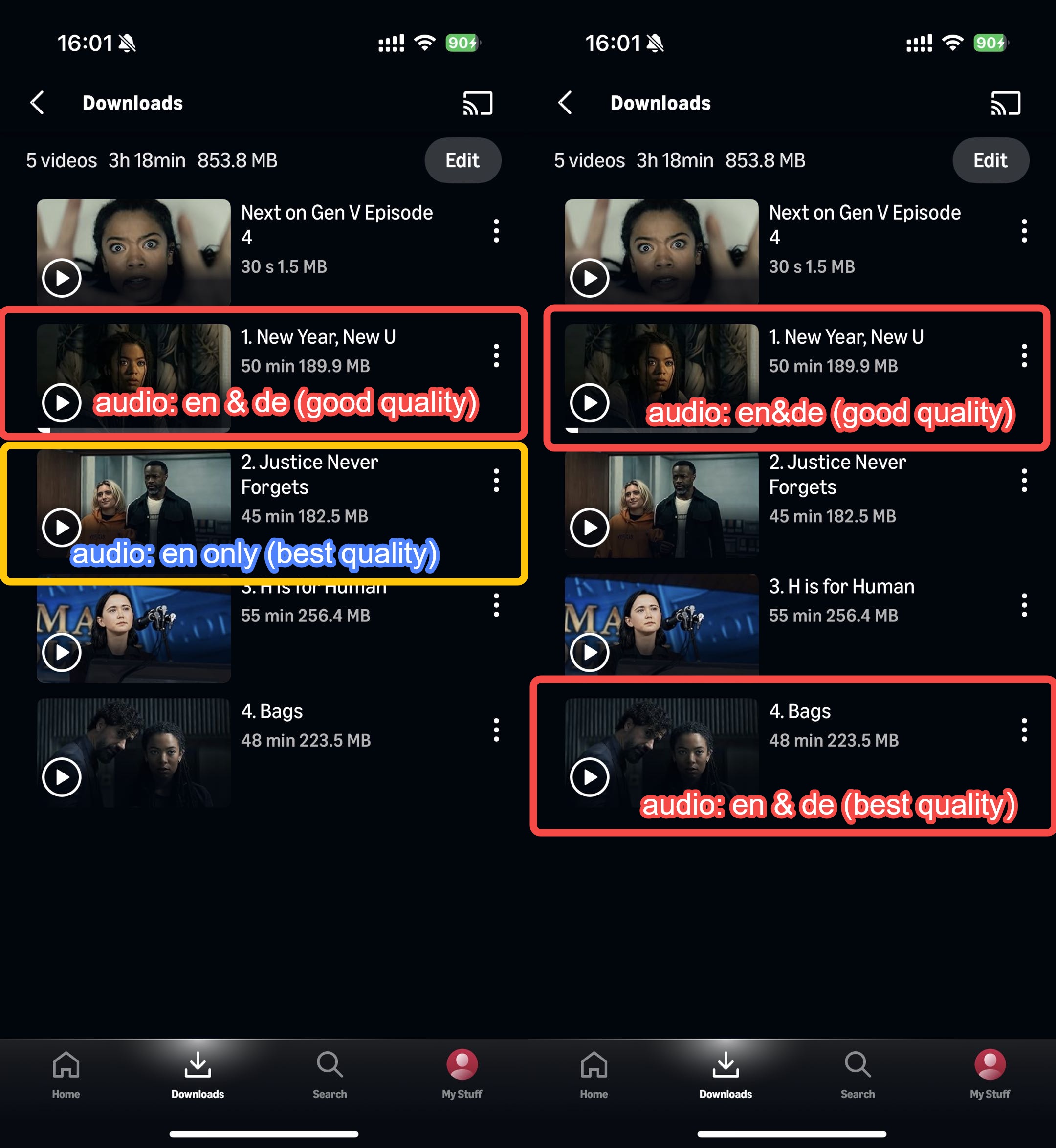
Qualité vidéo | Temps de téléchargement |
|---|---|
Bonne | Variable selon la connexion |
Optimale | Variable selon la connexion |
Optimale | Variable selon la connexion |
Sur un téléphone disposant de peu d’espace, je privilégie une qualité intermédiaire. Sur une tablette ou un ordinateur portable, une qualité supérieure se justifie si le stockage disponible permet d’accueillir des fichiers plus volumineux.
- Impact sur le stockage : Ajouter des pistes audio ou choisir une qualité supérieure augmente l’espace nécessaire, sans ratio fixe.
- Taille variable : La durée, le titre, la qualité choisie et les pistes sélectionnées font varier l’espace nécessaire.
- Choix de qualité :À mon sens, une qualité intermédiaire convient à un téléphone et à un stockage limité ; sur tablette ou ordinateur portable, une qualité supérieure se justifie si l’espace disponible le permet.
Le point qui crée le plus de friction n’est pas forcément la vitesse : ce sont les droits, les appareils enregistrés et les délais associés aux titres. Voilà pourquoi il faut d’abord vérifier l’état du titre et de l’application avant d’accuser le quota, ce compteur adore parfois jouer les mystérieux.
Les six limites officielles à connaître
Titres disponibles selon les droits
Vous remarquerez peut-être que certains films et émissions de télévision dans l'application Prime Video incluent une option de téléchargement et d'autres non. Cela s'explique par le fait que les propriétaires du contenu et les accords de licence décident si les téléchargements sont disponibles ou non.
Si vous voulez savoir si vous pouvez télécharger une vidéo Amazon Prime, cherchez simplement l'icône de téléchargement à côté du titre. Vous pouvez rapidement télécharger des vidéos Prime pour les regarder plus tard si l'icône est présente. Si l'icône n'est pas là, cependant, cela signifie que le contenu ne peut pas être téléchargé pour un visionnage ultérieur.
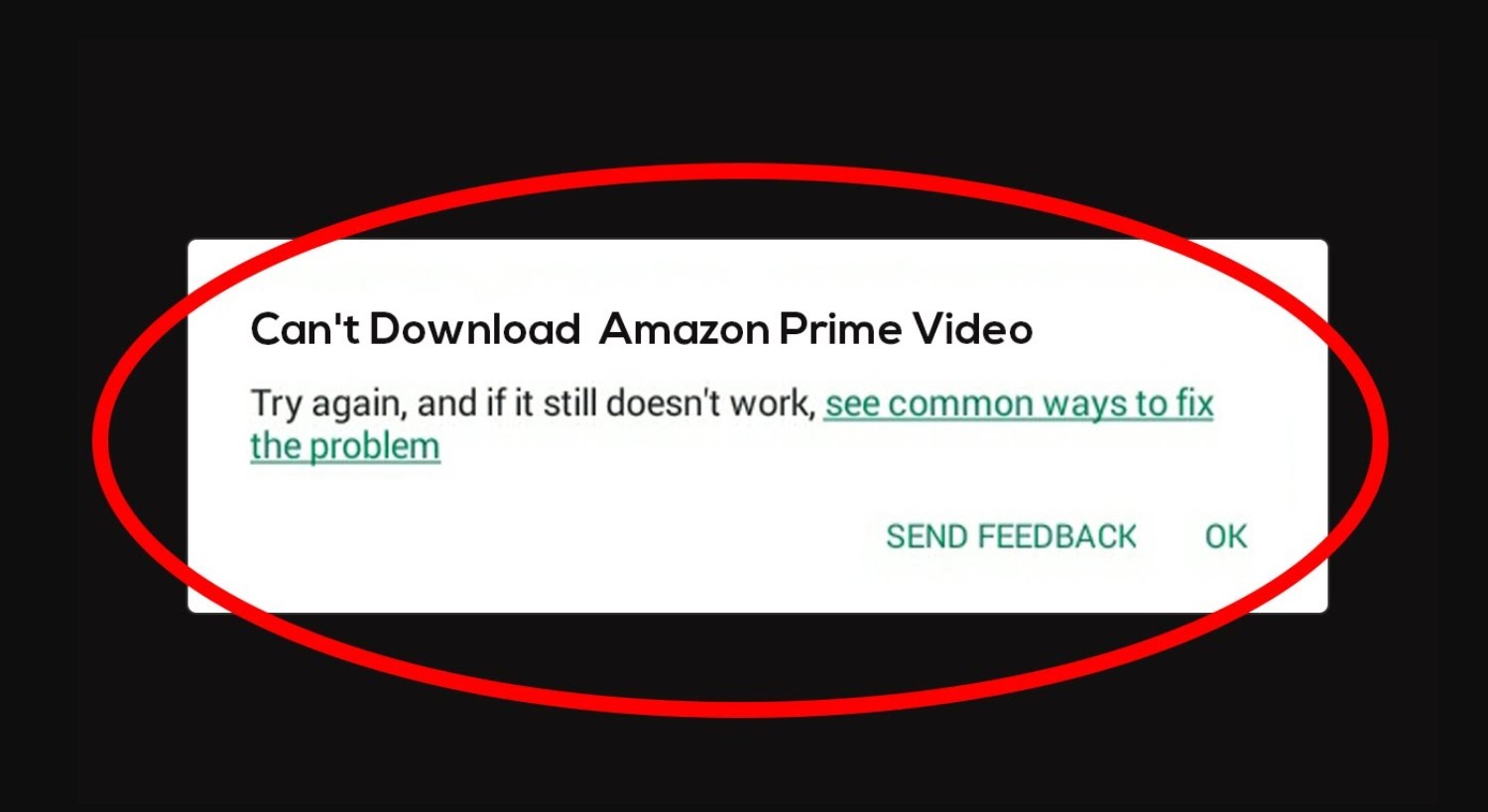
Plusieurs raisons différentes conduisent à cette restriction de téléchargement :
- L'accord de licence n'autorise pas le téléchargement.
- La vidéo n'est pas compatible avec l'appareil que vous utilisez pour le téléchargement.
- Certains titres peuvent être proposés uniquement à l’achat ou à la location, même avec un abonnement Prime actif.
- La vidéo n'est pas disponible pour une lecture hors ligne dans votre pays/région.
Dans l’application, l’accès aux titres à Louer/Acheter et aux Chaînes Prime Video peut varier selon le marché, la région et la version utilisée. Des discussions sur le forum Amazon illustrent cette difficulté de repérage. Si l’option attendue n’apparaît pas, vérifiez d’abord les droits du titre et les fonctions proposées dans votre version de l’application.
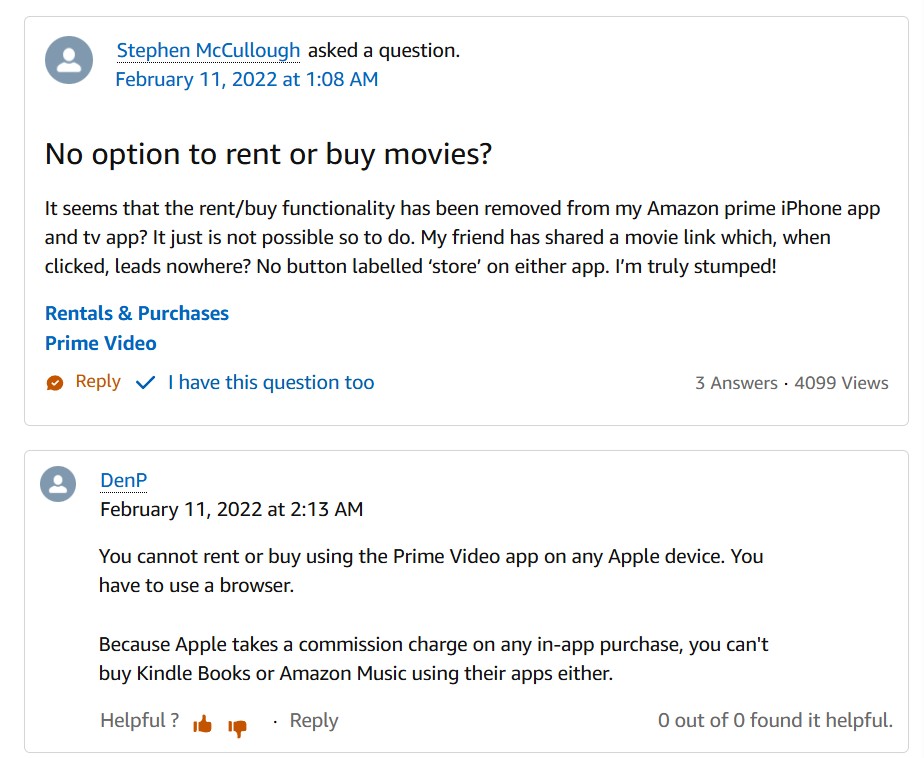
Je comprends que ce soit une situation frustrante. Si le titre ne propose pas de téléchargement, le streaming en ligne reste parfois la solution disponible pour ce contenu.
Durée selon achat, location ou abonnement
Un achat, une location et un titre inclus avec Prime relèvent de droits distincts. Pour une location, la période disponible figure dans les conditions du titre, et le démarrage de la lecture peut déclencher le délai restant. Les fenêtres usuelles de 30 jours avant lecture et de 48 heures après démarrage ne constituent pas une durée universelle applicable aux vidéos achetées. Les téléchargements inclus avec Prime nécessitent le maintien des droits liés à l’abonnement.
Les délais affichés dans l’application restent déterminants : les fenêtres souvent citées ne remplacent pas les conditions propres au titre, à la région et au type d’accès.
Lorsque la fenêtre indiquée pour un titre arrive à son terme, une connexion peut être nécessaire pour actualiser les droits si le contenu reste disponible. Ce « calcul mental » peut devenir pénible lors de longs voyages sans Wi-Fi stable.
Qualité vidéo et audio hors ligne
La qualité disponible hors ligne dépend du titre, de l’appareil et des options affichées dans l’application. La taille du fichier ne suit pas une formule fixe : elle varie avec la durée, l’image et les langues retenues. Pour un téléphone, privilégier une qualité intermédiaire permet souvent de préparer davantage d’épisodes ; pour un écran plus grand, choisissez la meilleure option proposée si votre stockage le permet.
- • Image :Les options de qualitévarient selon le titre et l’appareil.Sur un grand écran, comparez l’option hors ligne proposée avec vos besoins de stockage avant le départ.
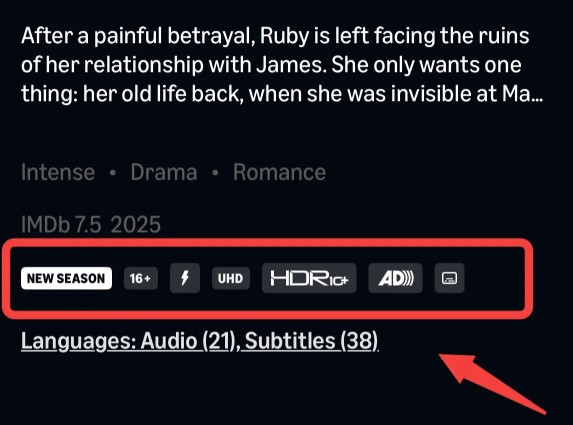
- • Audio : Les langues et pistes disponibles dépendent du titre choisi. Vérifiez-les avant le téléchargement si vous voyagez avec des écouteurs, une tablette ou un ordinateur portable.
Pour l’image, choisissez parmi les niveaux réellement proposés pour le titre en tenant compte de la taille de l’écran et de l’espace libre. Pour l’audio, vérifiez les langues et les pistes disponibles avant le téléchargement : une piste multicanale ou plusieurs langues, lorsqu’elles sont proposées, peuvent demander davantage de stockage.
Plafond de 15 à 25 titres
Prime Video applique un plafond de téléchargements simultanés qui peut varier selon le pays, le compte et les droits du contenu. La fourchette de 15 à 25 titres est souvent évoquée, mais elle ne dispense pas de diagnostiquer l’erreur : supprimer un titre peut ne pas suffire si un autre appareil, des droits non actualisés ou un manque d’espace bloque encore le téléchargement.
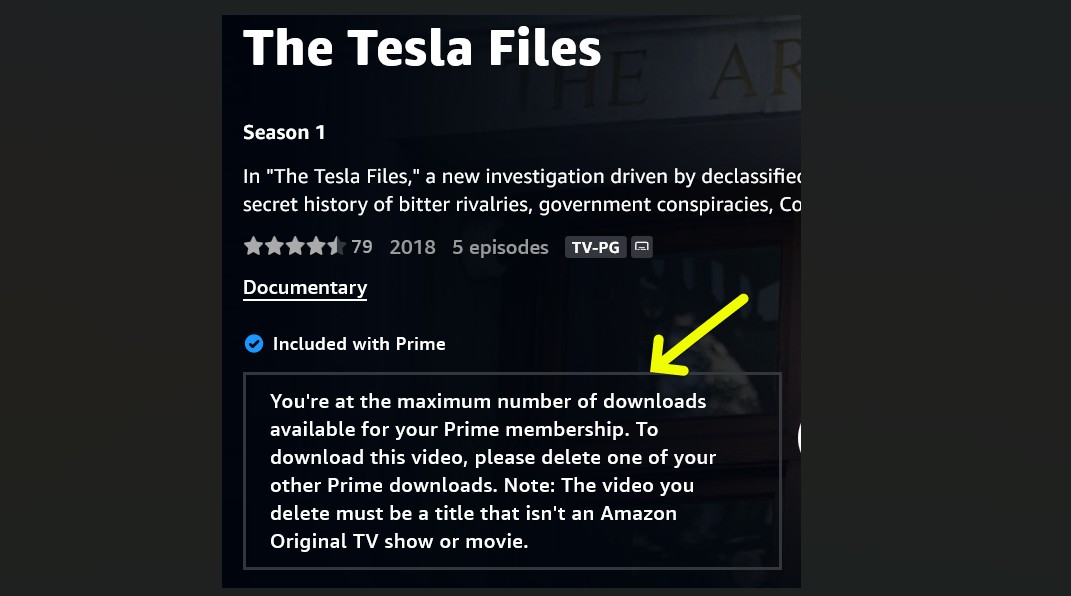
Lorsqu'Amazon Prime vous informe que vous avez atteint la limite de téléchargement et vous demande de supprimer du contenu téléchargé avant d'enregistrer ces nouvelles vidéos, vous pouvez accéder à la page "Gérer votre contenu et vos appareils". Sous l'onglet "Appareils", vous trouverez une liste d'appareils ou d'applications connectés à votre compte. Vous pouvez choisir l'emplacement et la quantité d'éléments à supprimer.
Appareils, lecture et fichiers locaux
Les téléchargements officiels sont gérés par l’application Prime Video et par les droits associés au titre. Ils ne constituent pas des fichiers MP4 ordinaires à déplacer sur une clé USB ou à ouvrir librement dans un autre lecteur. La conversion de Prime Video en MP4 concerne donc un flux de travail différent de celui du téléchargement officiel.
Le droit de télécharger, les téléchargements autorisés pour un même titre et les flux de lecture simultanés sont des limites distinctes.
- Les appareils compatibles avec le téléchargement dépendent de l’application Prime Video et des droits du titre.
- Les restrictions liées à la lecture d’un même titre ne recouvrent pas nécessairement les règles de téléchargement.
- Les flux simultanés dépendent du type de contenu et des conditions associées au compte.
Une suppression sur un appareil ne supprime pas les téléchargements présents sur les autres appareils du compte.
Certaines séries ou certains films ne sont disponibles au téléchargement que dans des régions spécifiques en raison des accords de licence. Un changement de région peut également modifier les droits de lecture associés à un titre déjà téléchargé.
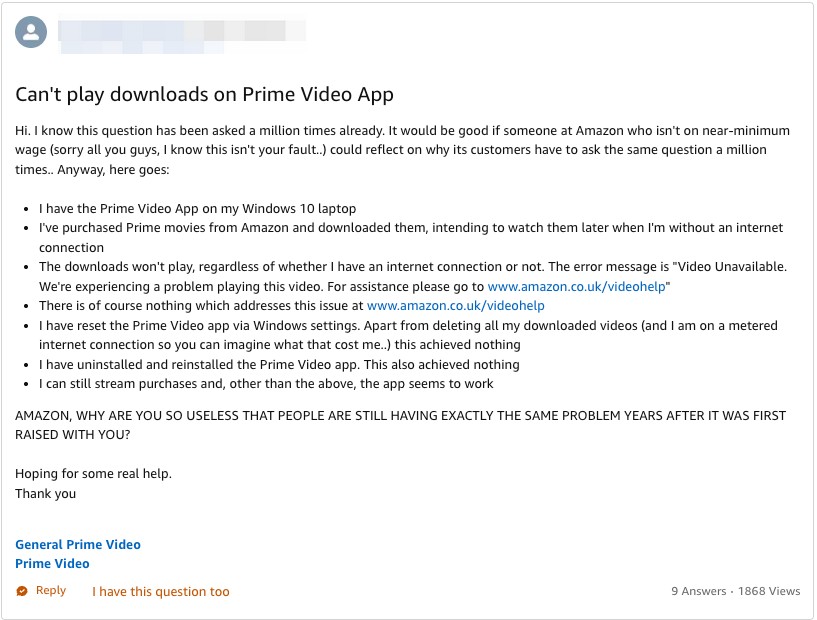
Avant un déplacement, vérifiez dans l’application que le titre reste disponible hors connexion et consultez son délai de lecture. Cette précaution est plus utile que de supposer qu’un téléchargement effectué chez vous restera lisible dans toutes les régions.
Sous-titres disponibles hors ligne
Les langues de sous-titres disponibles hors ligne dépendent du titre, de la région et des options proposées au téléchargement. Si la langue attendue manque ou disparaît après le téléchargement, les problèmes de sous-titres Prime Video se règlent d’abord en vérifiant les options du titre avant de lancer le téléchargement.
Avant un trajet, vérifiez les pistes réellement proposées sur chaque épisode. C’est moins spectaculaire qu’un grand bouton « tout préparer », mais c’est le contrôle qui évite le plus souvent la mauvaise surprise hors connexion.
Remarque :
Les droits de diffusion, les régions, le type de contenu et les fenêtres de disponibilité expliquent pourquoi deux titres ne proposent pas toujours la même expérience hors ligne. Les délais, les appareils autorisés et les langues disponibles se lisent donc au niveau du titre dans l’application, plutôt que comme une règle valable pour tout le catalogue.
Mon réflexe est simple : avant un départ, je vérifie le titre, les langues et la lecture hors connexion plutôt que de découvrir une limite au moment d’embarquer.
Résoudre les erreurs de téléchargement Prime Video
Commencez par distinguer deux symptômes : un bouton Télécharger absent signale généralement un problème d’éligibilité ou d’accès, tandis qu’un message de limite atteinte appelle d’abord une vérification des autres appareils, du stockage et de la synchronisation.
Diagnostiquer la limite ou le bouton absent
Si le bouton Télécharger est absent, vérifiez d’abord que le titre est éligible, que votre droit d’accès est actif et que l’appareil est compatible. Si le message de limite reste affiché après une suppression, contrôlez les téléchargements présents sur les autres appareils du même compte, puis l’espace libre et la synchronisation de l’application. Mettez ensuite l’application à jour ; une déconnexion suivie d’une reconnexion peut actualiser les droits, sans garantir la remise à zéro du quota.
Un bouton Télécharger absent ne signifie pas à lui seul que le quota est atteint. À mon sens, vérifier le titre et les appareils enregistrés est le meilleur premier réflexe avant de supprimer d’autres contenus au hasard.
Préparer les épisodes avant un voyage
Pour un long voyage, vérifiez que chaque épisode figure dans l’onglet Téléchargements, que les langues attendues sont disponibles et que sa date de disponibilité couvre votre trajet. Démarrer la lecture peut déclencher la fenêtre de visionnage restante indiquée pour le titre. Cette lecture ne prolonge pas la période de location ni les droits d’abonnement. Une rotation des épisodes regardés reste utile, mais ne partez pas du principe qu’un même quota ou délai s’applique à tous les titres.
Vérifier les appareils compatibles
Le téléchargement officiel nécessite un appareil pris en charge par l’application Prime Video et une version à jour de celle-ci. Si le bouton manque, testez d’abord le même titre sur un autre appareil compatible, puis vérifiez la région et le type de contenu : un achat, une location et un titre inclus avec Prime ne suivent pas toujours les mêmes droits hors ligne.
Adapter la qualité au stockage
Le stockage devient vite la limite la moins visible. Dans l’application Prime Video, choisissez la qualité de téléchargement proposée dans les paramètres, puis adaptez-la à votre écran et à l’espace libre. Une qualité réduite est souvent suffisante sur téléphone ; une meilleure qualité mérite l’espace supplémentaire sur tablette ou ordinateur portable.
Automatiser la file d’épisodes
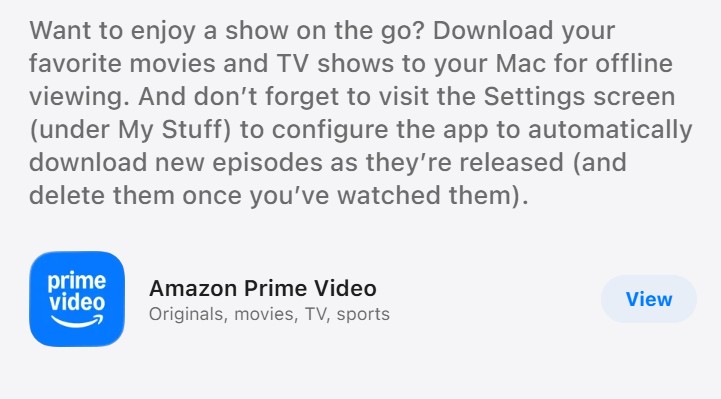
Si l’option de téléchargement automatique apparaît dans votre application Prime Video, vous pouvez l’activer pour gérer les épisodes suivants et supprimer automatiquement ceux qui ont été regardés. Lorsqu’elle est disponible, l’application récupère l’épisode suivant via Wi-Fi et libère du stockage en retirant les épisodes terminés.
Vous pouvez limiter le nombre d'épisodes à venir qui restent préchargés, et l'utilisation d'une qualité de téléchargement inférieure prolonge encore l'espace. Ce « tampon roulant » est idéal pour les voyages : regardez ce qui est sur l'appareil, laissez l'application faire le ménage, puis actualisez la file d'attente sur un Wi-Fi fiable. Les noms des menus et leur disponibilité peuvent varier selon la région/la version ; utilisez l'application officielle.
Quand l’application officielle ne suffit pas
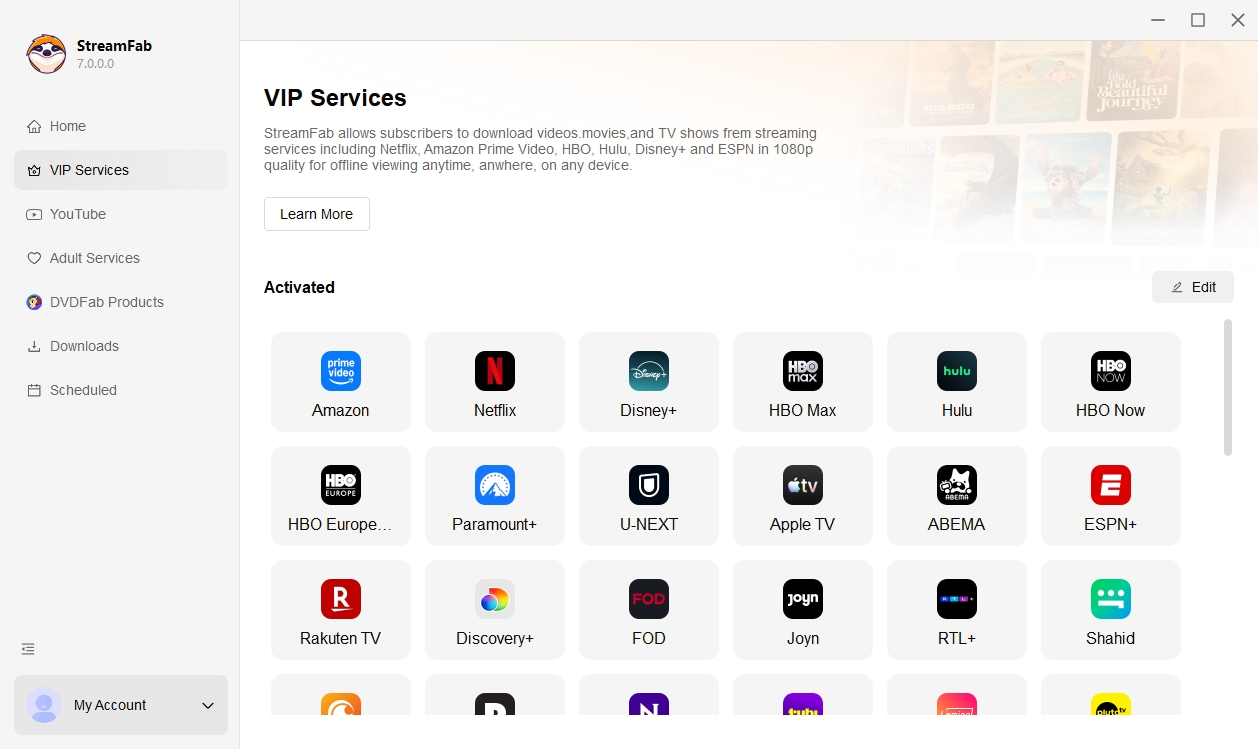
L’application officielle reste le choix le plus simple pour un téléchargement occasionnel. Pour préparer plusieurs épisodes sur ordinateur ou disposer d’un format local adapté à ses propres appareils, StreamFab Amazon Downloader propose un parcours de bureau distinct de la fonction officielle, réservé aux contenus auxquels vous avez droit avec un abonnement Prime Video valide, pour une copie locale et un visionnage strictement personnels, dans le respect des conditions de Prime Video et du droit applicable.
StreamFab Amazon Downloader : usages adaptés
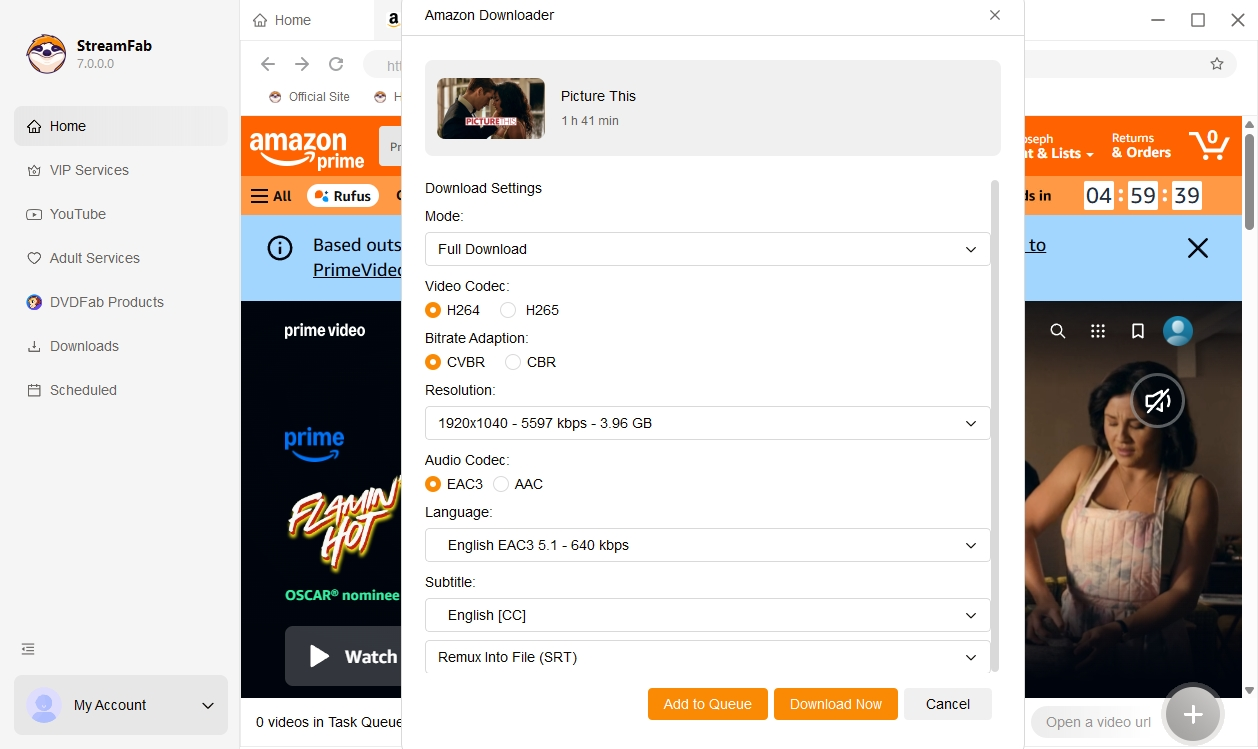
StreamFab Amazon Downloader répond à deux besoins précis : préparer plusieurs épisodes sur ordinateur grâce à la gestion par lot, puis choisir MP4 ou MKV pour les lire sur ses propres appareils compatibles.
Pour un film occasionnel, l’application officielle reste la voie la plus directe. StreamFab Amazon Downloader devient surtout pertinent lorsque vous devez organiser localement plusieurs épisodes sur Windows ou Mac, ou choisir entre MP4 et MKV selon les appareils que vous utilisez.
| Critère | Téléchargement dans l’application officielle | StreamFab Amazon Downloader |
|---|---|---|
| Mode de lecture | Lecture gérée dans Prime Video | Fichiers locaux MP4 ou MKV pour un usage personnel autorisé |
| Gestion des épisodes | Suppression et téléchargement dans l’application | Gestion par lot sur ordinateurconvertir Amazon en MP4Langues et sous-titres |
| Options proposées par le titre dans Prime Video | Choix des pistes audio et des sous-titres disponibles | Conditions d’accès |
| Droits et disponibilité gérés par Prime Video | Abonnement Prime Video valide et usage personnel requis | Appareils |
| Appareil compatible avec l’application Prime Video | Windows ou Mac | Coût |
| Inclus avec Prime lorsque le titre est éligible | Inclus avec Prime | Logiciel supplémentaire |
Remarque (mon point de vue) :Choisissez l’application officielle pour un besoin ponctuel et le parcours de bureau uniquement lorsque la gestion locale de plusieurs épisodes est nécessaire.
Préparer une copie locale pour un usage personnel

Remarque :
L’outil utilise une technologie d’enregistrement d’écran sans déchiffrement des protections ; il nécessite un abonnement Prime Video valide et s’emploie uniquement pour une copie privée, dans le respect des règles applicables.
Questions fréquentes sur les téléchargements
Conclusion : choisir la bonne solution hors ligne
Pour un besoin ponctuel, privilégiez l’application Prime Video : vérifiez le bouton Télécharger, les droits du titre, l’appareil et la synchronisation avant le départ. Si vous préparez régulièrement plusieurs épisodes sur Windows ou Mac, une solution de bureau peut mieux répondre à ce besoin de gestion locale. Ce choix permet de regarder Prime Video hors ligne selon un parcours adapté à votre usage, sans confondre les fichiers locaux avec les téléchargements gérés par l’application officielle.
Ce logiciel est destiné à la sauvegarde personnelle de contenus en streaming auxquels vous accédez avec un abonnement valide. Respectez les conditions d’utilisation de Prime Video, le droit applicable et un usage strictement personnel.

Quelle est la méthode la plus fiable pour extraire et télécharger des films Amazon Prime en MP4 hors ligne en 2026 ? J'ai testé 4 outils sur le terrain — voici les taux de réussite réels, les limitations Widevine et la seule approche qui donne du 1080p sans compromis.
par Erika Leen - 12 novembre 2026
Lorsque le visionnage hors ligne d'Amazon Prime Video est à votre portée sur tous les appareils grâce à l'option de téléchargement de l'application Amazon Prime, qu'attendez-vous ?
par Erika Leen - 5 novembre 2026
Ce comparatif confronte sept logiciels Amazon Prime Video selon des critères identiques : systèmes, qualité, formats, audio, sous-titres, traitement en série, licence et essai. Il distingue aussi le téléchargement officiel dans l’application d’un fichier local, puis détaille les étapes sur PC et Mac et les précautions d’usage en France.
par Nicole Lopez - 5 novembre 2026
Explorons les différentes méthodes pour télécharger et convertir les vidéos Amazon Prime en MP4 en 1080p sans perte de qualité sur vos appareils mobiles et PC.
par Erika Leen - 28 octobre 2026