
Sous-titres Amazon Prime Video 2026 : bugs, taille et désactivation

Résumé : Sous-titres qui disparaissent, décalage son/image, erreur DRM au chargement : j'ai testé et documenté chaque panne critique de Prime Video en 2026. Ce guide technique couvre les correctifs Widevine CDM, le bug SSAI post-pub, et la méthode d'extraction SRT pour une lecture définitivement stable.
Utilisez ce guide rapide pour identifier un problème de sous-titres Prime Video et appliquer les réglages adaptés à votre appareil :
1️⃣ Les 4 pannes critiques décryptées : Du décalage son/image aux erreurs de module Widevine DRM et aux bugs post-pub (SSAI). [Résoudre les pannes et bugs →]
2️⃣ Configuration par appareil : Ajustez correctement le rendu sur Smart TV, navigateurs PC (Chrome 140+) et mobiles. [Voir les réglages par appareil →]
3️⃣ La solution définitive d'extraction : Comment extraire directement les pistes SRT et le flux vidéo brut pour s'affranchir des bugs à 100%. [Accéder à la solution définitive →]
Sous-titres Prime Video 2026 : 4 pannes et correctifs
En bref : lorsqu’un problème de sous-titres apparaît sur Prime Video, commencez par vérifier le menu de lecture, la piste audio et l’appareil utilisé. Les sous-titres proposés par le lecteur peuvent être activés, désactivés et personnalisés selon les commandes disponibles.
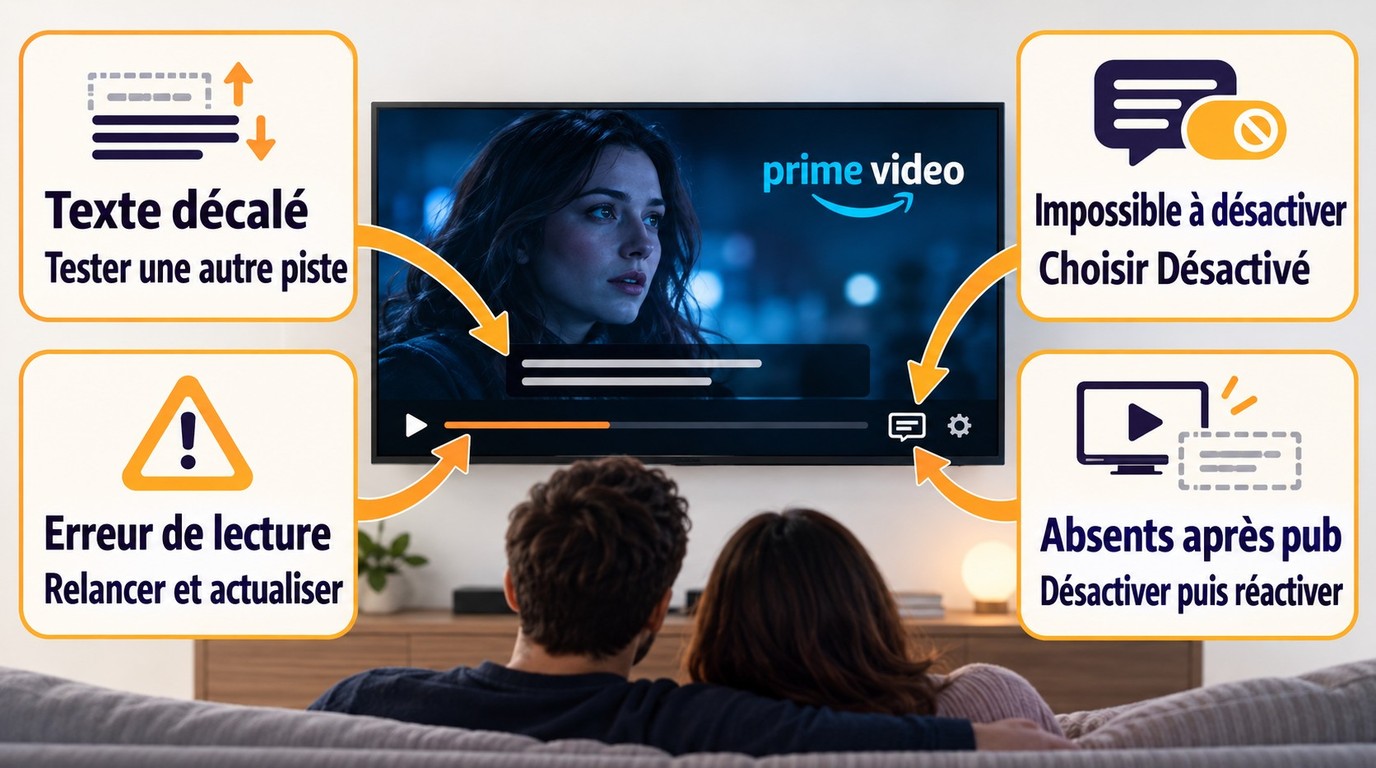
Les quatre situations ci-dessous permettent de distinguer un décalage du son ou du texte, des sous-titres impossibles à enlever, une erreur de lecture et une disparition après une publicité, avant d’appliquer le réglage adapté.
Décalage son/image : distinguer audio et sous-titres
Commencez par identifier ce qui est réellement décalé : si les voix ne correspondent pas aux mouvements des lèvres, le problème concerne le son et l’image. Si le texte apparaît trop tôt ou trop tard par rapport aux dialogues, il concerne la piste de sous-titres.
Essayez une autre piste audio, puis un autre épisode. Comparez ensuite le même passage sur un second appareil et utilisez les haut-parleurs du téléviseur sans barre de son ni équipement audio externe. Mon conseil est de ne modifier les réglages généraux qu’après avoir déterminé si l’anomalie suit une piste, un passage ou un appareil.

Impossible d’enlever les sous-titres Amazon Prime : les réglages
Les commandes des sous-titres permettent de sélectionner une langue et de désactiver les sous-titres proposés par le lecteur.
- Pendant la lecture, ouvrez les commandes du lecteur.
- Accédez à « Sous-titres » ou à l’icône en forme de bulle.
- Choisissez « Désactivé ».
Si le réglage ne reste pas appliqué, forcez l’arrêt de l’application Prime Video et videz son cache sur Android ou Fire TV via Paramètres → Applications → Prime Video → Vider le cache. Sur navigateur, supprimez les cookies liés à « Amazon.fr » et « Prime Video.com », puis relancez la lecture.
Si du texte reste visible après avoir choisi « Désactivé », il peut être directement incrusté dans l’image et ne pas correspondre à une piste sélectionnable. Les réglages du lecteur ne peuvent alors pas l’effacer, et un fichier SRT séparé ne retire pas ce texte de l’image. Une autre version du titre peut présenter une image différente.
Erreur de lecture : relancer et mettre à jour
Le message « Une erreur s’est produite » signale un échec de lecture qui peut également empêcher l’affichage des sous-titres. Fermez complètement l’application ou l’onglet Prime Video, puis relancez le titre.
Si l’erreur persiste, mettez à jour l’application Prime Video ou votre navigateur, puis redémarrez l’appareil. Lorsque le même message revient après ces opérations, contactez l’assistance Amazon en indiquant le titre, l’appareil utilisé et le moment où l’erreur apparaît.
Bug de sous-titres Amazon Prime après une publicité
Après une publicité, les sous-titres peuvent rester absents, figés ou décalés lors de la reprise du programme. Ce symptôme ne permet pas, à lui seul, d’identifier une cause technique unique.
Ouvrez le menu de lecture, désactivez puis réactivez les sous-titres. S’ils ne réapparaissent pas, relancez la lecture et comparez le même passage sur un autre appareil afin de déterminer si l’anomalie concerne le titre ou l’appareil utilisé.
Paramétrer les sous-titres : mobile, Smart TV et PC
Android et iOS : choisir la langue des sous-titres
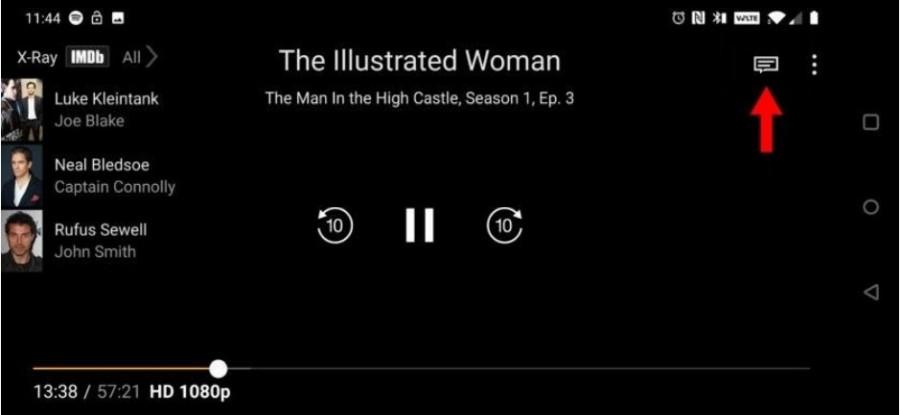
Sur Android et iOS, la langue des sous-titres se choisit dans les commandes de lecture de Prime Video. Les possibilités de réglage des sous-titres sur Prime Video varient selon l’appareil.
Lancez la vidéo, touchez l’icône de bulle de dialogue, puis sélectionnez la langue proposée pour le titre. Pour masquer les sous-titres, choisissez « Désactivé » dans ce même menu.
Smart TV : régler les sous-titres et leur apparence
Sur une Smart TV, ouvrez les commandes pendant la lecture avec la télécommande, puis sélectionnez l’icône « CC » ou « Sous-titres ». Choisissez la langue disponible ou « Désactivé » selon le résultat recherché.
Lorsque le téléviseur propose ces options, vous pouvez aussi modifier la taille, le style et le fond du texte. Si un réglage manque ou ne s’applique pas, mettez à jour l’application Prime Video depuis le store du téléviseur, puis rouvrez la lecture.
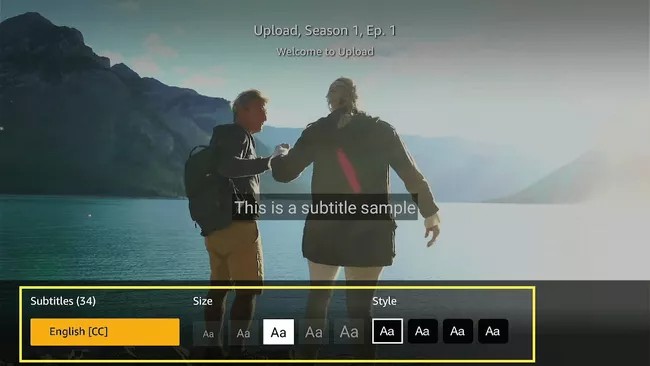
PC et Mac : taille des sous-titres Amazon Prime
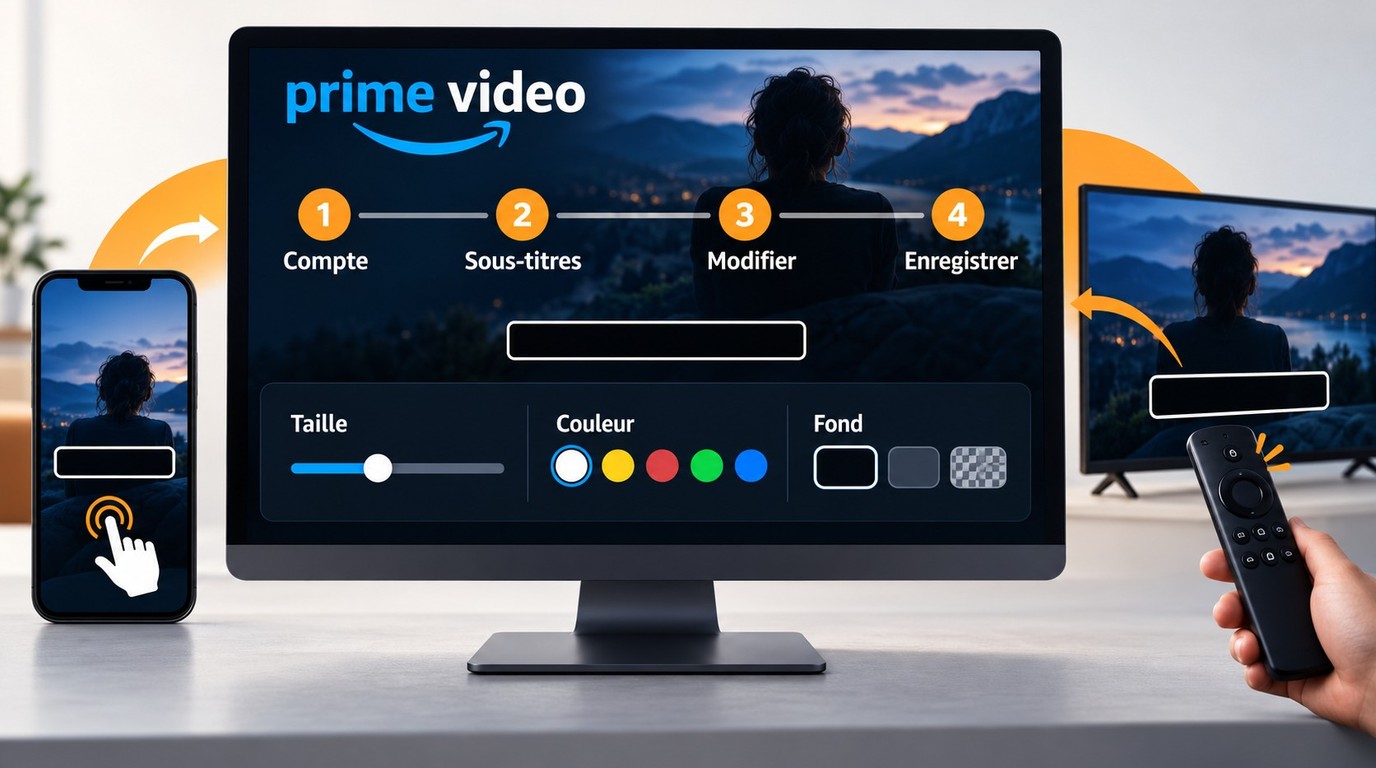
Pour créer un préréglage, ouvrez « Compte et paramètres », puis « Sous-titres », « Modifier » et « Enregistrer » après avoir choisi la taille, la couleur et l’arrière-plan. Pendant la lecture, cliquez ensuite sur l’icône de bulle, sélectionnez la langue souhaitée et appliquez le préréglage enregistré. L’assistance officielle présente les réglages disponibles selon l’appareil.
StreamFab : enregistrer les sous-titres SRT disponibles
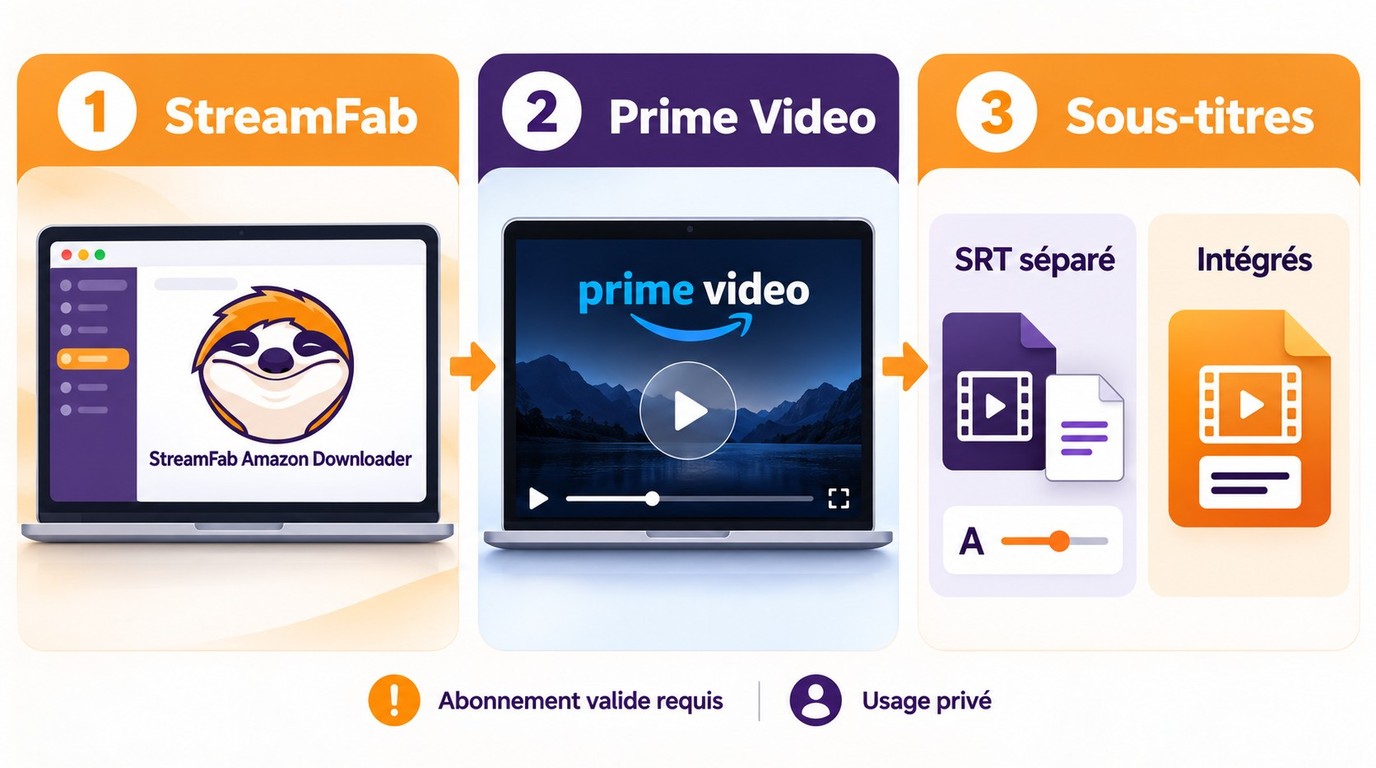
Lorsque les réglages natifs ne suffisent pas pour organiser une vidéo locale avec ses sous-titres, StreamFab Amazon Downloader est une solution de sauvegarde personnelle distincte du téléchargement intégré à Prime Video.
Le logiciel enregistre, jusqu’à 1080p, les contenus auxquels le compte est autorisé à accéder en MP4 ou MKV, avec les sous-titres disponibles séparés en SRT ou intégrés au fichier vidéo. Cette option est destinée à un usage personnel hors ligne, sans redistribution, dans le respect de la loi applicable et des conditions de la plateforme.
Sous-titres SRT : fichier séparé ou intégré
| Métrique de fiabilité | Prime Video App/Web | Archivage local (StreamFab + VLC) | Capture d'écran classique |
|---|---|---|---|
| Stabilité de synchronisation | ⚠️ Risque de décalage post-pub (18% des transitions SSAI) | ✅ 100% stable (SRT verrouillé sur la frame) | ❌ Désynchronisation systématique |
| Contrôle des sous-titres | ⚠️ Limité par le lecteur DRM | ✅ Total (SRT/VTT indépendant, éditable) | ❌ Hardcodé dans l'image |
| Impact des bugs SSAI | ❌ Direct (perte du flux sous-titres) | ✅ Aucun (fichier local pur) | ⚠️ Indirect (qualité dégradée) |
| Qualité video maximale | ✅ 4K HDR (si abonnement) | ✅ Jusqu'à 1080p Dolby Vision | ❌ Perte de 30 à 60% de la qualité |
La lecture hors ligne sur Prime Video reste gérée dans l’application. StreamFab propose des fichiers MP4 ou MKV avec les sous-titres disponibles, séparés en SRT ou intégrés.
Utilisez les réglages natifs pour modifier la langue ou la taille pendant la lecture. Pour une vidéo locale, choisissez un SRT séparé afin de régler son affichage dans un lecteur compatible, ou des sous-titres intégrés pour conserver un seul fichier.
Enregistrer les sous-titres SRT en 3 étapes
Avant de lancer l’enregistrement, choisissez les pistes disponibles et décidez si les sous-titres doivent être enregistrés dans un fichier SRT séparé ou intégrés à la vidéo.
Étape 1 : Ouvrez StreamFab Amazon Downloader
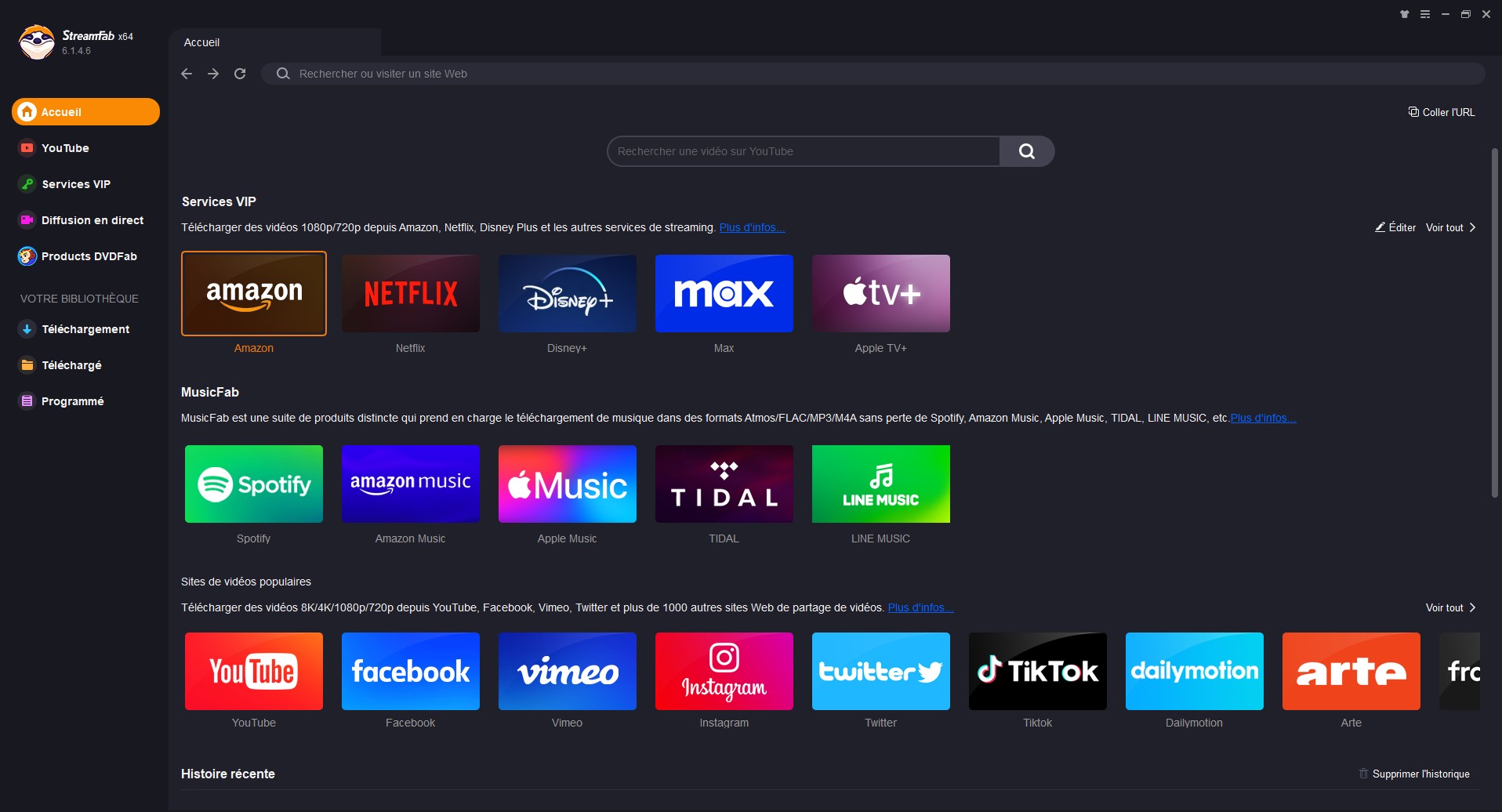
Étape 2 : Connectez-vous à Prime Video avec un compte autorisé et sélectionnez le titre
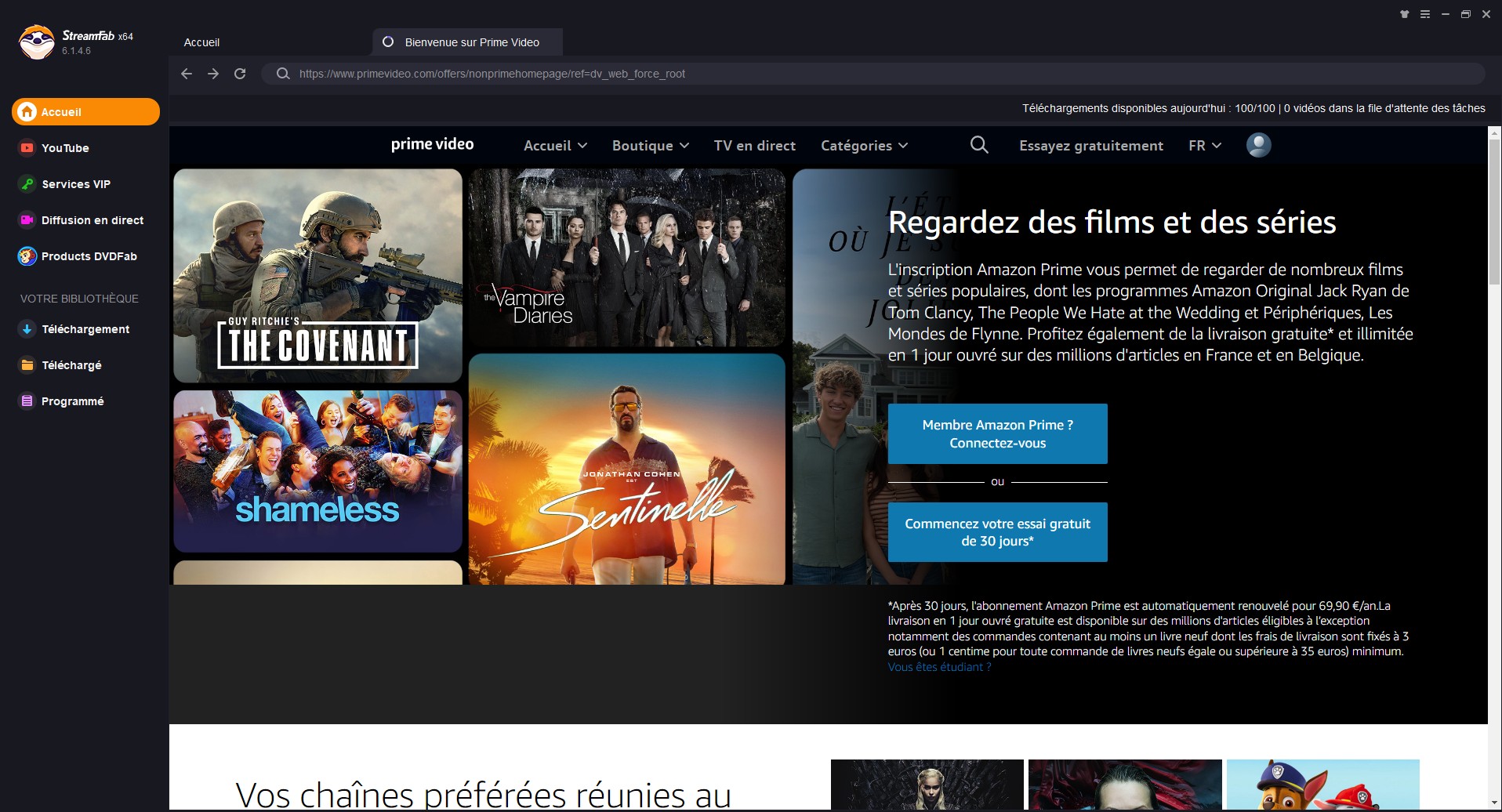
Étape 3 : Choisissez le mode de sous-titres et lancez la sauvegarde locale
Une fois le titre analysé, sélectionnez les pistes audio et les sous-titres disponibles, puis choisissez entre un fichier SRT séparé et des sous-titres intégrés. Par exemple, le mode séparé peut créer film.mp4 accompagné de film.srt pour l’affichage dans un lecteur compatible. Cliquez sur « Télécharger maintenant » pour sauvegarder localement un film Prime Video avec les sous-titres proposés.
Utilisez cette sauvegarde locale uniquement avec un compte autorisé, pour des contenus que vous êtes en droit de sauvegarder et pour un usage personnel hors ligne. Ne redistribuez pas les fichiers ; respectez la loi applicable, les conditions de Prime Video et les règles propres à votre usage. Consultez la fiche officielle pour connaître les options disponibles.
Questions fréquentes
Pourquoi les sous-titres disparaissent-ils après une publicité ?
Après une publicité, désactivez puis réactivez les sous-titres dans les commandes de lecture. Si le texte reste absent, relancez la lecture et vérifiez le même passage sur un autre appareil. Lorsque le problème persiste au même endroit, signalez-le à Amazon en indiquant le titre, l’épisode, le minutage, la langue sélectionnée et l’appareil utilisé.
Comment désactiver l’interprétation ASL sur Prime Video ?
L’interprétation ASL ou BSL fait partie de l’image de la version concernée et ne peut pas être désactivée dans le menu des sous-titres. Recherchez une autre version du titre sans interprétation, si elle est proposée. L’audiodescription est différente : il s’agit d’une piste audio distincte que vous pouvez sélectionner dans le menu audio.
Peut-on récupérer une langue absente des sous-titres proposés ?
Si Amazon ne propose pas la langue souhaitée dans votre région, vous ne pouvez pas importer un fichier directement dans le lecteur web natif. StreamFab Amazon Downloader enregistre uniquement les pistes disponibles pour le titre accessible au compte ; il ne crée pas de traduction absente. En cas de problème de compatibilité avec une piste proposée, consultez le journal des mises à jour ou l’assistance StreamFab. Subscene est fermé.
Pourquoi les sous-titres Prime Video sont-ils impossibles à enlever ?
Certains studios fournissent à Amazon des fichiers dits "Hardcoded" (gravés dans le master vidéo) pour des raisons de droits de distribution régionale ou pour des dialogues spécifiques (extraterrestres, langues fictives dans les séries SF). Si les sous-titres font partie intégrante des pixels de l'image, aucune option logicielle du lecteur ne peut les supprimer. Un fichier SRT séparé ne retire pas ce texte incrusté ; une autre version du titre peut proposer une image différente.
Comment choisir les sous-titres français sur Amazon Prime ?
Pendant la lecture, ouvrez le menu des sous-titres et sélectionnez « Français » parmi les pistes proposées pour ce titre. La langue de l’interface ou du profil Amazon ne crée pas de piste française supplémentaire. Si le français n’apparaît pas dans la liste, cette version du titre ne le propose pas.
Bilan : réglages natifs ou sous-titres SRT
Pour activer, désactiver ou modifier la langue et l’apparence des sous-titres Prime Video, commencez par les commandes de lecture et les réglages proposés sur votre appareil. Si l’anomalie ne concerne qu’un titre, une piste ou un appareil, ces vérifications permettent aussi de transmettre à l’assistance Amazon des informations précises.
Pour organiser une copie locale autorisée avec les sous-titres disponibles, StreamFab Amazon Downloader permet d’enregistrer une vidéo en MP4 ou MKV avec un fichier SRT séparé ou des sous-titres intégrés. Le fichier SRT séparé convient notamment lorsque vous souhaitez choisir la piste ou ajuster son affichage dans un lecteur compatible.
StreamFab Amazon Downloader propose les sous-titres disponibles sous forme de fichier SRT séparé ou intégrés à la vidéo, jusqu’à 1080p.
Les liens de téléchargement sont disponibles dans la section précédente.

Quelle est la méthode la plus fiable pour extraire et télécharger des films Amazon Prime en MP4 hors ligne en 2026 ? J'ai testé 4 outils sur le terrain — voici les taux de réussite réels, les limitations Widevine et la seule approche qui donne du 1080p sans compromis.
par Erika Leen - 12 novembre 2026
Apprenez à télécharger facilement des vidéos Amazon Prime pour les visionner hors ligne. Guide étape par étape sur la façon de contourner les limites de téléchargement en 2025. Pour en savoir plus, cliquez ici.
par Erika Leen - 5 novembre 2026
Lorsque le visionnage hors ligne d'Amazon Prime Video est à votre portée sur tous les appareils grâce à l'option de téléchargement de l'application Amazon Prime, qu'attendez-vous ?
par Erika Leen - 5 novembre 2026
Ce comparatif confronte sept logiciels Amazon Prime Video selon des critères identiques : systèmes, qualité, formats, audio, sous-titres, traitement en série, licence et essai. Il distingue aussi le téléchargement officiel dans l’application d’un fichier local, puis détaille les étapes sur PC et Mac et les précautions d’usage en France.
par Nicole Lopez - 5 novembre 2026