Prime Video hors ligne : 2 méthodes selon votre appareil

Résumé : Lorsque le visionnage hors ligne d'Amazon Prime Video est à votre portée sur tous les appareils grâce à l'option de téléchargement de l'application Amazon Prime, qu'attendez-vous ?
Table des matières
Prime Video hors ligne selon votre appareil
La réponse courte : pour regarder Prime Video hors ligne, téléchargez d’abord le titre dans l’application Prime Video lorsqu’un bouton de téléchargement est proposé, puis ouvrez-le depuis l’espace Téléchargements. Si vous avez besoin d’un fichier local transférable, un flux distinct peut convenir dans un cadre autorisé.
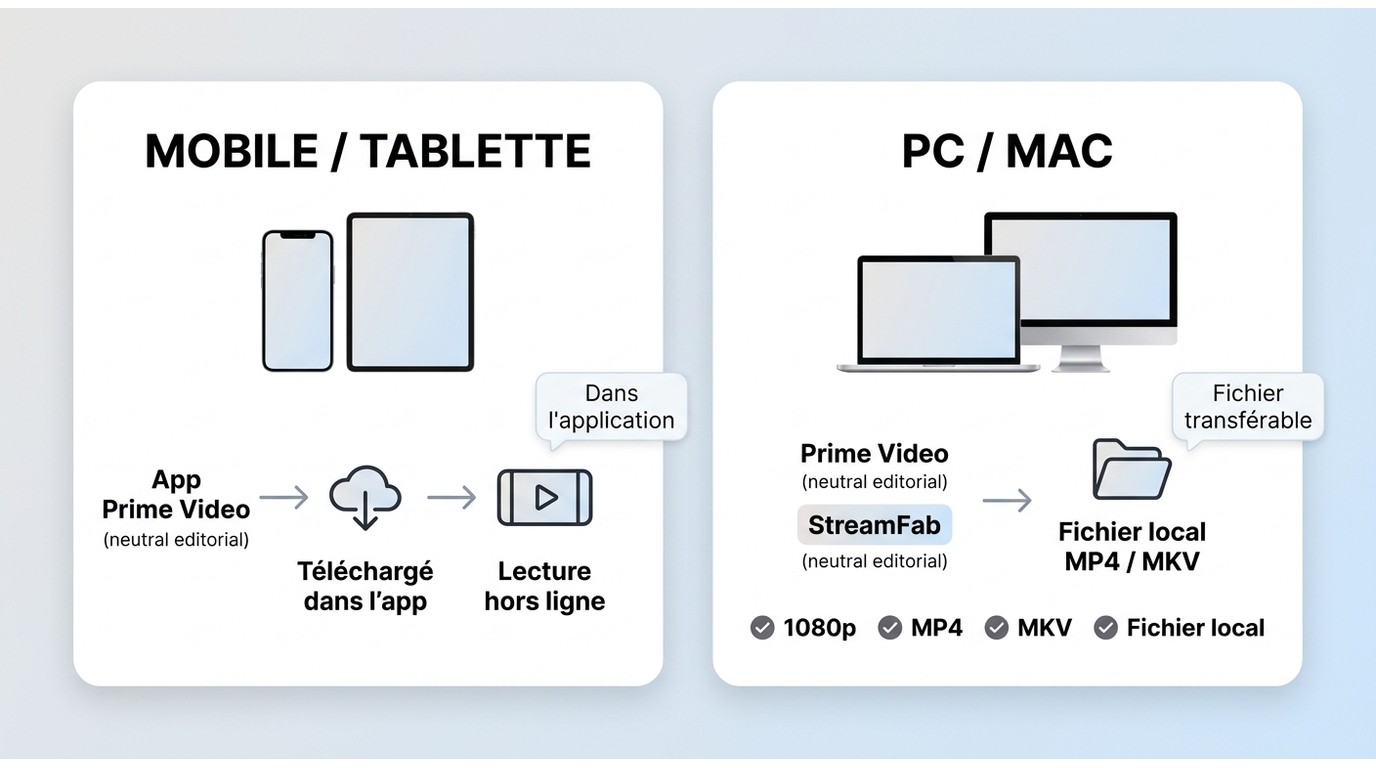
Téléchargement officiel sur mobile et tablette
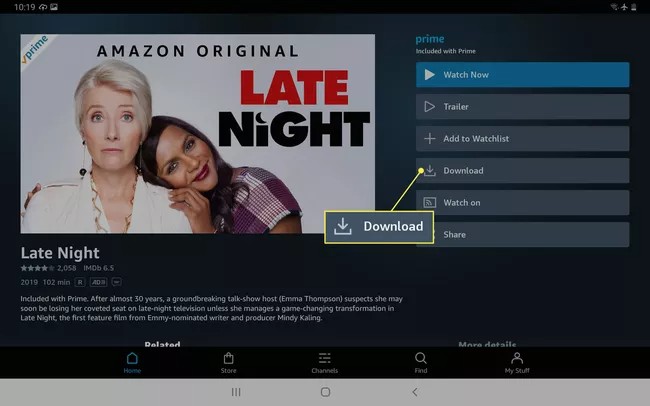
Sur Android, iPhone, iPad et tablette Fire, ouvrez la fiche du film ou de l’épisode dans l’application Prime Video, choisissez Télécharger si le bouton est disponible, puis retrouvez le titre dans Téléchargements. Préparez vos contenus en Wi-Fi avant le départ et lancez-les une fois sans connexion : un téléchargement affiché comme terminé n’est utile que s’il se lit réellement.
Disponibilité sur Windows et macOS
Sur Windows et macOS, le parcours dépend de l’application Prime Video proposée sur votre appareil et du titre concerné. Vérifiez la présence du bouton de téléchargement avant de compter sur Prime Video sur PC ou sur Mac pendant un trajet. Si votre appareil et la durée du voyage sont couverts, l’application officielle reste, à mon sens, le choix le plus simple.
Limites de durée, de droits et de stockage
Les téléchargements officiels restent gérés dans l’application, avec des droits liés au compte, à l’offre et au titre. Le nombre maximal varie selon la zone géographique et l’offre : 25 titres ne constitue donc pas une limite universelle. Cette limite de téléchargement Prime Video ne doit pas être confondue avec l’espace disponible sur votre appareil ou, lorsqu’elle est proposée, sur une carte SD.
Vérifications avant un voyage
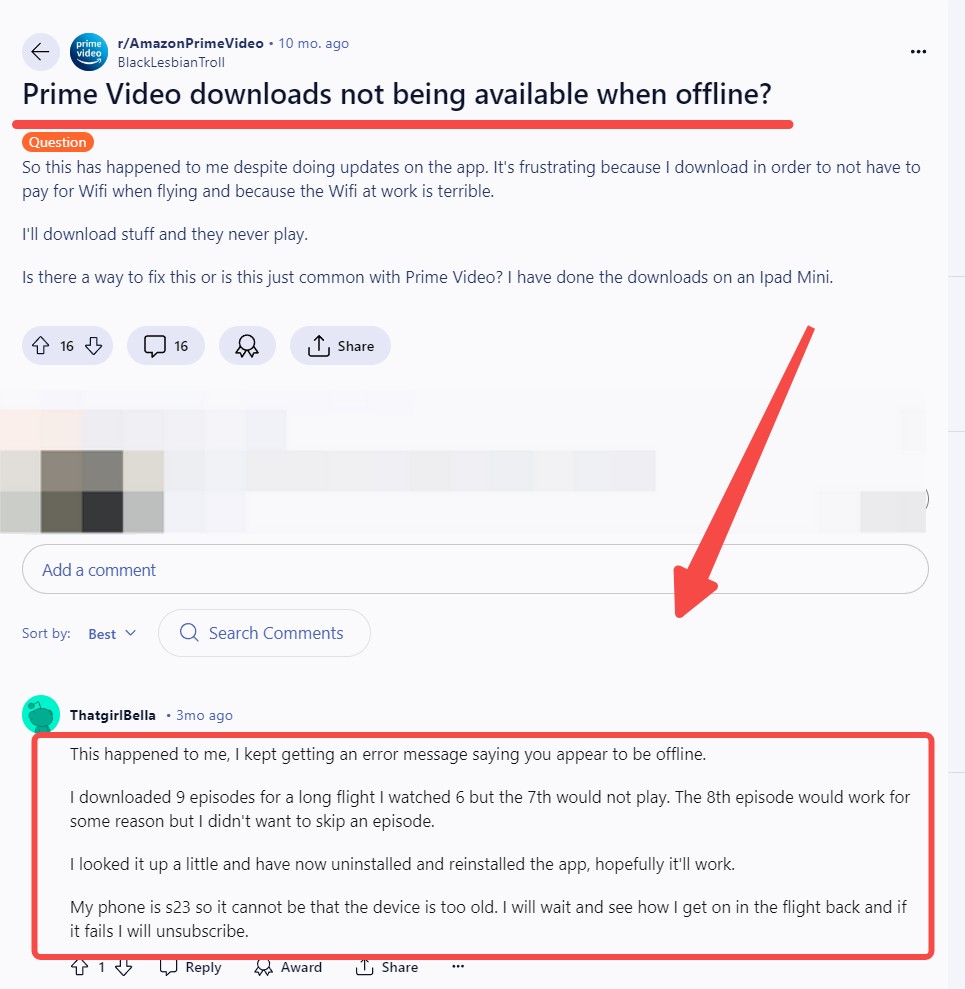
Avant de partir sans Wi-Fi, vérifiez votre session Prime Video, l’espace de stockage et les mises à jour de l’application. Si un titre téléchargé reste illisible, supprimez-le puis téléchargez-le de nouveau. Des difficultés ponctuelles, notamment sous Windows, peuvent survenir : mieux vaut les découvrir avant le quai de gare que juste après le départ.

Un titre peut parfois apparaître comme téléchargé tout en restant illisible hors connexion. Avant un voyage, ouvrez-le avec une session valide, contrôlez le stockage et la mise à jour de l’application, puis supprimez et retéléchargez le titre si nécessaire.
Le téléchargement officiel n’est pas un fichier vidéo ordinaire : il se consulte depuis l’application Prime Video et son accès dépend des droits associés au compte, au titre et à l’offre. Ce fonctionnement est direct sur les appareils compatibles, mais il ne répond pas à tous les besoins de transfert ou de lecture locale.
Lorsque vous avez besoin d’un fichier transférable dans un cadre autorisé, convertir Amazon Prime Video en MP4 relève d’un flux de travail distinct. Le choix final entre MP4 et MKV dépend ensuite du lecteur, des codecs pris en charge et des pistes que vous souhaitez conserver.
Si l’application officielle couvre votre appareil et votre séjour, elle suffit généralement. La seconde méthode devient pertinente lorsque le besoin porte réellement sur un fichier local à utiliser sur un ordinateur ou à transférer vers un support compatible.
StreamFab pour créer une copie locale
Lorsque l’application officielle ne convient pas à votre appareil ou à votre besoin de transfert, StreamFab Amazon Downloader propose un flux de travail sur Windows et macOS pour créer un fichier local. Il s’agit d’un outil tiers par rapport à la fonction officielle, à réserver aux contenus auxquels vous êtes autorisé à accéder, lorsque les conditions de la plateforme et la loi applicable le permettent.
StreamFab Amazon Downloader peut produire des fichiers MP4 ou MKV, jusqu’à 1080p selon le titre, l’offre et la source, avec les pistes audio, sous-titres et options effectivement proposés. MP4 privilégie une compatibilité courante ; MKV est utile lorsque plusieurs pistes audio ou sous-titres doivent rester dans le même fichier.
Quand cette solution est pertinente

Téléchargez toutes les vidéos Amazon Prime, y compris les films loués, les chaînes et les originaux, en résolution 1080P avec piste audio EAC3 5.1 ou AAC 2.0 pour un visionnage hors ligne illimité.
- Sans publicité : Le traitement des publicités dépend du titre, de l’offre et des options effectivement disponibles.
- Qualité maximale : Jusqu’à 1080p, avec audio EAC3 5.1 ou AAC 2.0 selon la source et les options disponibles.
- Espace optimisé : Choix entre codecs H.264 et H.265 selon vos besoins.
- Compatibilité universelle : Fichiers MP4/MKV adaptés à de nombreux lecteurs, selon les codecs pris en charge.
- Sous-titres intégrés : Téléchargement automatique des sous-titres et métadonnées.
- Téléchargement automatique : Programmation des téléchargements des nouveaux épisodes.
H.264 convient lorsque la priorité est la lecture sur un plus grand nombre d’appareils ; H.265 peut réduire la taille du fichier si le lecteur le prend en charge. Cette solution a du sens pour un fichier local transférable sur ordinateur ou support compatible, moins si vous souhaitez simplement regarder un titre dans l’application pendant sa période d’accès.
Télécharger en quatre étapes
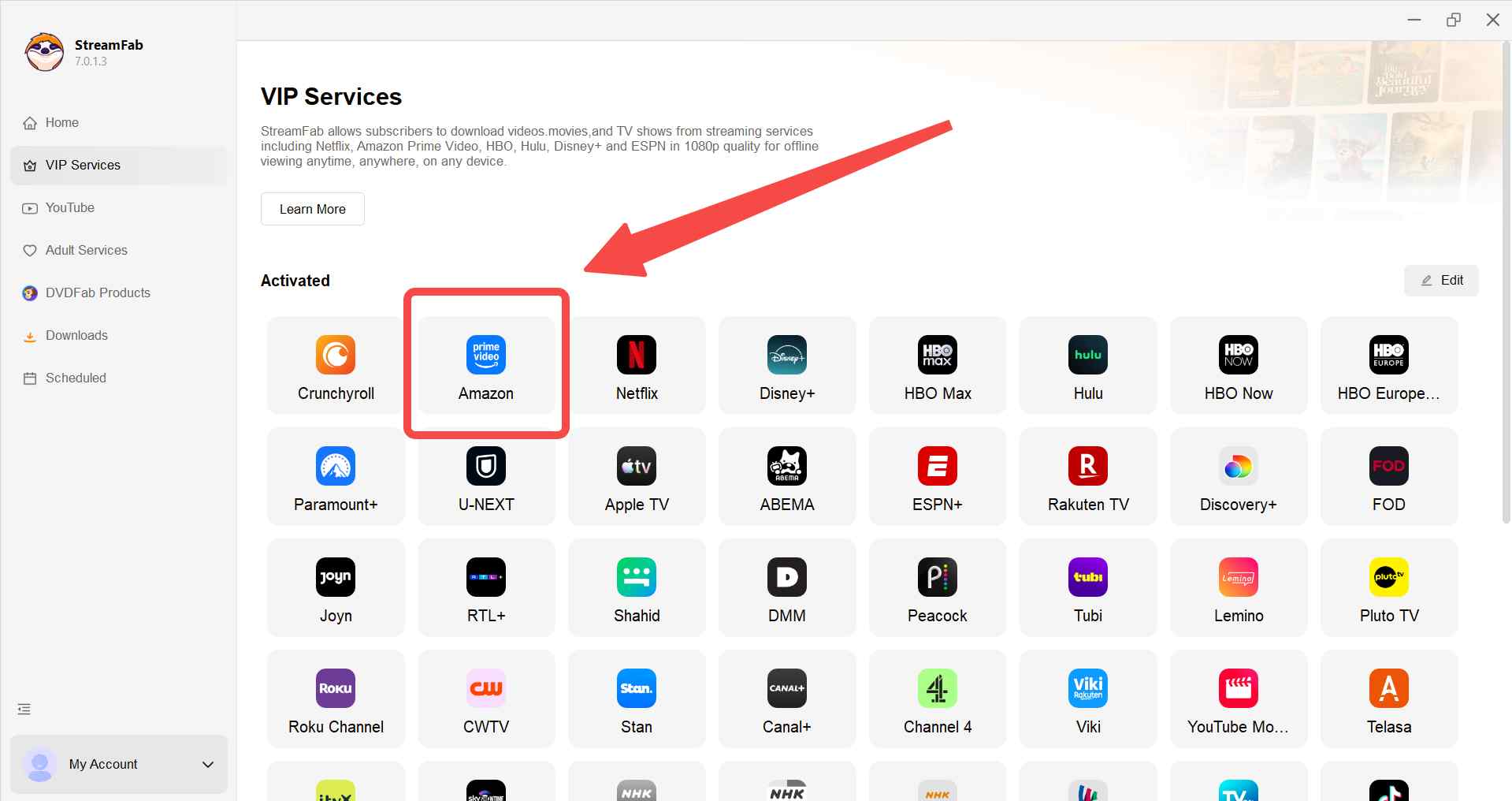
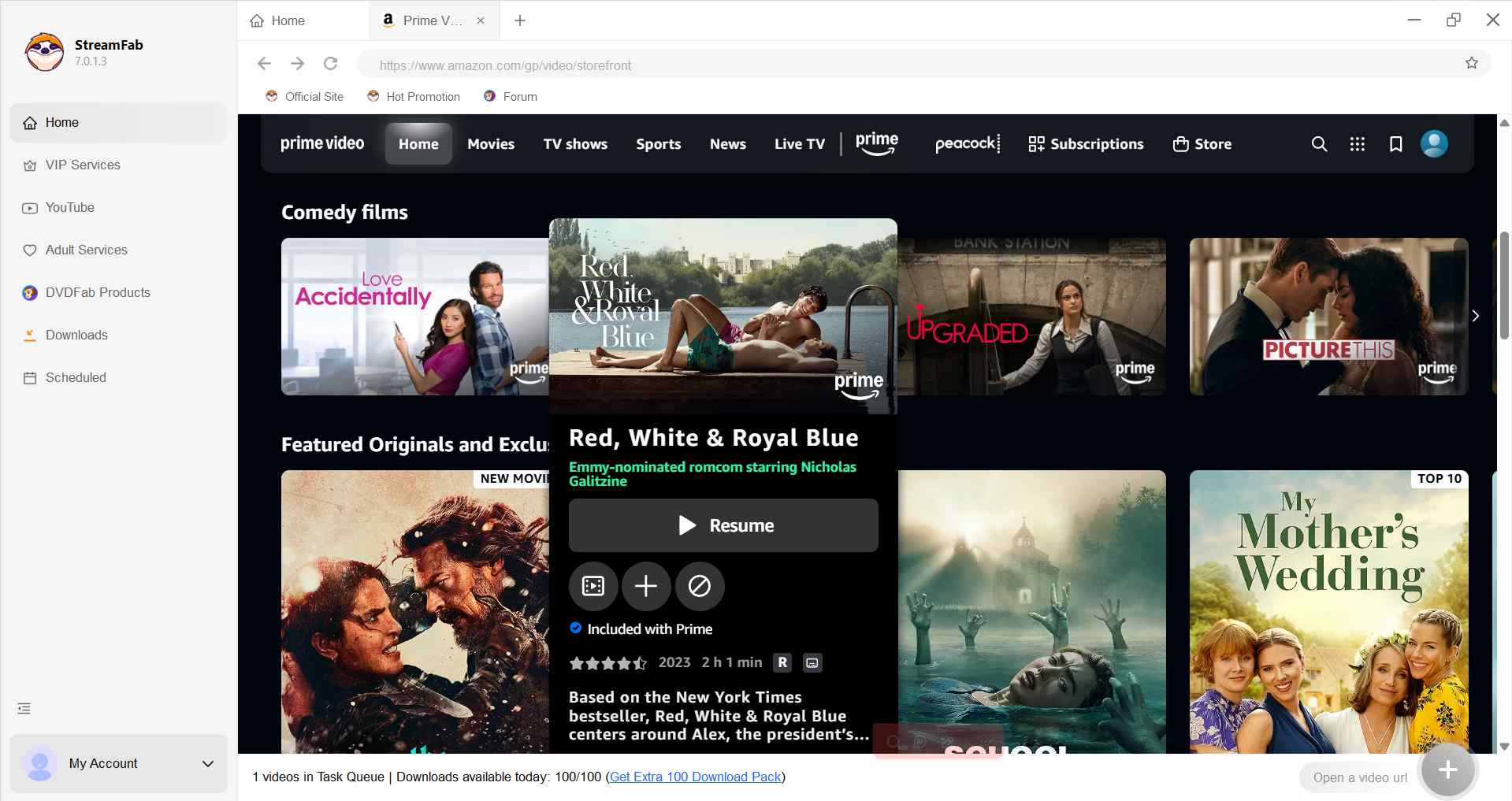
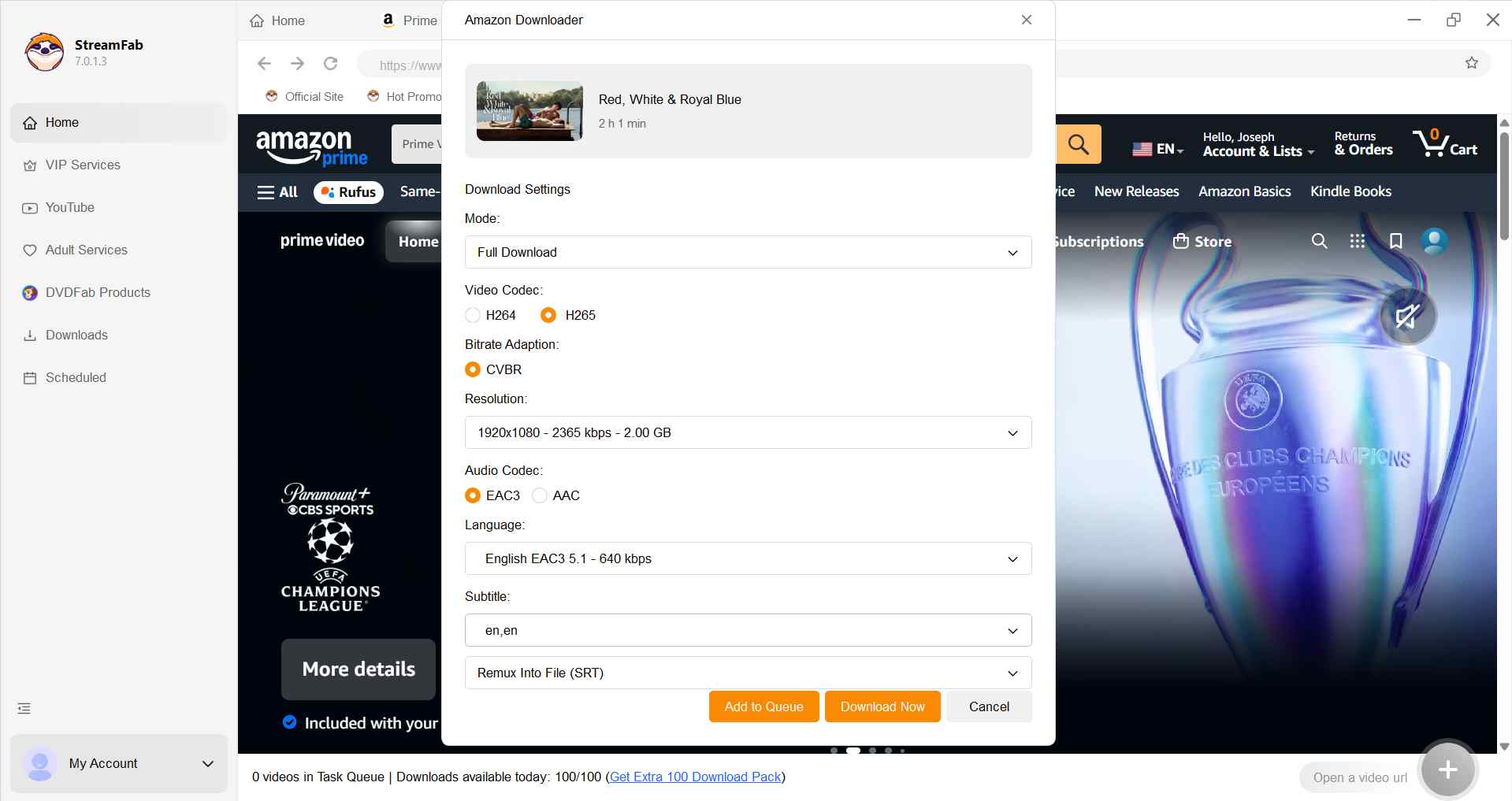
Au réglage, les options affichées dépendent du titre et de la source. Je conseille de commencer par un épisode court avant de lancer une saison complète : après une évolution de plateforme, ce test simple évite de remplir le stockage pour rien.
Conseil : Une fois le fichier MP4 ou MKV créé dans un cadre autorisé, son transfert vers un appareil ou un support compatible dépend des codecs pris en charge par le lecteur choisi.
Questions fréquentes sur Prime Video hors ligne
Choisir entre l’application et un fichier local
L’application officielle et StreamFab répondent à des besoins différents. L’application convient lorsque votre appareil est compatible et que ses règles d’accès suffisent ; cette solution de bureau peut être pertinente lorsqu’un fichier local transférable est nécessaire dans un cadre autorisé. Elle n’est pas indispensable si vous voulez simplement regarder un titre dans l’application pendant sa période d’accès.
| Critère | Application Prime Video | StreamFab Amazon Downloader |
|---|---|---|
| Appareil et application | Application Prime Video sur appareil compatible | Windows ou macOS |
| Emplacement du contenu | Espace Téléchargements de l’application | Fichier local MP4 ou MKV |
| Carte SD ou clé USB | Selon l’appareil et l’application ; pas un fichier vidéo ordinaire | Vers un support compatible, dans le cadre autorisé |
| Droits et durée de lecture | Liés au compte, à l’offre et au titre | Soumis aux droits d’accès, aux conditions de la plateforme et à la loi applicable |
| Qualité et audio | Selon le titre, l’offre et l’appareil | Jusqu’à 1080p ; EAC3 5.1 ou AAC 2.0 selon la source |
| Sous-titres | Gérés dans l’application | Intégrés ou séparés selon les options disponibles |
| Usage le plus adapté | Visionnage simple sur appareil compatible | Besoin ponctuel d’un fichier local transférable |
| Limite à connaître | Téléchargements et lecture gérés par Prime Video | Options variables selon le titre, la source et la compatibilité |
Informations vérifiées en juillet 2026. Pour un besoin mobile ponctuel, l’application officielle reste la voie la plus directe. Si le transfert d’un fichier local est nécessaire dans le cadre autorisé, consultez les fonctions et conditions de StreamFab Amazon Downloader.
Conclusion : quelle méthode choisir pour Prime Video hors ligne ?
Pour un besoin ponctuel sur un appareil compatible, commencez par l’application Prime Video et testez le titre avant le départ. Si votre usage autorisé exige un fichier local sur Windows ou macOS, StreamFab peut constituer la seconde voie ; consultez alors les options disponibles selon le titre et votre équipement.
Compatibilité et mises à jour
La disponibilité des téléchargements officiels, les appareils compatibles et les options proposées par les logiciels peuvent évoluer avec Prime Video.
Mise à jour de juillet 2026 :
- La limite globale de téléchargements est présentée comme variable selon la zone et l’offre.
- Les parcours officiels sont distingués entre appareils mobiles, Windows et macOS.
- Les options de StreamFab sont décrites sans garantie de disponibilité continue.
Vérifiez la compatibilité actuelle de votre appareil sur les pages officielles avant un départ sans connexion.


Apprenez à télécharger facilement des vidéos Amazon Prime pour les visionner hors ligne. Guide étape par étape sur la façon de contourner les limites de téléchargement en 2025. Pour en savoir plus, cliquez ici.
par Erika Leen - 30 juillet 2026
Ce comparatif confronte sept logiciels Amazon Prime Video selon des critères identiques : systèmes, qualité, formats, audio, sous-titres, traitement en série, licence et essai. Il distingue aussi le téléchargement officiel dans l’application d’un fichier local, puis détaille les étapes sur PC et Mac et les précautions d’usage en France.
par Nicole Lopez - 28 juillet 2026

Explorons les différentes méthodes pour télécharger et convertir les vidéos Amazon Prime en MP4 en 1080p sans perte de qualité sur vos appareils mobiles et PC.
par Erika Leen - 27 juillet 2026
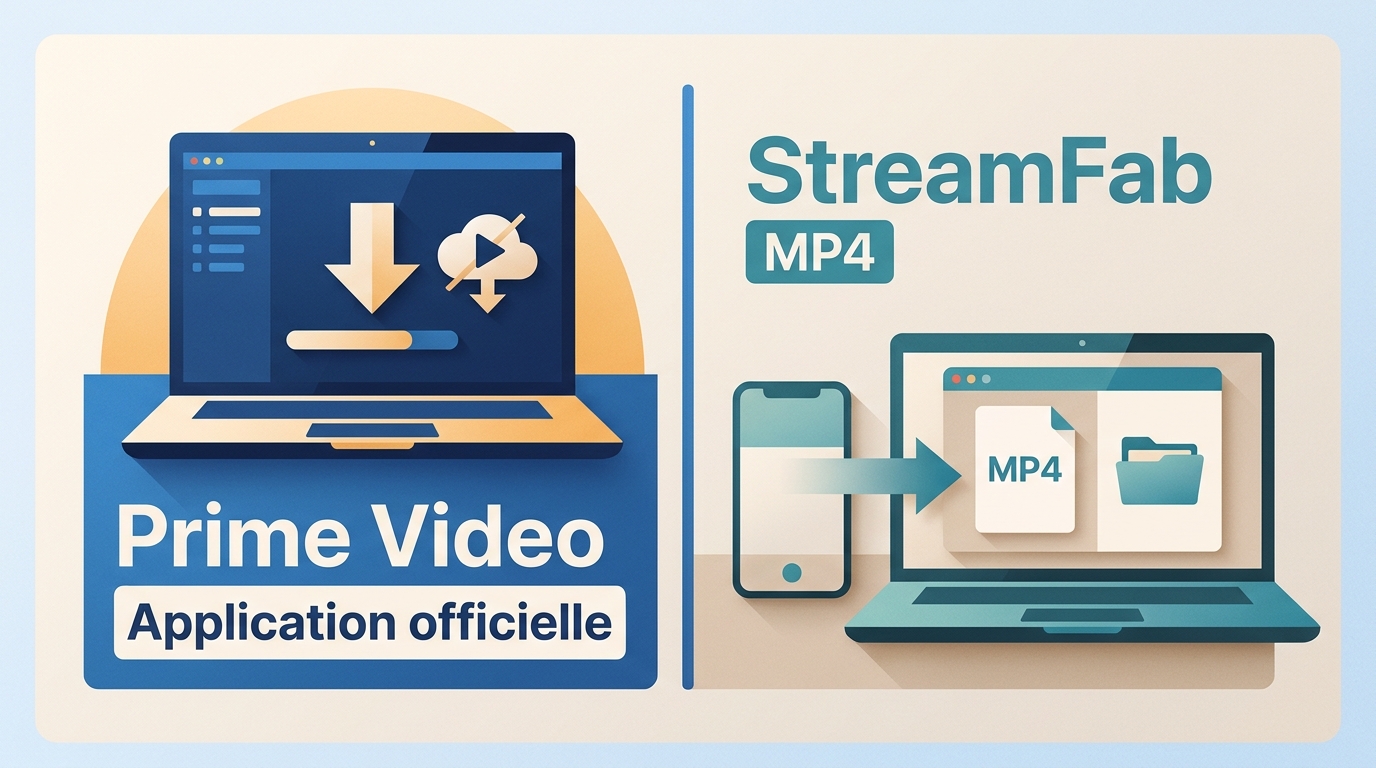
Prime Video permet de télécharger des films et des séries sur plusieurs appareils compatibles, mais les fichiers restent gérés dans l’application et leur disponibilité dépend du titre. Ce guide compare cette fonction officielle à une copie locale avec StreamFab sur Windows ou Mac, puis détaille les étapes, les limites, le voyage hors connexion et les échecs fréquents.
par Erika Leen - 24 juillet 2026