
EaseUS Video Downloader ne fonctionne pas : 6 vérifications utiles en 2026

Résumé : EaseUS video downloader ne fonctionne pas ? Lisez cet article, car il présente toutes les causes et solutions que vous devez connaître.
Table des matières
Pour aller droit au but : quand EaseUS Video Downloader ne fonctionne pas, le problème de téléchargement vient souvent d’une URL vidéo invalide, d’une session expirée, d’un format indisponible ou d’un blocage local. Commencez par isoler la cause avant de réinstaller ou de changer d’outil.
Pourquoi EaseUS Video Downloader échoue
Un avis détaillé sur EaseUS Video Downloader aide à situer ses usages, mais une panne isolée ne signifie pas que le logiciel est abandonné. EaseUS Video Downloader reste commercialisé pour Windows et macOS : l’échec peut dépendre de la version installée, du site, du compte ou du contenu visé.
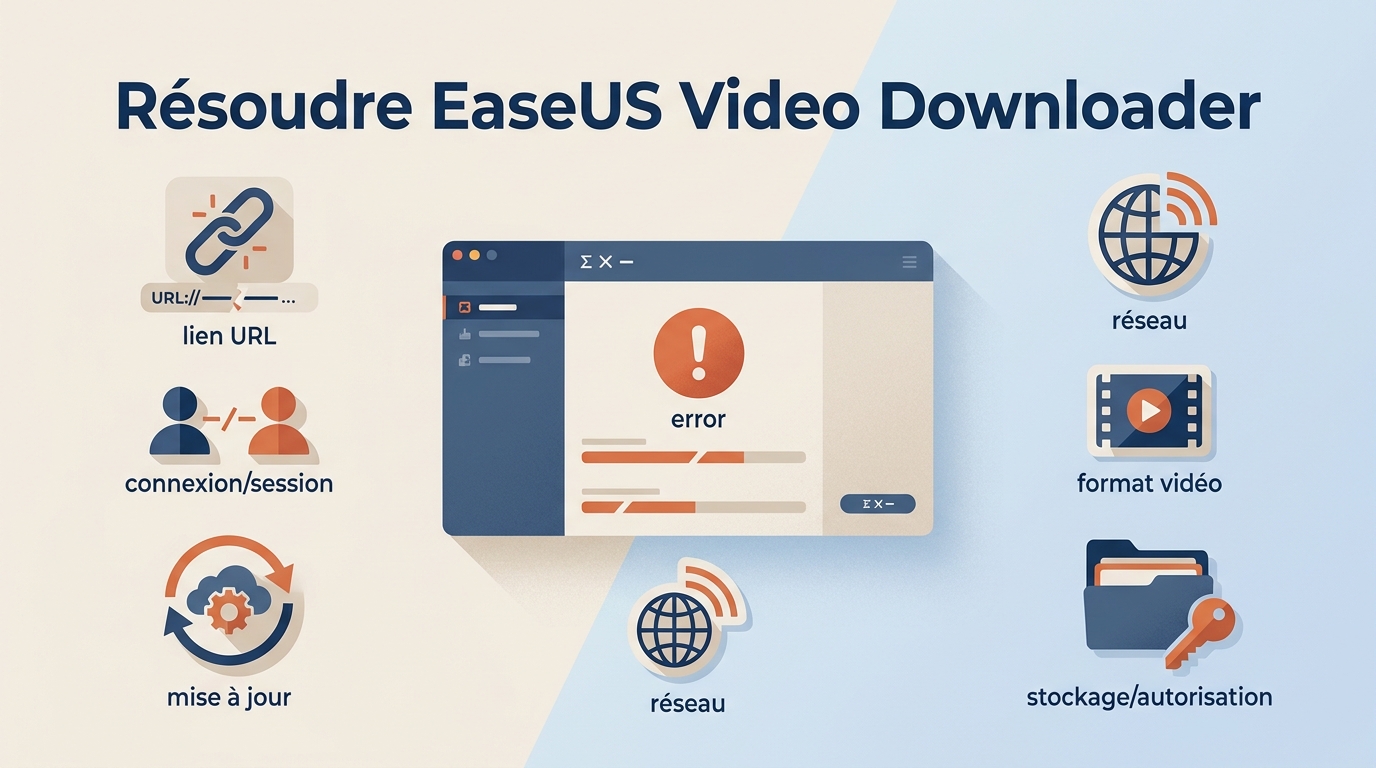
Cependant, certains utilisateurs ont signalé qu'EaseUS Video Downloader ne fonctionnait pas. Cela peut se produire pour diverses raisons et nécessite une attention particulière. C'est exactement pour cela que nous sommes là ! Nous allons examiner pourquoi EaseUS Video Downloader ne fonctionne pas et comment vous pouvez résoudre le problème en fonction de sa cause. Entrons tout de suite dans le vif du sujet.
Réseau, pare-feu ou espace insuffisant
Une connexion instable peut interrompre l’analyse ou le transfert, mais elle n’est pas la seule suspecte. Vérifiez aussi l’espace disponible sur le disque, puis regardez si le pare-feu ou l’antivirus bloque l’application : un essai avec une autre connexion permet de distinguer un problème local d’un problème de source.
Si une vidéo courte et publique se télécharge, mais qu’un lot se fige, réduisez le nombre d’éléments et vérifiez si l’une des vidéos de la sélection est indisponible. Si aucun essai ne démarre, passez à la vérification de l’URL et de la session.
URL invalide ou vidéo indisponible
Copiez l’URL complète depuis la page de lecture, puis ouvrez-la dans votre navigateur. Si elle ne mène plus à la vidéo, si le contenu est privé ou si une connexion au service est requise, EaseUS ne pourra pas l’analyser comme une vidéo publique.
Mon premier réflexe est de tester une autre URL publique du même site. Si celle-ci fonctionne, le logiciel n’est probablement pas en cause : la première source peut avoir été retirée, limitée selon la région ou inaccessible avec la session actuelle.
Version, session ou cookies incompatibles
Un blocage au lancement, une erreur HTTP ou une analyse qui tourne sans résultat peut venir d’une version qui ne dialogue plus correctement avec le site. Installez la mise à jour disponible, fermez puis relancez EaseUS et reconnectez-vous au service si la vidéo exige une session.
Après la mise à jour, refaites le test avec la même URL et avec une autre vidéo publique. Si les deux échouent, videz les données temporaires de l’application ou réinstallez-la ; si une seule URL échoue, revenez plutôt aux limites de la source.
Session, cookies ou filtrage local
Une session expirée, des cookies devenus invalides ou un filtrage du poste peuvent empêcher l’accès à une vidéo pourtant lisible dans le navigateur. Déconnectez-vous puis reconnectez-vous si nécessaire, et autorisez temporairement EaseUS dans les réglages de sécurité pour vérifier si le blocage disparaît.
Ne modifiez pas plusieurs réglages à la fois. Si l’autorisation locale ne change rien et que le navigateur ouvre correctement la vidéo, testez un autre format ou une qualité proposée avant de passer à la réinstallation.
Source privée, géobloquée ou format indisponible
Certains services limitent l’accès selon le pays, le compte connecté, le statut privé de la vidéo ou les formats disponibles. Un lien peut donc être lisible dans une situation donnée sans être compatible avec le téléchargement demandé.
Si la qualité ou le format souhaité n’apparaît pas, choisissez une option effectivement proposée par la source. Lorsque le contenu reste inaccessible après les vérifications précédentes, il faut respecter les conditions du service et chercher une solution adaptée à un usage auquel vous êtes autorisé.
Réparer EaseUS par symptôme
Maintenant que nous avons examiné pourquoi vous rencontrez des problèmes d'analyse avec EaseUS Video Downloader, il est temps de passer aux réparations et de configurer les solutions pour que vous puissiez télécharger vos vidéos préférées sans encombre. Voici les meilleures solutions que vous devriez envisager :
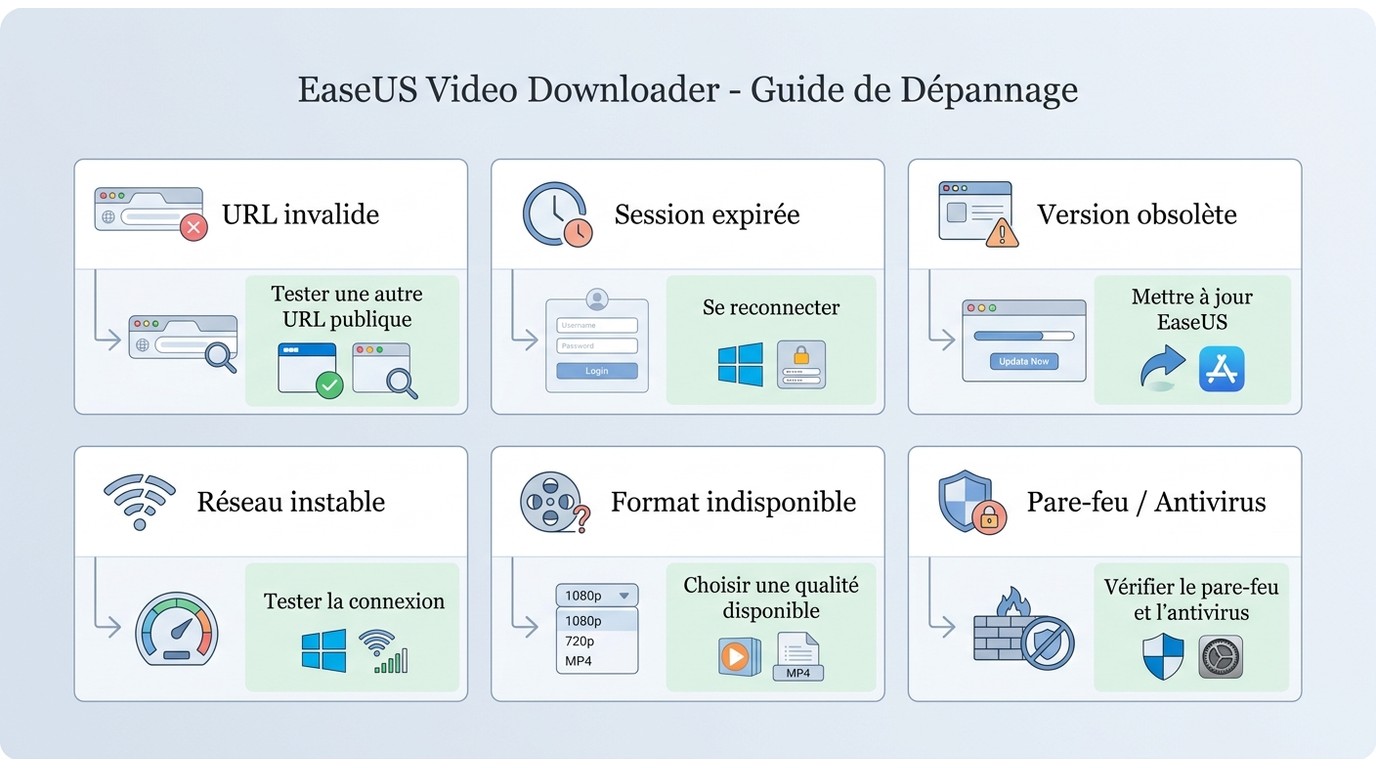
- 1. Relevez le message affiché ; une erreur HTTP, une URL refusée ou un blocage au démarrage ne se corrige pas de la même façon. 2. Testez une autre URL publique du même site ; si elle fonctionne, la première source est probablement limitée ou indisponible.
- 3. Mettez EaseUS à jour, relancez-le et reconnectez-vous au service si nécessaire ; si l’erreur persiste sur plusieurs URL, poursuivez avec les réglages locaux. 4. Essayez une qualité ou un format réellement proposé par la source ; une option absente ne peut pas être sélectionnée.
- 5. Contrôlez la connexion, le pare-feu, l’antivirus, le cache et l’espace disque ; un fichier MP4 vide ou illisible doit aussi être ouvert dans un autre lecteur et sa taille vérifiée. 6. Réinstallez le logiciel seulement si les essais précédents échouent également avec une URL publique.
- Si une vidéo publique fonctionne après ces contrôles, poursuivez avec EaseUS. Si le site ou votre besoin de lots reste incompatible, une autre solution peut devenir pertinente selon votre usage.
Quand envisager une alternative
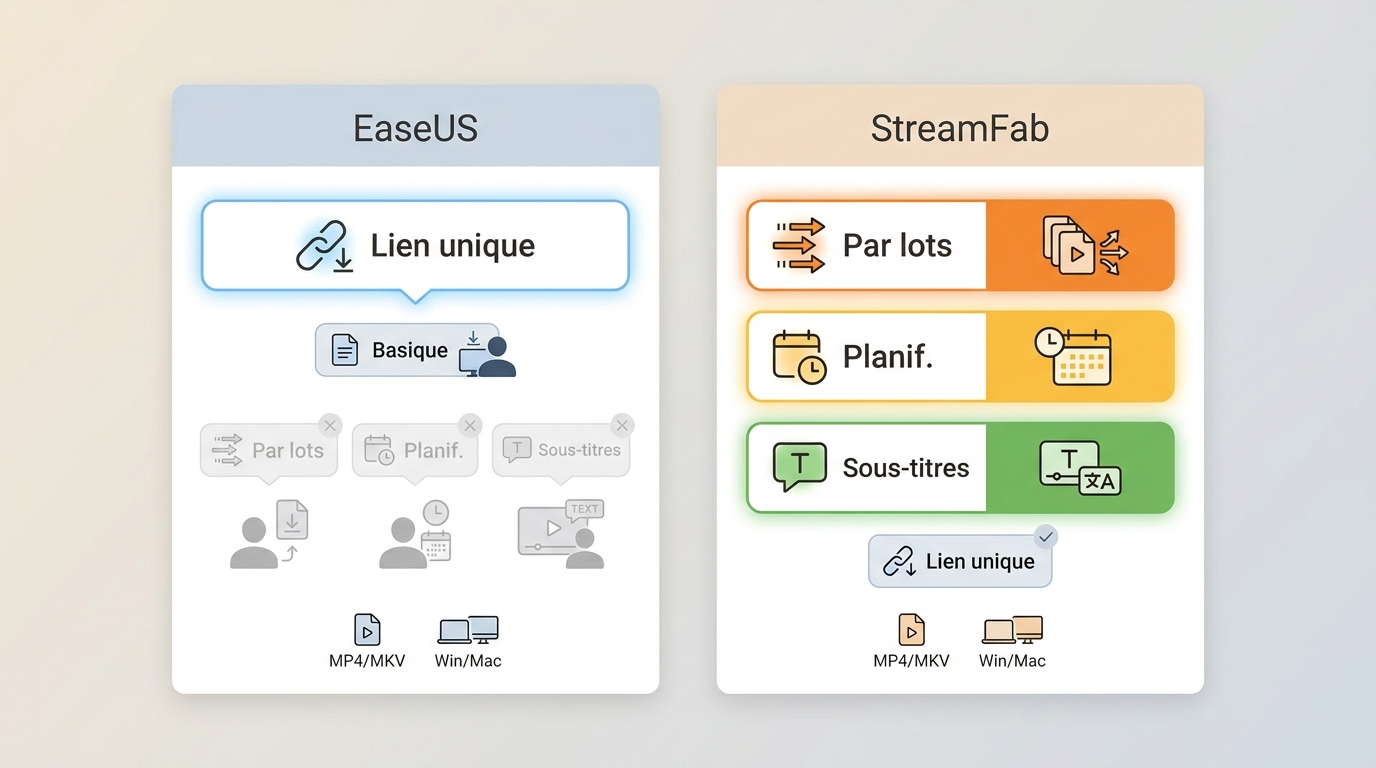
Ne changez pas d’outil parce qu’une seule URL échoue. Je poursuivrais le dépannage si une autre vidéo publique fonctionne après la mise à jour ; j’envisagerais une alternative si le site visé, les lots ou le format nécessaire restent incompatibles malgré ces contrôles. La comparaison ci-dessous sert à choisir selon le besoin, pas à désigner un vainqueur.
EaseUS et StreamFab selon le besoin
| Critère de choix | EaseUS Video Downloader | StreamFab All-In-One |
|---|---|---|
| Symptôme ou besoin couvert | Téléchargement depuis les sources compatibles | Copie locale pour les services et contenus pris en charge |
| Formats annoncés | MP4, WEBM | MP4 et MKV |
| Qualité disponible | Dépend de la vidéoet des options proposées par la source | Dépend du serviceet de l’abonnement concerné |
| Playlists et traitement par lots | Disponible selon la sourceet le contenu de la sélection | Traitement par lots etplanification des tâchesselon le service pris en charge |
| Audio, sous-titres et métadonnées | Varient selon la sourceet la vidéo sélectionnée | Pistes audio et sous-titresavec options de métadonnées selon le service |
| Profil adapté | Vérification ponctuelle d’une URL | Usage local plus automatisé surWindows ou Mac |
| Limite à garder en tête | Une source privée, limitée ou indisponible | Les conditions du service et les contenus accessibles |
StreamFab All-In-One est un outil distinct de la fonction officielle des plateformes. Il s’adresse aux utilisateurs Windows ou Mac qui cherchent un flux local plus automatisé, avec des fichiers MP4 ou MKV, pour enregistrer une copie locale destinée au visionnage personnel hors ligne.
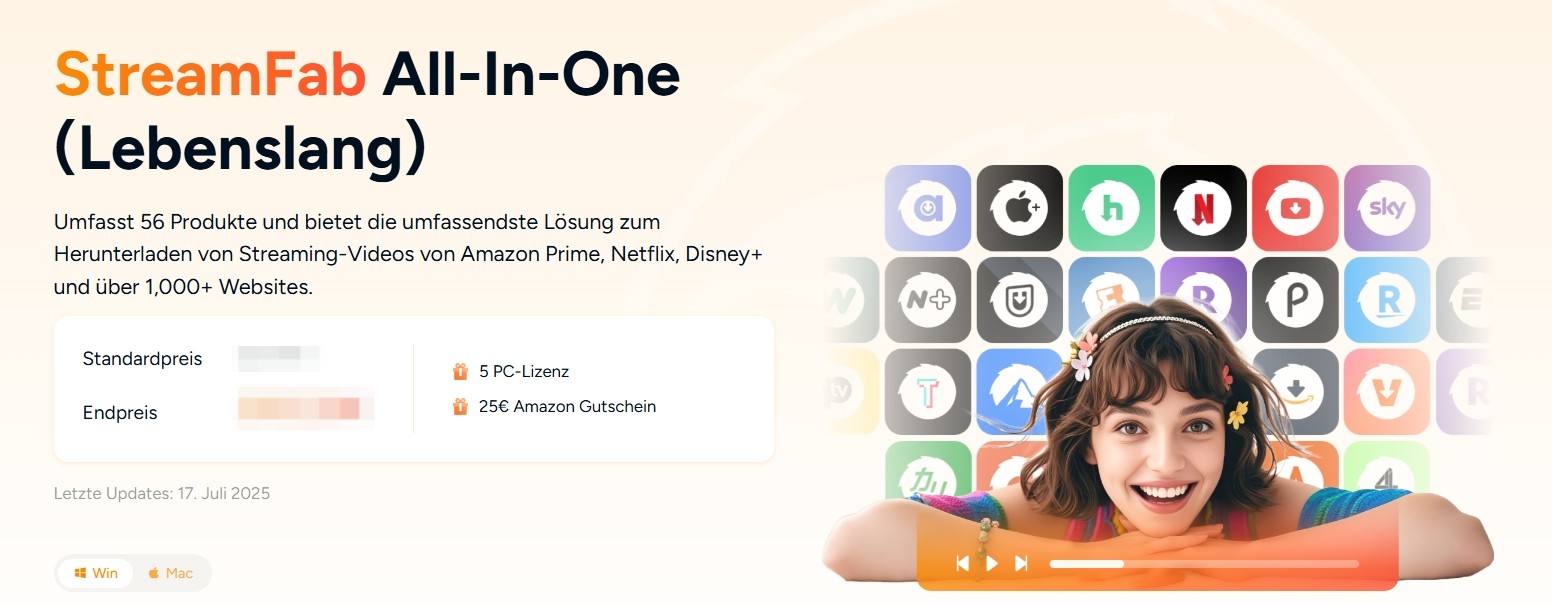
StreamFab All-In-One propose, sur Windows et Mac, des options de traitement par lots, de planification, de pistes audio et de sous-titres pour les services pris en charge.
Cette solution devient surtout cohérente lorsque le traitement par lots, la planification, les pistes audio ou les sous-titres comptent davantage qu’une réparation ponctuelle. Le parcours présenté dans comment utiliser StreamFab permet de voir comment ces options s’organisent avant de modifier votre installation.
Il est moins adapté si vous devez simplement réparer un lien isolé ou si vous cherchez une application Android. Utilisez-le uniquement pour les contenus auxquels vous êtes autorisé à accéder, dans les limites des conditions d’utilisation et du droit d’auteur applicables à StreamFab.
Utiliser StreamFab après le diagnostic
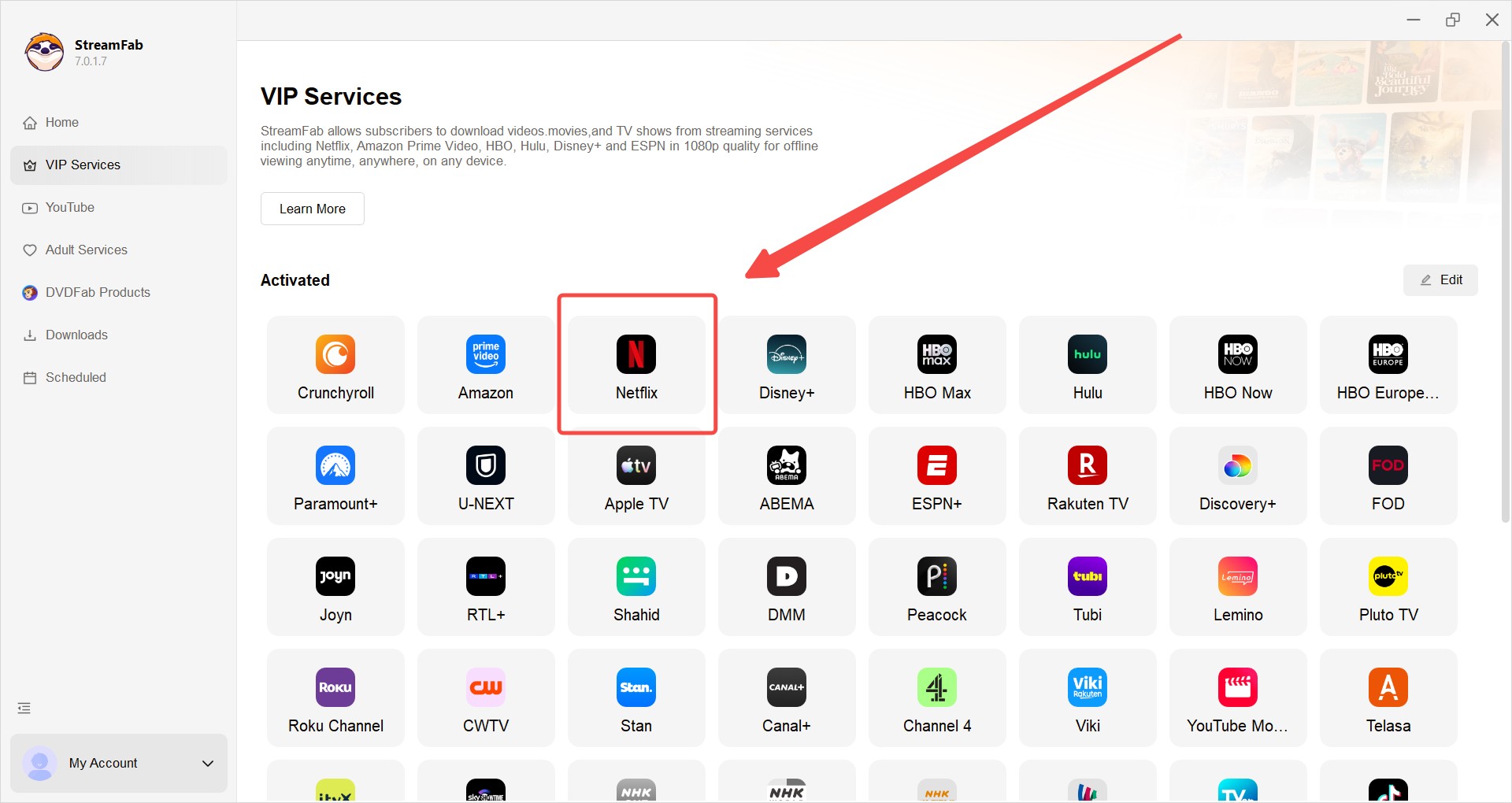
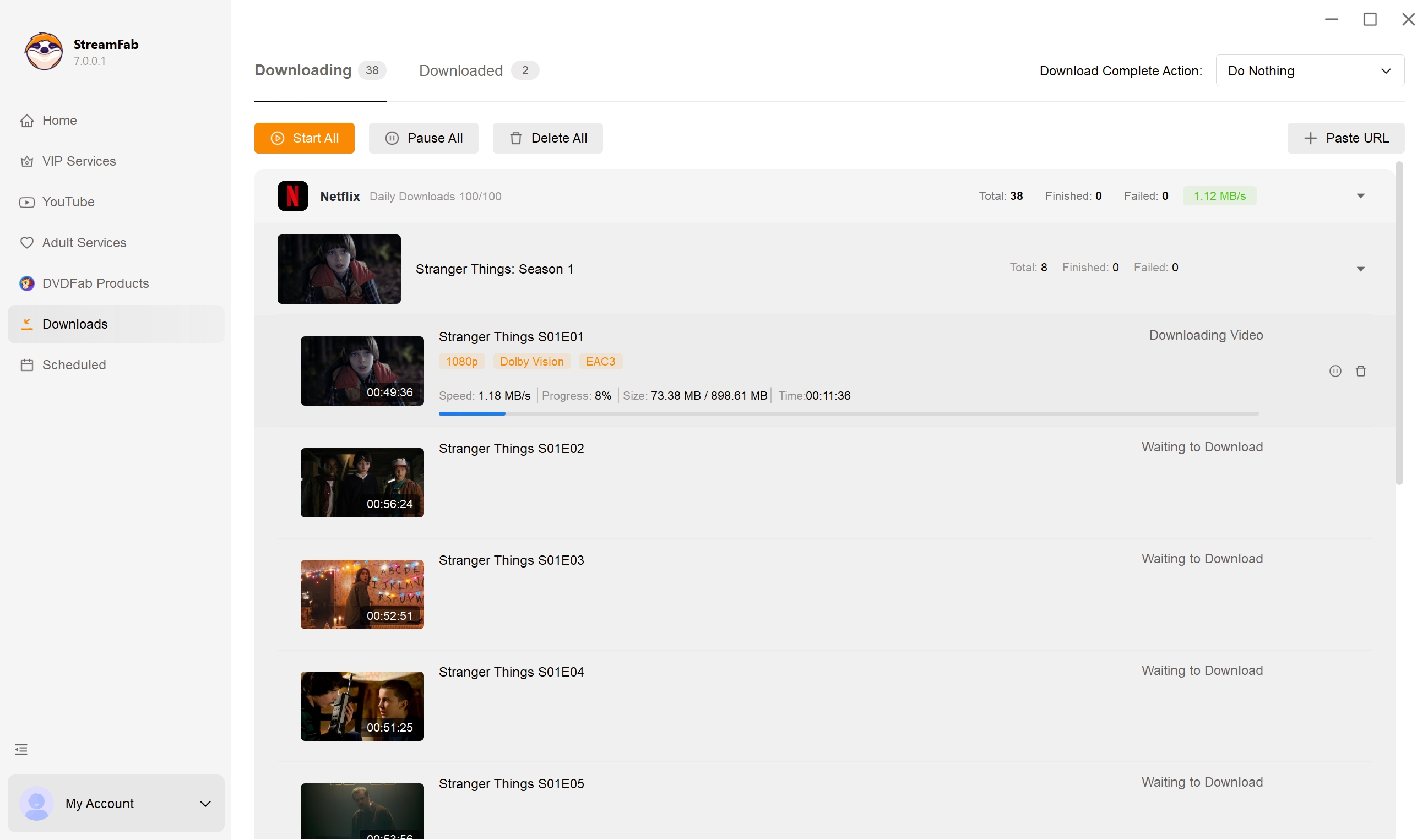
Sélectionnez le service de streaming
Cliquez sur les services VIP ou sur l'icône YouTube dans le panneau de gauche pour trouver le site de streaming souhaité. Vous pouvez également copier l'URL de votre vidéo et la coller directement dans la barre d'adresse sur la page d'accueil.
Personnalisez le fichier
Lorsque vous lancez la lecture de la vidéo, une fenêtre contextuelle s'affichera pour vous proposer les options vidéo. Vous pourrez alors choisir la langue de l'audio et des sous-titres.
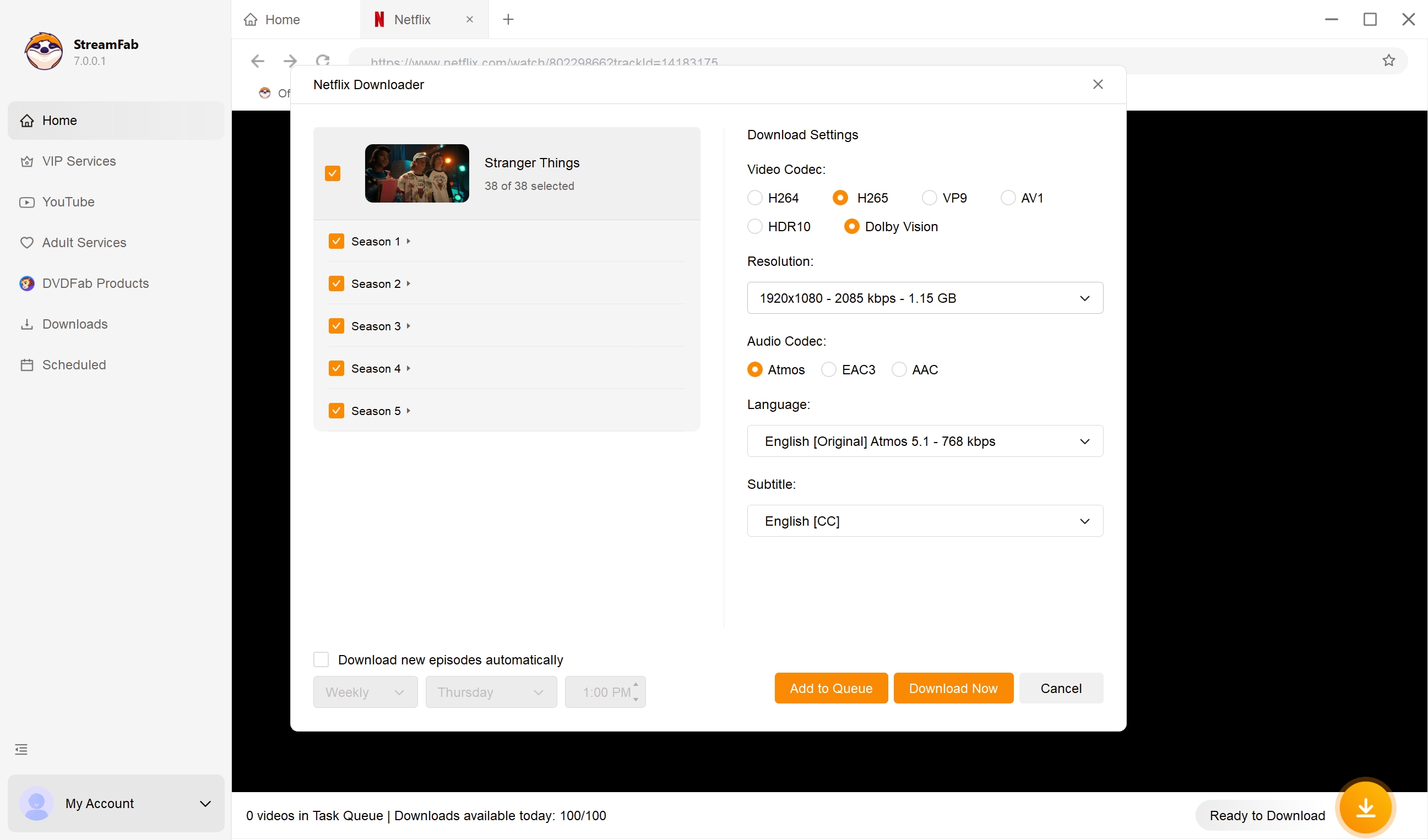
Cliquez sur le bouton "Télécharger"
Une fois la personnalisation terminée, vous pouvez télécharger la vidéo immédiatement ou l'ajouter à la file d'attente.
Questions fréquentes
Comment savoir si la panne vient d’EaseUS ou du site vidéo ?
Testez d’abord une autre URL publique sur le même site, puis vérifiez la mise à jour d’EaseUS. Si la seconde URL fonctionne, la première vidéo est probablement indisponible, privée, limitée par la session ou non compatible avec le format demandé.
Que permet réellement l’essai d’EaseUS Video Downloader ?
L’essai sert à vérifier si EaseUS reconnaît vos sources et répond à votre usage avant l’achat d’une licence. Les retours communautaires peuvent signaler des expériences différentes, mais ils ne remplacent pas un test avec vos propres URL publiques et compatibles.
EaseUS Video Downloader fonctionne-t-il sur Android ?
EaseUS Video Downloader est présenté pour Windows et macOS. Cette page ne doit donc pas laisser attendre une application Android équivalente : vérifiez plutôt la compatibilité de votre appareil avant de chercher à reproduire les étapes de dépannage.
Une playlist peut-elle échouer alors qu’une vidéo seule fonctionne ?
Oui. Testez d’abord une vidéo publique isolée, puis relancez la playlist. Une vidéo supprimée, privée ou non disponible dans la sélection peut bloquer le lot ; réduire le nombre d’éléments aide aussi à repérer l’élément en cause.
En résumé : que retenir avant de changer d’outil
Avant de remplacer EaseUS Video Downloader, corrigez dans cet ordre l’URL, la version, la session, le réseau et le format. EaseUS reste un produit actif, et une panne dépend souvent du site ou du contenu choisi. Si les contrôles échouent sur plusieurs sources compatibles et que votre besoin porte sur des lots ou une gestion locale plus automatisée, StreamFab peut convenir sur Windows ou Mac ; sinon, poursuivre le dépannage reste le choix le plus raisonnable.

Freemake Video Downloader reste une option Windows pour un téléchargement MP4 simple. Ce guide distingue ses limites, les bons réflexes d’installation et les cas où StreamFab apporte un flux de travail plus adapté aux lots et aux sous-titres.
par Erika Leen - 20 septembre 2026

Cet avis FlixiCam 2026 distingue le FlixiCam Netflix Video Downloader de StreamOne et examine les formats MP4/MKV, la qualité, l’essai, le prix et les limites. Il compare aussi une solution de bureau StreamFab pour les personnes qui veulent préparer des fichiers Netflix autorisés sur Windows ou Mac, avec traitement par lots et plusieurs services selon l’offre.
par Marcia Hatcher - 15 septembre 2026

FonePaw Screen Recorder convient surtout aux réunions, cours, tutoriels, jeux et captures classiques. Cet avis examine ses fonctions sur Windows et Mac, ses licences, son essai, la méthode pour évaluer ses performances et les causes possibles d’un écran noir. StreamFab est présenté comme une option distincte pour certains services pris en charge et un usage personnel autorisé.
par Jacob Harrison - 25 août 2026
Cette revue d'iTop Screen Recorder examine les fonctionnalités de cet outil, le prix, et donne des commentaires honnêtes : cet outil d'enregistrement d'écran est bon pour enregistrer des événements et des réunions, mais peut ne pas fonctionner aussi bien que StreamFab All-In-One sur les plateformes de streaming.
par Jacob Harrison - 7 août 2026