
Extraire une vidéo Viki sur PC ou mobile : 2 méthodes en 2026

Résumé : Deux parcours permettent de préparer des vidéos Viki hors ligne : le mode officiel dans l’application mobile et, sur Windows ou Mac, un flux de fichiers locaux pour les contenus autorisés. Ce guide compare leurs limites, les formats MP4/MKV, les sous-titres et le traitement de plusieurs épisodes, puis détaille les vérifications à effectuer avant un voyage.
Vous cherchez des vidéos Viki hors ligne avec leurs sous-titres ? Le choix tient à l’appareil : l’application officielle répond au téléchargement Viki mobile éligible, tandis qu’un téléchargeur Viki sur PC crée des fichiers locaux pour Windows ou Mac, dans un cadre autorisé.
Je conseille de trancher d’abord entre simplicité mobile et maîtrise du format. Si l’application couvre votre compte, votre titre et votre destination, elle reste la voie la plus directe. Pour une vidéo Viki sur PC, les formats et la gestion des sous-titres deviennent les critères décisifs.
Téléchargement mobile Viki : quatre limites
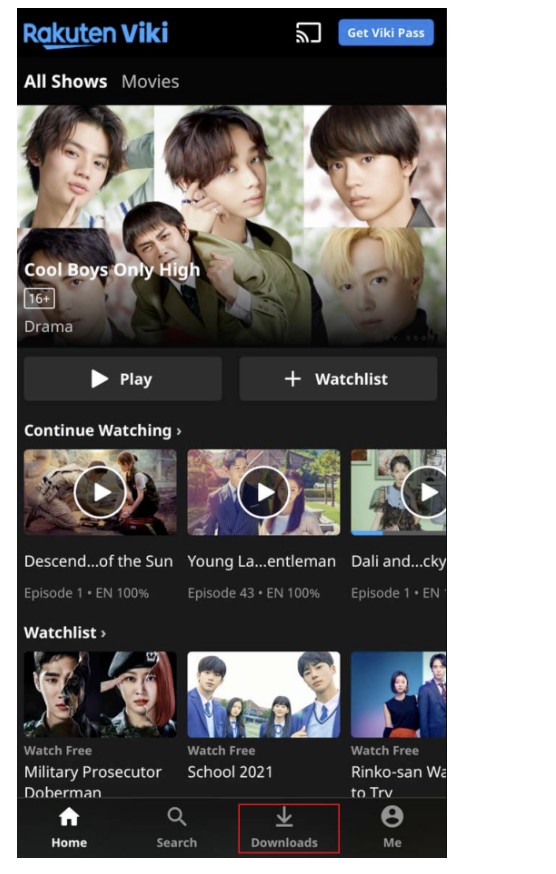
Le mode hors ligne officiel permet de télécharger une vidéo Viki dans l’application, mais l’accès dépend du compte, du titre, du territoire et de l’appareil. En juillet 2026, ces quatre conditions doivent être contrôlées avant un déplacement.
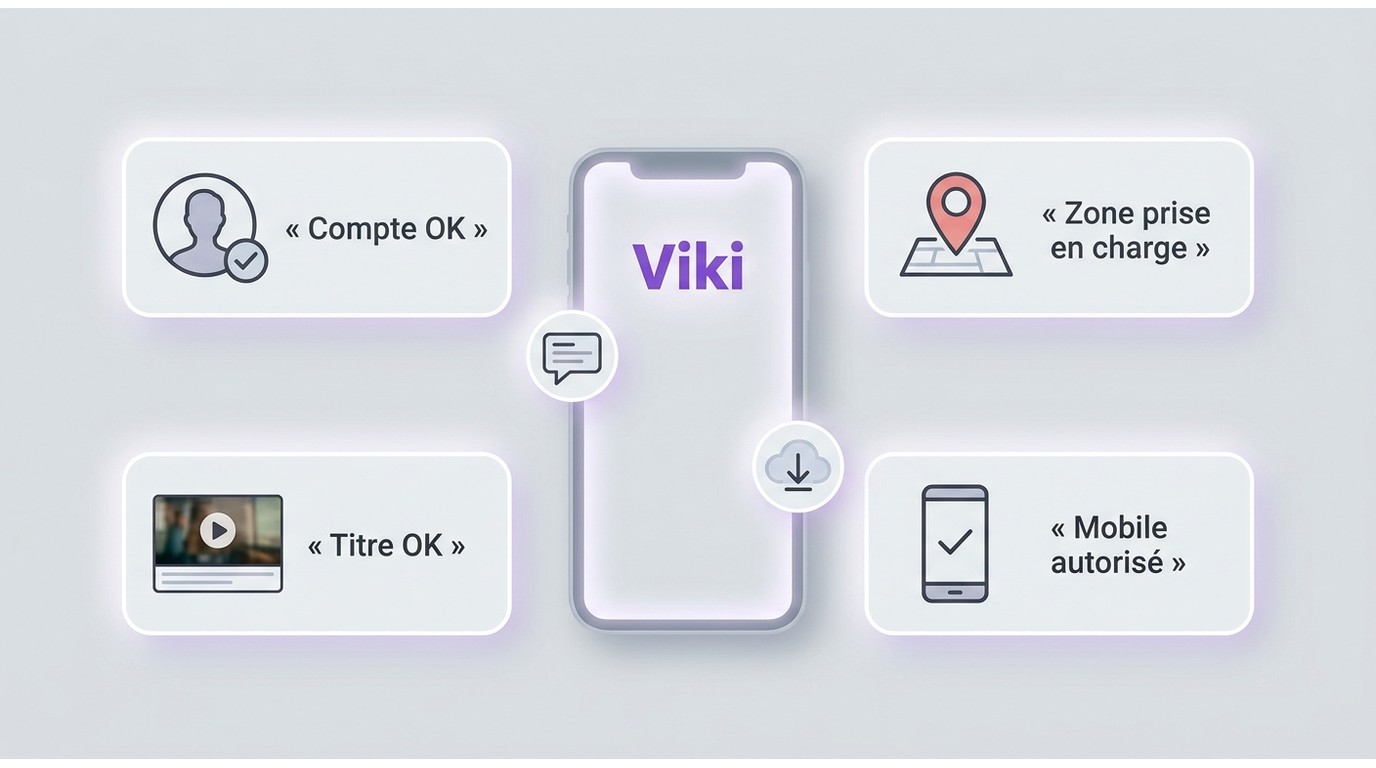
2. Disponibilité territoriale :L’accès au téléchargement et à la lecture hors ligne varie selon le pays et les droits du programme.
3. Durée d’accès encadrée :Les vidéos téléchargées restent gérées par l’application et par les délais affichés par Viki.
4. Lecture limitée à l’application :Le téléchargement officiel ne produit pas un fichier transférable vers un PC, un téléviseur ou un autre appareil.
| Parcours | Appareils compatibles | Éligibilité du compte et du titre | Durée d’accès hors ligne | Transfert entre appareils | Formats de sortie | Gestion des sous-titres | Traitement de plusieurs épisodes |
|---|---|---|---|---|---|---|---|
| Mode hors ligne officiel Viki | Application mobile sur un appareil éligible | Dépend de la formule, du programme et du territoire | Encadrée par l’application et les droits du titre | Pas de fichier exportable | Cache interne de l’application | Langues proposées dans le téléchargement officiel | Téléchargements lancés dans l’application |
| Fichier local sur ordinateur avec StreamFab | Windows et Mac | Nécessite un accès valide au contenu et un usage permis | Fichier géré localement selon les conditions d’utilisation applicables | Copie vers un appareil compatible | MP4 ou MKV | Sous-titres intégrés ou exportés en SRT | File d’attente et programmation disponibles |
Le résultat pratique est simple : choisissez l’application pour regarder rapidement sur mobile ; choisissez le flux local si le PC, le format ou les sous-titres doivent rester sous votre contrôle.
Extraire Viki sur PC en fichiers locaux
Pour les contenus que vous êtes autorisé à consulter, et lorsque les conditions de Viki et la loi applicable le permettent, un logiciel de bureau peut enregistrer une copie locale destinée au visionnage personnel hors ligne.
Les anciennes recettes basées sur des extracteurs génériques peuvent devenir irrégulières avec les protections actuelles de Viki. Cette page reste donc centrée sur deux parcours vérifiables ; le comparatif des méthodes pour télécharger des vidéos Viki couvre séparément les autres familles de solutions, sans les mélanger à cette procédure.

StreamFab Viki Downloader : usages adaptés
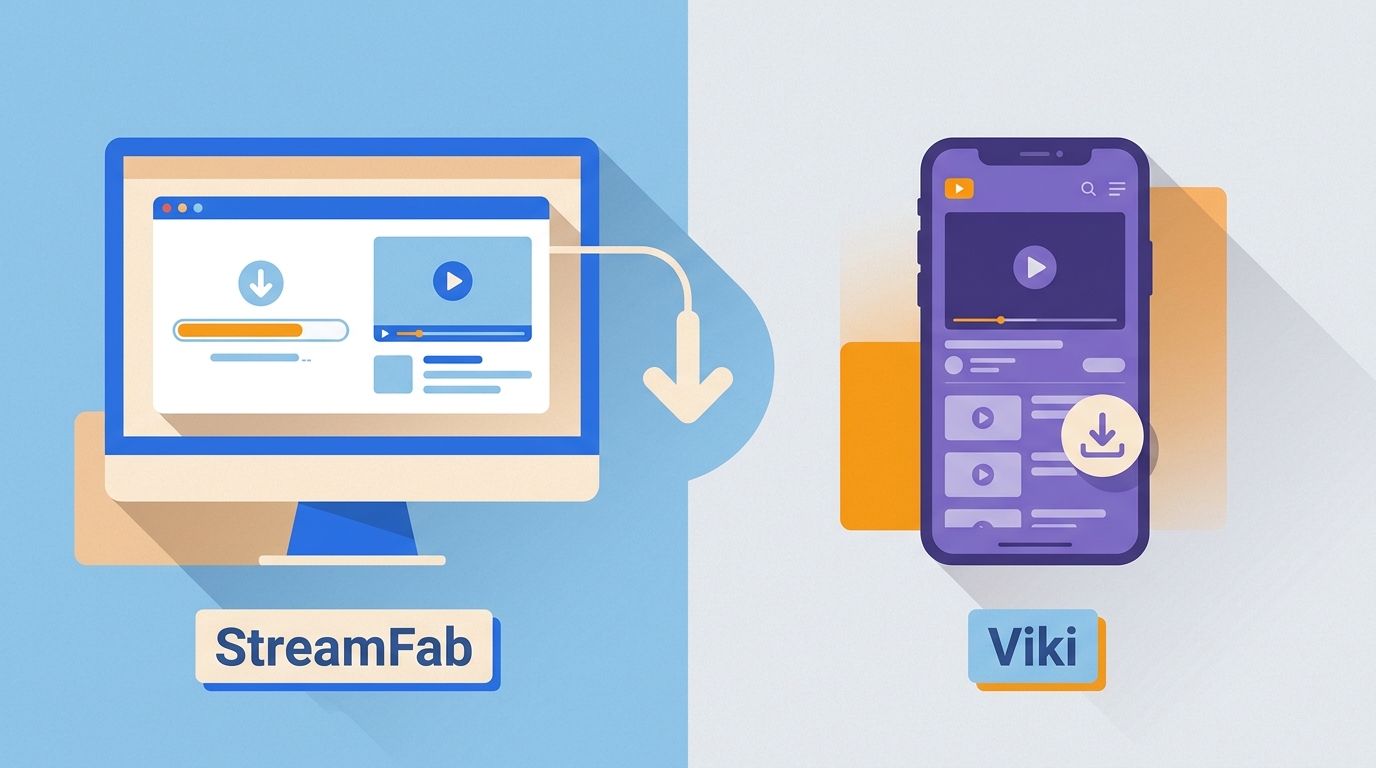
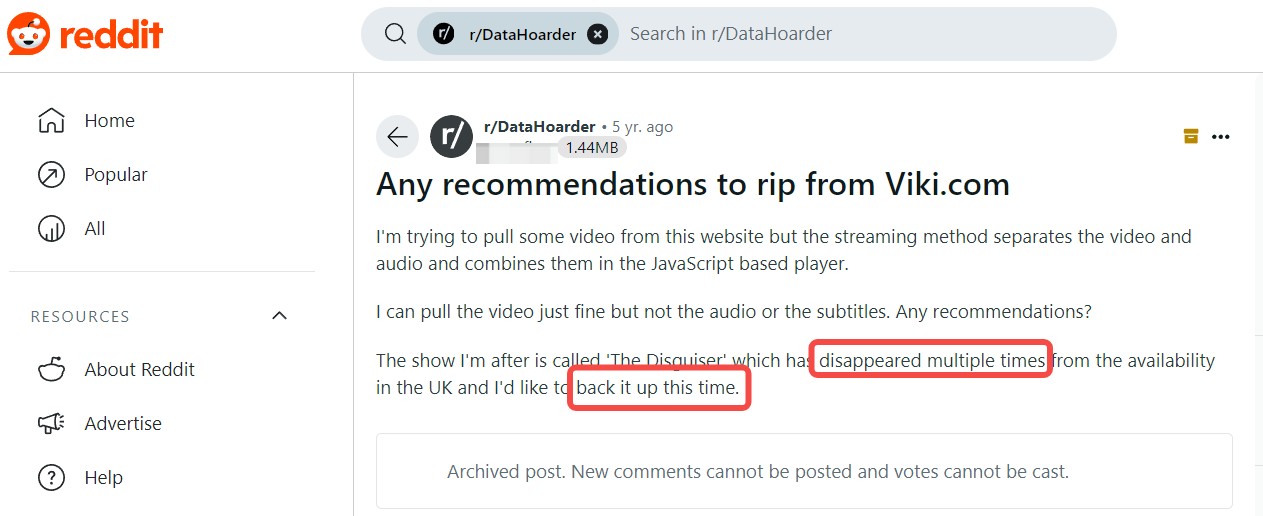
StreamFab Viki Downloader est un outil distinct de la fonction officielle de Viki. Il convient surtout aux utilisateurs Windows ou Mac qui recherchent un fichier local, des sous-titres configurables et le traitement de plusieurs épisodes ; il est superflu si l’application mobile suffit.

StreamFab Viki Downloader s’adresse aux utilisateurs Windows ou Mac qui ont besoin de fichiers MP4 ou MKV, de sous-titres configurables et d’une file d’attente pour plusieurs épisodes. Si le visionnage reste dans l’application mobile, la fonction officielle de Viki est plus simple.
Mon critère ici n’est pas le nombre de fonctions affichées sur une fiche produit. C’est la capacité à préparer plusieurs épisodes avec la bonne langue de sous-titres sans refaire les mêmes réglages à chaque fois.
Qualité, formats et traitement par lots
Le flux Viki vers MP4 ou MKV peut atteindre 1080p selon la source et le forfait, avec vidéo H.264, audio AAC 2.0, choix de la langue audio et sous-titres téléchargés. L’outil fonctionne sur Windows et Mac.
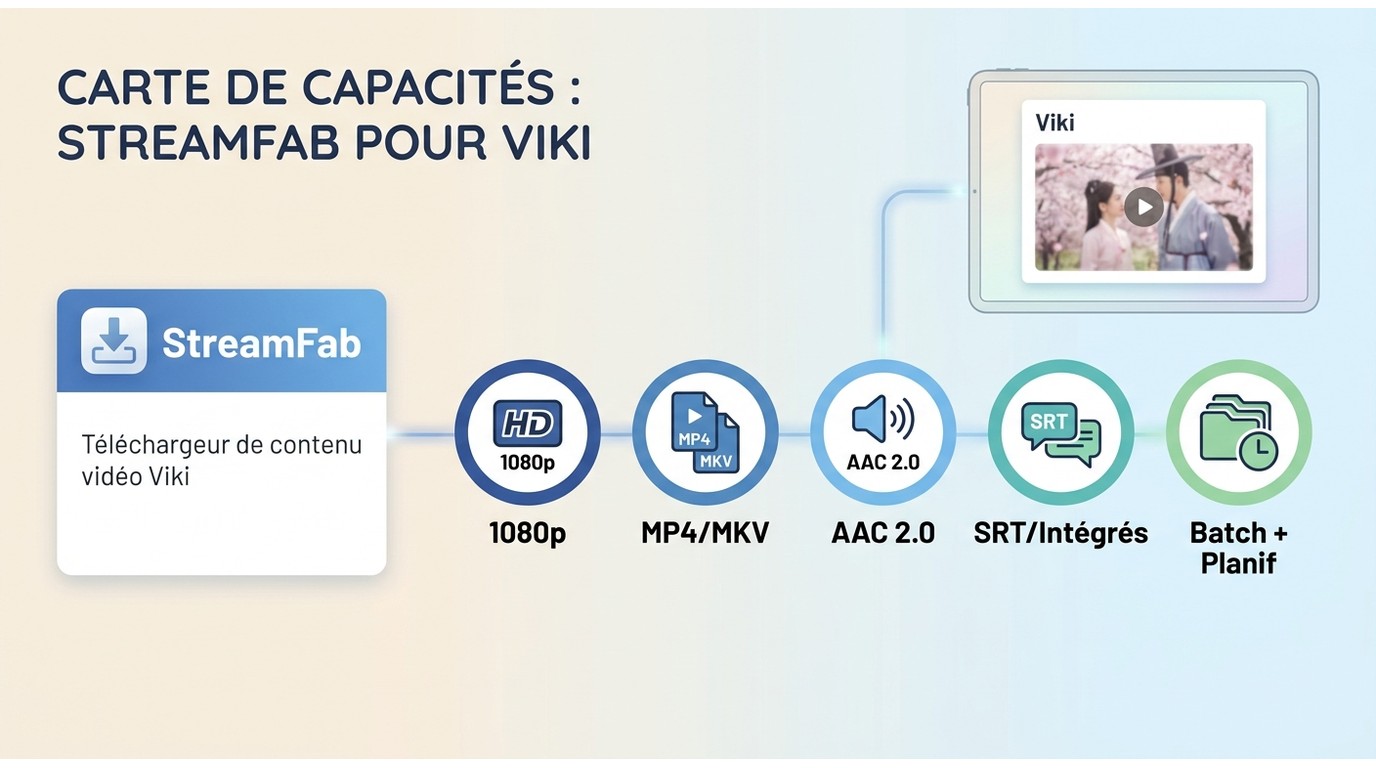
| Élément | Capacité vérifiée |
|---|---|
| Résolution | Jusqu’à 1080p selon la source et le forfait |
| Formats vidéo | Viki MP4 MKV |
| Vidéo et audio | H.264 et AAC 2.0 |
| Sous-titres | Intégrés à la vidéo ou exportés en SRT |
| Organisation | Traitement par lots, file d’attente et programmation |
- Enregistre les vidéos autorisées en MP4 ou MKV, jusqu’à 1080p selon la source et le forfait.
- Utilise la vidéo H.264 et l’audio AAC 2.0 pour ce module Viki.
- Permet de choisir la langue et d’intégrer les sous-titres ou de les exporter en SRT.
- Ajoute les nouveaux épisodes d’un abonnement suivi à la file de traitement selon les réglages choisis.
- Regroupe plusieurs épisodes dans une file d’attente et permet de programmer leur traitement.
Pour une série, je donne plus de poids aux sous-titres correctement associés et à la file d’attente qu’à une promesse isolée de résolution : une image nette ne répare pas un épisode sauvegardé dans la mauvaise langue.
Téléchargement en trois étapes
Pour télécharger une vidéo Viki sur PC, préparez d’abord le compte, le titre et les options de sortie. La séquence reste courte et convient particulièrement à une saison ou à plusieurs épisodes.
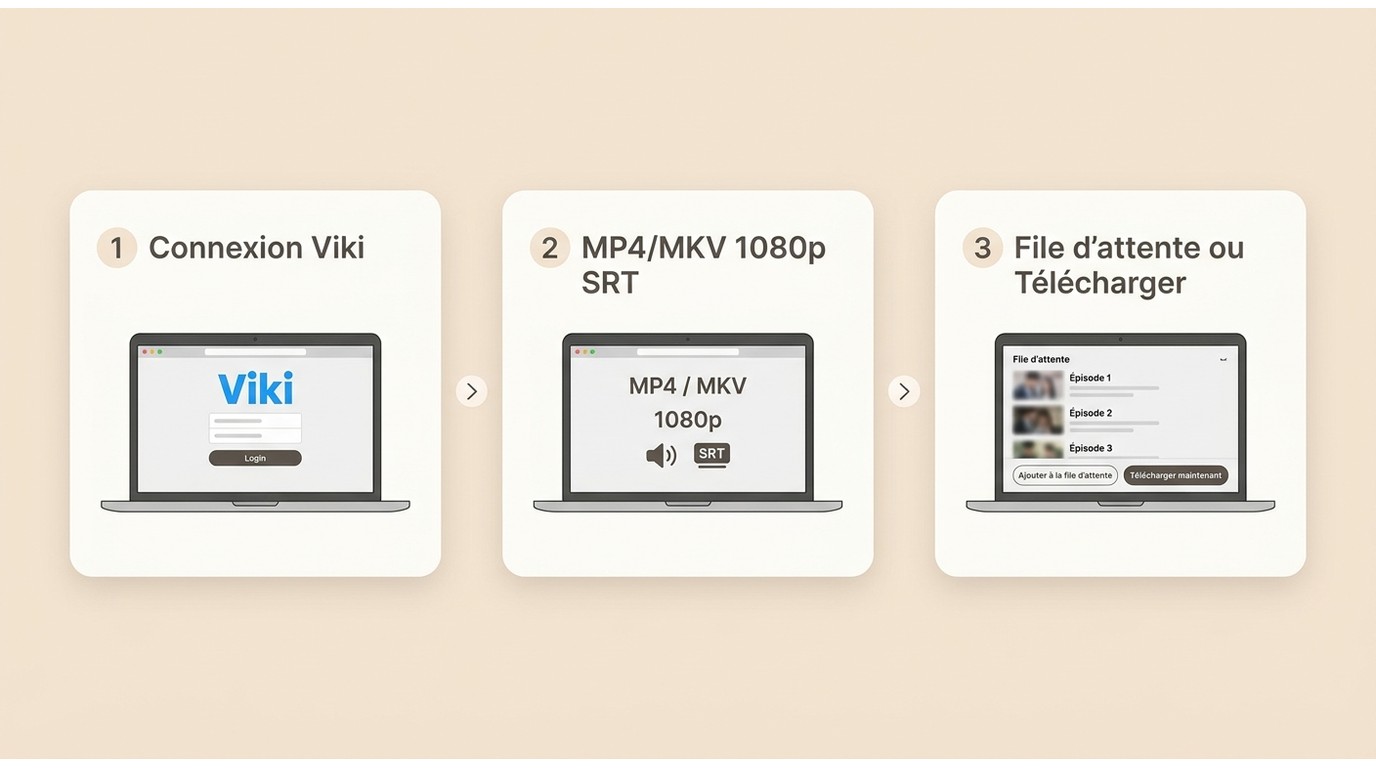

Pour une saison entière, la file d’attente évite de répéter les mêmes choix épisode par épisode. Je vérifie néanmoins le premier fichier, notamment la langue audio et les sous-titres, avant de lancer le reste.
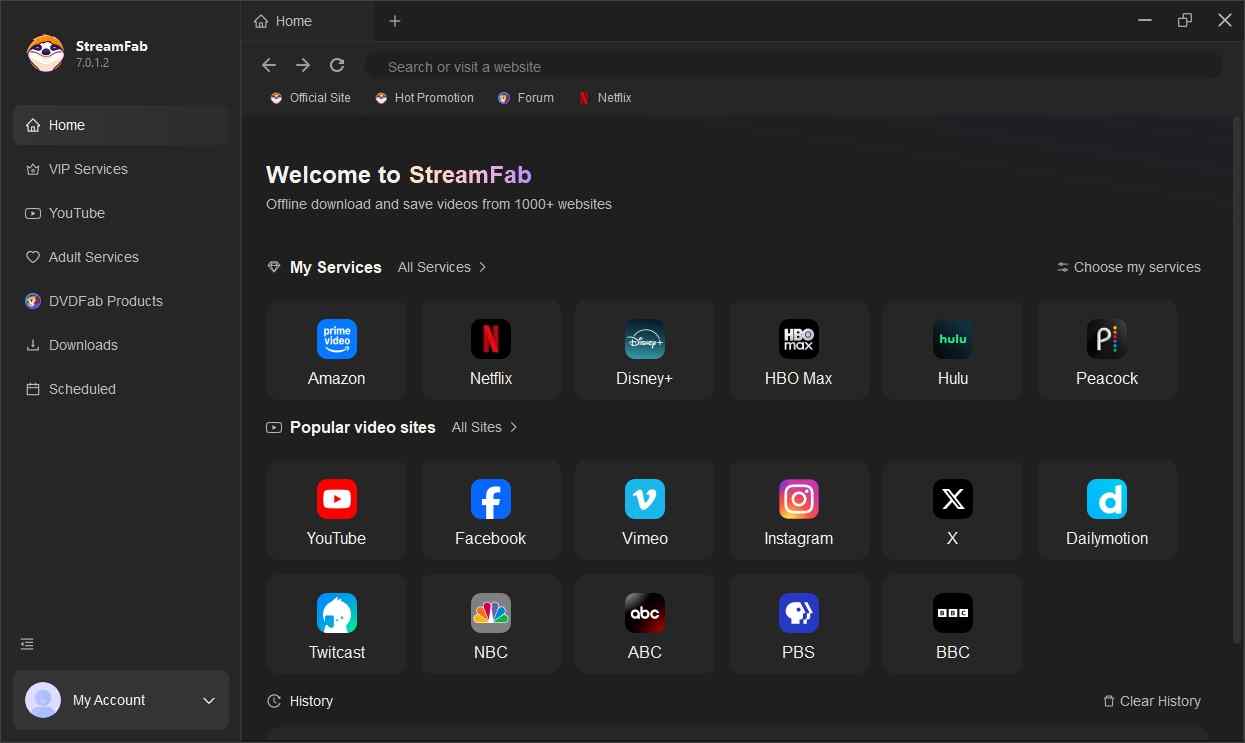
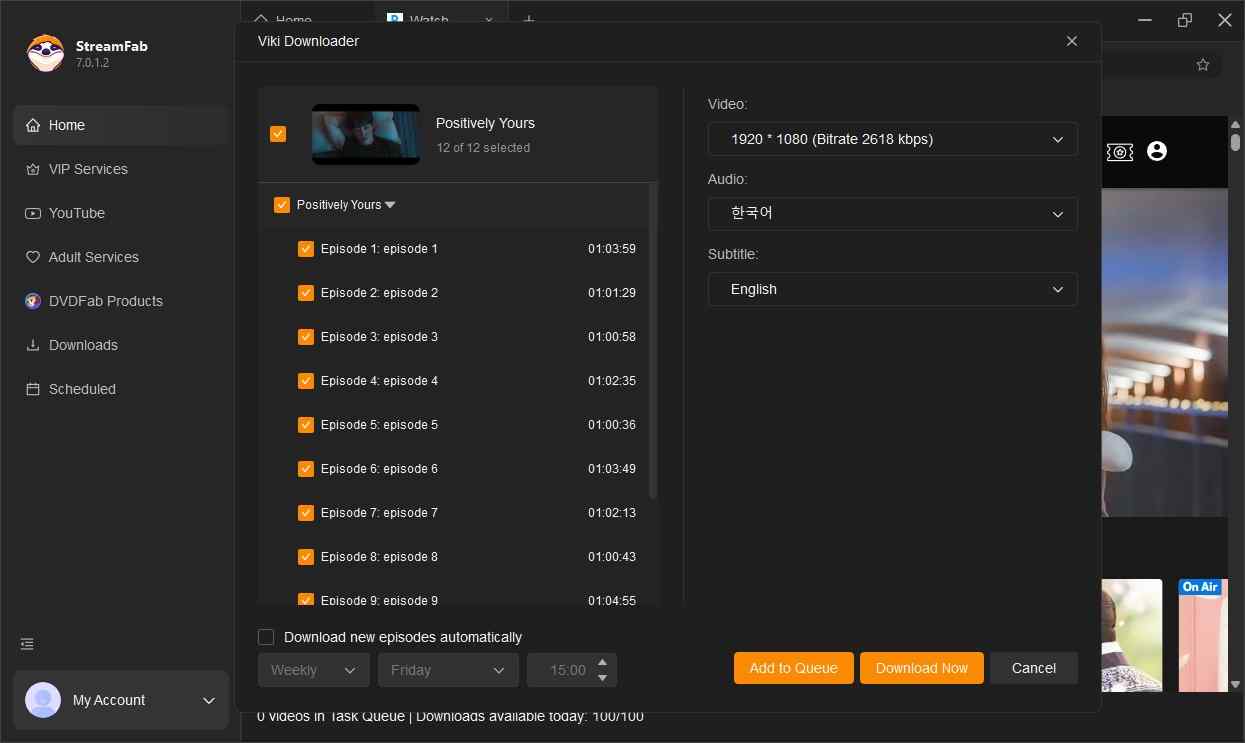
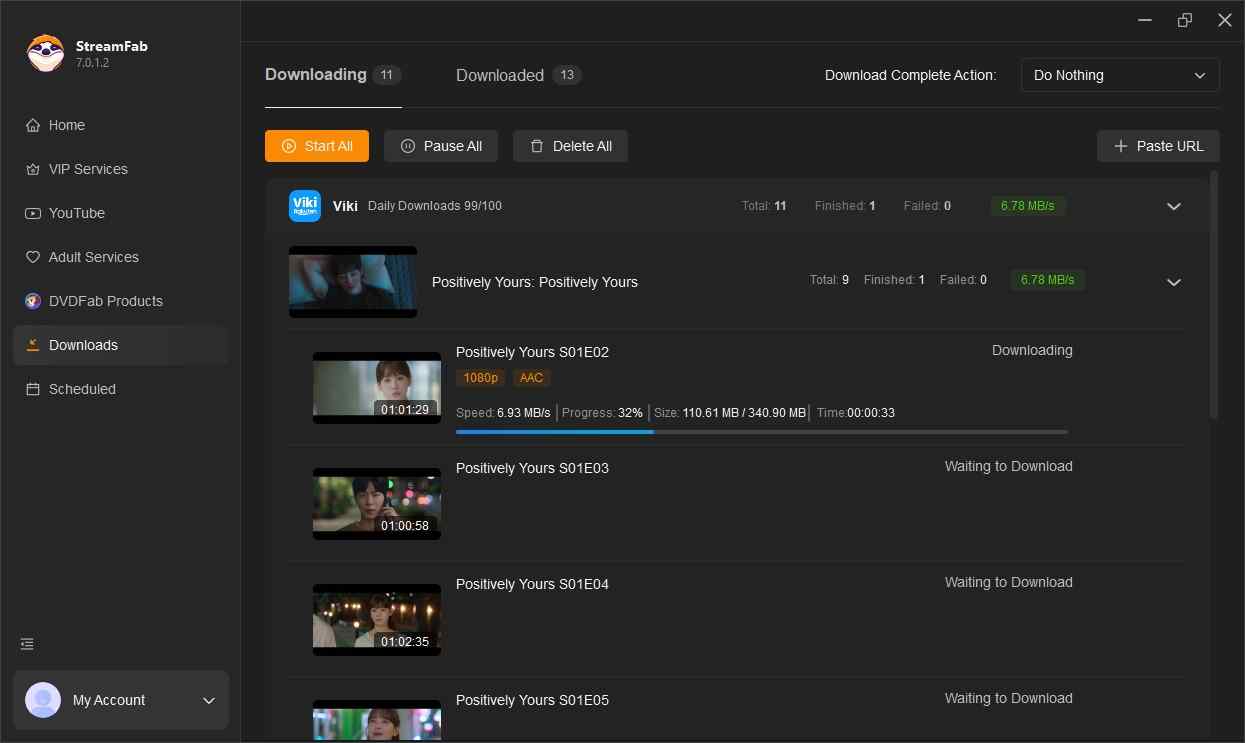
La fonction de lot devient réellement utile au-delà de quelques épisodes. Pour un seul titre, elle ne change guère la décision ; pour une saison, elle réduit surtout les manipulations répétitives.
Sous-titres Viki hors ligne : options et dépannage
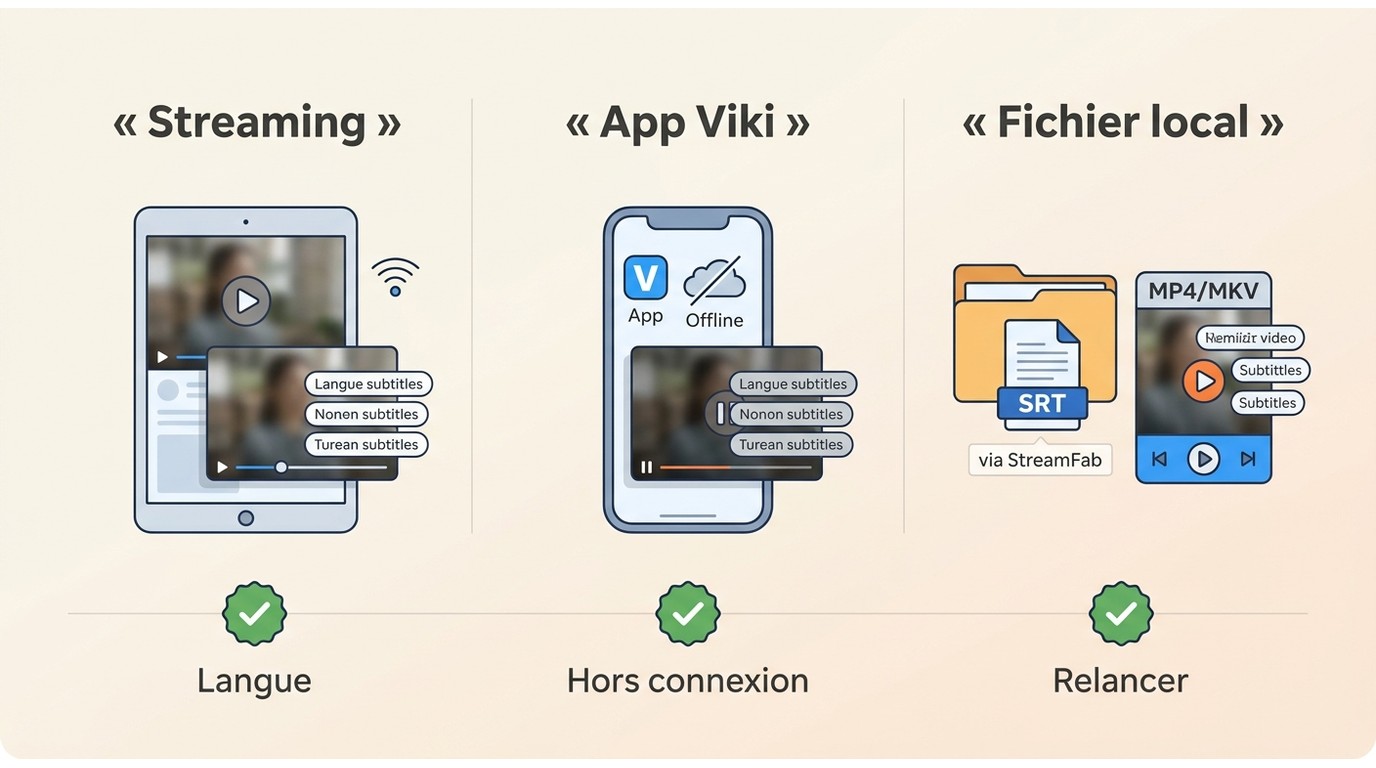
La présence de sous-titres Viki pendant le streaming ne garantit pas leur affichage dans chaque lecture hors ligne. Il faut distinguer la langue disponible en ligne, celle incluse dans l’application et celle intégrée ou exportée avec un fichier local.
- En streaming : les langues proposées dépendent du titre et de sa disponibilité.
- Dans l’application : vérifiez la langue dans la copie téléchargée, pas seulement pendant la lecture en ligne.
- Dans un fichier local autorisé : choisissez des sous-titres intégrés pour une lecture immédiate ou un fichier SRT pour les gérer séparément.
- Sélectionnez la langue souhaitée avant de lancer le téléchargement.
- Lisez quelques secondes de la copie hors connexion et confirmez que les sous-titres apparaissent.
- Si la langue manque, modifiez le choix, supprimez la copie concernée et relancez le téléchargement.
- Si le défaut persiste dans l’application officielle, contactez l’assistance Viki avec le titre, l’appareil et le code affiché.
J’effectue ce contrôle avant un trajet, jamais une fois hors connexion. Découvrir sur place que les dialogues s’affichent sans la langue attendue est un problème évitable, pas une fatalité technique.
FAQ
Puis-je créer une copie locale Viki pour mon usage personnel ?
Une copie locale doit concerner un contenu que vous êtes autorisé à consulter, rester destinée au visionnage personnel et respecter les conditions de Viki ainsi que la loi applicable. Un abonnement valide ne suffit pas, à lui seul, à rendre tous les usages permis.
Une vidéo Viki hors ligne reste-t-elle accessible en voyage ?
Le téléchargement officiel reste géré par l’application, l’éligibilité du compte, le territoire et les délais du titre. Un fichier local créé dans un cadre autorisé se lit avec un lecteur compatible, mais son utilisation reste soumise aux droits associés au contenu.
Que faire si l’erreur 6462_3 bloque le téléchargement ?
Contrôlez la connexion, l’espace disponible, la mise à jour de l’application et l’éligibilité du compte et du titre. Relancez ensuite le téléchargement. Si le code 6462_3 persiste, transmettez-le à l’assistance Viki sans supposer une cause unique.
Conclusion
L’application officielle convient au visionnage mobile éligible ; un flux de fichier local sur ordinateur répond plutôt aux besoins de format, de sous-titres et de traitement de plusieurs épisodes dans un cadre autorisé.
À mes yeux, l’appareil de lecture et la langue des sous-titres tranchent mieux que les slogans sur la liberté hors ligne. Choisissez d’abord où vous regarderez, puis vérifiez le premier épisode avant d’en préparer davantage.
Consulter les conditions et les fonctionnalités
Utilisez l’application officielle si le compte, le titre, le territoire et l’appareil sont éligibles.
Vérifiez la langue des sous-titres dans la copie hors ligne avant un déplacement.
- Préférez un fichier local sur ordinateur lorsque le format MP4 ou MKV est nécessaire.
- StreamFab Viki Downloader fonctionne sur Windows et Mac pour les contenus autorisés.
- Les capacités utiles ici sont la résolution jusqu’à 1080p, l’audio AAC 2.0 et les sous-titres intégrés ou SRT.
- Le traitement par lots sert surtout à préparer plusieurs épisodes avec des réglages cohérents.
- Une erreur de téléchargement doit être diagnostiquée sans attribuer une cause non documentée.
Comparez les deux parcours selon l’appareil, les sous-titres et le format souhaité.
Réservez toute copie locale au visionnage personnel et aux usages permis par les conditions applicables.


En juillet 2026, j'ai testé 3 logiciels pour télécharger des vidéos Viki sur PC — dramas coréens, contenus Widevine L3. Seul StreamFab génère un MP4 autonome sans DRM Handshake. Comparatif complet avec taux de réussite réel.
par Erika Leen - 16 juillet 2026