
Télécharger des vidéos Viki en 2026 : options sur PC et mobile

Résumé : En juillet 2026, j'ai testé 3 logiciels pour télécharger des vidéos Viki sur PC — dramas coréens, contenus Widevine L3. Seul StreamFab génère un MP4 autonome sans DRM Handshake. Comparatif complet avec taux de réussite réel.
Table des matières
Avant tout achat, consultez les conditions de remboursement applicables à l’offre choisie.
Viki en 2026 : conditions du téléchargement officiel
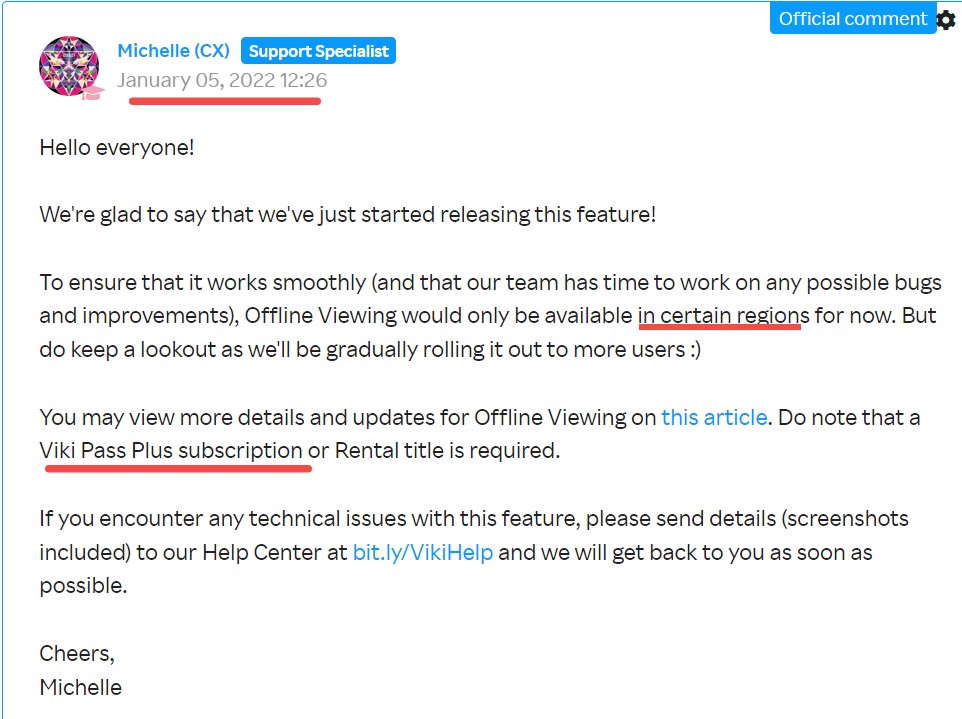
En octobre 2026, Viki propose le téléchargement hors ligne dans son application mobile aux comptes et aux titres éligibles. Ces téléchargements restent gérés dans l’application et leur durée de validité est limitée.
Viki Rakuten reste pourtant la référence pour les dramas asiatiques — coréens, japonais, taïwanais — avec des sous-titres multilingues curatés par la communauté.

Pour les fans qui voyagent ou vivent en zone blanche, le téléchargement hors ligne est une nécessité. La fonctionnalité officielle dépend toutefois de l’éligibilité du compte, de la région et du titre concerné. Avant un déplacement, consultez l’état des épisodes téléchargés directement dans l’application.
Comprendre les exigences de téléchargement et les politiques d'utilisation de Viki est essentiel pour profiter d'une expérience de visionnage hors ligne sans interruptions.
Aperçu des exigences de téléchargement
Pour télécharger des vidéos Viki, il est nécessaire de répondre aux critères suivants :
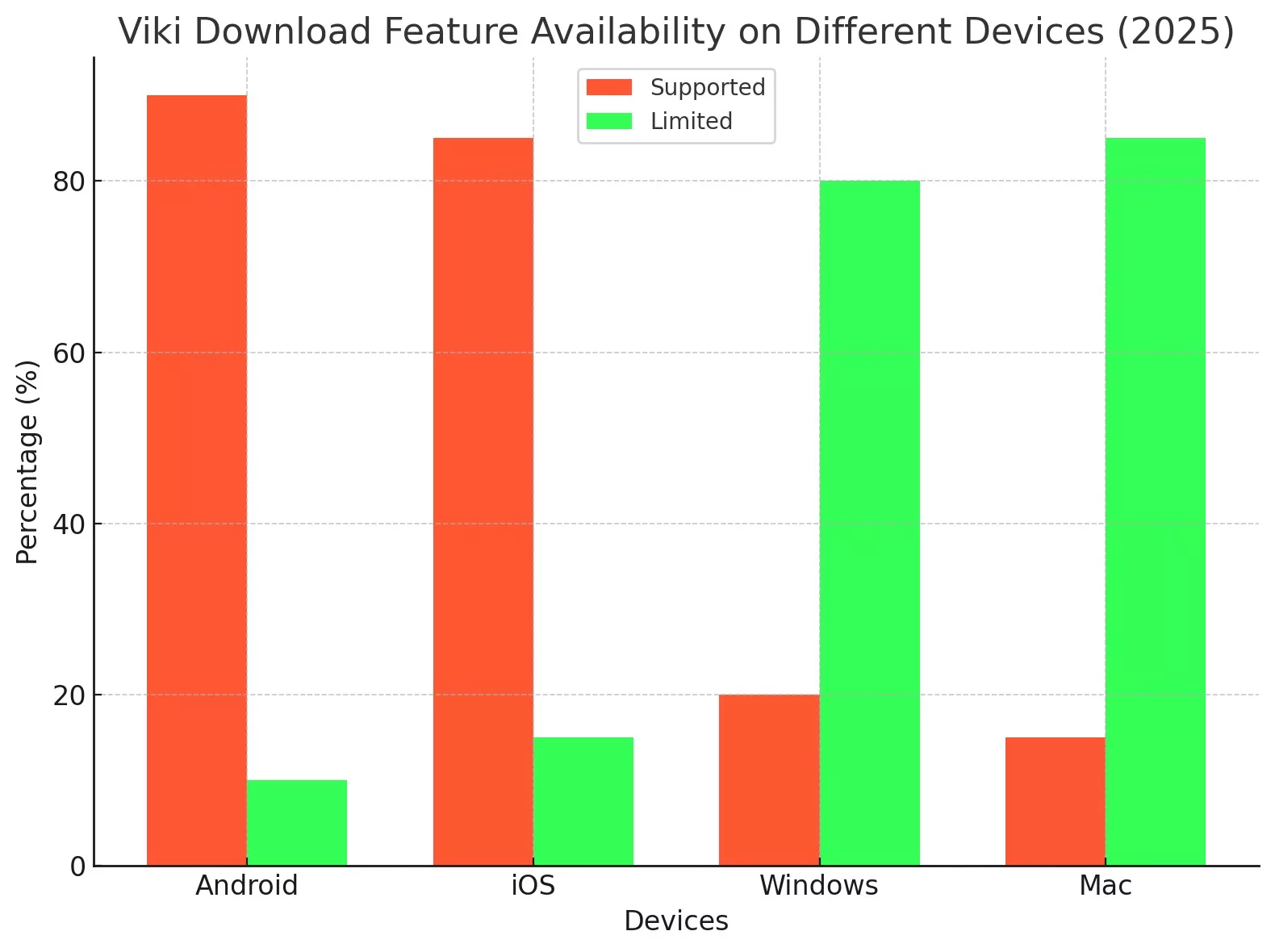
- La fonctionnalité officielle de téléchargement de Viki est accessible dans l’application mobile sur Android et iOS. Viki ne propose pas de téléchargement natif sur PC.
- L’accès au téléchargement dépend de l’offre associée au compte et de l’éligibilité du titre. En France, ouvrez la page de l’épisode dans l’application pour vérifier si l’option est proposée.
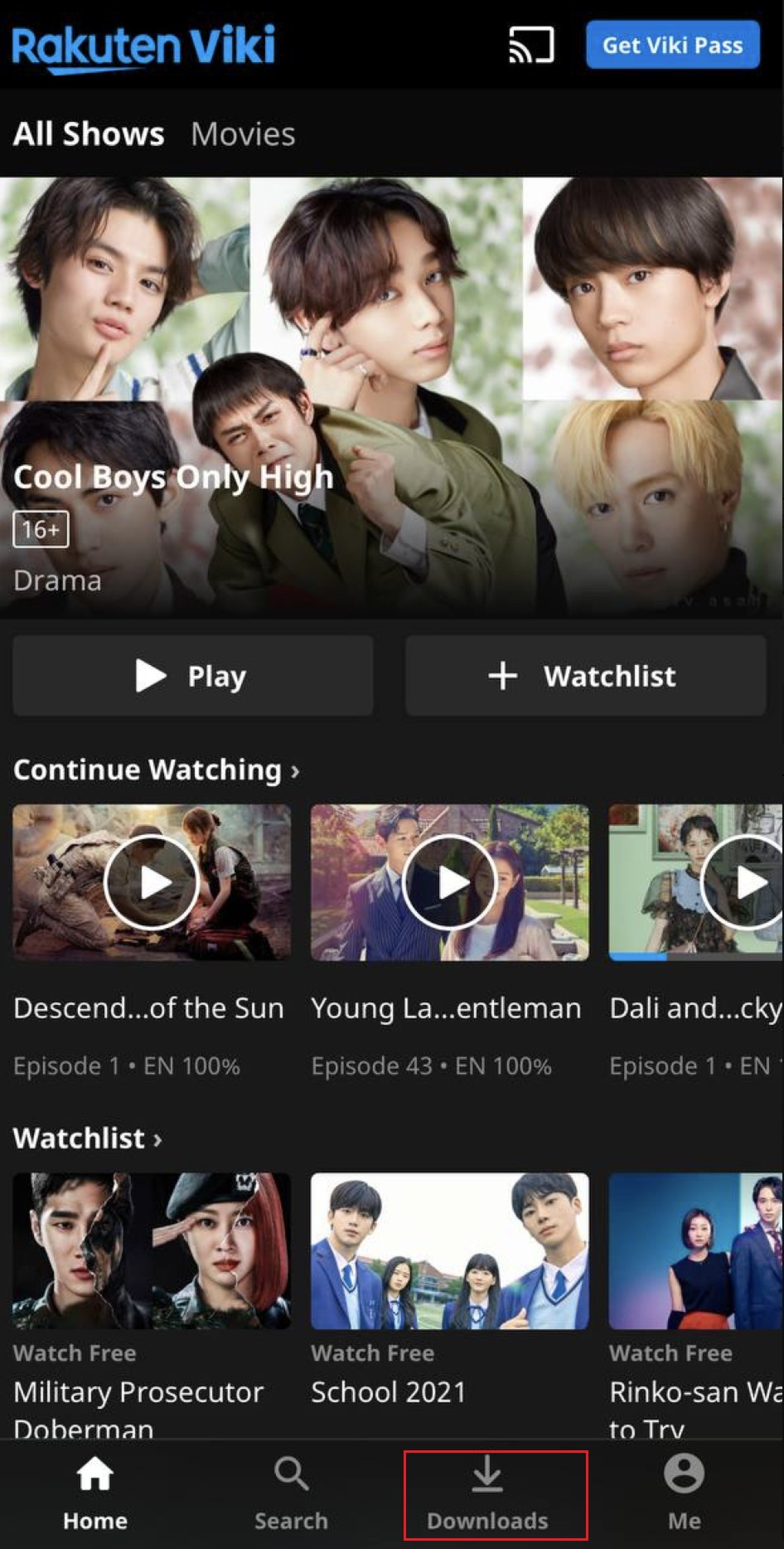
- Si l’icône de téléchargement apparaît sur la page du titre, celui-ci peut être enregistré dans l’application pour une consultation hors ligne pendant sa période de validité.
Pour les utilisateurs de PC, Viki ne propose pas de fonctionnalité de téléchargement native ; le choix d’un parcours sur ordinateur dépend donc de l’accès autorisé au titre et de l’usage prévu.
Téléchargement mobile Viki : étapes et limites
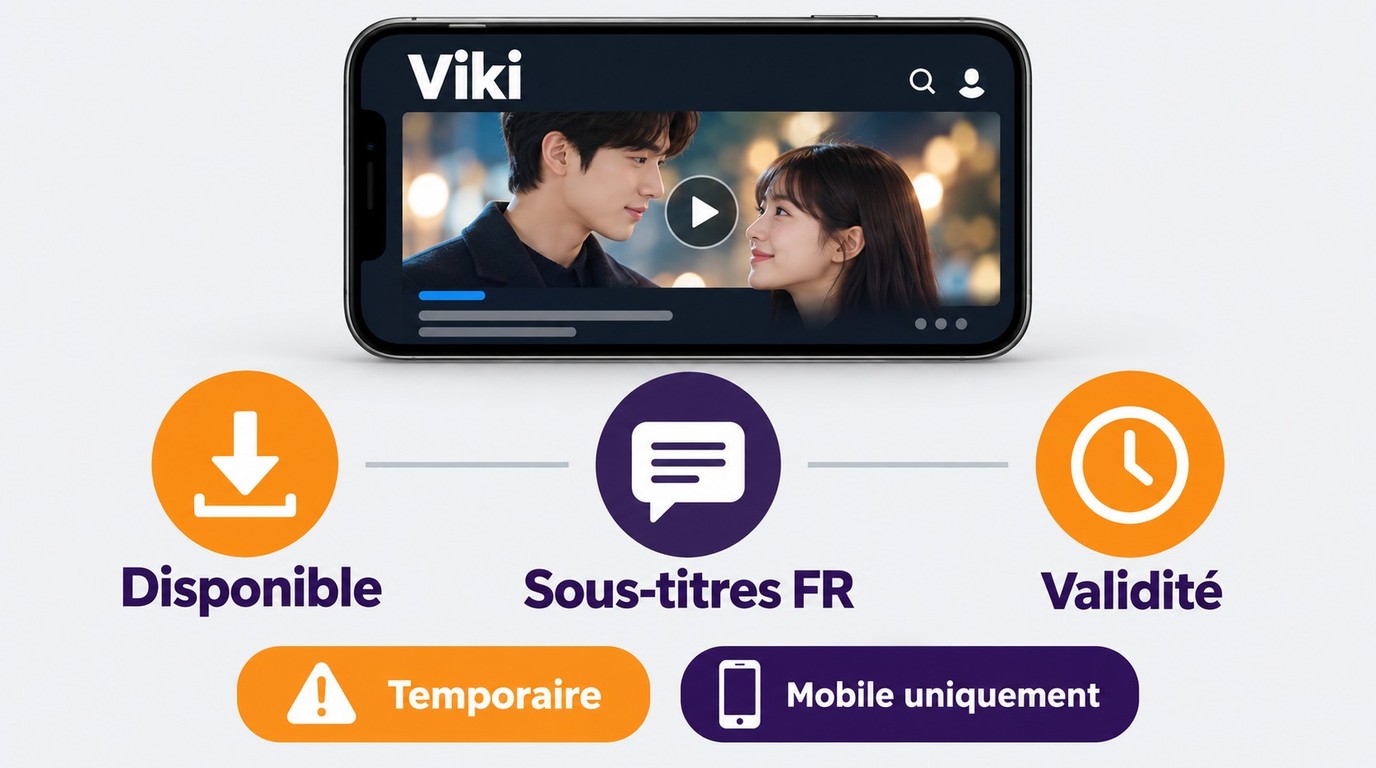
Pour un compte utilisé en France, la disponibilité du téléchargement dépend de l’offre associée au compte, de la région et du titre. Ouvrez l’épisode dans l’application Viki et vérifiez la présence de l’icône de téléchargement avant de prévoir un visionnage hors ligne.
1. Étapes d'opération
2. Limitations
Les téléchargements officiels Viki sont proposés dans l’application mobile aux comptes et aux titres éligibles, pour une durée limitée. Pour un compte situé en France, ouvrez le titre dans l’application et vérifiez la présence de l’icône de téléchargement ainsi que l’offre associée à votre compte.
En octobre 2026, l’accès gratuit à certains contenus du catalogue ne donne pas automatiquement le droit de les télécharger. Plusieurs vidéos peuvent être téléchargées simultanément, mais aucune commande ne permet de lancer toute une saison en une seule fois.
- La disponibilité dépend du compte, de la région et du titre ; un Viki Pass ne donne pas accès aux contenus bloqués par région.
- Certains titres ne seront pas disponibles au téléchargement, et chaque utilisateur n'est autorisé à utiliser qu'un seul appareil mobile autorisé.
- L’accès hors ligne dépend de l’offre associée au compte et de l’éligibilité du titre dans l’application Viki.
- La présence de sous-titres dans les vidéos téléchargées dépend du degré d'achèvement et de la langue de sous-titres choisie.
Avant un déplacement, consultez l’état des épisodes dans l’application. Pour obtenir un fichier MP4 ou télécharger des vidéos Viki avec les sous-titres disponibles sur un PC Windows ou un Mac, les possibilités présentées ci-dessous supposent un accès autorisé au titre.
Télécharger des vidéos Viki sur PC en 2026
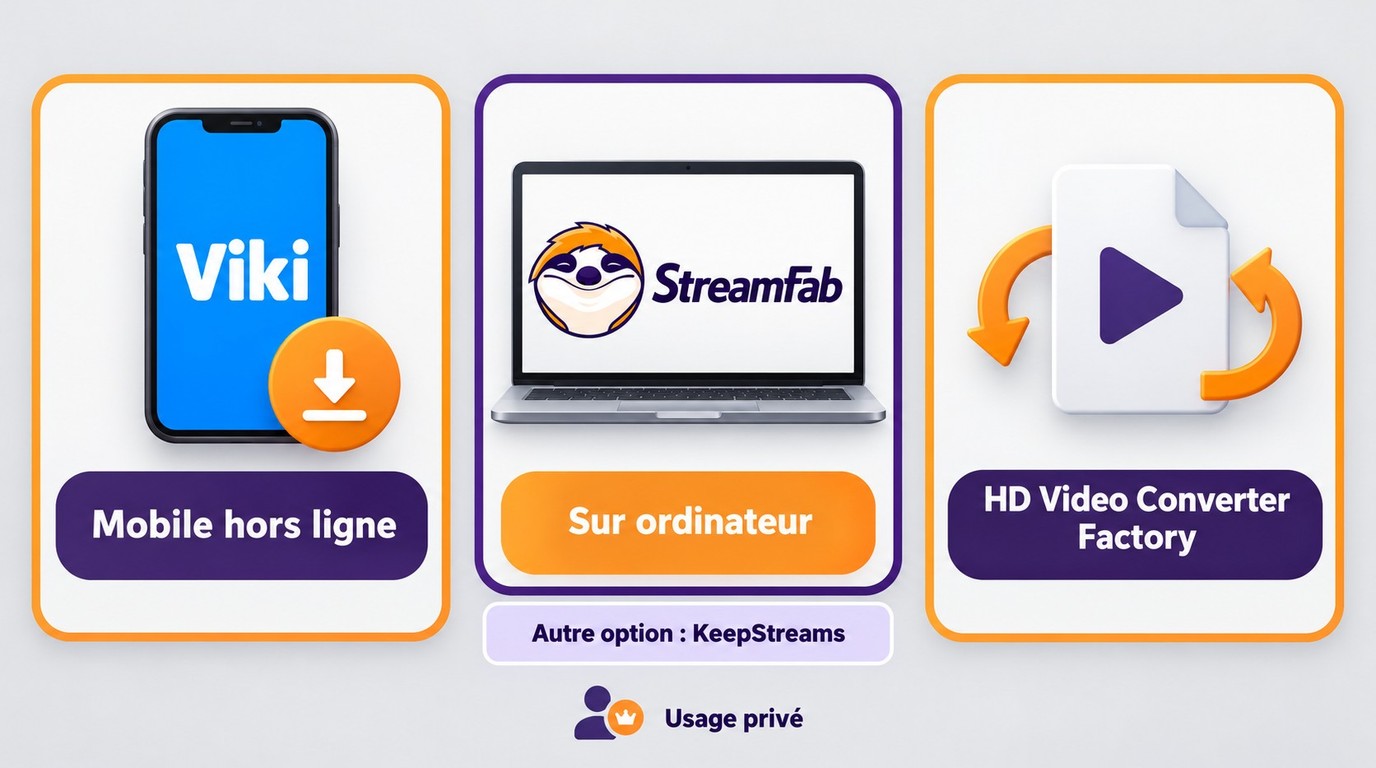
Sur ordinateur, le choix dépend du résultat attendu : obtenir un fichier MP4 ou MKV avec les sous-titres disponibles, ou convertir un fichier local déjà obtenu par une voie autorisée. Les trois parcours ci-dessous ne répondent pas au même besoin.
1. Méthode 1 : StreamFab Viki Downloader

- Enregistrez les vidéos disponibles jusqu’à 1080p selon la source et le forfait, en H.264 avec audio AAC 2.0.
- Sauvegardez les téléchargements en tant que vidéos MP4/MKV très populaires.
- Téléchargez par lots plusieurs titres en une seule fois.
- Intégrez les sous-titres dans les vidéos ou enregistrez-les sous forme de fichiers SRT séparés.
- Les vidéos nouvellement publiées seront téléchargées automatiquement selon un planning établi.


Téléchargement gratuit Windows 11/10
Téléchargement gratuit macOS 12.0 ou supérieur
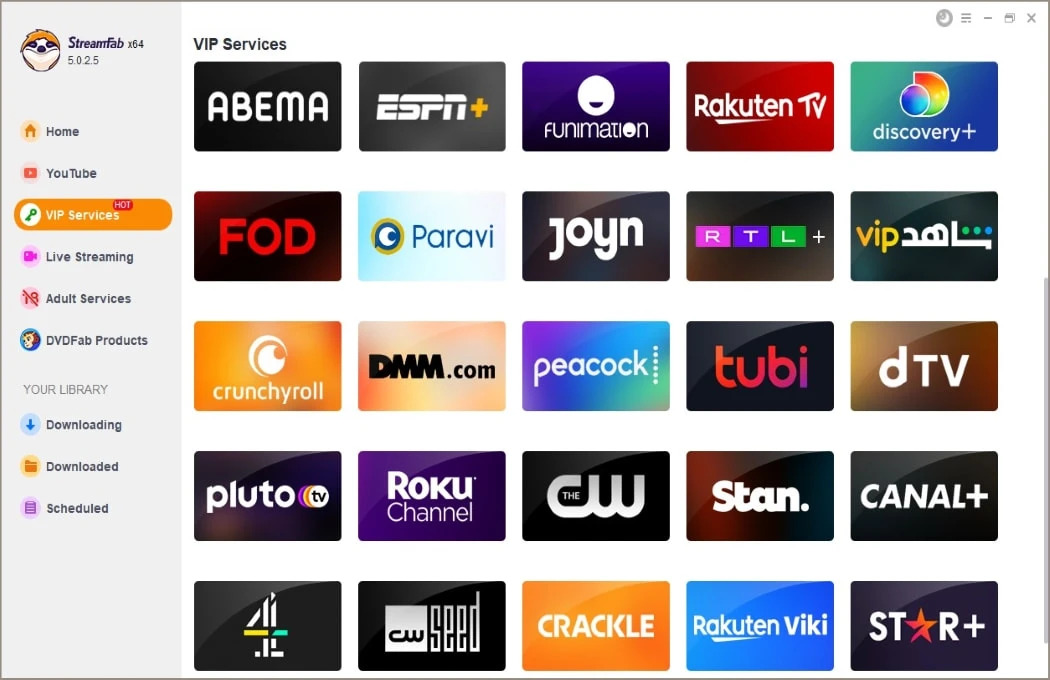
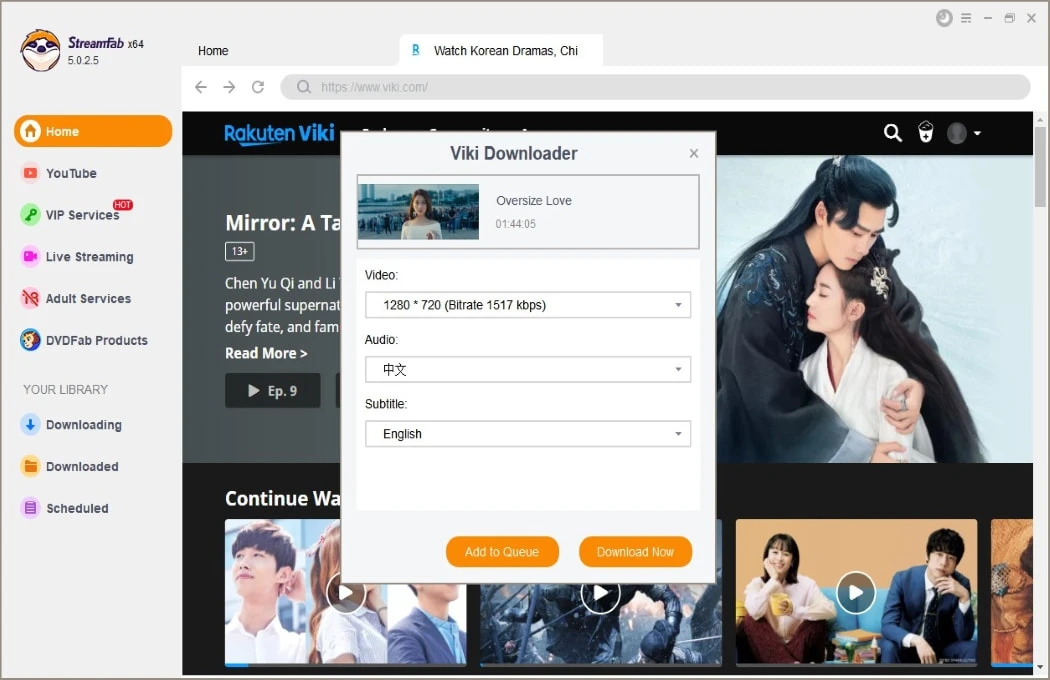
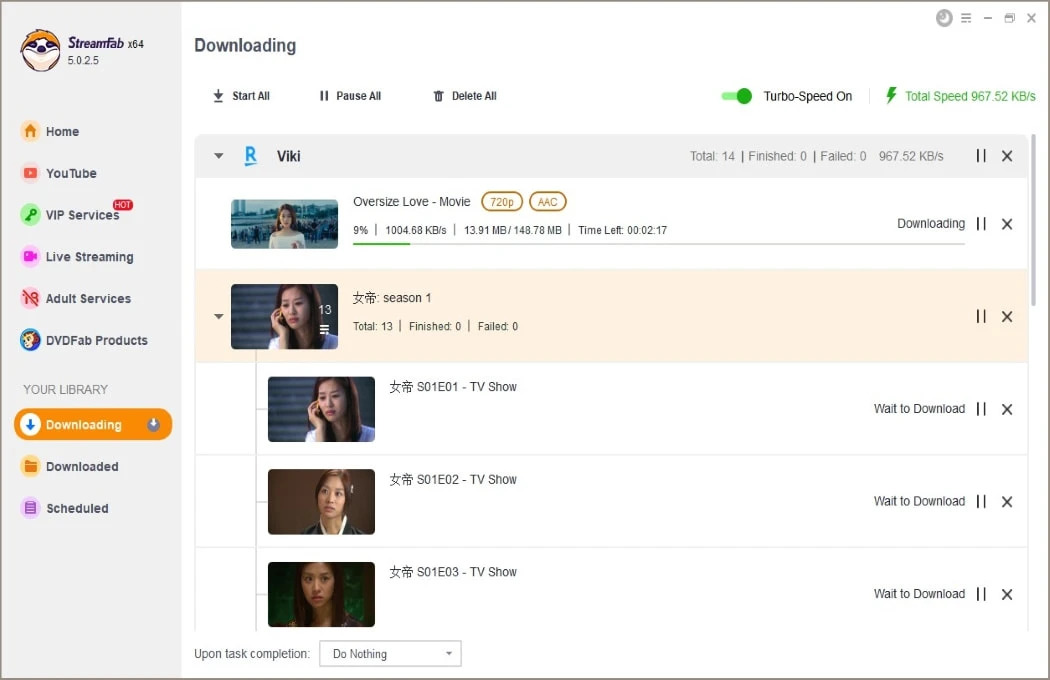
💡 Pro Tip (Juillet 2026) : Si une mise à jour de Viki affecte la compatibilité, installez la dernière version de StreamFab, puis consultez l’aide du logiciel pour les étapes de résolution adaptées.
2. Méthode 2 : KeepStreams pour Rakuten Viki
KeepStreams est un outil conçu spécifiquement pour télécharger les vidéos Viki, permettant aux utilisateurs de télécharger des vidéos Viki et de les enregistrer au format MP4. KeepStreams offre un téléchargement par lot et une sélection de qualité vidéo pour les titres auxquels le compte dispose déjà d’un accès autorisé.

3. Méthode 3 : HD Video Converter Factory
HD Video Converter Factory intervient ici après l’obtention légitime d’un fichier vidéo local.

Comparatif des parcours et des formats disponibles
Pour un épisode éligible sur téléphone, l’application Viki reste le parcours le plus direct. Pour enregistrer sur Windows ou Mac un contenu auquel votre compte donne déjà accès, StreamFab Viki Downloader propose une sortie en MP4 ou MKV, jusqu’à 1080p selon la source et le forfait, avec vidéo H.264, audio AAC 2.0 et gestion des sous-titres disponibles.
KeepStreams suit également un parcours sur ordinateur et suppose un accès autorisé au titre. HD Video Converter Factory répond à un autre besoin : convertir ou adapter un fichier local déjà obtenu par une voie autorisée.
Mon choix pratique est donc simple : l’application Viki pour le hors-ligne mobile lorsqu’un épisode affiche l’icône de téléchargement, et StreamFab pour obtenir un fichier local sur ordinateur lorsque l’accès, la région et les conditions du titre le permettent. En cas de problème de compatibilité, les mises à jour et l’aide de StreamFab permettent de vérifier le parcours disponible.
💡 Pro Tip Téléchargement par Lot : Pour plusieurs épisodes auxquels votre compte donne accès, la planification de StreamFab évite de lancer chaque téléchargement séparément ; l’accès au titre, la qualité disponible et la compatibilité restent liés au compte, à la région et aux conditions du service.
Questions fréquentes sur le téléchargement Viki
1. Puis-je télécharger des vidéos Viki avec des sous-titres ?
Oui, si des sous-titres sont disponibles pour le titre. Dans l’application Viki, leur présence dépend de la langue choisie et de leur degré d’achèvement. StreamFab Viki Downloader permet de sélectionner les pistes proposées par Viki, puis de les intégrer à la vidéo ou de les enregistrer dans un fichier SRT séparé.
2. Est-il légal de télécharger des vidéos depuis Viki pour un usage personnel ?
L’usage personnel ne constitue pas une autorisation générale de téléchargement. Utilisez un accès autorisé et des contenus dont la copie est autorisée, sans redistribution, dans le respect du droit applicable et des conditions de Viki ; les conditions précises dépendent du contenu et de l’usage envisagé.
3. Quelle est la durée de vie des téléchargements Viki officiels ?
Les téléchargements effectués dans l’application Viki ont une durée de validité limitée. Avant un déplacement, ouvrez la liste des épisodes téléchargés dans l’application pour contrôler leur état. Lorsqu’un épisode a expiré, il doit être téléchargé à nouveau s’il reste proposé au téléchargement pour votre compte.
4. Pourquoi les sous-titres français manquent-ils après le téléchargement ?
Dans l’application Viki, les sous-titres téléchargés dépendent de la langue choisie et de leur degré d’achèvement. Après une mise à jour des sous-titres d’un titre, il faut télécharger à nouveau la vidéo pour récupérer leur nouvelle version.
5. StreamFab peut-il télécharger tous les contenus Viki ?
Non, le titre doit déjà être accessible depuis un compte Viki actif, et les restrictions géographiques continuent de s’appliquer. L’essai permet de vérifier la prise en charge du titre souhaité ; en cas de problème de compatibilité, consultez les mises à jour et l’aide du logiciel.
6. Un fichier SRT téléchargé en ligne contient-il la vidéo ?
Non. Un fichier SRT contient uniquement le texte des sous-titres et leurs repères temporels, sans image ni piste audio. Pour regarder l’épisode hors ligne, il faut également disposer de la vidéo obtenue par une voie autorisée.
Conclusion : choisir son parcours hors ligne
Pour un épisode éligible à regarder sur téléphone, l’application Viki reste le parcours le plus direct : vérifiez l’icône de téléchargement, la langue des sous-titres et l’état de validité avant votre départ. Si vous avez besoin d’un fichier sur Windows ou Mac, StreamFab Viki Downloader constitue une option distincte pour les contenus auxquels votre compte donne déjà accès, dans le respect des conditions de Viki, du droit applicable et d’un usage personnel sans redistribution.
Mon conseil est de choisir selon le résultat attendu plutôt que selon une promesse de performance : l’application Viki pour le visionnage mobile éligible, StreamFab pour un parcours sur ordinateur avec les sous-titres disponibles, et HD Video Converter Factory uniquement pour convertir un fichier local obtenu par une voie autorisée. KeepStreams propose également un parcours sur ordinateur, sous réserve de l’accès au titre et de sa compatibilité actuelle.


Deux parcours permettent de préparer des vidéos Viki hors ligne : le mode officiel dans l’application mobile et, sur Windows ou Mac, un flux de fichiers locaux pour les contenus autorisés. Ce guide compare leurs limites, les formats MP4/MKV, les sous-titres et le traitement de plusieurs épisodes, puis détaille les vérifications à effectuer avant un voyage.
par Erika Leen - 5 novembre 2026