
Avis Pazu Video Downloader (StreamGet) : prix et essai en 2026

Résumé : Cet avis examine Pazu StreamGet sous l’angle du prix, de l’essai, de la qualité 1080p, des fichiers volumineux et des résultats observés sur trois services majeurs. Il précise les limites du traitement séquentiel et situe StreamFab comme alternative pour les besoins multiplateformes et automatisés.
Introduction
En bref, Pazu Video Downloader, présenté ici dans son édition StreamGet All-In-One, est une application pour préparer des fichiers MP4 ou MKV hors connexion. Sa sortie peut atteindre 1080p ; son intérêt dépend des services utilisés, de la licence et des limites de l’essai.
Une copie locale ne doit concerner que des contenus auxquels vous êtes autorisé à accéder, pour un visionnage personnel hors ligne, lorsque les conditions de la plateforme et le droit applicable en France le permettent. Le partage, la vente et l’usage commercial restent exclus.
Je privilégie des fichiers qui se lisent dans le lecteur prévu, avec les bonnes langues et un poids adapté au stockage disponible. Pour Netflix, Prime Video ou Disney+, le choix dépend donc autant du fichier obtenu que des services inclus dans la licence.
Pazu StreamGet en bref
Pazu StreamGet All-In-One rassemble plusieurs services de streaming dans une application de bureau pour Windows et macOS, avec un navigateur intégré, des sorties MP4 ou MKV et une file d’attente.
Pazu Video Downloader nécessite une installation sur Windows ou macOS : sur un ordinateur professionnel où elle est interdite, demandez l’autorisation avant de poursuivre.
- Ouvrez le service dans le navigateur intégré et connectez-vous à votre compte.
- Choisissez un film ou un épisode que vous êtes autorisé à enregistrer.
- Sélectionnez la qualité disponible, jusqu’à 1080p lorsque le service et le titre le permettent, puis les pistes audio et les sous-titres.
- Exportez le fichier en MP4 ou MKV, puis contrôlez son conteneur, sa durée, ses langues et sa lecture dans un lecteur local compatible.
- En pratique : une application de bureau avec navigateur intégré, orientée vers la sélection d’un titre et son export local.
- Pour qui : les personnes qui souhaitent préparer des fichiers locaux depuis les services pris en charge.
- À retenir : OTT désigne les services de streaming accessibles par abonnement sur le Web ou dans une application.
- Systèmes : Windows et macOS.
- Services cités dans l’application : Netflix, Disney+, Amazon Prime Video, Hulu, Max, Apple TV+ et Paramount+.
- Sorties proposées : MP4 ou MKV, avec choix des pistes audio et des sous-titres disponibles.
Pazu annonce plusieurs téléchargements simultanés et un choix entre les codecs H.264 et H.265, c’est-à-dire les formats de compression vidéo proposés à l’export.
Sécurité, légalité et conditions d’utilisation
La sécurité du programme officiel, les règles des plateformes et le droit de copie personnelle sont trois sujets distincts. Installer l’application depuis son canal officiel ne donne pas, à lui seul, un droit d’enregistrer ou de partager n’importe quel contenu.

Pour un contenu auquel vous avez légitimement accès, l’usage personnel hors ligne peut être envisagé lorsque les conditions du service et la législation le permettent. Les permissions dépendent du contenu et de l’usage envisagé ; une copie personnelle ne donne aucun droit de redistribution, de vente ou d’exploitation commerciale.
La prudence porte aussi sur le logiciel lui-même. Une version modifiée ou distribuée hors du canal officiel peut intégrer un programme malveillant ou dérober des identifiants. Il vaut mieux s’en tenir à l’installeur officiel et protéger le compte de streaming par un mot de passe unique.
Prix, licences et limites de l’essai
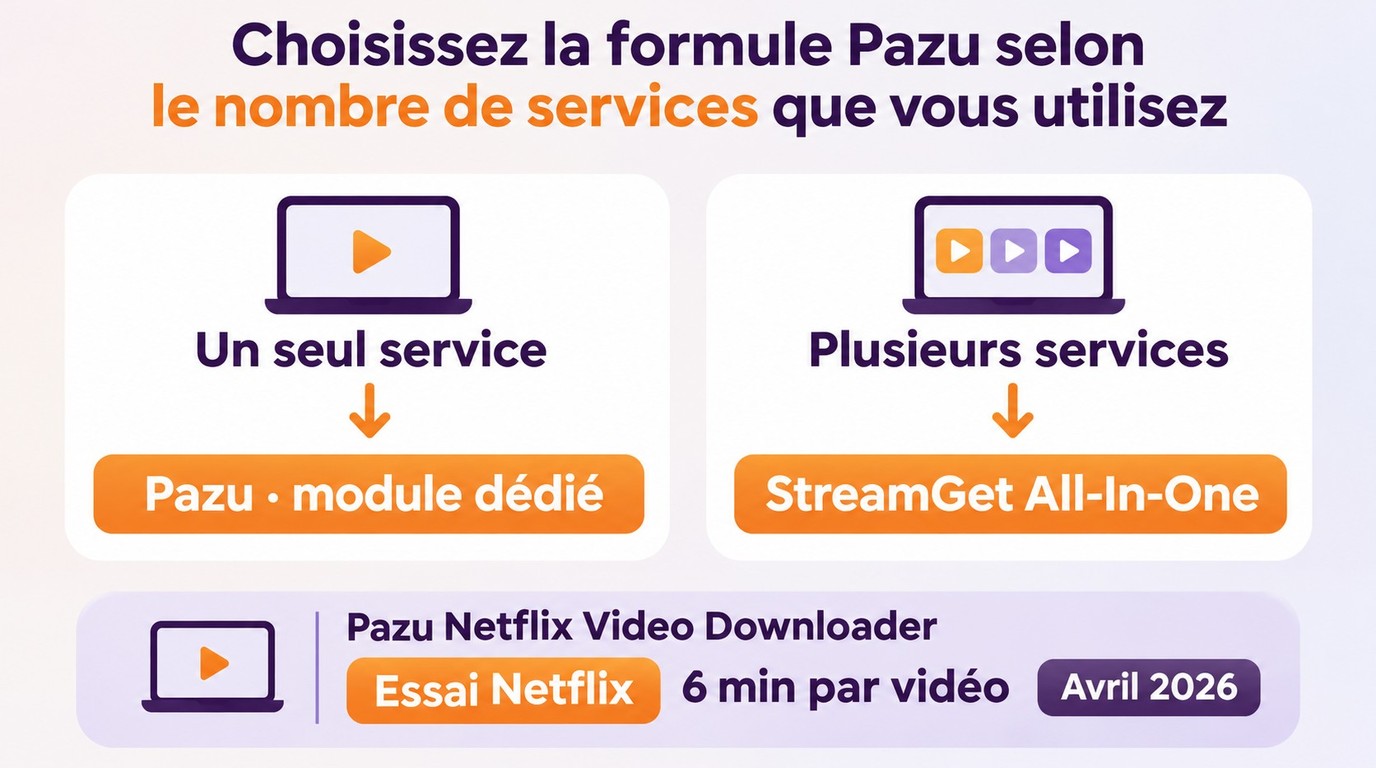
Le prix de Pazu StreamGet doit être lu avec la portée de la licence et les limites de l’essai. L’offre All-In-One regroupe les services, tandis que les modules séparés ciblent un seul service.
| Critère | StreamGet All-In-One | Module pour un service |
|---|---|---|
| Périmètre | Services regroupés dans une application | Un service par module |
| Prix historique en dollars | 159,90 $ au 4 août 2026 Prix variable selon le module choisi | Essai All-In-One : accès limité selon la formule |
| Licence du module : un appareil | Licence : un appareil | |
À ce niveau de prix, la vraie question n’est pas de savoir si le pack contient davantage de modules, mais si vous les utiliserez. Pour un seul service et quelques titres par mois, l’ensemble peut être surdimensionné. Pour plusieurs services pris en charge, le regroupement évite de changer d’application.
En avril 2026, l’essai du module Pazu Netflix Video Downloader était limité à 6 minutes par vidéo : cette limite concernait le module Netflix, pas StreamGet All-In-One. Je considère cet extrait comme un moyen d’examiner la lecture, les langues et le format de sortie, plutôt que de préparer un film complet hors connexion.
Fonctionnalités et limites de Pazu
Pazu privilégie un flux simple : recherche, choix des pistes, ajout à la file et export. Le plafond 1080p signalé, le codec, le débit et la taille finale du fichier restent des points à contrôler selon la sortie recherchée ; le poids seul ne permet pas de conclure à un réencodage.
Cadre de lecture :Avant de préparer plusieurs titres, contrôlez la lecture locale d’un fichier, sa résolution, ses pistes audio et ses sous-titres.
Qualité, audio et sous-titres
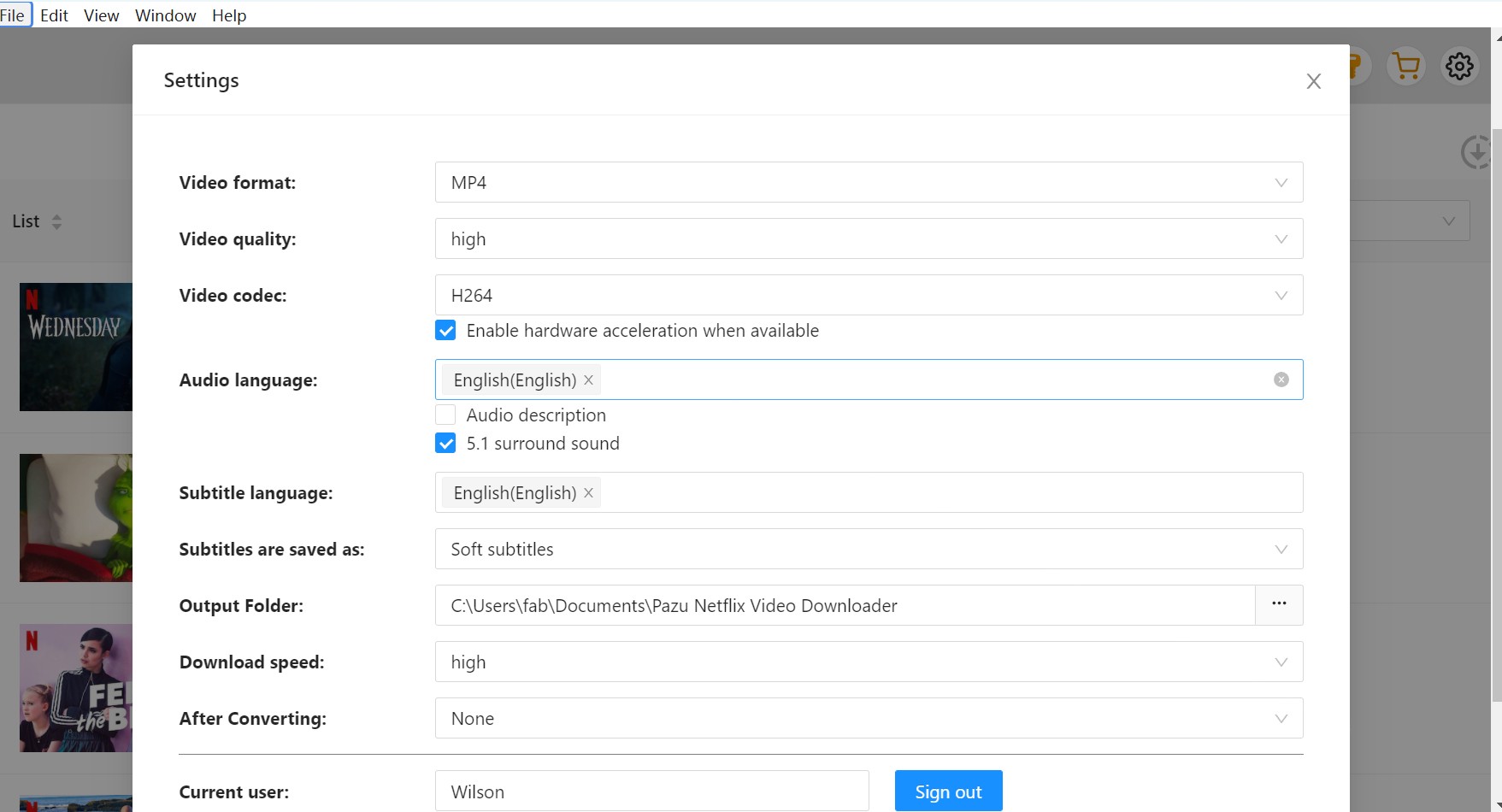
La limite 1080p Pazu suffit pour un écran Full HD, mais elle ne répond pas à un besoin de résolution supérieure. Le logiciel permet de choisir les pistes audio et les sous-titres disponibles avant l’export.
Après l’export en 1080p, vérifiez la netteté en lecture locale, puis les langues audio et les sous-titres. Les propriétés du fichier permettent aussi de contrôler le codec et le débit vidéo, deux informations utiles pour comprendre le poids du fichier.

Le choix entre audio et sous-titres intégrés dépend du titre. J’accorde plus de valeur à cette sélection explicite qu’à une promesse vague de qualité, car elle permet de voir ce qui sera réellement inclus avant le lancement.
Résultats sur Netflix, Prime Video et Disney+
Un téléchargement effectué dans l’application Netflix reste un téléchargement de cette application ; le renommer ne le transforme pas en MP4. Un fichier MP4 ou MKV se lit dans un lecteur compatible, tandis qu’une capture enregistre la lecture à l’écran.
Pour choisir Pazu Netflix Video Downloader, distinguez les fonctions annoncées des correctifs déjà publiés : Pazu annonce une sortie jusqu’à 1080p et son journal de versions mentionne un correctif audio Netflix dans la version 3.2.6 du 29 septembre 2026.
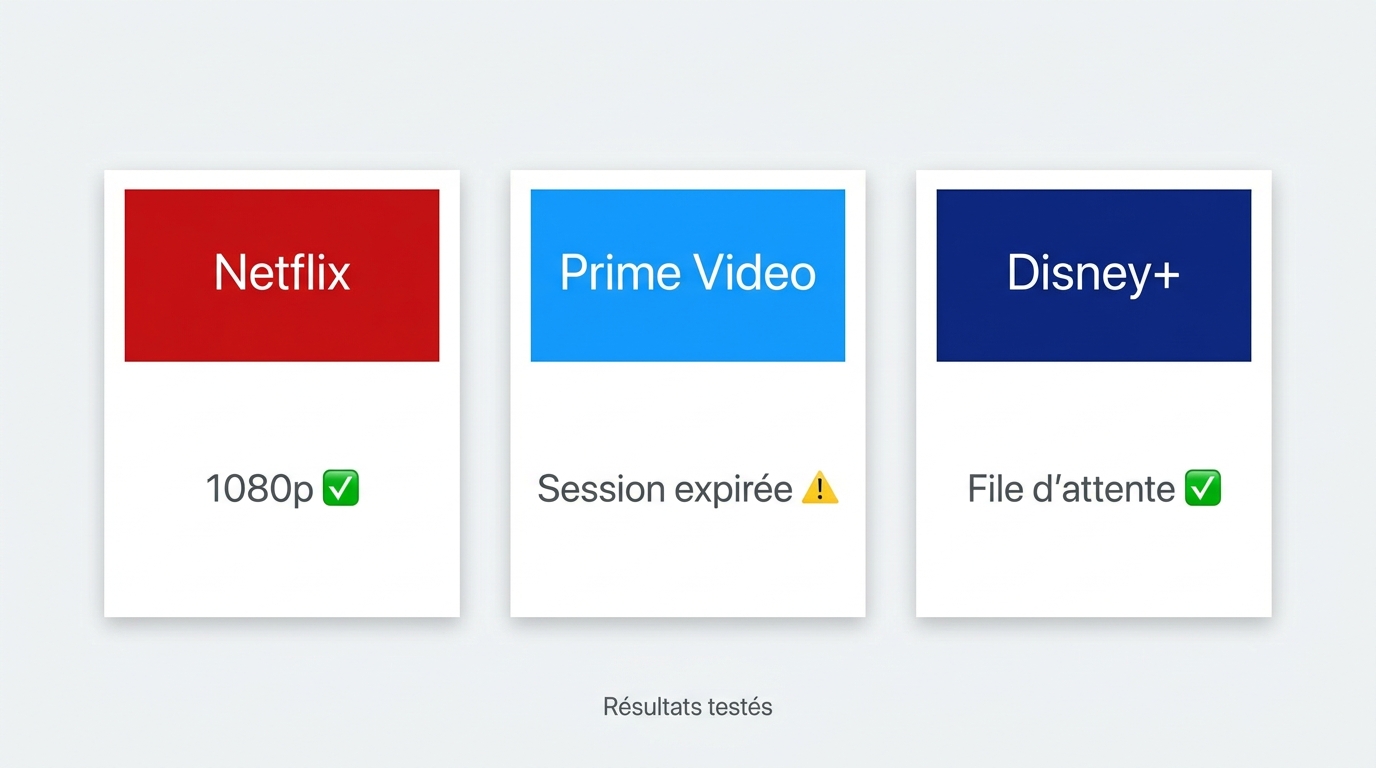
- Netflix : dans Pazu Netflix Video Downloader, choisissez la résolution disponible pour le titre, puis vérifiez la présence de la piste audio et des sous-titres souhaités dans le fichier exporté.
- Prime Video : si le jeton de session expire dans Pazu Amazon Video Downloader, reconnectez-vous avant de reprendre le téléchargement, un point de friction à garder en tête quand on compare ce parcours au fonctionnement présenté dans le guide StreamFab Amazon Downloader.
- Disney+ : recherchez le titre et ajoutez-le à la file dans Pazu StreamGet All-In-One, puis contrôlez la durée et la lecture locale du fichier obtenu.
Le résultat pratique est moins spectaculaire que les slogans habituels : la compatibilité se juge service par service, et parfois titre par titre.
Vitesse, réencodage et taille des fichiers
La vitesse dépend d’abord de la connexion et du traitement appliqué au fichier. Un téléchargement rapide ne prouve pas l’absence de réencodage, et un fichier volumineux n’indique pas automatiquement une meilleure qualité.
La taille des fichiers exportés par Pazu dépend notamment de la durée, du débit vidéo et des pistes conservées. Contrôlez le conteneur, le codec et le débit dans les propriétés du fichier ; son poids seul ne permet pas de déterminer si la vidéo a été réencodée.
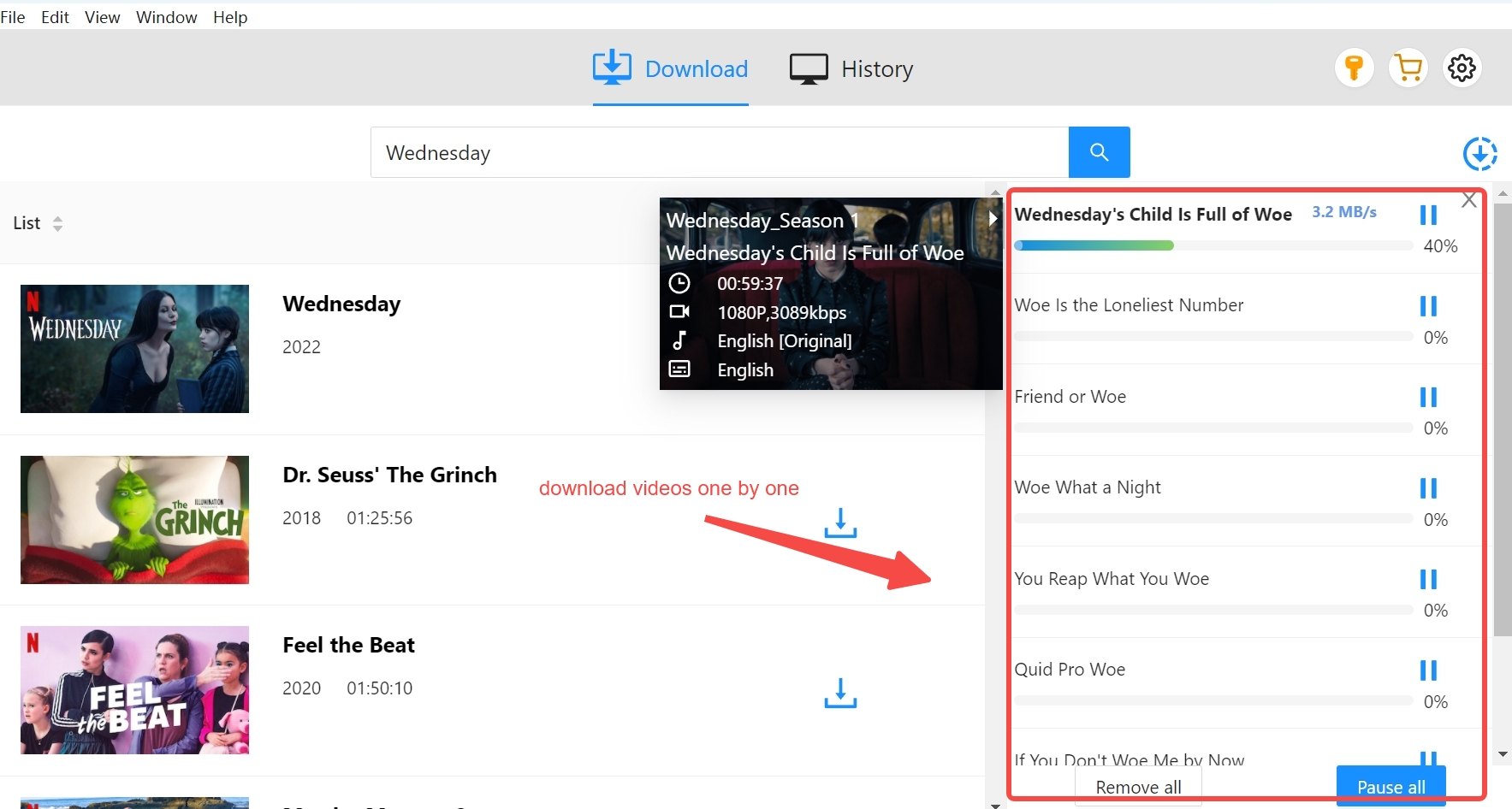

Pazu réunit une interface accessible, le choix des pistes et une file d’attente pratique. Pour préparer plusieurs titres, je privilégie une sélection explicite de la résolution et des langues, puis un contrôle du fichier exporté avant de remplir la file.
StreamFab comme alternative à Pazu
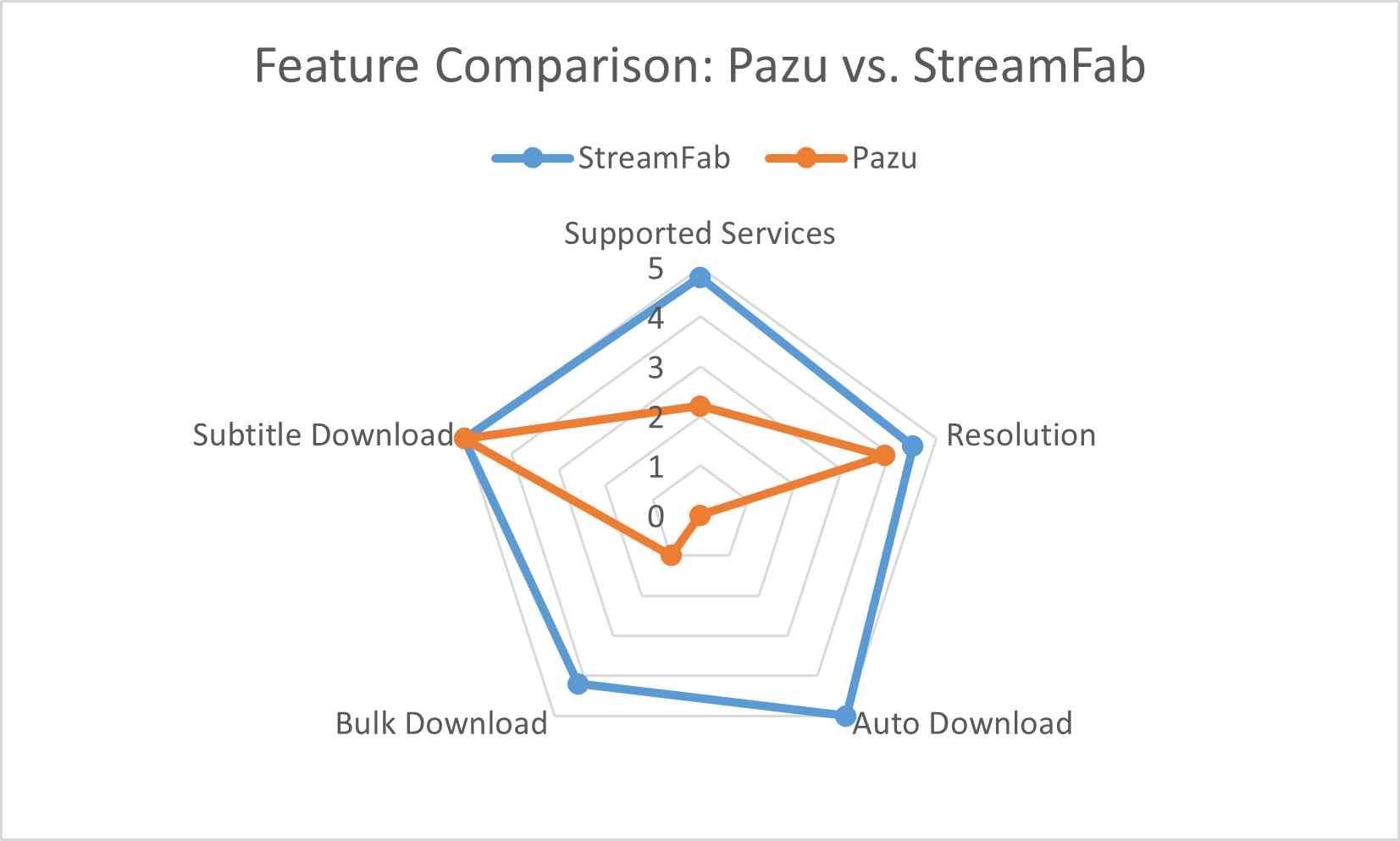
Pazu peut servir à préparer quelques films comme une bibliothèque répartie sur plusieurs services ; pour ce second usage, mon avis sur StreamFab présente aussi l’intérêt des lots et de la planification, à mettre en regard de vos abonnements et des conditions de licence.
StreamFab All-In-One est un logiciel distinct des fonctions officielles des plateformes, disponible sur Windows et macOS pour produire des fichiers MP4 ou MKV destinés au visionnage personnel hors ligne.
Pour la prise en main de StreamFab, nos données d’utilisation des 3 derniers mois, du 1er août au 1er novembre 2026 et pour l’ensemble des services, indiquent que le téléchargement de l’installeur et une première installation permettent de commencer une première tâche en moins de 3 minutes.
- Obtenez des téléchargements totalement sans publicité depuis n'importe quelle région, sans date d'expiration.
- Sauvegarde hors ligne illimitée avec des résolutions allant jusqu'à 8K/4K/1080p et un son EAC3 5.1 ou AAC 2.0.
- Vous permet de choisir entre les codecs H.264 ou H.265 pour économiser une tonne d'espace sur votre disque dur.
- Enregistre directement en MP4 pour que vous puissiez facilement transférer vos fichiers sur absolument n'importe quel appareil.
- Télécharge la vidéo parfaitement synchronisée avec vos sous-titres et métadonnées préférés.
- Dispose d'un planificateur ingénieux qui récupère de manière totalement automatique les épisodes nouvellement diffusés.
Pazu convient davantage à un usage occasionnel sur un petit nombre de services. StreamFab devient plus cohérent quand plusieurs plateformes, des formats locaux, des pistes audio variées et une file planifiée font réellement partie du besoin.
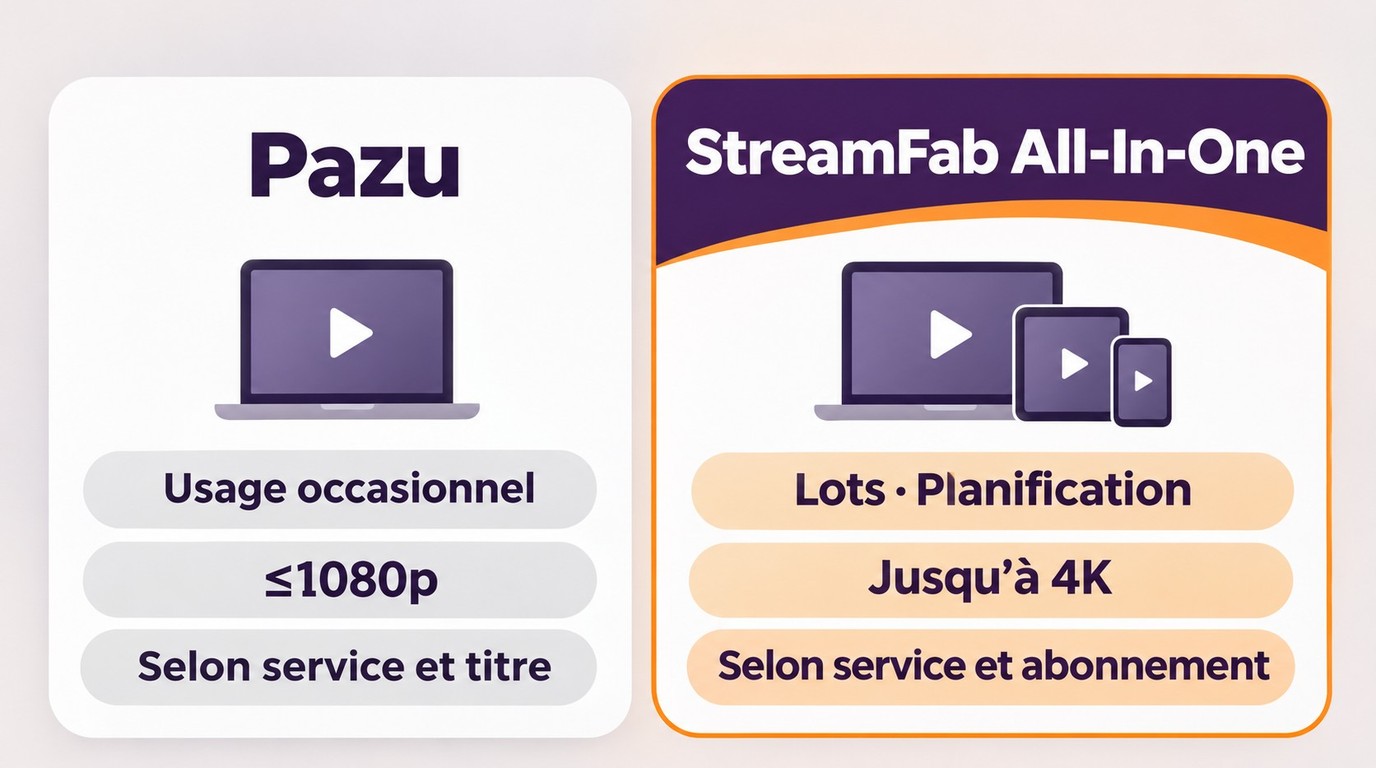
| Critère | StreamFab All-In-One | Pazu StreamGet All-In-One |
|---|---|---|
| Systèmes | Windows et macOS | Windows et macOS |
| Résolution | Jusqu’à 4K selon le service et l’abonnement | Jusqu’à 1080p lorsque le service et le titre le permettent |
| Formats | MP4 et MKV MP4 et MKV | Audio et sous-titres Plusieurs pistes audio, sous-titres intégrés ou SRT Sélection des pistes disponibles |
| Automatisation | Lots et planification | File d’attente séquentielle |
| Essai | 30 jours, 3 vidéos par service | Offre limitée selon la version officielle |
| Profil adapté | Plusieurs services et besoins d’automatisation | Usage occasionnel sur les services pris en charge |
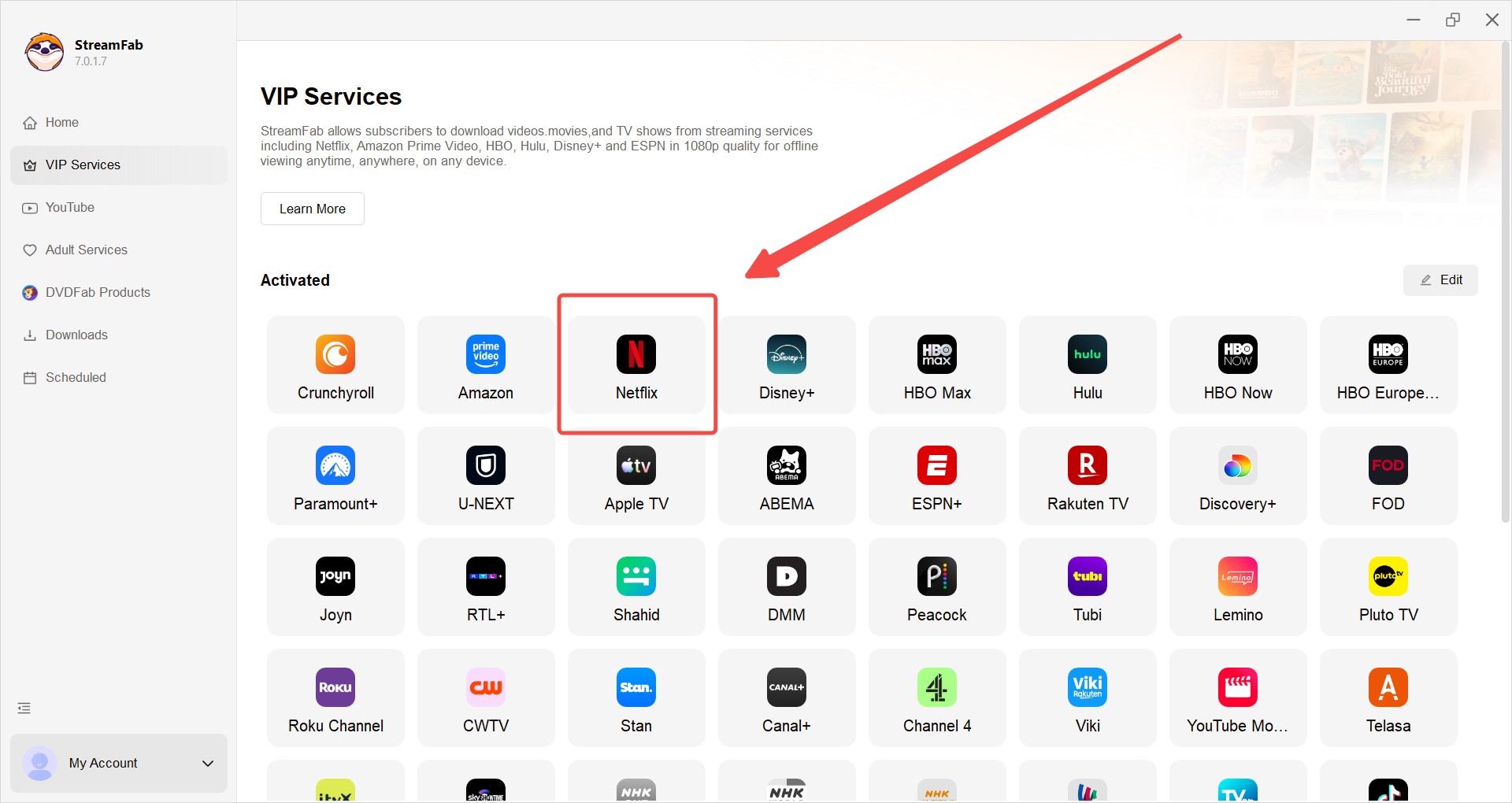
Choisissez le service de streaming
Cliquez sur l'onglet Services VIP ou appuyez sur l'icône YouTube dans le menu de gauche pour dénicher le site de votre choix. Ou bien, copiez-collez simplement l'URL directe de la vidéo directement dans la barre d'adresse supérieure sur la page d'accueil.
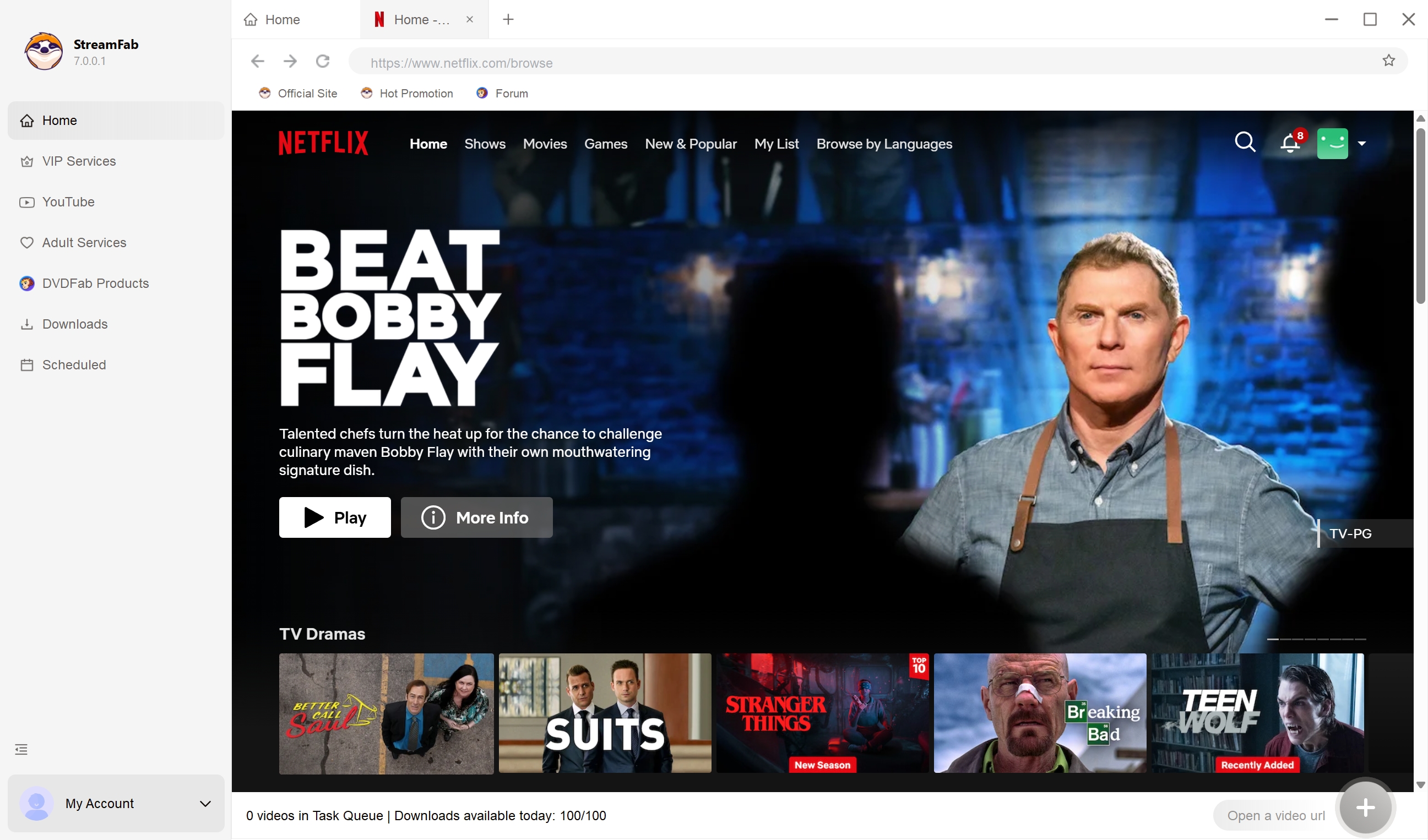
Personnalisez le fichier
Dès que vous commencez à lire la vidéo, une petite fenêtre contextuelle apparaîtra pour vous demander comment vous souhaitez formater les choses. C'est ici que vous lui indiquez quelle piste audio et quelle langue de sous-titres récupérer.
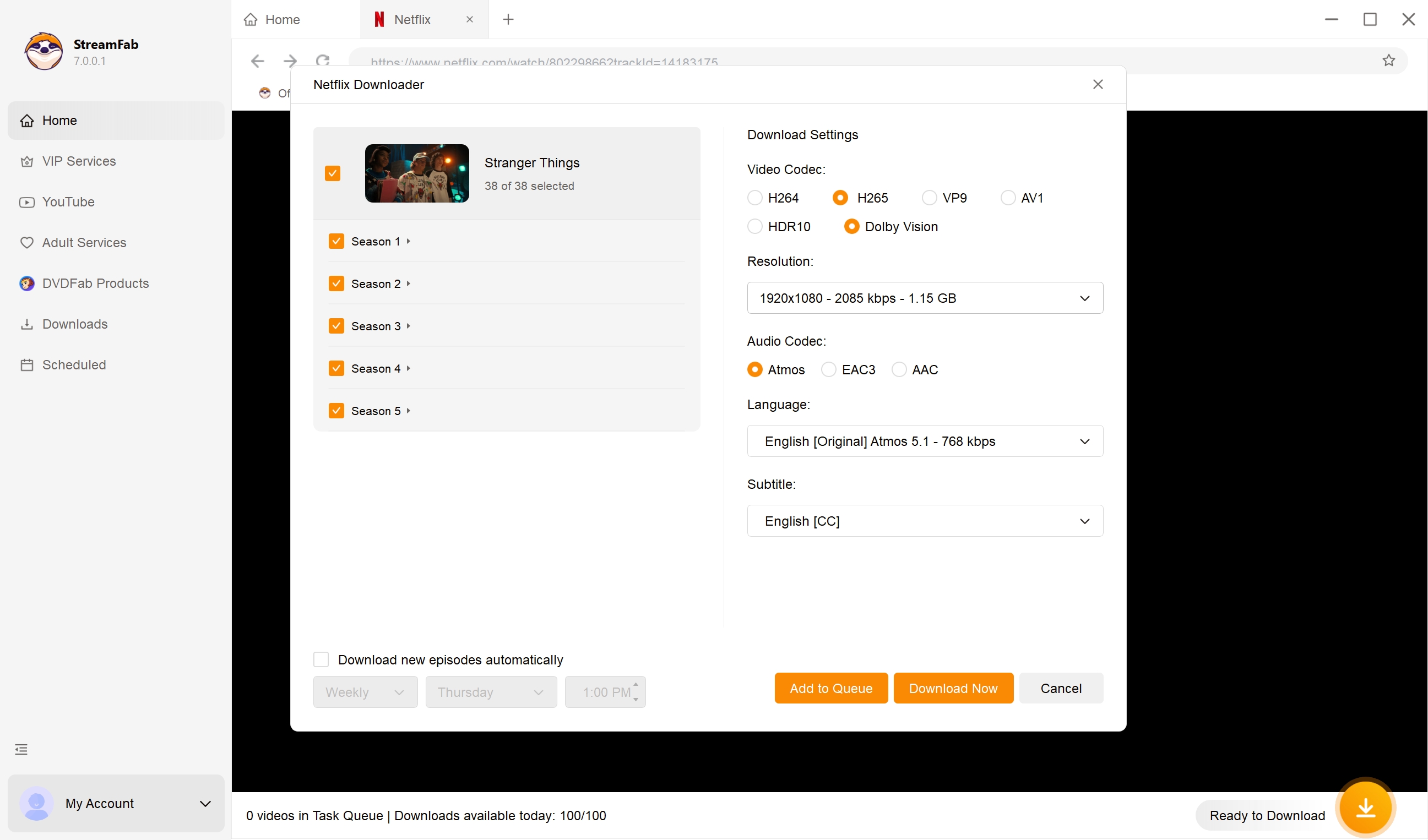
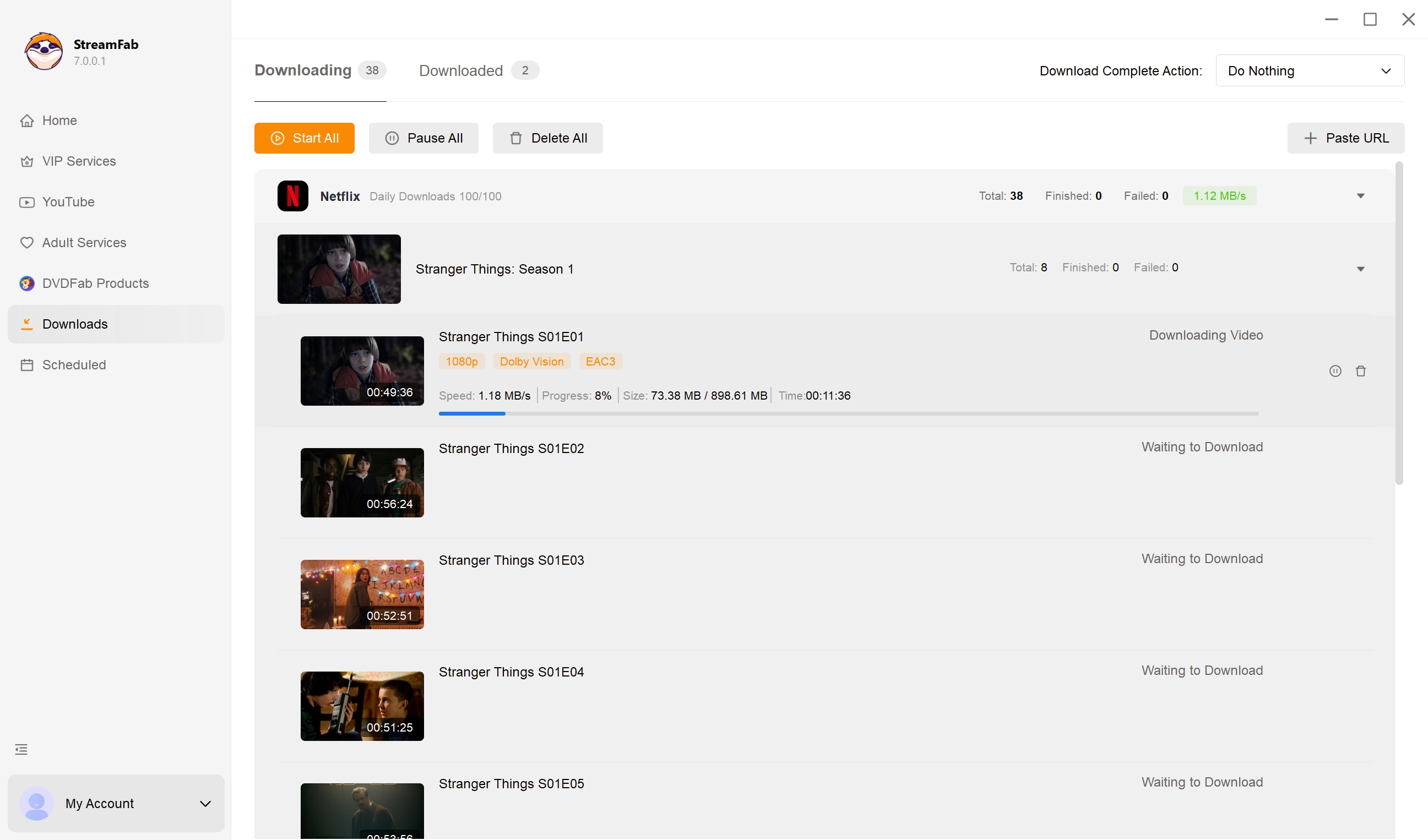
Cliquez sur le bouton de téléchargement
Une fois que vous avez bien configuré vos paramètres, appuyez simplement sur télécharger pour le lancer immédiatement, ou ajoutez-le à votre file d'attente pour l'exécuter plus tard.
Questions fréquentes
Conclusion : à qui convient Pazu ?
Pazu convient à la préparation de fichiers MP4 ou MKV sur les services pris en charge si une résolution allant jusqu’à 1080p répond à vos besoins.
Je choisirais Pazu si les plateformes incluses correspondent à mes abonnements et si les fichiers exportés présentent la durée, les langues et la compatibilité de lecture attendues. Pour une bibliothèque répartie sur plusieurs plateformes, Pazu StreamGet All-In-One et StreamFab All-In-One peuvent tous deux répondre au besoin : le choix dépend des services couverts, des réglages de sortie utiles et de la licence, pas seulement du nombre de plateformes.
Les conditions de l’offre officielle restent la référence pour la licence, l’essai et les services pris en charge.

Audials One 2026 distingue Standard pour la capture courante et Premium pour les traitements IA. Cet avis sépare ces éditions historiques de la gamme actuelle One et One Pro, explique les contrôles du fichier enregistré et situe StreamFab pour les usages vidéo sur Windows et Mac.
par Erika Leen - 12 novembre 2026
ClipGrab reste utile pour des téléchargements simples, mais son comportement varie selon le site, la version et le système. L’article explique où obtenir le logiciel, comment diagnostiquer une panne, évaluer une alerte de sécurité et choisir une alternative adaptée à Windows, Mac, Linux ou Android.
par Erika Leen - 12 novembre 2026
Découvrez mon avis d'expert sur JDownloader 2 en 2026. Analyse des limites face aux protocoles DRM actuels, résolution des blocages de serveurs, et présentation de la meilleure alternative jdownloader pour PC, Android et Linux.
par Erika Leen - 12 novembre 2026
Supposons que vous souhaitiez capturer votre contenu numérique préféré sur le Web. Dans ce cas, iTubeGo est une option pour télécharger et convertir n'importe quel contenu audio-vidéo. Ce billet présente une analyse de iTubeGo, en soulignant ses caractéristiques et ses attraits. Il présente également des options alternatives pour les utilisateurs à la recherche de services similaires.
par Nicole Lopez - 12 novembre 2026