Audials One 2026 ne fonctionne pas : 6 vérifications utiles

Résumé : Nous avons simplifié les raisons courantes et les solutions pour lesquelles Audials One ne fonctionne pas ou ne peut pas enregistrer. S'il y a des bogues à long terme dans le logiciel nécessitant une correction, nous proposons également une alternative à Audials.
Table des matières
Pour aller droit au but : lorsqu'Audials One 2026 ne fonctionne pas, commencez par la mise à jour et le test rapide, puis isolez le service, le navigateur et Windows. Un écran noir ou une vidéo non détectée ne désignent pas une cause unique.
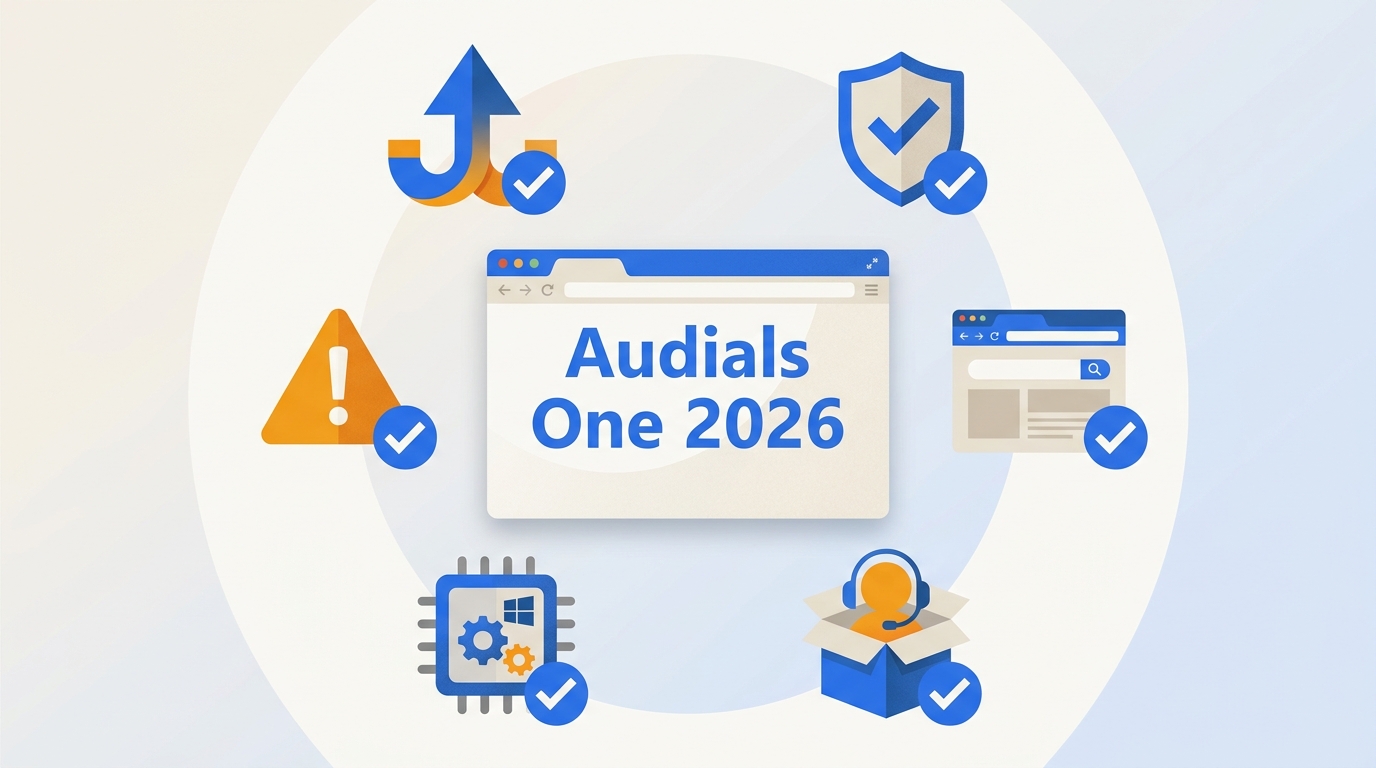
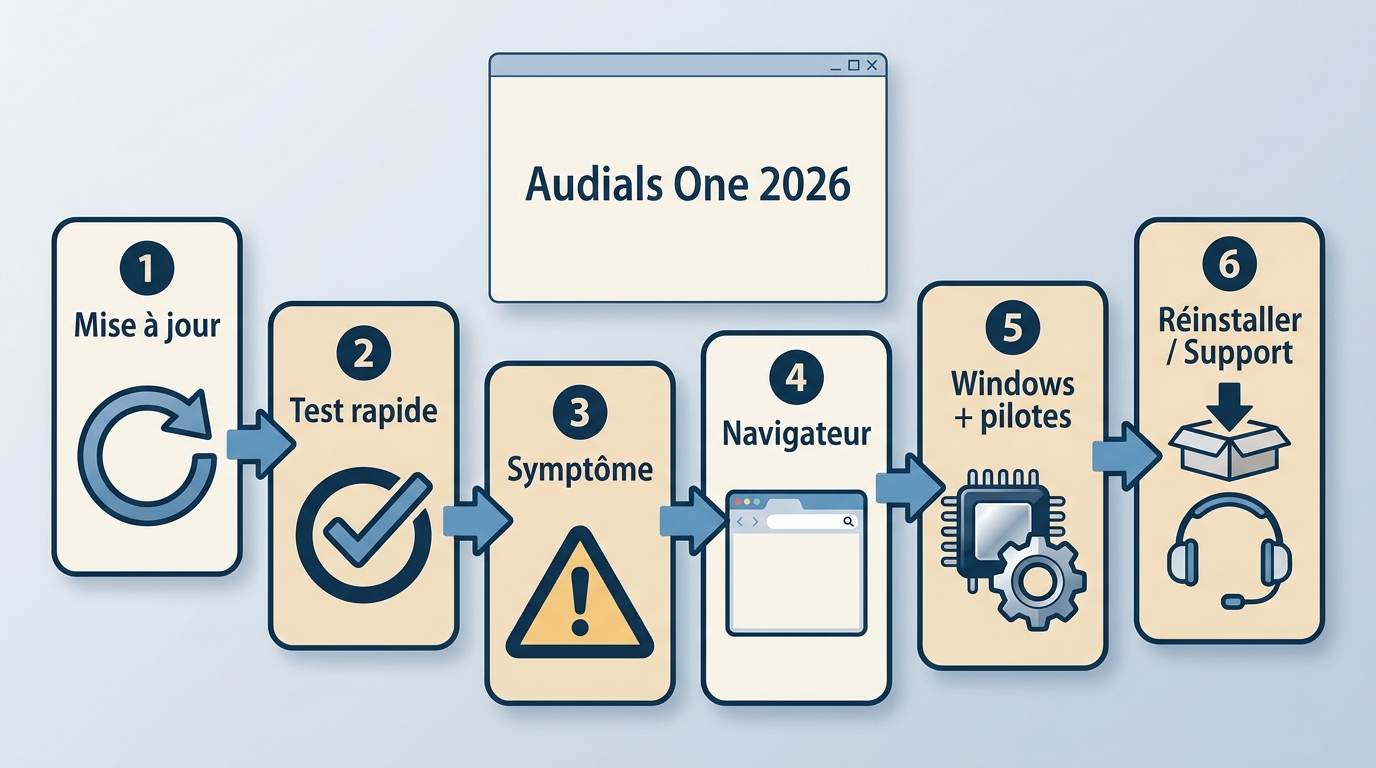
La démarche la plus utile consiste à faire six vérifications dans l'ordre : version d'Audials, test rapide, symptôme, navigateur, Windows et pilotes, puis réinstallation ou support. Ce problème Audials One se règle souvent sans toucher d'emblée aux paramètres sensibles du système.
Audials One 2026 : diagnostic en six étapes
Audials est un logiciel d'enregistrement et de gestion de médias. Avant de chercher une cause technique unique, suivez les étapes ci-dessous dans l'ordre : elles séparent un incident de service d'un problème de configuration locale.
Mettre Audials à jour et lancer le test rapide
Étape 1 : installez la dernière mise à jour d'Audials, puis lancez le test d'enregistrement rapide. Étape 2 : notez le service concerné et le résultat exact : vidéo non détectée, écran noir, son seul ou fichier final défectueux. Commencer par ces contrôles réversibles évite de modifier Windows pour un incident qui ne vient peut-être pas de votre PC.
Étape 3 : fermez les processus du navigateur, puis laissez Audials lancer Chrome, Edge ou Firefox. Si la vidéo n'est pas détectée, essayez un autre navigateur et le mode « Other Source / Screen Recording » lorsqu'il est proposé.
Vérifier le navigateur, Windows et les pilotes
Étape 4 : testez un second navigateur avant de modifier ses réglages. Étape 5 : redémarrez Windows après une mise à jour et vérifiez, ou réinstallez, les pilotes graphiques et audio. Étape 6 : si le symptôme persiste, effectuez une réinstallation propre d'Audials après avoir sauvegardé vos réglages utiles ; le support constitue alors l'étape suivante.
Pannes connues selon le service
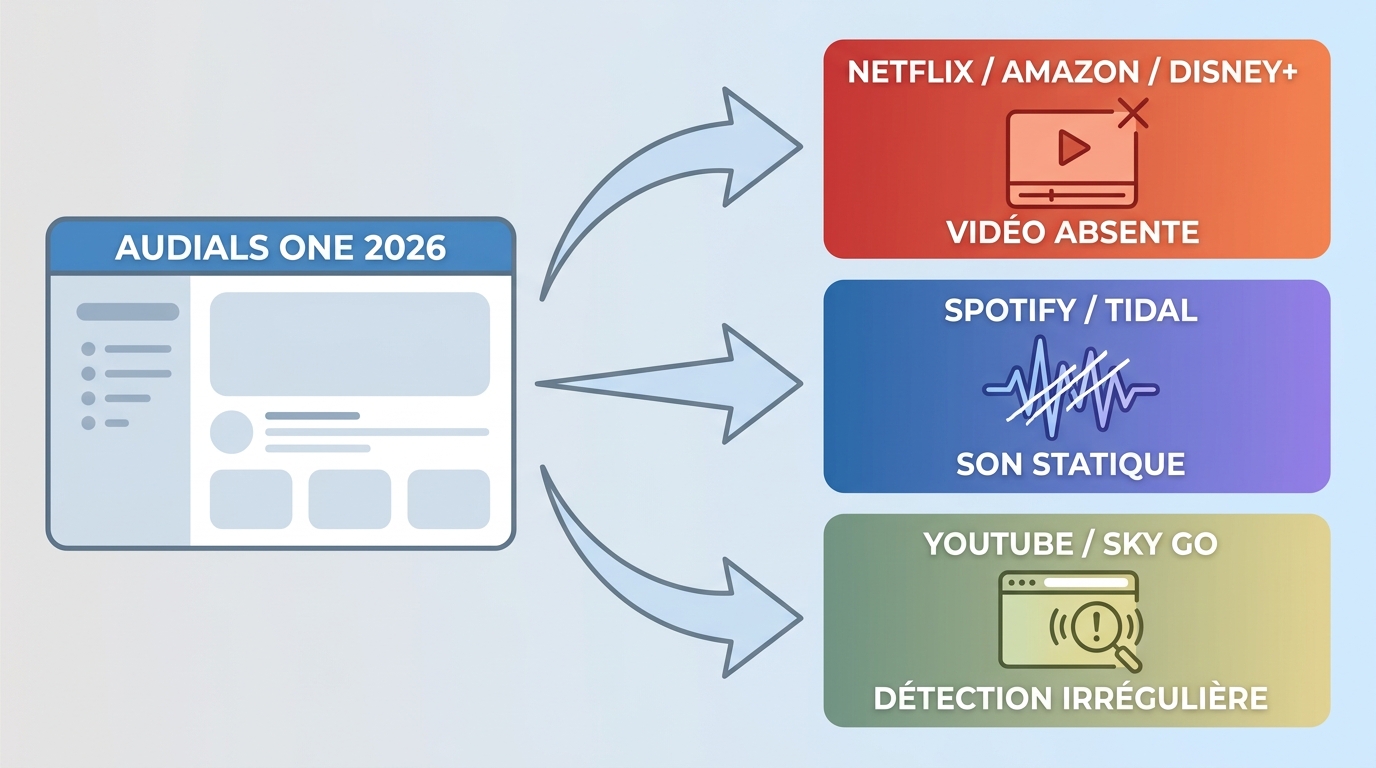
En juillet 2026, les incidents signalés ne se recoupent pas automatiquement d'un service à l'autre. Consultez les incidents connus dans Audials avant de conclure à une panne durable.
| Service | Symptôme à relever | Correctif ou étape suivante |
|---|---|---|
| Netflix, Amazon, Disney+ | Vidéo absente, écran noir ou enregistrement interrompu | Vérifier l'incident du service, puis tester le navigateur lancé par Audials. |
| Spotify, Tidal | Son statique, morceau incomplet ou tags absents | Revenir à la vitesse 1x et contrôler le format ainsi que le fichier final. |
| YouTube, Sky Go | Détection irrégulière ou lecture non enregistrable | Essayer une autre source ou navigateur, puis relever le message affiché. |
Distinguer écran noir, son seul et fichier corrompu
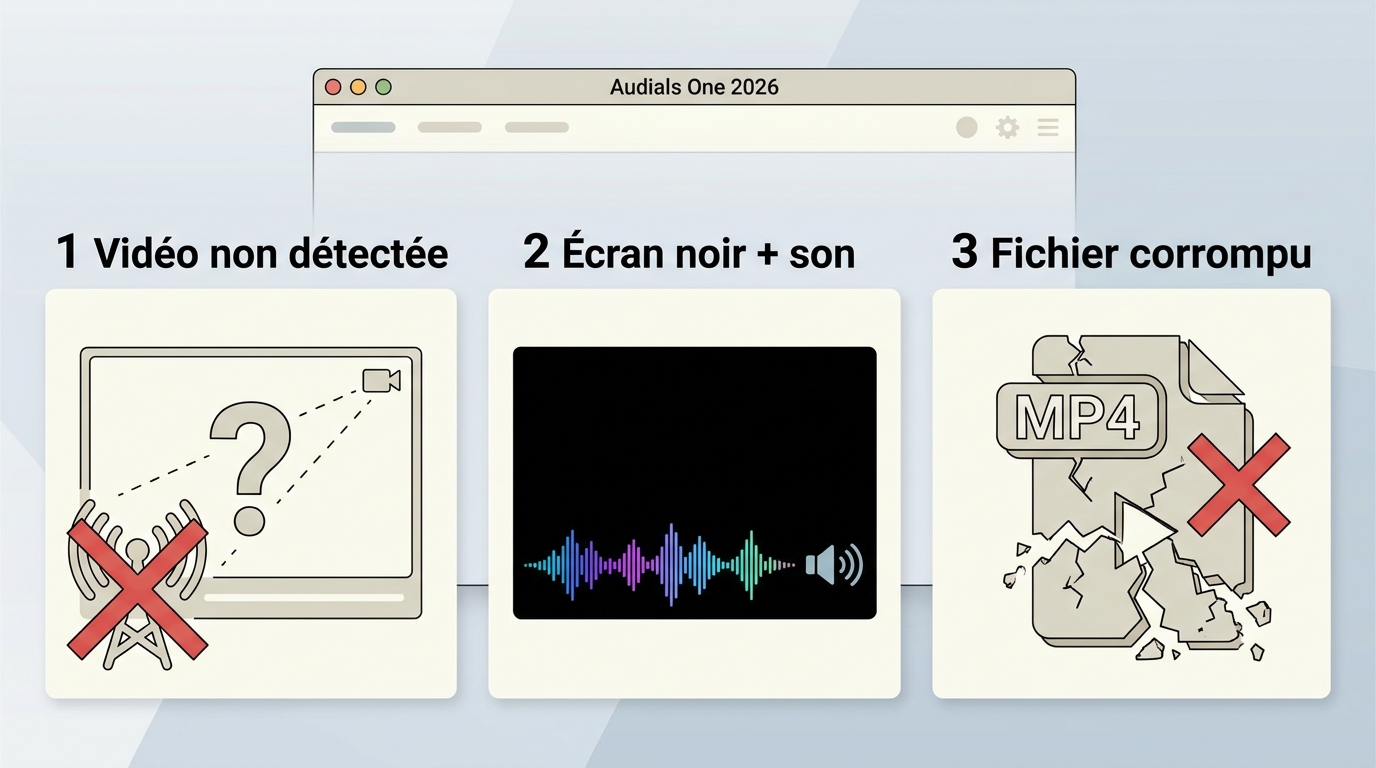
Une vidéo non détectée indique d'abord un problème de reconnaissance de la source. Une image noire accompagnée de son peut relever des limites de protection de l'affichage. Un fichier corrompu, lui, invite à contrôler le navigateur, les pilotes et l'espace disponible. Les protections de transmission et d'affichage n'ont pas les mêmes effets : certains contenus protégés à l'affichage ne sont pas enregistrables.
Ne tirez pas de conclusion à partir d'un seul essai. Reproduisez le symptôme avec un autre navigateur, puis contrôlez le fichier obtenu. Cette distinction évite de traiter une incompatibilité propre à un service comme une panne générale d'Audials.
Résoudre les erreurs de synchronisation audio d'Audials Musique
Audials Musique peut aussi produire du son statique, un décalage audio, une playlist Qobuz rassemblée dans un seul fichier ou des tags et pochettes absents d'un fichier WAV. Ces signaux ne désignent pas tous la même panne : revenez d'abord à la vitesse 1x, vérifiez le format de sortie et les réglages de détection des pistes, puis contrôlez le fichier final et ses métadonnées.
Enregistrement ou téléchargement : quel choix après le diagnostic ?
Ne comparez les méthodes qu'après avoir terminé le diagnostic d'Audials. Si l'enregistrement fonctionne pour le service et le format voulus, il reste cohérent avec ce besoin. Si la panne persiste et que vous recherchez surtout un fichier local pour un visionnage personnel hors ligne, il devient pertinent d'évaluer les options selon leur compatibilité et leurs limites.
Ce que l'enregistrement en temps réel implique
L'enregistrement en temps réel suit la durée de lecture du contenu et mobilise le navigateur pendant l'opération. Selon le service, les réglages et le mode employé, la qualité, les pistes audio, les sous-titres et les métadonnées disponibles peuvent varier. C'est une solution logique pour les flux pris en charge, moins pour un besoin de traitement par lots ou de fichiers faciles à classer.
| Critère | Audials One 2026 | StreamFab All-in-One |
|---|---|---|
| Méthode | Enregistrement en temps réel | Création de fichiers locaux pour les services compatibles |
| Temps de traitement | Lié à la durée de lecture | Variable selon le service et la connexion |
| Qualité et résolution | Selon le service, le navigateur et les réglages | Selon le service et l'abonnement |
| Formats, audio et sous-titres | Selon les options de la source et du mode d'enregistrement | MP4 ou MKV, pistes audio et sous-titres selon le service |
Quand une solution de téléchargement peut convenir
StreamFab est une solution distincte des fonctions officielles des plateformes. Pour les contenus auxquels vous êtes autorisé à accéder, et lorsque les conditions du service ainsi que la loi applicable le permettent, il peut créer un fichier local pour un visionnage personnel hors ligne. Cette option convient surtout si le service est compatible et si vous avez besoin des formats MP4 ou MKV, de pistes audio, de sous-titres ou de métadonnées ; elle est moins adaptée lorsqu'un service ou un format n'est pas pris en charge.

StreamFab All-in-One permet, pour les services compatibles, de choisir les paramètres disponibles avant de créer un fichier local en MP4 ou MKV. La résolution, l'audio et les sous-titres dépendent du service et de l'abonnement.
Le critère utile n'est pas de désigner un gagnant universel, mais de vérifier la compatibilité du service et le type de fichier attendu. La comparaison entre Audials, PlayOn et StreamFab permet d'approfondir les différences entre enregistrement et fichier local.
Choisir les formats, l'audio et les sous-titres
Avant de lancer une tâche, comparez les options effectivement proposées pour le service : résolution, format, langue audio, sous-titres et métadonnées. Un fichier local ne répond au besoin que si ces éléments correspondent à votre usage.
Utiliser StreamFab dans un cadre autorisé
L'aperçu ci-dessous se limite à trois gestes : ouvrir un service compatible, choisir les options disponibles, puis lancer la tâche et contrôler le fichier obtenu. Pour le détail des écrans et des réglages, les étapes de comment utiliser StreamFab sont présentées séparément.
- Ouvrez le service compatible dans l'application et connectez-vous avec un compte disposant d'un accès valide.
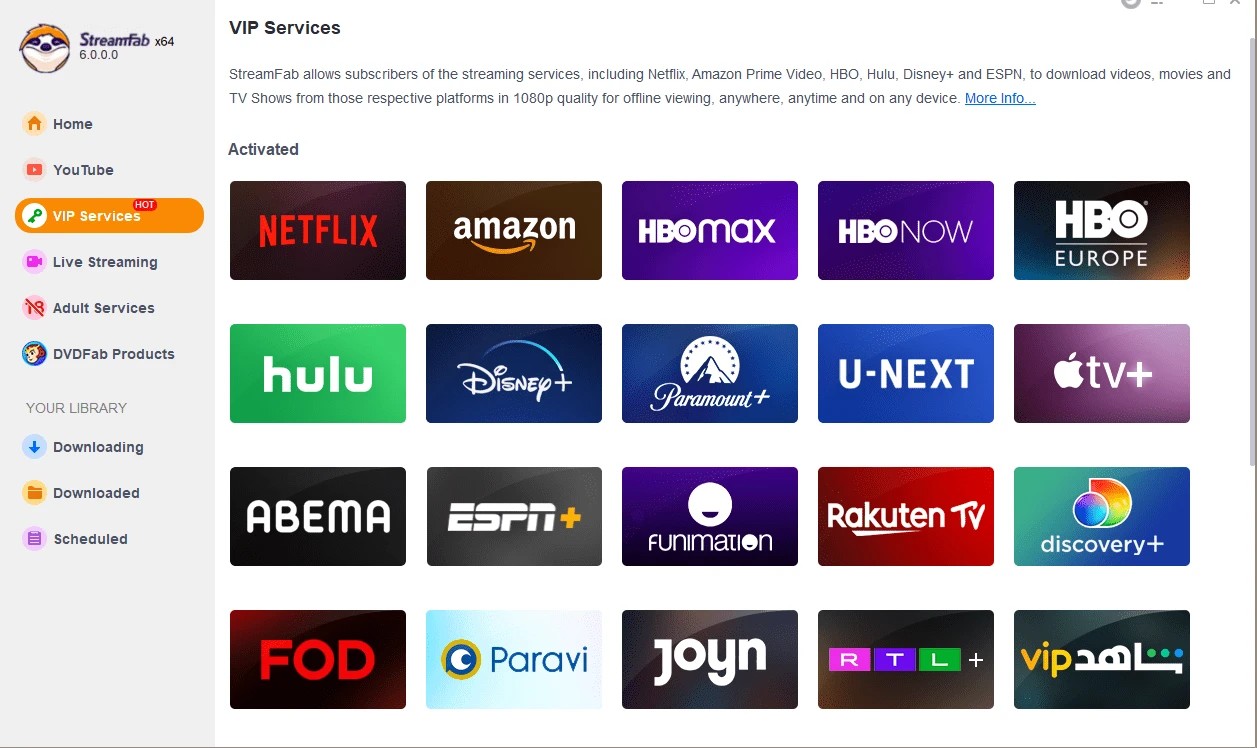
- Ouvrez le contenu et choisissez parmi les paramètres disponibles, notamment le format, la résolution, les pistes audio et les sous-titres.
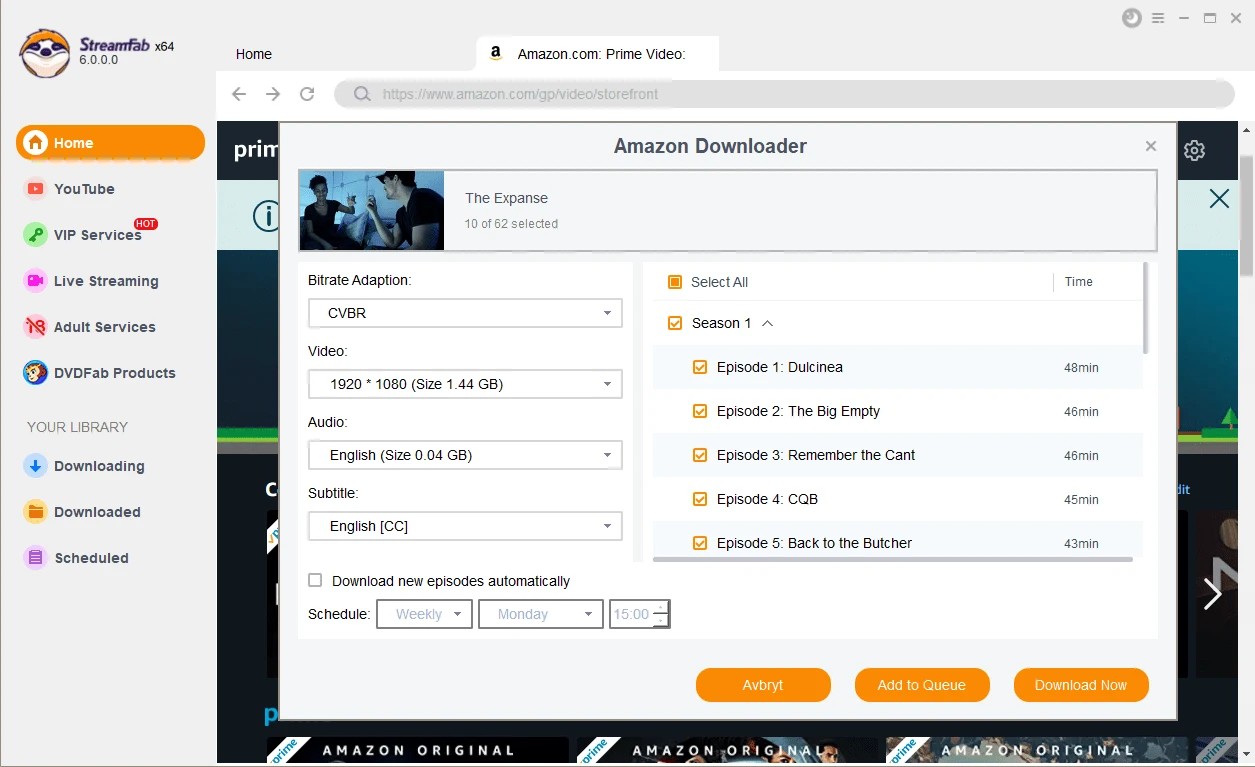
- Lancez la tâche, puis vérifiez le fichier MP4 ou MKV, sa lecture, les pistes sélectionnées et les sous-titres avant de le classer.
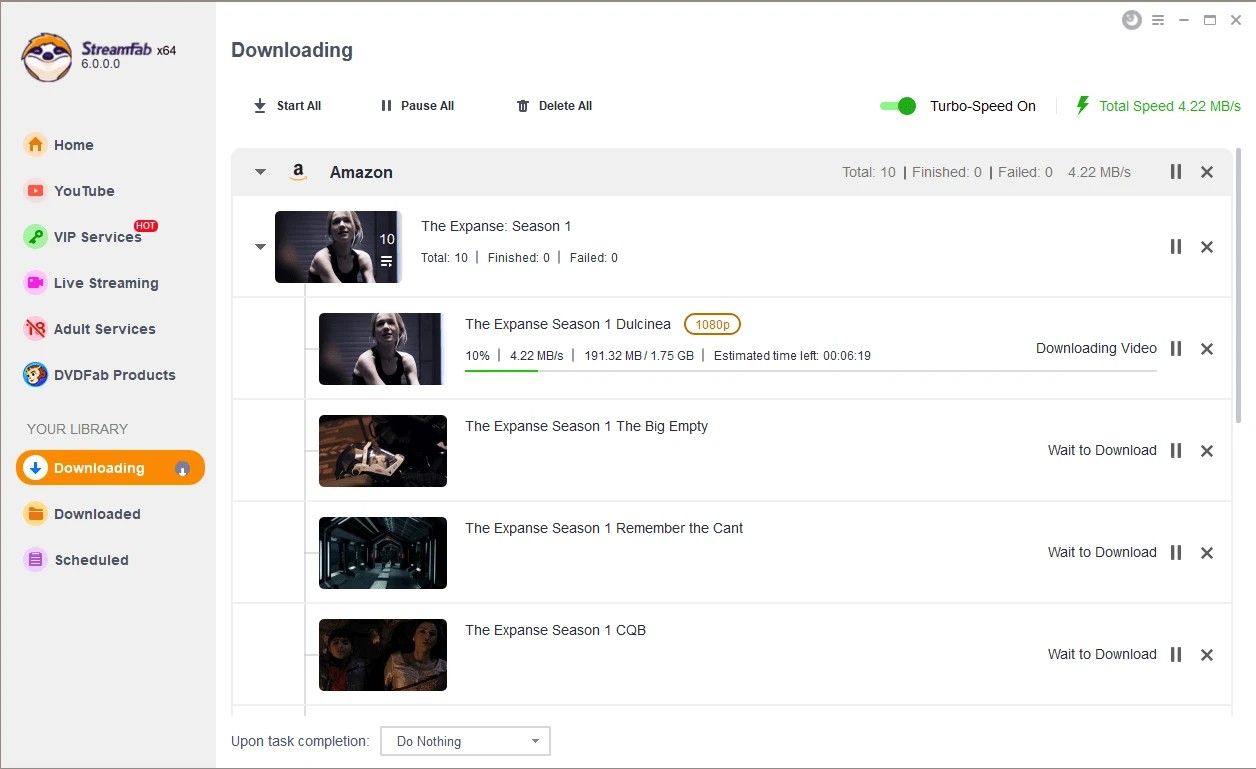
Repère pratique : pour une saison ou plusieurs épisodes, utilisez le traitement par lots uniquement après avoir validé un premier fichier. Vous évitez ainsi de reproduire un mauvais réglage sur toute une série.
FAQ
La copie privée autorise-t-elle tout enregistrement de streaming ?
Non. La copie privée ne constitue pas une autorisation générale d'enregistrer tout contenu : certains contenus protégés à l'affichage ne sont pas enregistrables. L'usage personnel doit respecter les conditions de la plateforme et la loi applicable ; les repères sur le copyright et l'usage de StreamFab détaillent ce cadre sans le remplacer.
Quand faut-il contacter le support Audials ?
Contactez le support Audials après avoir mis le logiciel à jour, lancé le test rapide, essayé un autre navigateur, contrôlé les pilotes et consulté les incidents connus. Préparez le nom du service concerné, le symptôme, votre version d'Audials, la version de Windows et les journaux disponibles : cela évite les échanges inutiles.
Audials fonctionne dans Chrome mais pas dans Edge : que tester ?
Fermez les processus des deux navigateurs, lancez d'abord celui choisi depuis Audials, puis essayez l'autre. Si le comportement reste différent, installez les mises à jour disponibles et contrôlez les pilotes avant d'envisager une réinstallation.
Pourquoi les pistes Qobuz restent-elles dans un seul fichier ?
Vérifiez d'abord si le problème concerne la capture, le découpage ou les métadonnées. Testez la vitesse 1x, le format de sortie et les réglages de détection des pistes, puis examinez le fichier final avant de relancer une playlist complète.
Conclusion : réparer d'abord, changer si nécessaire
Si Audials ne fonctionne pas, ne changez pas de méthode au premier écran noir. Identifiez d'abord le service et le symptôme, mettez le logiciel à jour, lancez le test rapide, puis vérifiez le navigateur, Windows et les pilotes. C'est le chemin le plus court pour savoir si la panne est réparable.
Si le problème persiste ou si votre besoin porte surtout sur des fichiers locaux, comparez alors les méthodes selon la compatibilité du service, les formats, la qualité disponible et les limites d'usage. À mon sens, s'acharner sur une configuration qui échoue après ces contrôles n'apporte rien : choisissez l'outil qui correspond au résultat attendu, pas à une promesse générale.

Freemake Video Downloader reste une option Windows pour un téléchargement MP4 simple. Ce guide distingue ses limites, les bons réflexes d’installation et les cas où StreamFab apporte un flux de travail plus adapté aux lots et aux sous-titres.
par Erika Leen - 20 septembre 2026

Cet avis FlixiCam 2026 distingue le FlixiCam Netflix Video Downloader de StreamOne et examine les formats MP4/MKV, la qualité, l’essai, le prix et les limites. Il compare aussi une solution de bureau StreamFab pour les personnes qui veulent préparer des fichiers Netflix autorisés sur Windows ou Mac, avec traitement par lots et plusieurs services selon l’offre.
par Marcia Hatcher - 15 septembre 2026
FonePaw Screen Recorder convient surtout aux réunions, cours, tutoriels, jeux et captures classiques. Cet avis examine ses fonctions sur Windows et Mac, ses licences, son essai, la méthode pour évaluer ses performances et les causes possibles d’un écran noir. StreamFab est présenté comme une option distincte pour certains services pris en charge et un usage personnel autorisé.
par Jacob Harrison - 25 août 2026
Cette revue d'iTop Screen Recorder examine les fonctionnalités de cet outil, le prix, et donne des commentaires honnêtes : cet outil d'enregistrement d'écran est bon pour enregistrer des événements et des réunions, mais peut ne pas fonctionner aussi bien que StreamFab All-In-One sur les plateformes de streaming.
par Jacob Harrison - 7 août 2026