
Enregistrer l’écran de Crunchyroll sans écran noir sur PC et mobile

Résumé : Vous voulez enregistrer des vidéos de Crunchyroll mais vous rencontrez des problèmes d'écran noir lorsque vous essayez d'enregistrer des animes de Crunchyroll ? Lisez cet article pour trouver une méthode pratique pour enregistrer Crunchyroll sans erreur !
Avant de choisir un outil, définissez le résultat attendu : une image fixe, quelques secondes de vidéo ou un épisode à regarder hors ligne. Ces trois objectifs ne produisent pas le même fichier et ne se résolvent pas avec les mêmes réglages.
Quand l’audio fonctionne ou que les sous-titres restent visibles alors que l’image disparaît, le problème ne vient pas forcément du même endroit que lorsque la lecture elle-même est noire. La suite aide à identifier ce cas avant de lancer un enregistrement long.
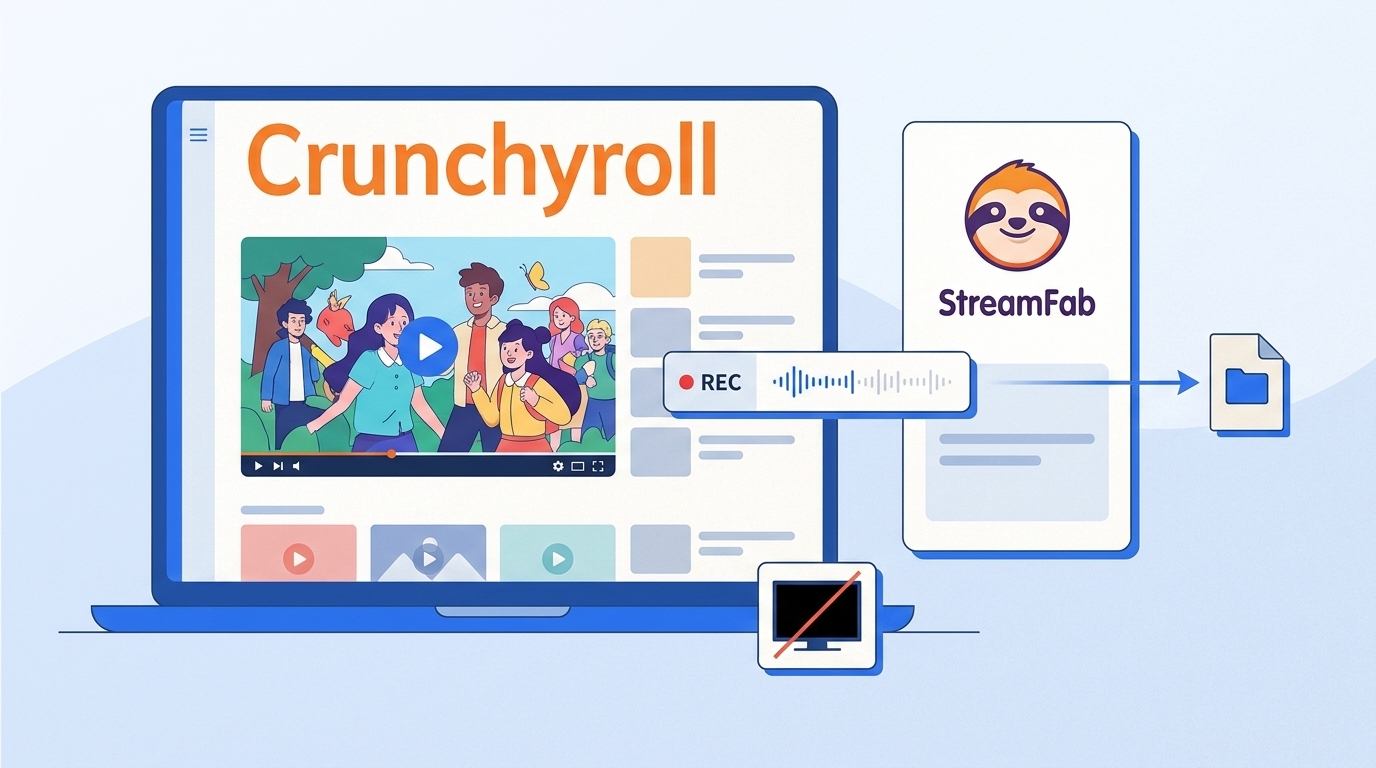
Pourquoi Crunchyroll affiche un écran noir
Lecture noire ou capture noire : les distinguer
Une lecture noire dans le navigateur et une vidéo noire après capture ne désignent pas nécessairement le même problème. Dans le premier cas, vérifiez la lecture, le compte et le navigateur. Dans le second, la fenêtre peut être visible alors que la zone vidéo n’apparaît pas dans le fichier obtenu.
Checklist navigateur avant de changer de méthode
Sur Chrome, Edge ou Firefox, procédez par étapes : redémarrez le navigateur, désactivez temporairement les extensions non indispensables, videz le cache, puis effectuez un essai de quelques secondes. Vous pouvez aussi tester l’accélération matérielle du navigateur, en redémarrant ensuite l’application. Si la lecture, les performances ou l’autonomie se dégradent, rétablissez le réglage précédent.
À mon sens, ce test court est le tri le plus utile : il évite de laisser tourner un épisode entier pour découvrir trop tard que le fichier ne contient pas l’image attendue.
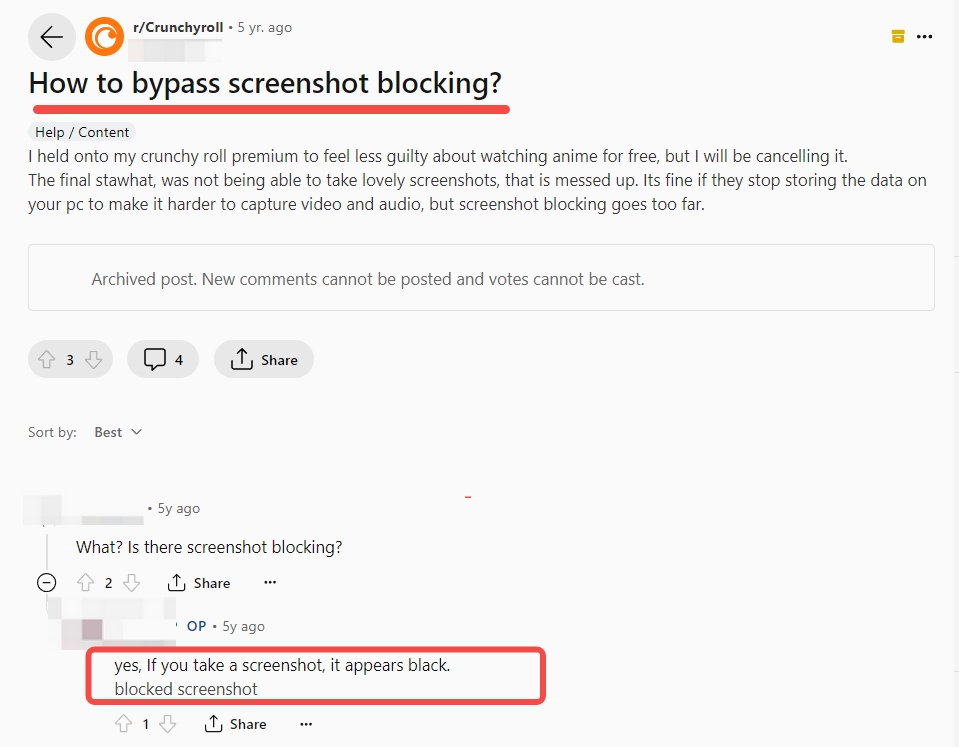
Faire une capture d’écran Crunchyroll sur PC ou Mac
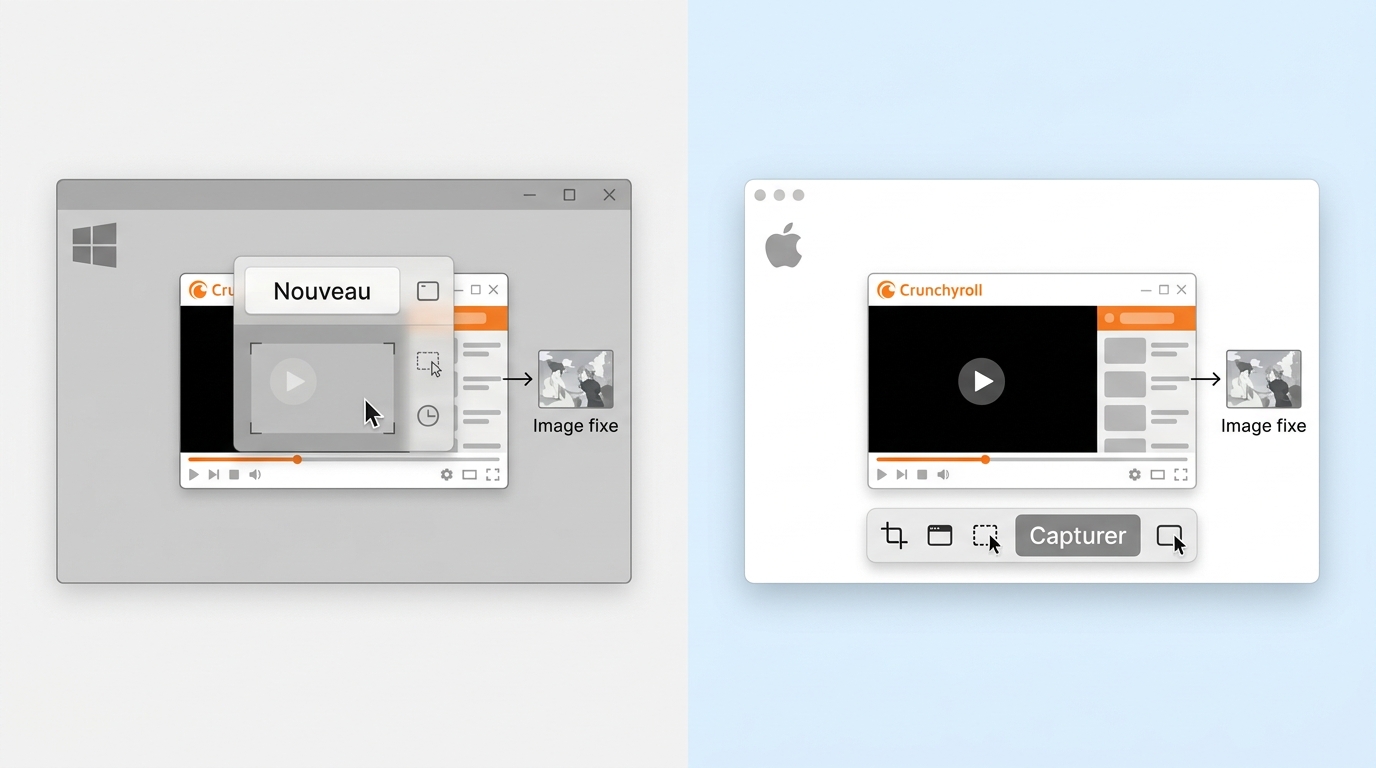
Pour une image fixe, préparez la scène, masquez les éléments d’interface inutiles, puis utilisez d’abord l’outil de capture intégré à Windows ou macOS. Ouvrez ensuite le fichier obtenu : si l’image est noire, revenez à la checklist navigateur ci-dessus et refaites un essai bref plutôt que de multiplier les extensions.
Une capture ponctuelle ne justifie pas forcément un logiciel vidéo complet. Si vous cherchez seulement une image, l’outil système reste le point de départ le plus sobre ; si vous cherchez une séquence, passez à la matrice suivante.
Choisir entre capture, enregistrement et mode hors ligne
Le bon choix dépend du fichier que vous voulez obtenir. Une image fixe se vérifie immédiatement, un enregistrement vidéo convient à un court passage, tandis que le mode hors ligne officiel ou un fichier local répondent davantage à un épisode complet. La résolution, l’audio et les sous-titres restent liés à la source, au forfait et à l’outil retenu.
| Méthode | Objectif et résultat | Limites principales | Profil adapté |
|---|---|---|---|
| Capture d'image système | Image fixe sur PC ou Mac, à vérifier immédiatement après la capture. | L'image peut rester noire selon la lecture et le navigateur. | Besoin ponctuel d'une image, pas d'un clip. |
| OBS Studio | Enregistrement vidéo personnalisable, avec réglages de scène et d'audio. | Demande des essais ; l'image peut manquer alors que le texte reste visible. | Utilisateurs à l'aise avec les réglages et les tests courts. |
| Fonction hors ligne officielle | Épisode géré dans l'application Crunchyroll, selon les appareils, territoires et formules pris en charge. | Le fichier reste lié au fonctionnement de l'application et du service. | Visionnage en déplacement sans besoin de fichier local. |
| StreamFab Crunchyroll Downloader | Fichiers MP4 ou MKV jusqu'en 1080p selon la source et le forfait, avec audio, sous-titres et traitement par lots. | Réservé à Windows ou Mac et aux contenus auxquels vous êtes autorisé à accéder. | Épisodes, sous-titres et fichiers locaux pour usage personnel. |
Enregistrer Crunchyroll sur PC sans écran noir
StreamFab pour les épisodes et les sous-titres
StreamFab Crunchyroll Downloader est une solution de bureau pour Windows et Mac, distincte de la fonction hors ligne officielle. Pour les contenus auxquels vous êtes autorisé à accéder, il prépare des fichiers MP4 ou MKV jusqu’en 1080p selon la source et le forfait, avec choix des pistes audio, des sous-titres et traitement par lots. Si votre objectif est de télécharger Crunchyroll pour le visionnage hors ligne, ce parcours détaille ce flux séparément de la capture d’écran.

- Enregistrez en 1080p au format MP4 ou MKV sans artefacts de compression.
- Récupérez une saison entière pendant que vous prenez un café.
- Choisissez entre les sous-titres incrustés (Hardsubs) pour votre téléviseur ou des pistes ASS/SRT commutables pour votre PC.
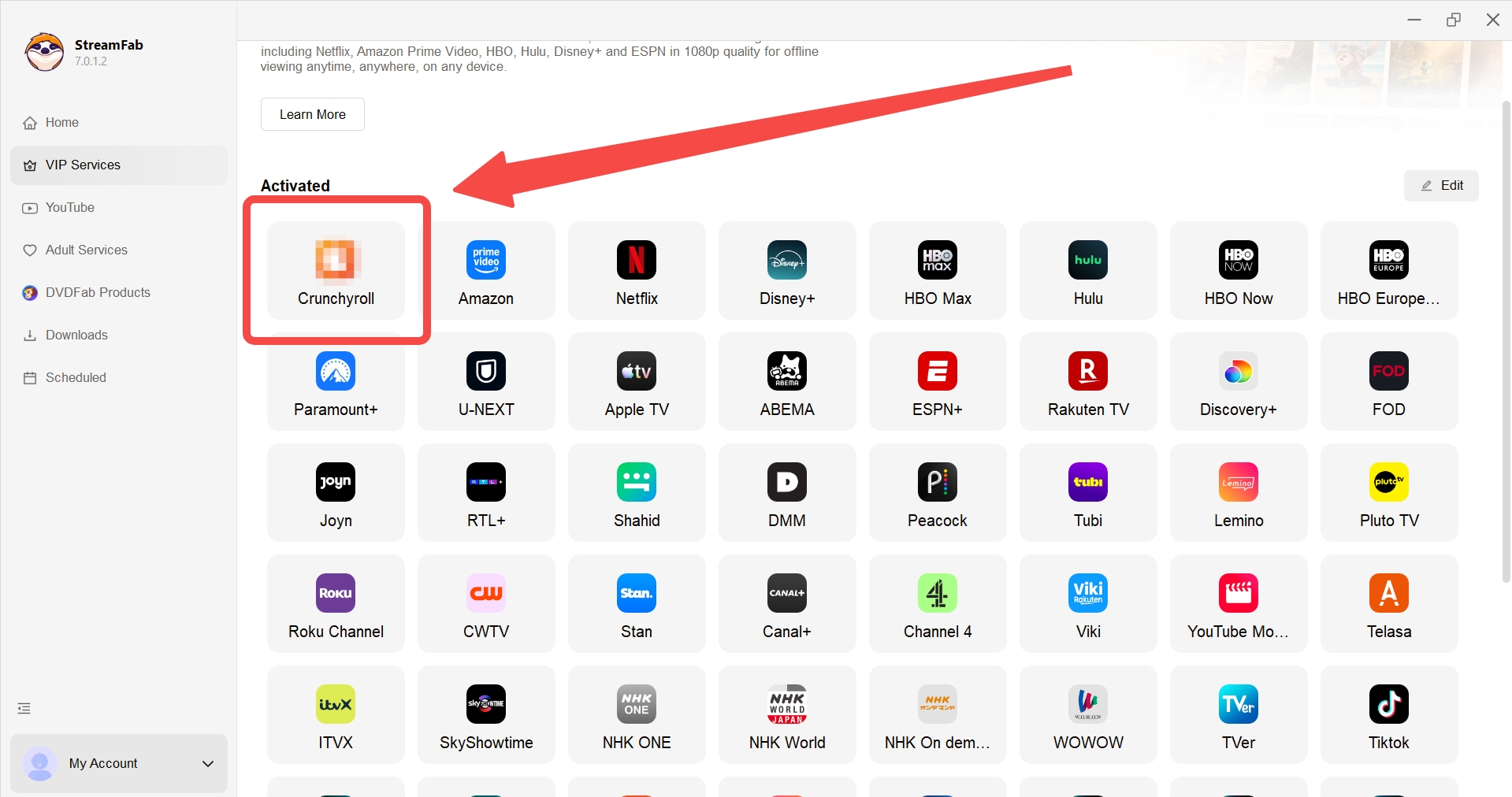
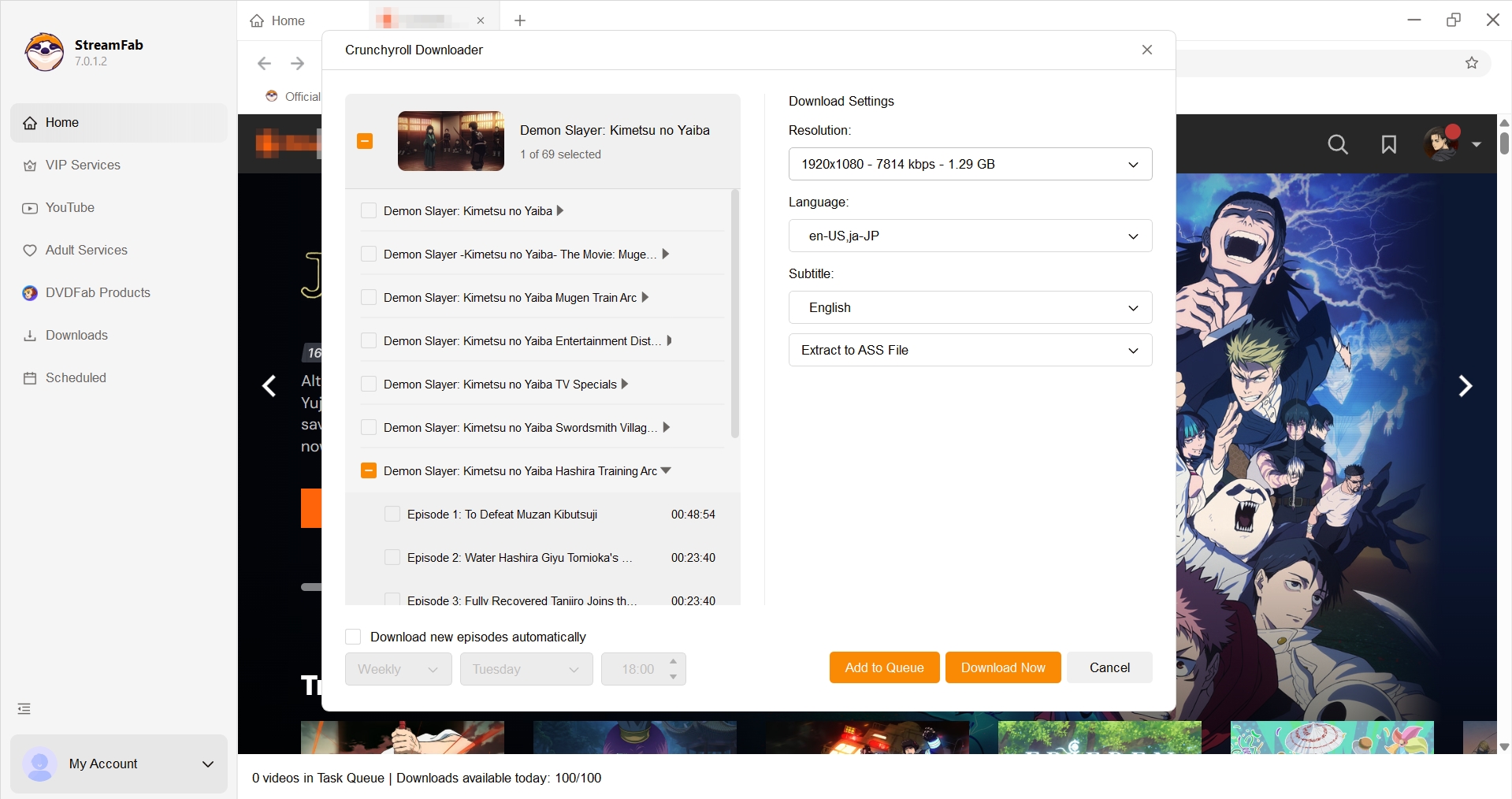
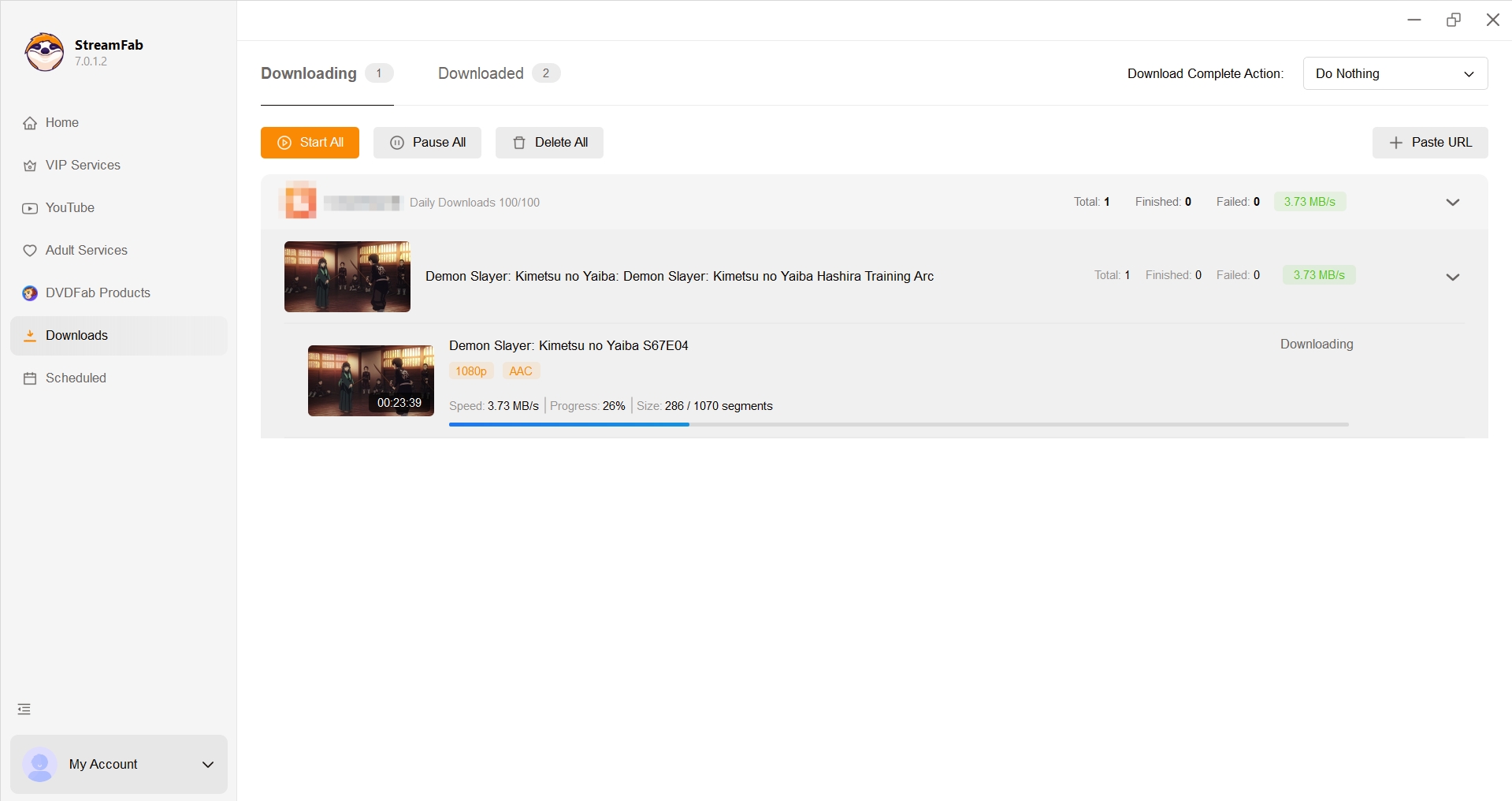
Le résultat dépend de la source, du système et de la configuration ; un essai court reste donc préférable avant de préparer plusieurs épisodes. Je réserverais ce flux aux épisodes, au traitement par lots et aux besoins de sous-titres : pour une image isolée ou un clip occasionnel, l’outil système ou un enregistreur vidéo demande moins de mise en place.
RecordFab pour l’enregistrement sous Windows
Pour un court extrait sous Windows, RecordFab est un enregistreur qui propose notamment la capture en arrière-plan. Il convient aux personnes qui acceptent un fichier issu d’un enregistrement et préfèrent une interface dédiée ; il est moins adapté à une simple capture d’image ou au visionnage hors ligne dans l’application officielle.
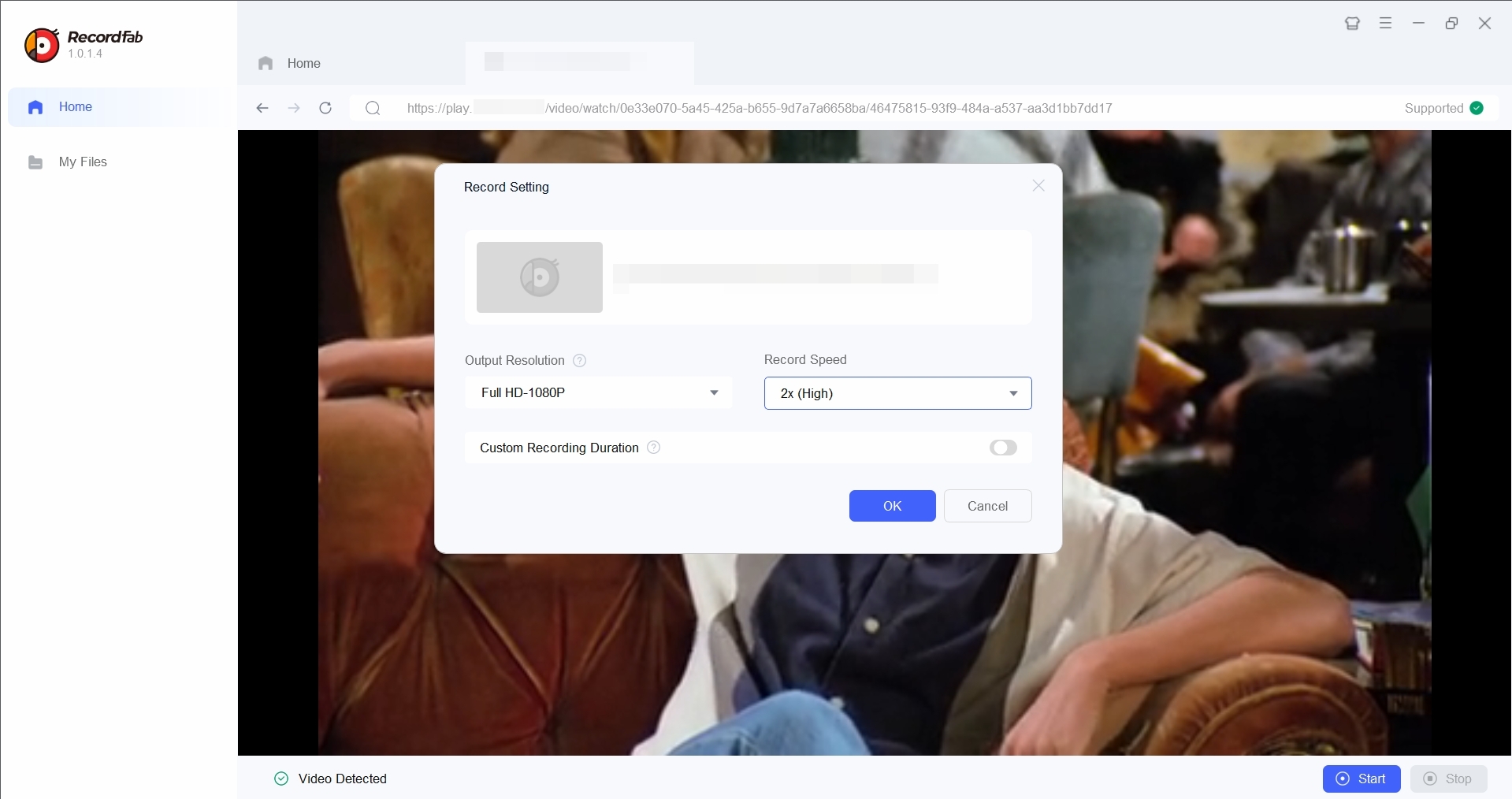
La capture en arrière-plan peut être utile pendant une autre tâche, mais elle ne dispense pas de vérifier quelques secondes de résultat avant de lancer une séquence plus longue. Les conditions de lecture protégée et la configuration du poste restent déterminantes.
OBS Studio pour les réglages avancés
OBS est gratuit, open source et très configurable. Il peut convenir aux utilisateurs qui veulent régler leur scène, leur source et leur audio, mais il demande des essais : il arrive que les sous-titres soient visibles alors que l’image manque dans l’enregistrement.
Dans ce cas, reprenez la checklist navigateur avant de modifier plusieurs paramètres à la fois. OBS est adapté aux personnes prêtes à comparer leurs réglages sur un test court ; il est peu adapté si vous voulez simplement regarder un épisode ou obtenir une image fixe sans configuration.

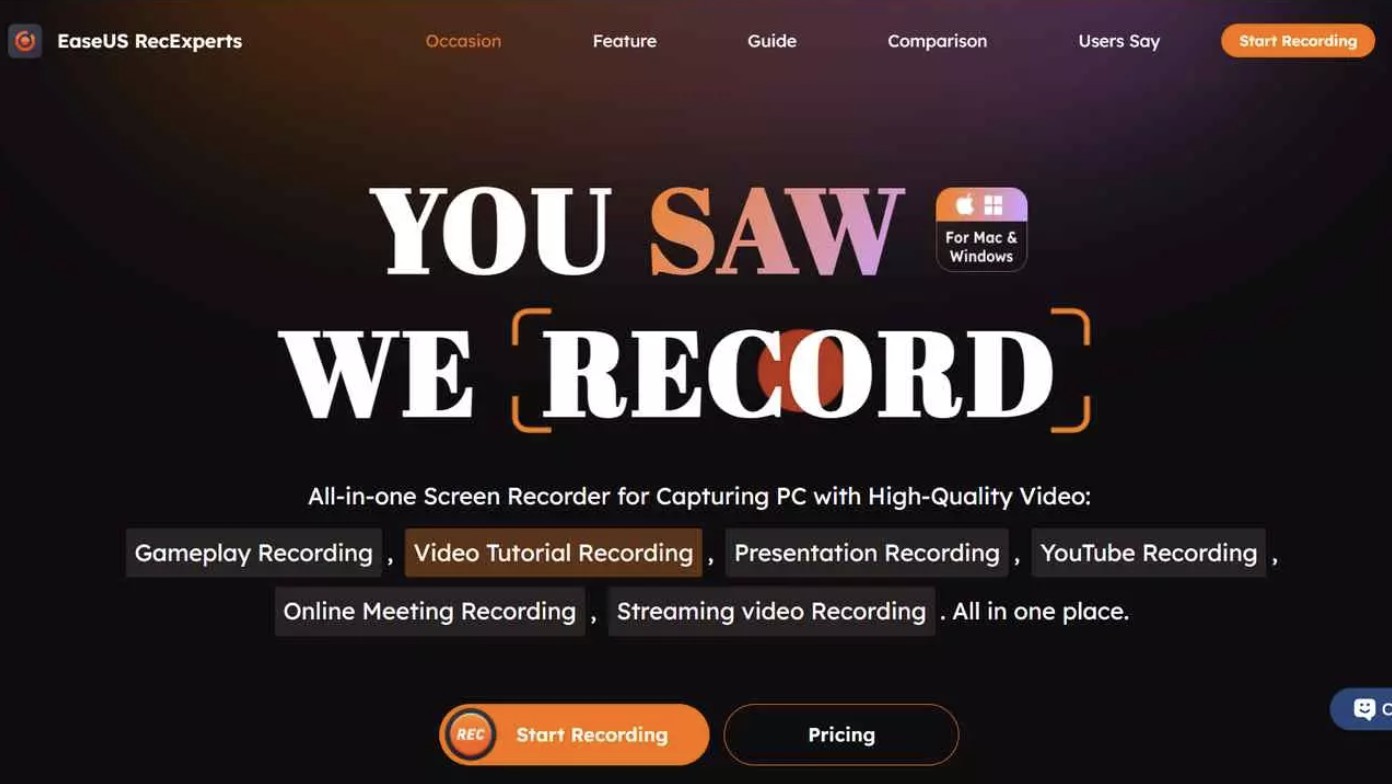
EaseUS RecExperts : La « solution rapide » pour les erreurs d'enregistrement
EaseUS RecExperts vise une prise en main simple et propose des fonctions destinées à faciliter l’enregistrement. Sur une lecture protégée, le résultat dépend toutefois du système, du navigateur et de la configuration : aucune option ne remplace le test du fichier obtenu.
Son intérêt est surtout la simplicité d’usage et l’édition intégrée. Il est adapté à un utilisateur occasionnel qui souhaite enregistrer un court passage ; il est peu adapté si vous recherchez des réglages poussés, des sous-titres spécifiques ou un épisode hors ligne géré par Crunchyroll.
Enregistrement mobile sur iPhone et Android
Ce qui se passe sur iPhone et iPad
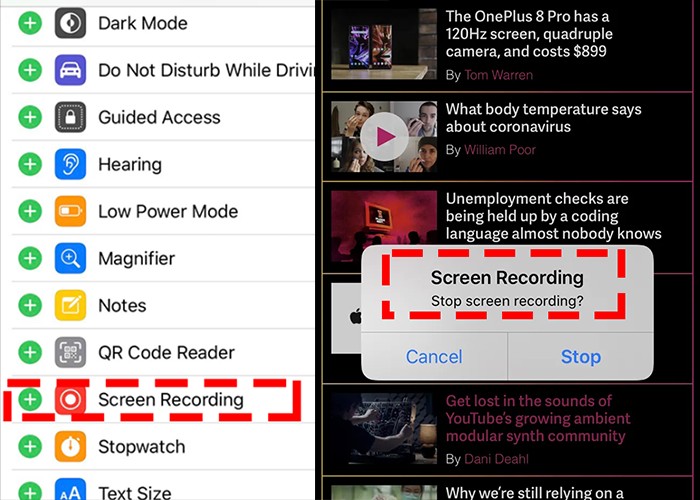
Sur iPhone et iPad, la capture d’image et l’enregistrement d’écran sont des fonctions du système, mais le résultat dépend de la lecture utilisée. L’application mobile offre moins de réglages qu’un navigateur de bureau ; si l’objectif est un épisode hors ligne, la fonction proposée dans l’application est généralement plus cohérente qu’une succession de tests de capture.
Ce qui se passe sur Android
Android peut varier davantage selon le fabricant, la version du système et le navigateur. Un essai très court permet de distinguer un problème propre à l’appareil d’une limite de la lecture. Les réglages disponibles ne sont pas les mêmes que sur PC, ce qui rend les manipulations répétées rarement rentables.
Quand privilégier la fonction officielle
Le téléchargement hors ligne dans l’application Crunchyroll dépend des appareils, des territoires et des formules pris en charge par le service. Pour un épisode à regarder en déplacement, vérifiez cette option dans l’application et utilisez une connexion stable. Sur mobile, je trouve plus rationnel de changer de méthode que d’empiler les réglages quand le résultat attendu est un épisode entier.
Usage personnel et limites à respecter
Les règles de streaming varient beaucoup selon les pays/régions, et les conditions des plateformes peuvent être plus strictes que la loi locale. Cette page ne constitue pas un conseil juridique. Si vous utilisez une solution de visionnage ou de sauvegarde hors ligne, assurez-vous de respecter les réglementations locales et les conditions du service, et conservez-la strictement pour un usage personnel — aucun partage, aucune redistribution, aucune utilisation commerciale.
Questions fréquentes
Conclusion : quelle méthode retenir selon le fichier recherché ?
Retenez le type de fichier avant l’outil : Utilisez une capture système pour une image fixe, un enregistreur pour un court passage et la fonction hors ligne officielle ou un fichier local lorsque vous préparez un épisode. L’enregistrement en temps réel peut convenir à un extrait, mais il mérite un test court. Conservez toute utilisation dans un cadre personnel et conforme aux conditions applicables.


Installer Crunchyroll sur un ordinateur ne donne pas accès au téléchargement officiel des épisodes. Ce guide distingue le hors-ligne sur mobile et Nintendo Switch des fichiers locaux sur Windows ou Mac, puis compare les étapes, les sous-titres et les limites de chaque option.
par Erika Leen - 28 juillet 2026