
Télécharger Crunchyroll : application, hors-ligne et MP4 sur PC

Résumé : Installer Crunchyroll sur un ordinateur ne donne pas accès au téléchargement officiel des épisodes. Ce guide distingue le hors-ligne sur mobile et Nintendo Switch des fichiers locaux sur Windows ou Mac, puis compare les étapes, les sous-titres et les limites de chaque option.
Vous pouvez installer ou ouvrir Crunchyroll sur un ordinateur, mais pas y télécharger officiellement des épisodes. Pour télécharger Crunchyroll hors ligne, l’application mobile ou Nintendo Switch convient ; pour obtenir un fichier local sur PC ou Mac, il faut distinguer une autre méthode.
Ce choix paraît simple une fois la différence posée. Avant, l’installation de l’application et le mode hors ligne étaient souvent présentés comme une seule fonction, ce qui envoyait les utilisateurs de Crunchyroll sur PC vers un bouton qui n’existe pas.
Table des matières
Avertissement légal : utilisez les fonctions hors ligne et les fichiers locaux pour un usage personnel, avec un accès autorisé, dans le respect des conditions de Crunchyroll et du droit applicable. Le partage ou la monétisation de contenus protégés n’entre pas dans ce cadre.
Application Crunchyroll et épisodes hors ligne
L’application Crunchyroll Windows permet d’accéder au service sur ordinateur, mais le téléchargement officiel d’épisodes n’est proposé ni sur PC ni sur Mac. C’est la distinction à vérifier avant de choisir une méthode.
Compatibilité et limites du mode hors ligne
Le mode Crunchyroll hors ligne dépend de l’appareil : il est prévu pour iOS, Android et Nintendo Switch, tandis que le Web et les ordinateurs restent destinés au streaming.
| Appareil | Application ou accès | Hors-ligne officiel | Lecture des épisodes |
|---|---|---|---|
| Web | Navigateur | Non | Dans le navigateur |
| Windows | Application ou navigateur | Non | Dans l’application ou le navigateur |
| macOS | Navigateur | Non | Dans le navigateur |
| iOS | Application | Oui, avec une formule compatible | Dans l’application |
| Android | Application | Oui, avec une formule compatible | Dans l’application |
| Nintendo Switch | Application | Oui, avec une formule compatible | Dans l’application |
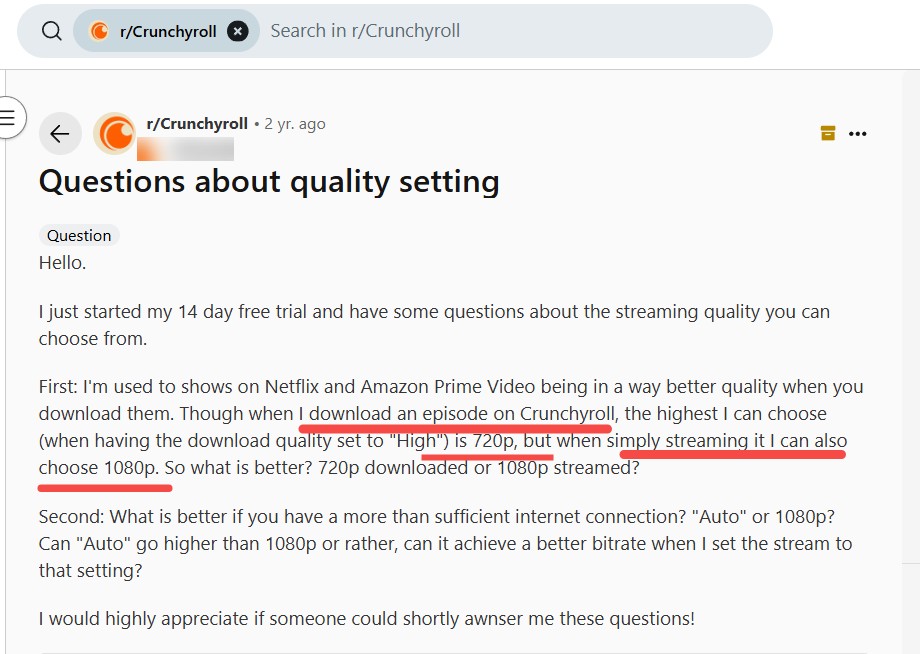
Pour un téléchargement officiel, Crunchyroll propose des niveaux de qualité élevée, moyenne ou faible. Une qualité supérieure occupe davantage d’espace. Un épisode reste généralement disponible environ sept jours avant sa première lecture, puis environ quarante-huit heures après son démarrage.
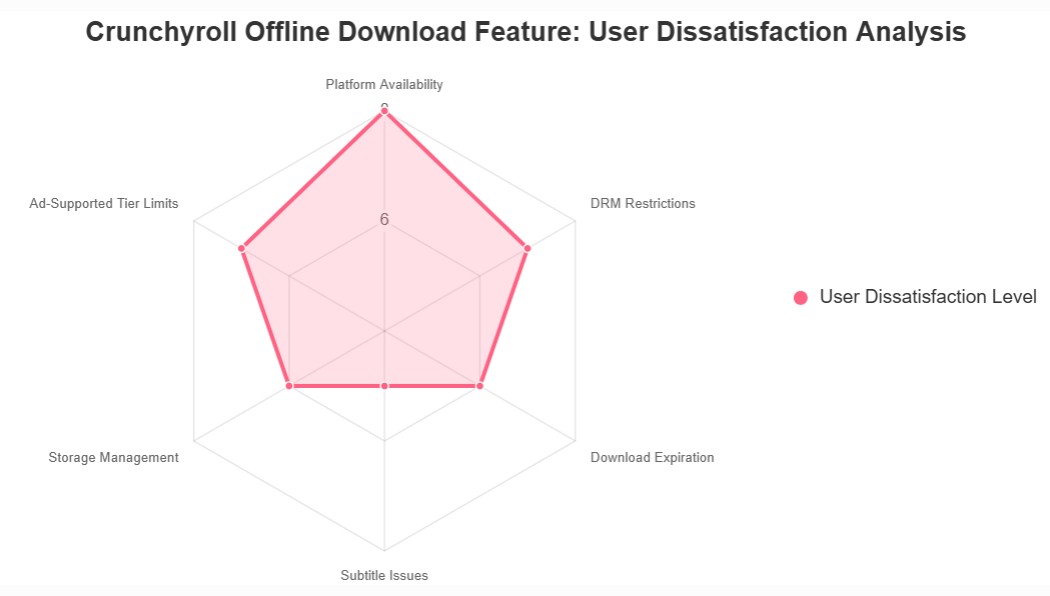
Les problèmes signalés autour de la qualité, du stockage ou des sous-titres ne prouvent donc pas un plafond universel de résolution. Ils indiquent surtout qu’il faut contrôler les réglages et l’espace disponible avant de lancer plusieurs épisodes.
Télécharger un épisode sur mobile ou Switch
Sur un appareil compatible, le téléchargement passe directement par l’icône prévue dans l’application Crunchyroll. Aucun vocabulaire de copie de flux n’est nécessaire : il s’agit du mode hors ligne officiel.
- Vérifiez la formule et l’appareil. Installez l’application Crunchyroll sur iOS, Android ou Nintendo Switch, puis connectez-vous avec une formule donnant accès au hors-ligne.
- Ouvrez la série. Recherchez le programme et vérifiez que l’icône de téléchargement apparaît à côté de l’épisode.
- Choisissez la qualité. Sélectionnez le niveau adapté à l’espace de stockage disponible.
- Lancez le téléchargement. Retrouvez ensuite l’épisode dans la rubrique des téléchargements de l’application.
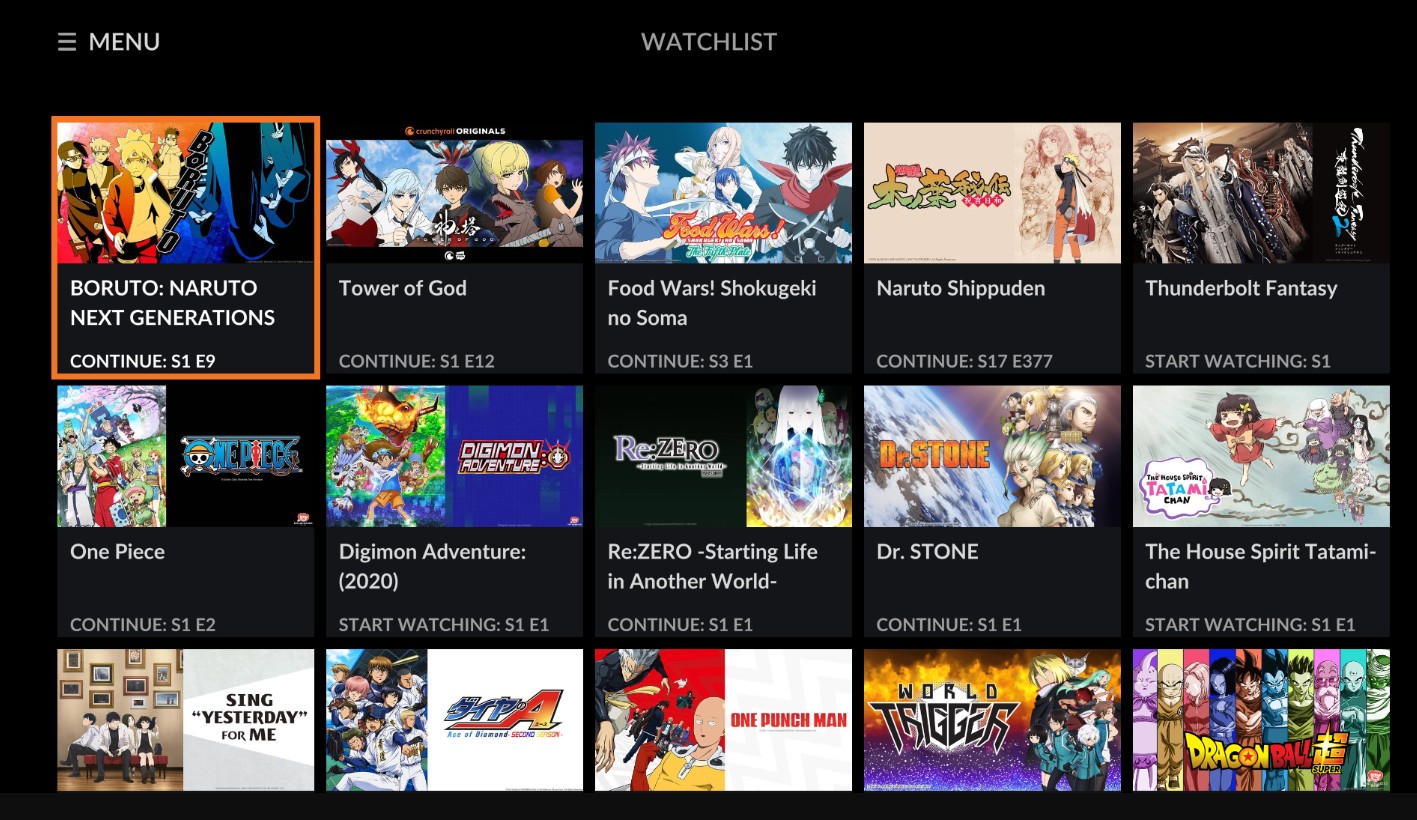
Pour quelques épisodes à regarder sans réseau, je choisirais cette voie : elle est intégrée au service et demande peu de réglages. Sa limite est claire, les épisodes restent dans l’application et ne deviennent pas des fichiers transférables.
Choisir entre hors-ligne officiel et fichier local
Le bon choix dépend moins d’un classement que du résultat attendu : lecture temporaire dans l’application ou vidéo Crunchyroll en MP4 ou MKV sur un ordinateur.
| Critère (informations vérifiées en juillet 2026) | Application officielle Crunchyroll | StreamFab | CleverGet |
|---|---|---|---|
| Appareils | iOS, Android, Nintendo Switch | Windows, Mac | Windows, Mac |
| Type, format et transfert | Hors-ligne dans l’application ; pas de fichier transférable | Fichier local MP4 ou MKV, lisible dans un lecteur compatible | Fichier local ; formats et transfert selon les options publiées |
| Audio et sous-titres | Gérés dans l’application selon le titre et la langue disponible | Choix de piste ; sous-titres intégrés ou SRT | Options à comparer sur la fiche du produit |
| Lots, usage et limite | Quelques épisodes sur appareil compatible ; expiration dans l’application | Lots et planification ; adapté à la gestion locale sur ordinateur | Alternative à comparer selon les fonctions et le budget |
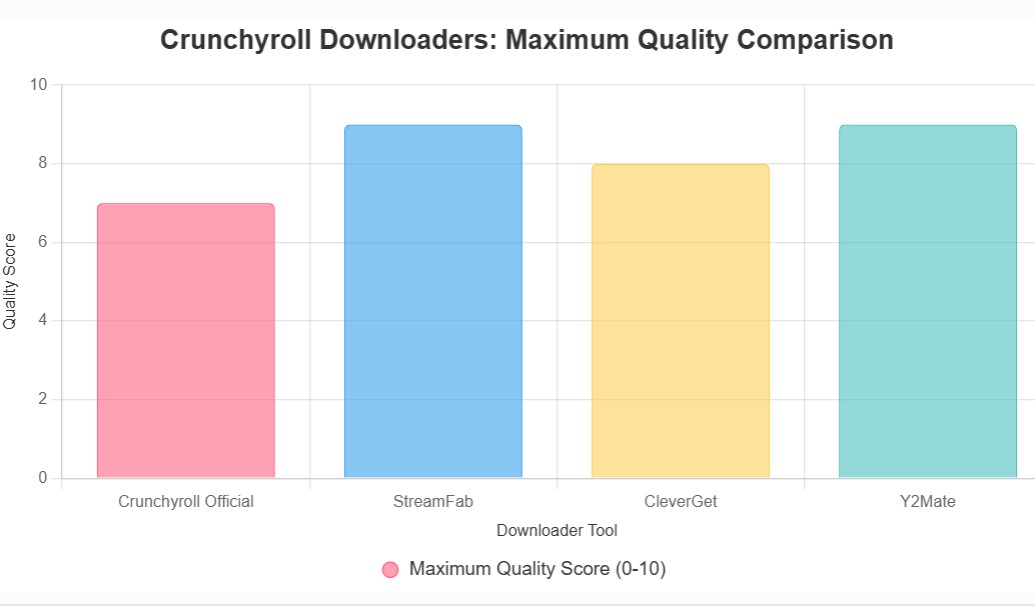
Le tableau ne désigne pas un gagnant universel. L’application officielle réduit les manipulations ; un téléchargeur Crunchyroll de bureau répond plutôt au besoin distinct d’un fichier local et demande davantage de vérifications.
StreamFab : MP4, sous-titres et traitement par lots
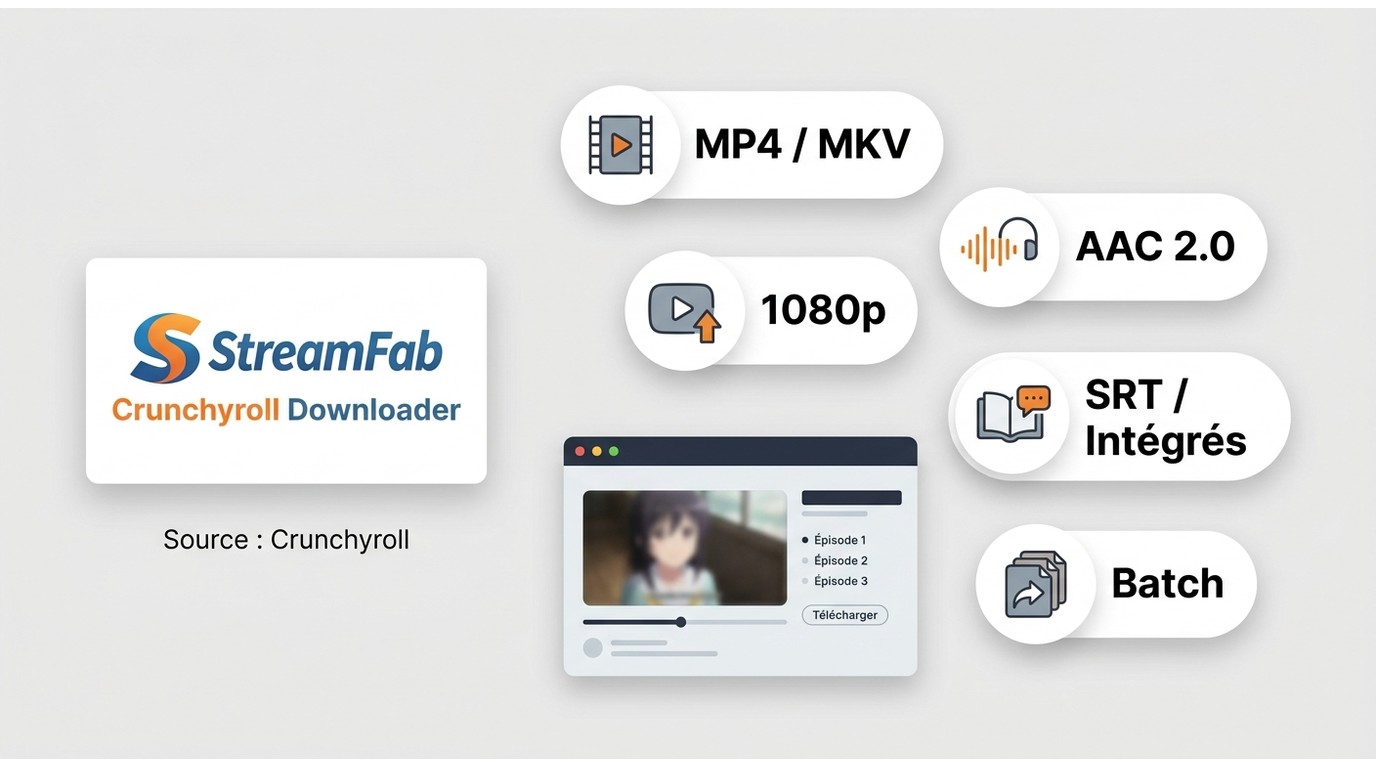
Pour les contenus auxquels vous êtes autorisé à accéder, dans les limites des conditions de la plateforme et du droit applicable, StreamFab est un outil tiers par rapport à la fonction officielle. Il fonctionne sur Windows et Mac pour créer des fichiers MP4 ou MKV.
StreamFab Crunchyroll Downloader propose jusqu’à 1080p sur Crunchyroll, avec encodage H.264 et audio AAC 2.0. Il permet aussi de choisir la piste audio, de récupérer les sous-titres et de préparer un téléchargement par lots ou le suivi de nouveaux épisodes.
Il convient à la personne qui veut gérer un fichier MP4 Crunchyroll dans un lecteur compatible sur ordinateur. Il est moins adapté à celle qui souhaite seulement mettre deux ou trois épisodes hors ligne sur mobile, car l’application officielle est alors plus directe.
Pour les sous-titres français de Crunchyroll, choisissez d’abord la bonne piste et testez sa synchronisation sur un épisode. Un SRT séparé est plus facile à corriger ; avant une lecture sur téléviseur, vérifiez qu’il est encodé en UTF-8 afin de conserver correctement les accents.
Télécharger sur PC ou Mac avec StreamFab
Pour télécharger un épisode Crunchyroll sur PC ou Mac, gardez le processus court : installation, ouverture du service, choix des pistes, puis lancement. Le contrôle d’un épisode avant le lot est l’étape qui évite le plus de reprises.
- Installez le logiciel. Utilisez l’essai pour Windows ou l’essai pour Mac, puis ouvrez l’interface.
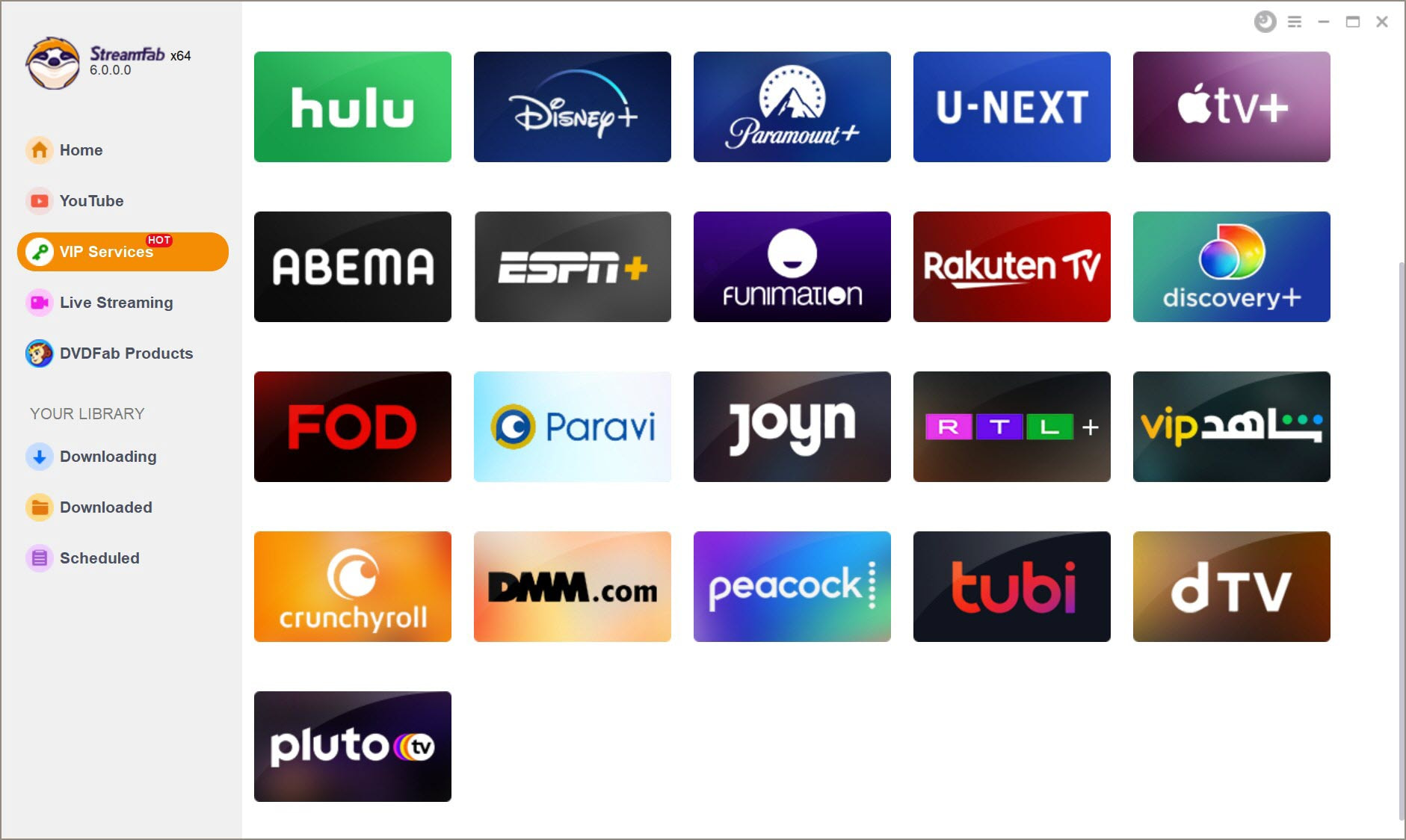
- Ouvrez Crunchyroll. Accédez au service dans l’interface, connectez-vous à votre compte et lancez l’épisode concerné.
- Choisissez l’audio et les sous-titres. Sélectionnez la piste voulue, le mode de sous-titres et les épisodes à traiter.
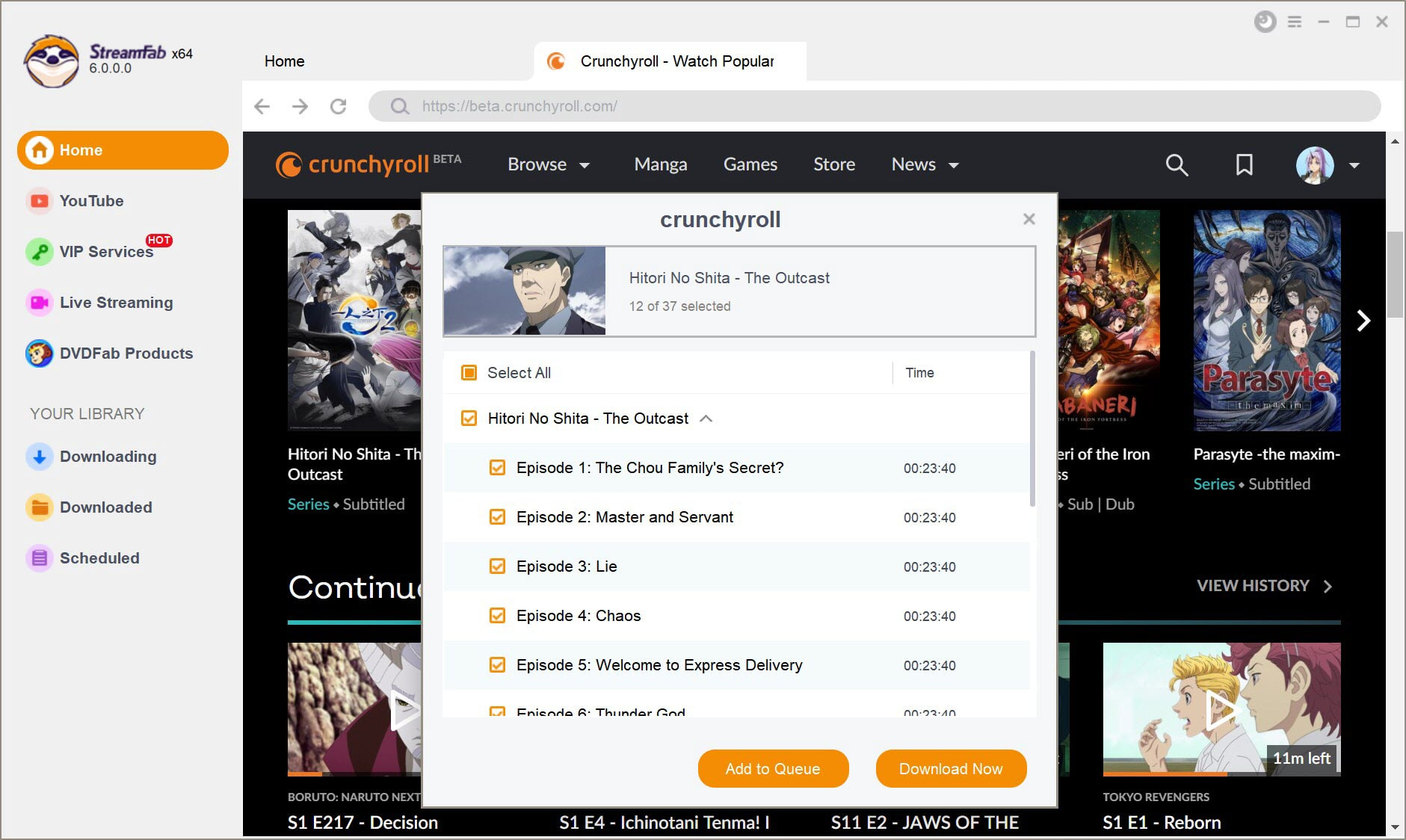
- Lancez ou mettez en file d’attente. Téléchargez l’épisode immédiatement ou ajoutez-le à la file pour un traitement ultérieur.

Pour un téléchargement par lots, je conseille de vérifier d’abord un seul épisode : piste française, synchronisation des sous-titres et format de sortie. Ce contrôle évite de découvrir trop tard qu’un réglage devait être corrigé.
CleverGet : une alternative à comparer prudemment
CleverGet Crunchyroll Downloader reste une offre active sur Windows et Mac. Son intérêt dépend des formats, des options de sous-titres, du traitement par lots et du budget annoncés sur sa fiche, pas d’une hiérarchie supposée entre les outils.
Cette alternative peut convenir à qui compare plusieurs logiciels de bureau avant de choisir. Je m’en tiendrais aux fonctions publiées, plutôt qu’à un classement absolu sans protocole commun.
Télécharger Crunchyroll sur Mac sans fausse promesse
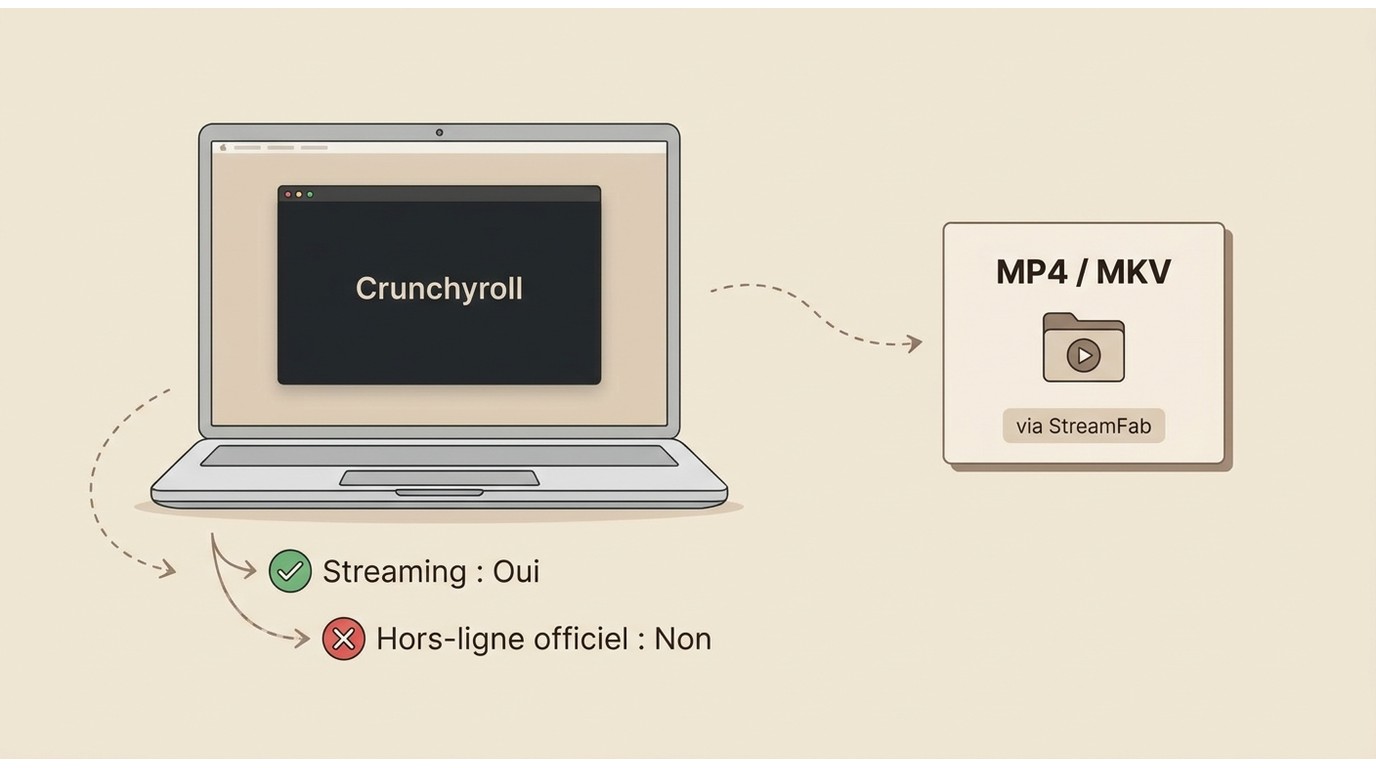
Crunchyroll sur Mac reste accessible pour le streaming, mais le téléchargement officiel d’épisodes n’y est pas proposé. L’application ou le navigateur suffit pour regarder en ligne ; un outil de bureau ne répond qu’au besoin différent d’un fichier local.
Une vidéo Crunchyroll MP4 peut être plus simple à organiser dans un lecteur compatible, mais ce choix ajoute une étape de sélection des pistes et des sous-titres. À mon sens, il n’a d’intérêt que si cette souplesse de fichier est réellement nécessaire.
Comprendre l’écran noir sans développer la capture
Un écran noir pendant une capture relève d’un autre problème que le téléchargement officiel ou la création d’un fichier local. La page sur l’enregistrement d’écran Crunchyroll traite ce cas précis ; ici, il suffit de ne pas confondre ces trois usages.
Changer de méthode sans clarifier le besoin est rarement utile. Pour un problème de téléchargement Crunchyroll, vérifiez d’abord l’appareil, la formule, l’espace disponible et la présence de l’icône hors ligne.
Questions fréquentes sur le téléchargement Crunchyroll
Conclusion : quelle méthode choisir ?
Pour télécharger Crunchyroll simplement, retenez trois scénarios. L’application officielle convient à quelques épisodes sur mobile ou Crunchyroll sur Nintendo Switch ; StreamFab vise le fichier local sur Windows ou Mac ; CleverGet reste une autre option de bureau à comparer.
- Choisissez l’application officielle si vous voulez regarder quelques épisodes hors ligne sur un appareil compatible et acceptez leur expiration dans l’application.
- Considérez StreamFab si vous avez besoin d’un fichier local, de sous-titres sélectionnables et d’un traitement par lots sur ordinateur. Sa limite est d’exiger plus de réglages qu’un simple bouton hors ligne.
- Comparez CleverGet si vous souhaitez évaluer une autre solution de bureau selon ses formats, ses options et son budget.
Mon choix irait d’abord vers la méthode la plus courte qui répond au besoin réel. Consultez les conditions du service et de l’outil retenu avant de lancer plusieurs épisodes.

Vous voulez enregistrer des vidéos de Crunchyroll mais vous rencontrez des problèmes d'écran noir lorsque vous essayez d'enregistrer des animes de Crunchyroll ? Lisez cet article pour trouver une méthode pratique pour enregistrer Crunchyroll sans erreur !
par Erika Leen - 30 juillet 2026