
Freemake Video Downloader 2026 : avis, limites et alternative

Résumé : Freemake Video Downloader reste une option Windows pour un téléchargement MP4 simple. Ce guide distingue ses limites, les bons réflexes d’installation et les cas où StreamFab apporte un flux de travail plus adapté aux lots et aux sous-titres.
Pour aller droit au but : Freemake Video Downloader reste utile sous Windows pour récupérer simplement une vidéo MP4 prise en charge, mais ses limites apparaissent dès qu’un site change, qu’une résolution manque ou qu’un lot devient nécessaire. StreamFab répond mieux aux besoins réguliers sur ordinateur.
Table des matières
- Pour des lots, des sous-titres et des fichiers MP4 ou MKV organisés, StreamFab All-In-One propose un flux de travail plus complet sur Windows et macOS.
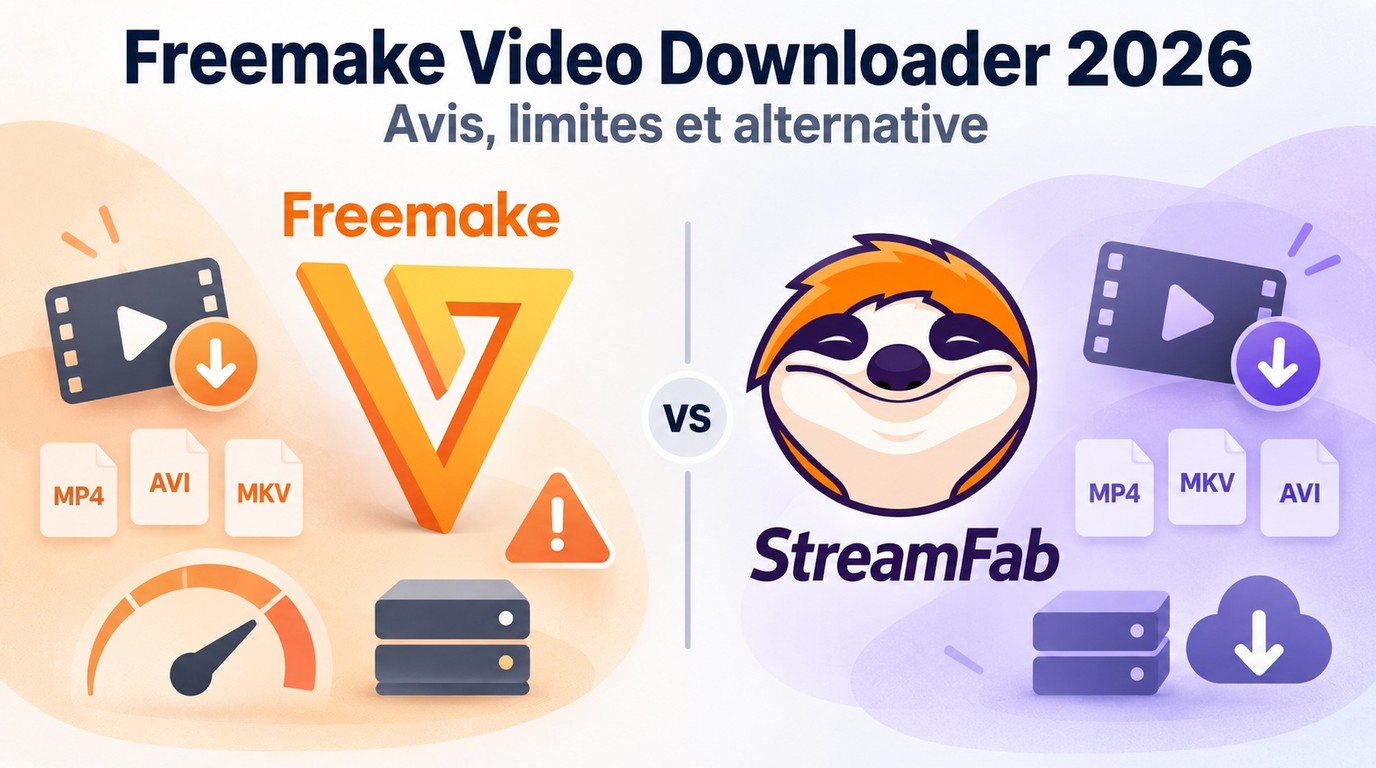
Freemake en 2026 : avis et limites
Freemake Video Downloader est toujours actif ; le qualifier d’outil abandonné serait donc inexact. En septembre 2026, la version 5.0.0 est répertoriée pour Windows, tandis que le parcours officiel repose toujours sur le collage d’une URL.
Mon avis Freemake est simple : le logiciel garde un intérêt pour une vidéo compatible à récupérer ponctuellement. En revanche, si vous devez traiter plusieurs liens, conserver des sous-titres ou répéter le même travail chaque semaine, ses limites deviennent vite plus coûteuses que le temps économisé.
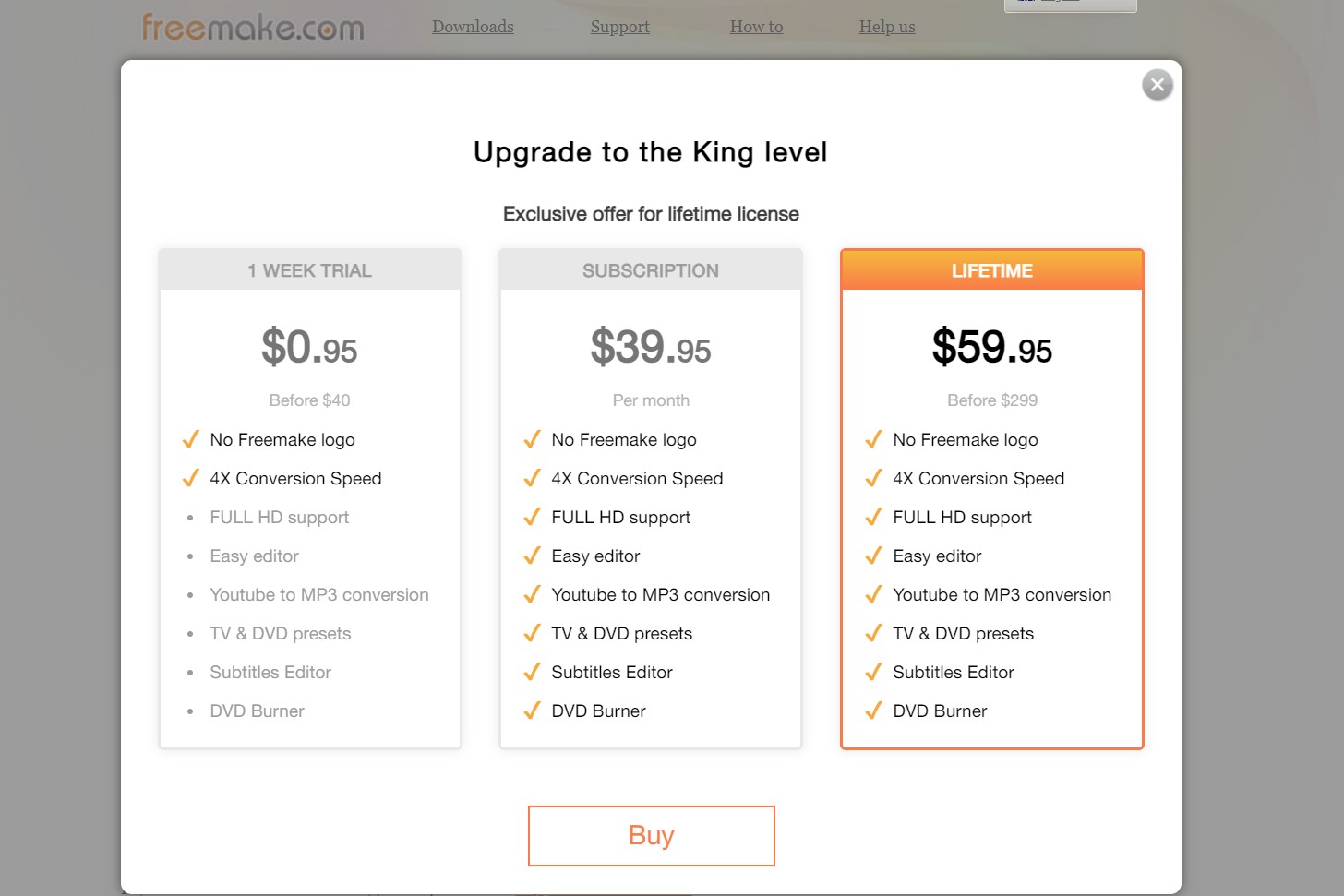
Version gratuite : limites à vérifier
Freemake gratuit sert d’abord à vérifier si votre source est reconnue et si le format voulu apparaît. Pour un usage régulier, la vraie question n’est pas l’étiquette « gratuit », mais le nombre d’interruptions du flux de travail avant d’obtenir le fichier attendu.
Je conseille de tester une URL représentative avant tout achat : une vidéo courte et facile ne révèle ni le comportement sur une playlist, ni la disponibilité des résolutions, ni les contraintes d’export qui comptent au quotidien.
Téléchargement, installation et compatibilité
Le téléchargement Freemake doit partir du site officiel ou d’une source reconnue. Le logiciel de bureau vise Windows ; une page web portant un nom proche ne remplace pas la version Freemake Windows ni ses fonctions locales.
Installer Freemake depuis une source fiable
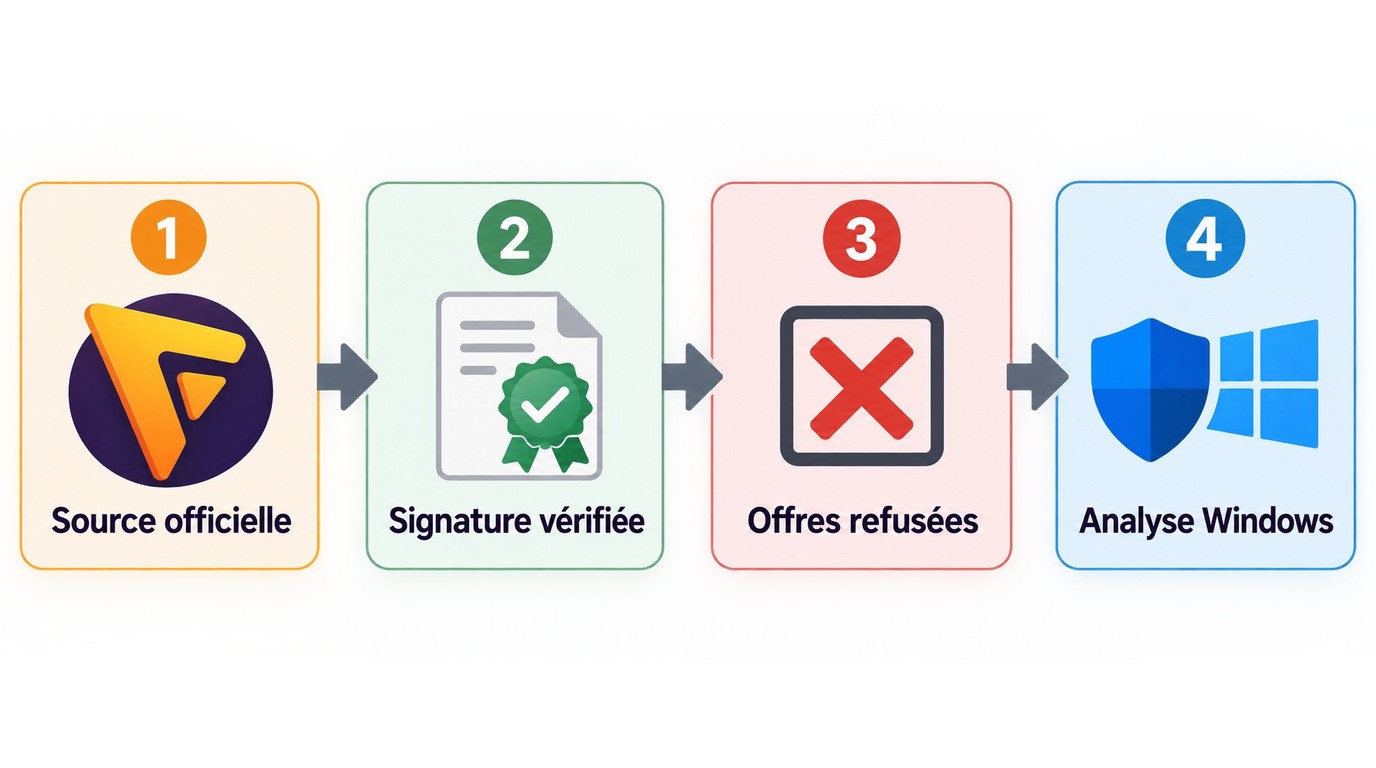
Une installation propre tient en quelques contrôles concrets :
- Téléchargez l’installateur depuis la page officielle ou une bibliothèque logicielle reconnue.
- Vérifiez le nom du fichier, son éditeur et la signature affichée par Windows.
- Lisez chaque écran d’installation et refusez toute offre additionnelle dont vous n’avez pas besoin.
- Lancez l’analyse de sécurité de Windows avant la première ouverture.
Une alerte de sécurité isolée ne prouve pas qu’un installateur contient un logiciel malveillant. Il justifie en revanche de contrôler sa provenance au lieu de récupérer le premier fichier proposé par un site miroir.
Vérifier version, Windows et formats
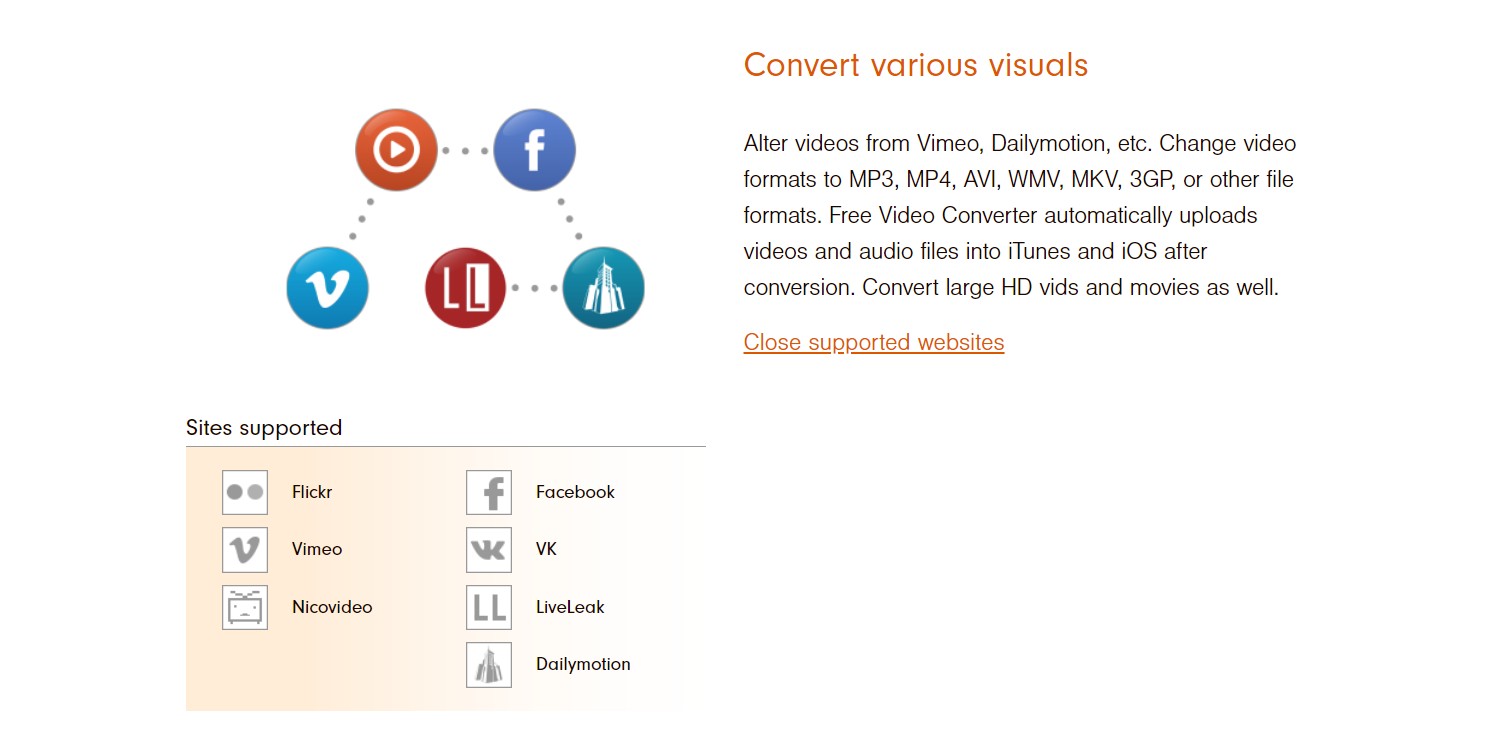
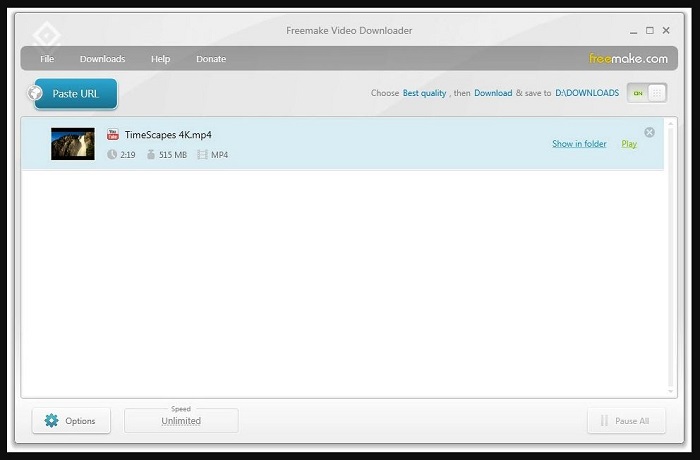
La version 5.0.0 sous Windows fournit un point de départ, mais testez la source qui vous intéresse. Freemake MP4 reste le cas le plus direct : si MP4 et la résolution souhaitée apparaissent après l’analyse, lancez le téléchargement sans conversion supplémentaire.
Freemake Video Converter répond à un autre besoin : transformer un fichier déjà disponible. Il ne faut pas confondre conversion d’un fichier local et détection d’une vidéo en ligne, car les deux opérations n’échouent pas pour les mêmes raisons.
Télécharger une vidéo MP4 avec Freemake
Pour télécharger une vidéo MP4, partez d’un contenu que vous êtes autorisé à consulter et choisissez la qualité réellement proposée par la source. Ajouter des réglages après coup ne recrée pas une version absente.
Les quatre étapes du téléchargement
- Copiez l’URL de la vidéo autorisée depuis votre navigateur.
- Collez cette URL dans Freemake Video Downloader et attendez la détection.
- Sélectionnez MP4, puis la résolution disponible qui correspond à votre écran et à votre espace de stockage.
- Lancez le téléchargement et contrôlez le fichier obtenu avant d’ajouter d’autres URL.
Ce parcours court est le bon test de départ. Si l’analyse ne renvoie aucun format, répéter le collage dix fois ne change généralement rien : passez au diagnostic de la source, de la version et de la résolution.
Échecs, lenteurs et résolutions manquantes
Les limites de Freemake se manifestent surtout sous trois formes observables : la vidéo n’est pas détectée, le téléchargement ralentit en fin de parcours, ou certaines résolutions disparaissent de la liste.
- Vidéo non détectée : vérifiez d’abord que l’URL ouvre bien le contenu dans le navigateur, puis relancez Freemake après une mise à jour.
- Ralentissement final : testez un seul fichier avant une playlist et contrôlez l’espace libre sur le disque de destination.
- Résolution absente : ne forcez pas un export supérieur ; choisissez la meilleure définition réellement proposée.
Si plusieurs URL auparavant reconnues échouent le même jour, le problème vient plus probablement d’un changement du site source que d’un fichier isolé. Cette distinction évite de réinstaller tout le logiciel pour un incident que l’installation ne peut pas corriger.
Freemake améliore-t-il vraiment la qualité ?
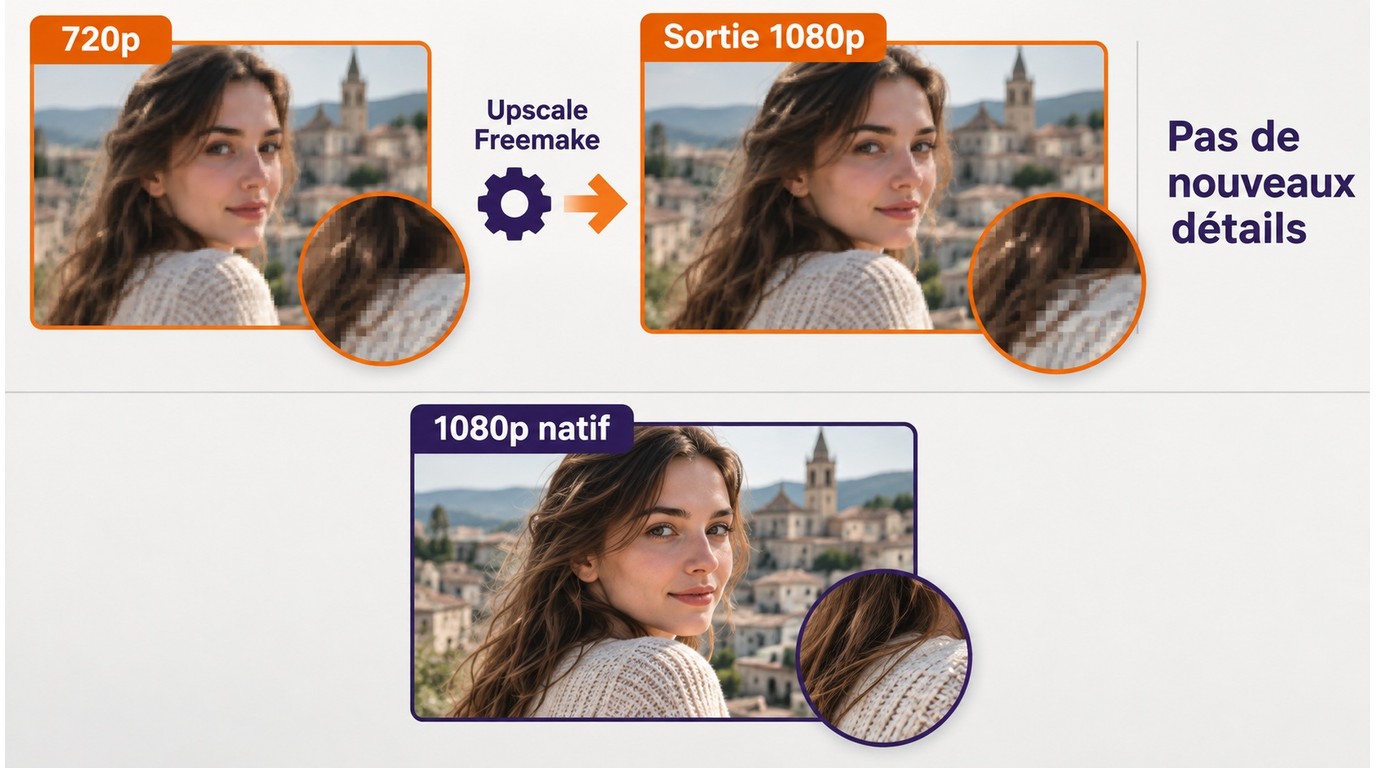
Non : augmenter la résolution de sortie ou le débit ne recrée pas les détails absents de la source. La qualité vidéo Freemake reste bornée par l’image et le son reçus au départ.
Conversion, débit et upscaling
Le conteneur organise les pistes, le codec compresse l’image, le débit alloue davantage ou moins de données, et la résolution fixe le nombre de pixels. L’upscaling agrandit ces pixels ; il ne transforme pas une source 720p en prise de vue 1080p native.
Mon réglage raisonnable consiste à conserver la résolution source et à choisir MP4 pour la compatibilité, sauf besoin précis d’un autre format. Un fichier plus lourd n’est pas automatiquement plus détaillé, et l’étiquette 1080p ne suffit pas à prouver un gain visuel.
Choisir une alternative adaptée à Freemake
Une alternative à Freemake devient pertinente lorsque le téléchargement unitaire ne suffit plus. Le choix dépend alors du système, des formats locaux, des lots, des pistes audio et des sous-titres, pas d’une promesse générale de « meilleure qualité ».
Freemake et StreamFab : critères utiles
Freemake vise un geste court : coller une URL et récupérer un fichier pris en charge. StreamFab All-In-One propose un flux de travail de bureau pour le visionnage personnel hors ligne de contenus autorisés, selon les conditions de la plateforme et le droit applicable.
| Critère | Freemake Video Downloader | StreamFab All-In-One |
|---|---|---|
| Usage principal | Téléchargement web unitaire | Enregistrement local et gestion par lots |
| Systèmes | Windows | Windows et macOS |
| Formats | MP4 selon la source | MP4 et MKV |
| Qualité | Limitée à la source | Jusqu’à 8K selon le service |
| Flux de travail | URL puis choix du MP4 | Lots planifiés, audio et sous-titres |
| Coût et profil | Gratuit avec options payantes | Essai 30 jours, 3 vidéos par service |
Pour un téléchargement web unitaire sous Windows, Freemake reste le parcours le plus court. StreamFab All-In-One est un outil tiers par rapport à la fonction officielle de chaque plateforme ; il suppose un accès autorisé au contenu et un usage personnel.
Quand StreamFab convient, ou non
Pour un besoin ponctuel, gratuit ou exclusivement mobile, un outil léger peut suffire. StreamFab se distingue quand vous voulez préparer une file de plusieurs vidéos sur Windows ou macOS, choisir MP4 ou MKV, conserver des pistes multicanales et gérer les sous-titres dans le même parcours.
Un scénario documenté sur Windows 10 Pro avec un processeur i5-9400F, 16 Go de mémoire et la version 7.0.1.7 montre l’intérêt d’une file de saison planifiée de nuit, avec une taille de fichier qui suit la durée de chaque épisode. Sur macOS avec une connexion de 24 Mb/s, un épisode de Love, Death & Robots a été enregistré en 1080p avec HDR10 et Dolby Atmos.
Enregistre des vidéos autorisées en MP4 ou MKV, avec une résolution pouvant atteindre 8K selon le service, ainsi que des sous-titres SRT sélectionnables.
- Compatibilité : Windows et macOS.
- Formats : fichiers MP4 ou MKV.
- Audio : Dolby Atmos, EAC3 5.1, AC3 5.1 ou AAC 2.0.
- Résolution : jusqu’à 8K selon le service et le titre.
- Organisation : téléchargement par lots et planification.
- Sous-titres : téléchargement et sélection de la langue.
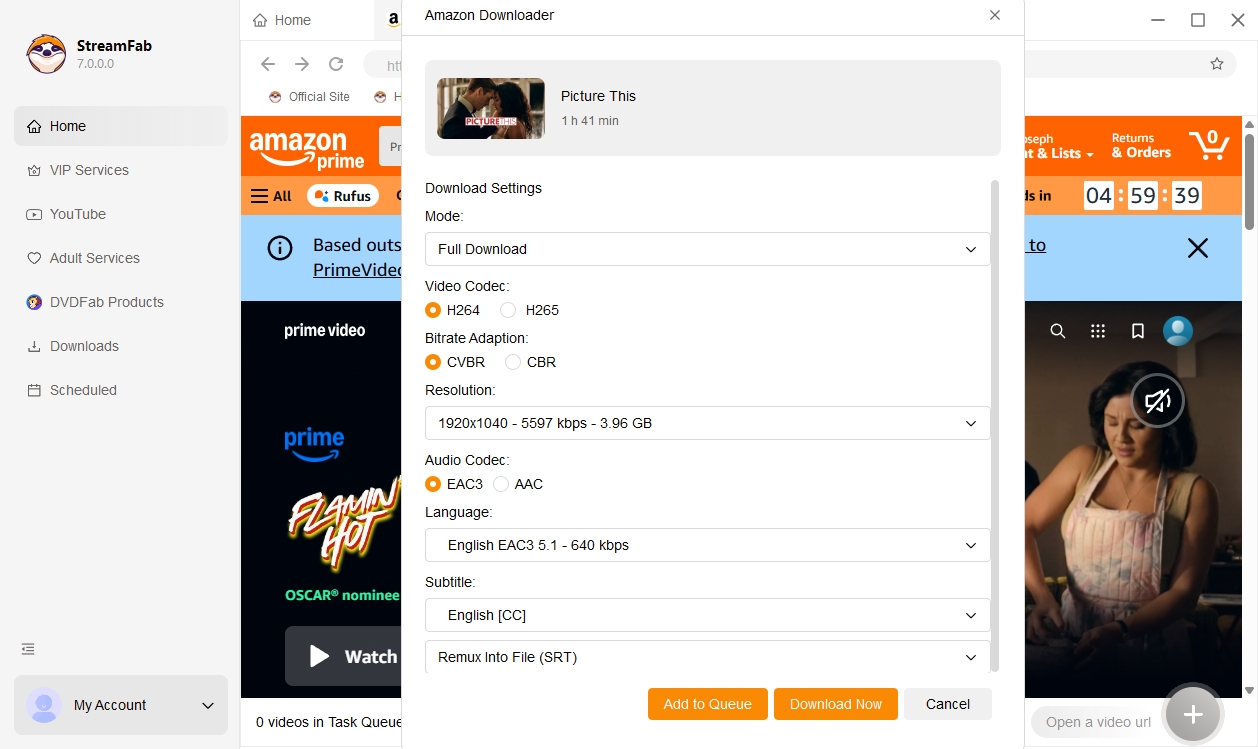
Le parcours reste lisible : ouvrez le service dans l’interface, connectez-vous avec votre abonnement valide, sélectionnez la vidéo autorisée, puis choisissez le format, les pistes et les sous-titres avant de l’ajouter à la file.
Questions fréquentes sur Freemake
Conclusion : Freemake reste-t-il pertinent ?
Oui, Freemake peut encore suffire pour un téléchargement simple sous Windows lorsque l’URL, le format MP4 et la résolution voulue sont reconnus. C’est son meilleur scénario : un besoin ponctuel, sans file complexe.
En cas d’échecs répétés, de ralentissement final ou de qualité indisponible, diagnostiquez d’abord la source et la version. Si votre besoin porte sur des lots, des formats locaux, des pistes audio et des sous-titres, StreamFab All-In-One offre un parcours plus structuré pour les contenus autorisés.
Mon choix est donc conditionnel : Freemake pour l’opération courte déjà prise en charge, StreamFab pour le travail récurrent sur ordinateur. Vous pouvez commencer par l’essai de 30 jours de StreamFab, limité à trois vidéos par service, puis décider sur votre propre flux de travail.


Cet avis FlixiCam 2026 distingue le FlixiCam Netflix Video Downloader de StreamOne et examine les formats MP4/MKV, la qualité, l’essai, le prix et les limites. Il compare aussi une solution de bureau StreamFab pour les personnes qui veulent préparer des fichiers Netflix autorisés sur Windows ou Mac, avec traitement par lots et plusieurs services selon l’offre.
par Marcia Hatcher - 15 septembre 2026
FonePaw Screen Recorder convient surtout aux réunions, cours, tutoriels, jeux et captures classiques. Cet avis examine ses fonctions sur Windows et Mac, ses licences, son essai, la méthode pour évaluer ses performances et les causes possibles d’un écran noir. StreamFab est présenté comme une option distincte pour certains services pris en charge et un usage personnel autorisé.
par Jacob Harrison - 25 août 2026
Cette revue d'iTop Screen Recorder examine les fonctionnalités de cet outil, le prix, et donne des commentaires honnêtes : cet outil d'enregistrement d'écran est bon pour enregistrer des événements et des réunions, mais peut ne pas fonctionner aussi bien que StreamFab All-In-One sur les plateformes de streaming.
par Jacob Harrison - 7 août 2026
Cette analyse documentée distingue les fonctions annoncées d’EaseUS Video Downloader, ses limites de compatibilité et les signaux utiles sur sa fiabilité. Elle compare ensuite trois alternatives selon la source, le système, les formats et le niveau gratuit, sans transformer le choix en classement promotionnel.
par Erika Leen - 7 août 2026