DAZN sans écran noir : 2 méthodes pour enregistrer ou télécharger

Résumé : Ce guide distingue le replay DAZN, les options hors ligne officielles et les méthodes locales sous Windows. Il propose une checklist pour diagnostiquer l’écran noir, puis compare RecordFab et StreamFab DAZN Downloader selon le type de contenu, le temps disponible, les formats et les limites de chaque parcours.
Table des matières
Vous cherchez à enregistrer DAZN sans obtenir un écran noir ? Commencez par vérifier le replay ou le téléchargement officiel, puis testez quelques réglages ciblés. Si ces voies ne conviennent pas, choisissez une capture en temps réel ou le téléchargement d’un replay compatible selon votre appareil.
Mon avis est simple : multiplier les logiciels avant d’identifier le type de contenu fait surtout perdre du temps. Le parcours utile tient en trois décisions : vérifier l’option officielle, diagnostiquer l’écran noir DAZN, puis choisir une méthode adaptée au direct ou au différé.
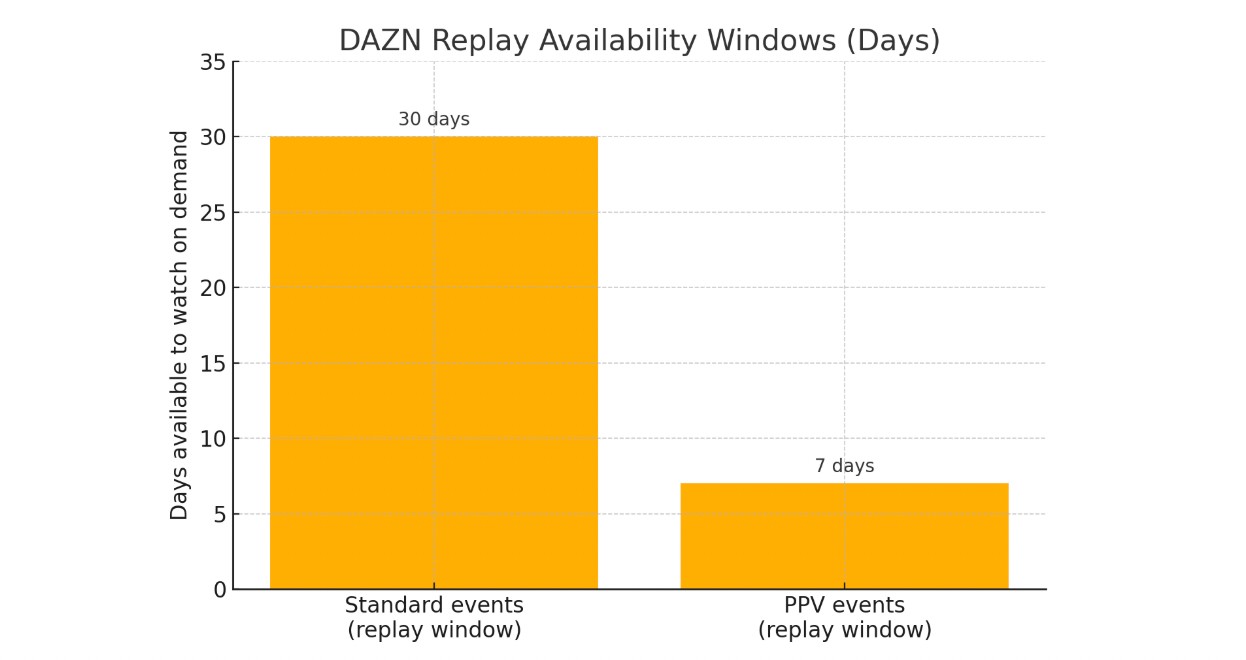
Le replay proposé dans l’application reste le premier choix lorsqu’il couvre l’événement recherché.
Un téléchargement officiel, lorsqu’il existe, reste géré dans l’application et dépend du contenu, de l’appareil et des droits.
- Un écran noir peut venir du mode de capture, de l’accélération matérielle, du pilote graphique ou du flux lui-même.
- RecordFab vise la capture en temps réel sous Windows, jusqu’à 1080p, avec une vitesse réglable de 1x à 5x selon la plateforme.
- StreamFab DAZN Downloader vise les replays compatibles sous Windows, avec une sortie MP4 ou MKV et un traitement par lots.
- Sur Mac et mobile, privilégiez les fonctions DAZN réellement disponibles et n’attendez pas de la capture native un résultat universel.
- La taille d’un fichier local dépend de la durée, du débit, de la résolution et du format choisi.
Le bon choix dépend donc du contenu, de l’appareil et du besoin réel de lecture hors ligne.
Ce que DAZN permet officiellement hors ligne
Le replay DAZN et le téléchargement hors ligne DAZN ne sont pas des fonctions universelles. Leur disponibilité varie selon la compétition, l’offre, l’appareil et les droits associés au programme.
Replay, téléchargement et DVR ne se confondent pas
Un replay est une rediffusion mise à disposition par DAZN. Un téléchargement officiel place certains contenus dans l’application pour une consultation hors connexion. Un DVR, lui, enregistrerait librement une diffusion programmée : ce n’est pas ainsi que fonctionne l’offre DAZN courante.
En juillet 2026, l’exemple officiel documenté pour NFL Game Pass concerne certains téléchargements sur mobile, avec une disponibilité pouvant aller jusqu’à 30 jours. Cette règle ne doit pas être étendue à tout le catalogue français.
Des options variables selon le contenu
Si le match ou l’émission apparaît en replay dans votre compte, utilisez cette voie avant de chercher à télécharger DAZN autrement. C’est la solution la plus directe, mais la durée de disponibilité et l’accès hors ligne peuvent changer d’un contenu à l’autre.
Le point pratique est donc moins « DAZN autorise-t-il le téléchargement ? » que « ce programme précis propose-t-il un replay ou une option hors connexion sur cet appareil ? ».
Pourquoi l’écran devient noir sur DAZN
Un écran noir DAZN n’indique pas toujours une panne du logiciel. Le mode de capture, le navigateur, le pilote graphique ou la protection du flux peuvent chacun bloquer l’image alors que le son continue.
Les vérifications utiles avant de changer d’outil
Limitez le diagnostic à quelques essais ordonnés. Au-delà, modifier OBS Studio au hasard devient vite une collection de réglages sans conclusion.
- Vérifiez si le problème touche uniquement DAZN ou aussi une vidéo locale et une autre page web.
- Essayez successivement la capture de fenêtre et la capture de l’écran complet.
- Testez le navigateur avec l’accélération matérielle activée, puis désactivée.
- Mettez à jour le pilote graphique depuis le fabricant de la carte ou de l’ordinateur.
- Essayez un autre navigateur avec le même compte et le même contenu.
- Si l’image reste noire uniquement sur DAZN, considérez que le flux peut rester incompatible avec un outil générique.
Quand le blocage vient du flux protégé
Certains flux empêchent OBS Studio ou l’enregistreur natif du système de récupérer l’image. Aucun réglage ne garantit alors de pouvoir enregistrer DAZN, et répéter la même tentative avec plusieurs applications ne change pas forcément le résultat.
Dans ce cas, revenez au replay officiel lorsqu’il existe, ou évaluez une solution conçue pour le type de contenu concerné. C’est plus rationnel que de promettre une astuce universelle qui échoue dès que le flux change.
Quelle option selon votre appareil ?
L’appareil détermine les choix réalistes. DAZN sur ordinateur offre davantage d’options sous Windows, tandis que Mac, mobile et téléviseur demandent une approche plus prudente.
Sur Windows
Commencez par le replay DAZN. Pour un direct ou un extrait compatible, RecordFab peut réaliser une capture en temps réel. Pour plusieurs replays compatibles à organiser en fichiers MP4 ou MKV, StreamFab DAZN Downloader propose un traitement par lots.
Sur Mac
Ne transposez pas automatiquement les indications Windows. Sur Mac, les fonctions officielles disponibles dans DAZN constituent le parcours établi ici ; les deux outils détaillés plus bas sont présentés pour Windows.
Sur mobile et téléviseur
La capture DAZN mobile avec l’outil natif peut produire un écran noir selon le flux et l’appareil. Sur un téléviseur ou un décodeur opérateur, l’interface DAZN n’offre pas nécessairement la fonction d’enregistrement TV classique attendue.
Mon choix sur ces appareils est de privilégier le replay ou le téléchargement officiel lorsqu’il apparaît dans l’application, plutôt que d’ajouter une chaîne de capture difficile à contrôler.
Enregistrer DAZN en temps réel avec RecordFab
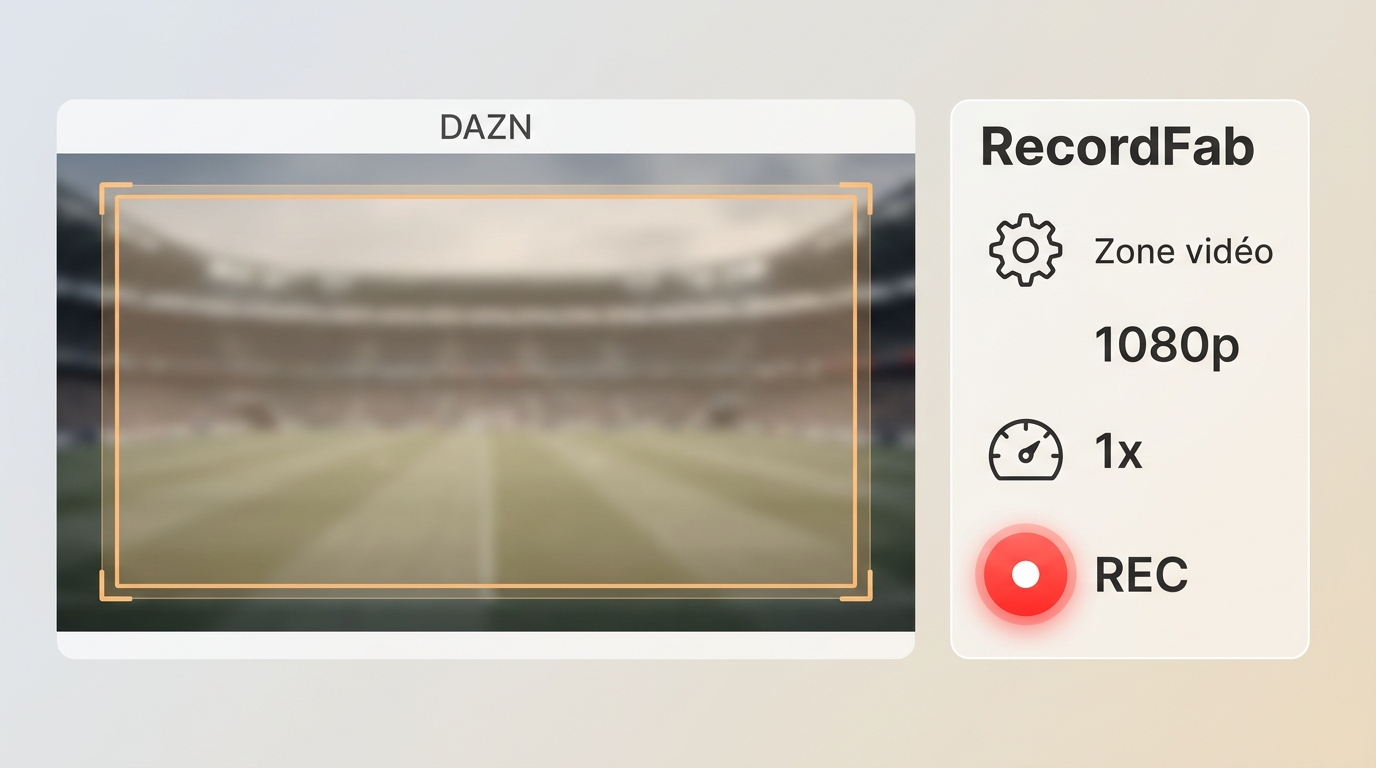
RecordFab convient surtout à une capture DAZN en temps réel sous Windows, notamment pour un direct ou un extrait compatible. Il enregistre jusqu’à 1080p et propose une vitesse de 1x à 5x, certaines plateformes restant limitées à 1x.
À qui cette méthode convient
Idéal pour : un direct, un passage précis ou un contenu qui doit être lu pendant la capture. Moins adapté si : vous utilisez Mac ou mobile, ou si vous voulez traiter une longue série de replays sans surveillance.
Je retiens RecordFab lorsque la priorité est le moment précis à capturer, pas la constitution d’une grande médiathèque. Cette distinction évite de demander à un enregistreur temps réel le travail d’un outil par lots.

RecordFab enregistre des vidéos en streaming, des diffusions en direct et des cours en ligne en qualité 720p ou 1080p.
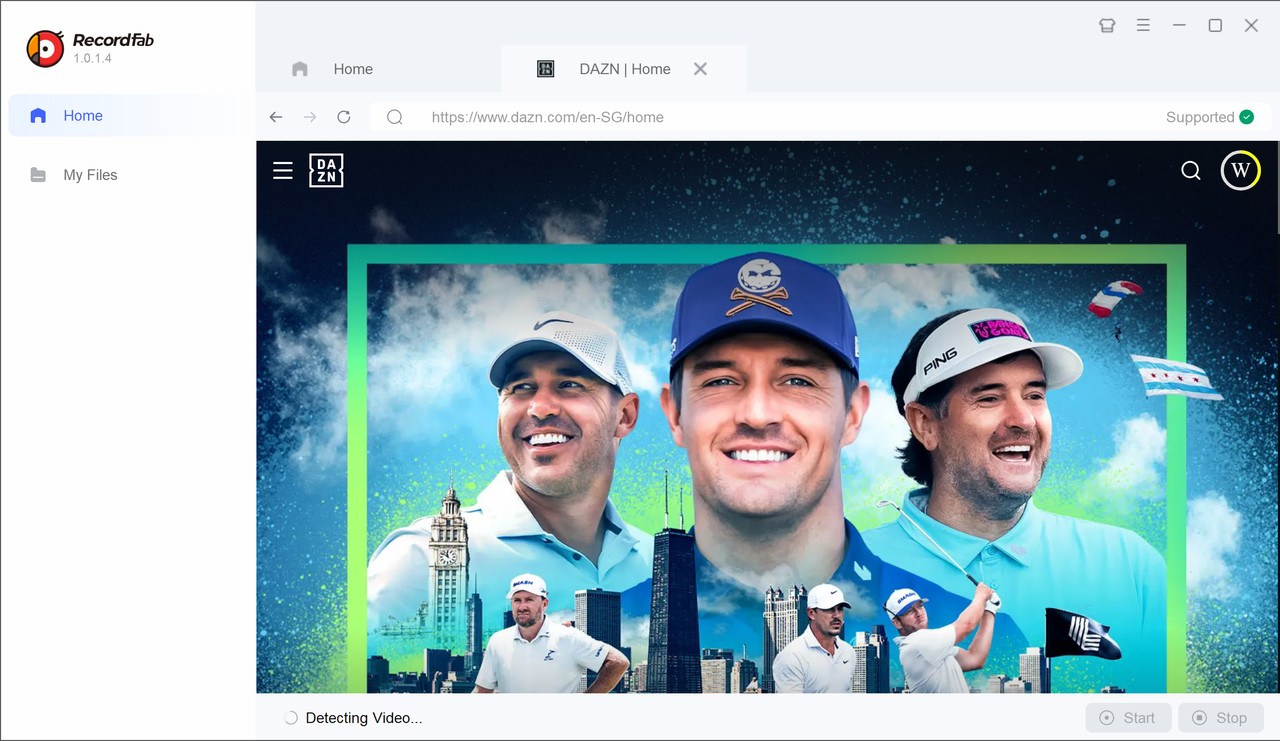
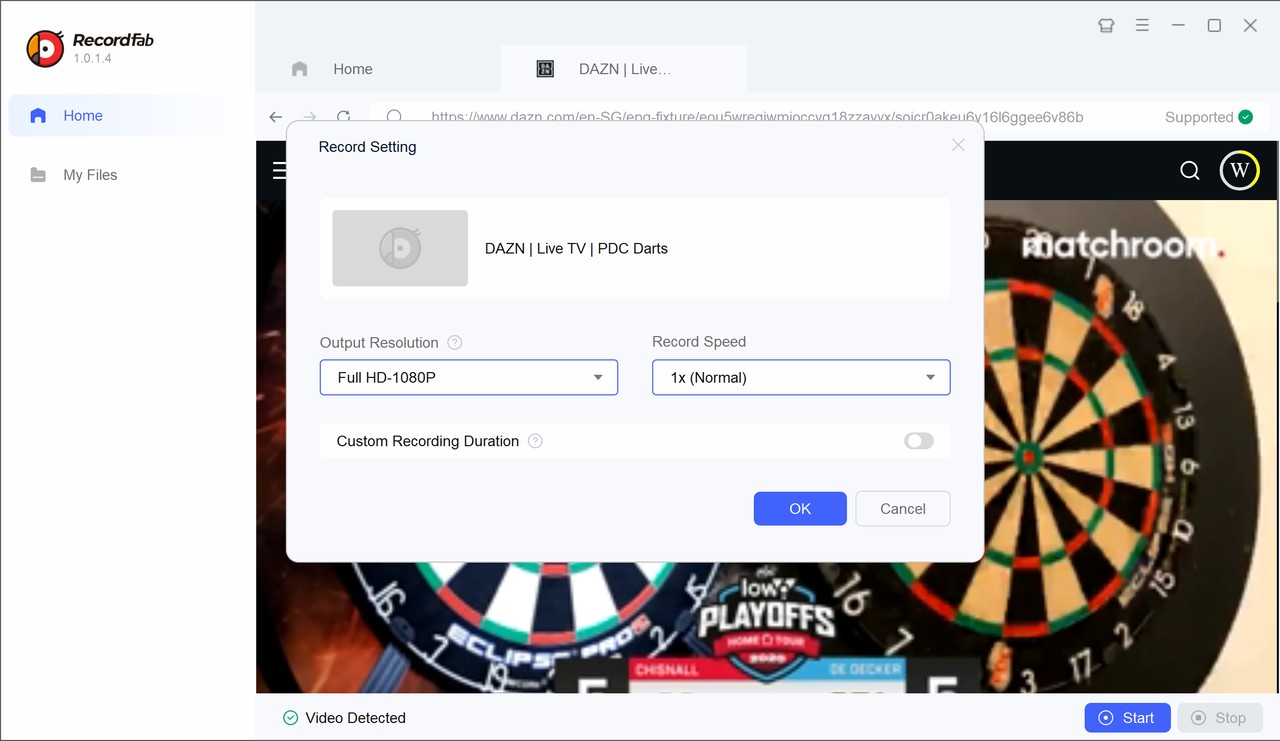
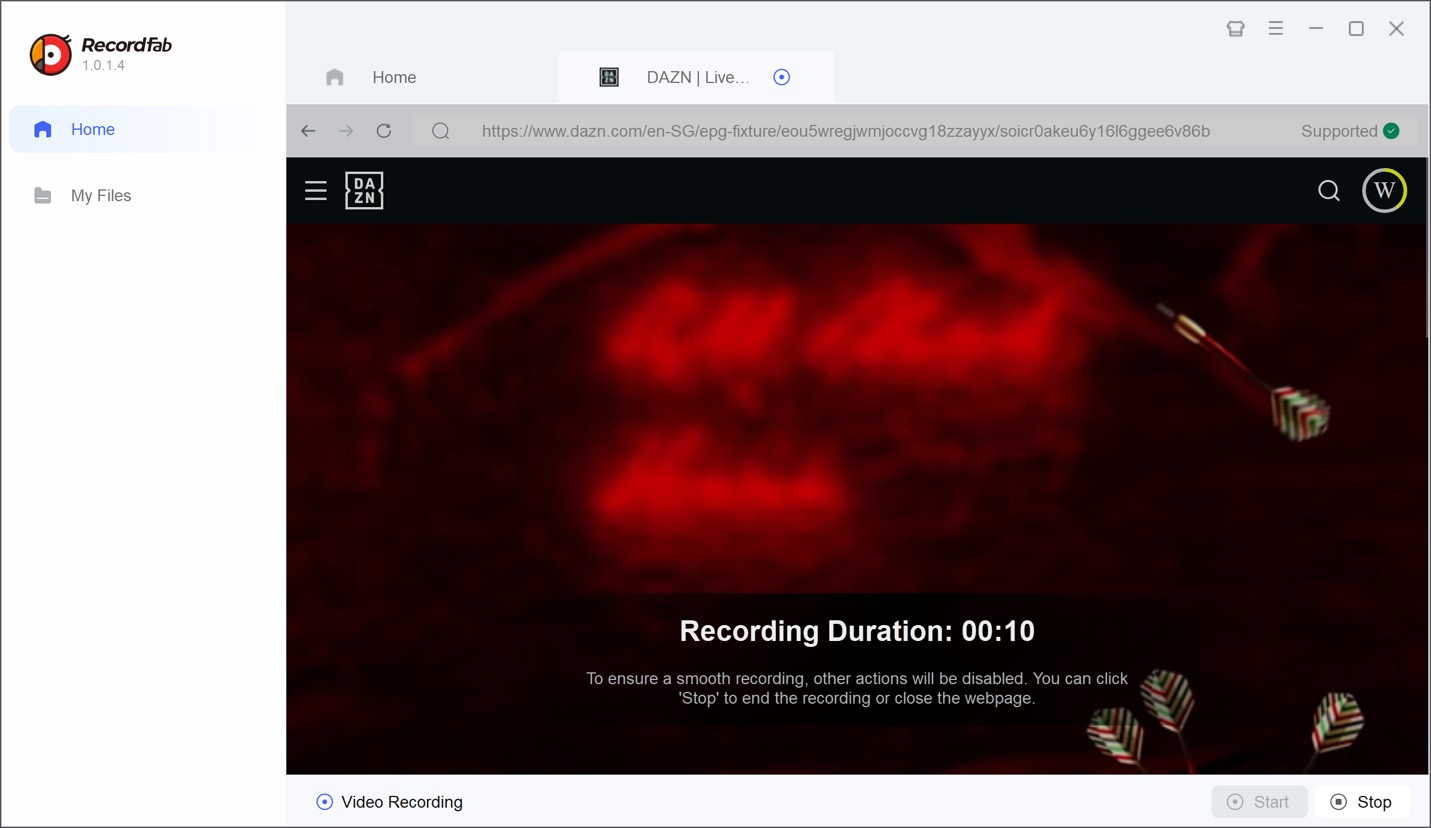
- La capture se déroule dans un navigateur intégré et peut continuer pendant d’autres tâches légères sur l’ordinateur.
- La résolution peut atteindre 1080p lorsque le flux et la plateforme le permettent.
- Le parcours reste accessible sans réglages techniques avancés.
- La vitesse réglable va de 1x à 5x, avec des plateformes qui restent limitées à 1x.
- RecordFab est destiné à Windows et la réussite dépend de la compatibilité du flux ; il convient moins aux longues séries de contenus.
Étapes avec RecordFab
Avant de lancer la capture, fermez les notifications et vérifiez l’espace disponible : ce sont deux causes banales d’enregistrement incomplet que l’on peut éliminer sans toucher aux réglages vidéo.
- Installez RecordFab sur un ordinateur Windows et ouvrez son navigateur intégré.
- Connectez-vous à DAZN avec un abonnement valide, puis ouvrez le direct ou le replay autorisé.
- Choisissez la zone vidéo, la résolution disponible et une vitesse compatible avec la plateforme.
- Lancez la capture, contrôlez l’image et le son, puis arrêtez-la à la fin du passage voulu.
Limites à connaître
Une capture en temps réel dure au minimum le temps de lecture lorsque le mode accéléré n’est pas disponible. Elle sollicite aussi l’ordinateur pendant le processus, et un flux incompatible peut toujours produire un écran noir.
RecordFab n’est donc pas une promesse pour tous les directs. C’est une méthode ciblée pour Windows, utile quand le contenu, la durée et la compatibilité correspondent.
Télécharger des replays DAZN avec StreamFab
StreamFab DAZN Downloader s’adresse aux replays compatibles sous Windows lorsque vous devez traiter plusieurs contenus et les organiser en MP4 ou MKV. Il ne faut pas le présenter comme une réponse universelle à tous les directs ou catalogues.
StreamFab est une solution indépendante de la fonction officielle de DAZN. Sa méthode enregistre le contenu affiché sans récupérer de clé de protection. Utilisez-la pour les contenus que vous êtes autorisé à consulter, lorsque les conditions de la plateforme et la loi applicable le permettent, avec un abonnement valide et pour un visionnage personnel hors ligne.

- Ajoutez plusieurs matchs à une file d'attente de téléchargement et enregistrez-les tous en une seule fois pour gagner du temps.
- Prend en charge des résolutions allant jusqu'à 1080p et garantit que l'audio reste parfaitement synchronisé avec la vidéo.
- Enregistre automatiquement les métadonnées et vous permet de choisir entre les formats MP4 ou MKV pour une compatibilité avec tous vos appareils.
- Supprime les publicités du flux vidéo pendant le processus de sauvegarde pour une expérience de visionnage plus fluide.
- Prend en charge les systèmes Windows et macOS, vous offrant ainsi plus de flexibilité dans la gestion de vos sauvegardes.
À qui cette méthode convient
Idéal pour : plusieurs replays compatibles à traiter par lots sous Windows, avec des fichiers locaux destinés à une organisation personnelle. Moins adapté si : vous utilisez Mac, cherchez à capturer un direct non pris en charge ou attendez une compatibilité identique sur tout le catalogue.
Le bon argument ici n’est pas une liste interminable de fonctions. C’est le gain d’organisation lorsque plusieurs replays compatibles doivent suivre le même parcours.
Étapes avec StreamFab
Le parcours suit quatre étapes. Limitez la sélection aux contenus réellement accessibles dans votre compte DAZN.
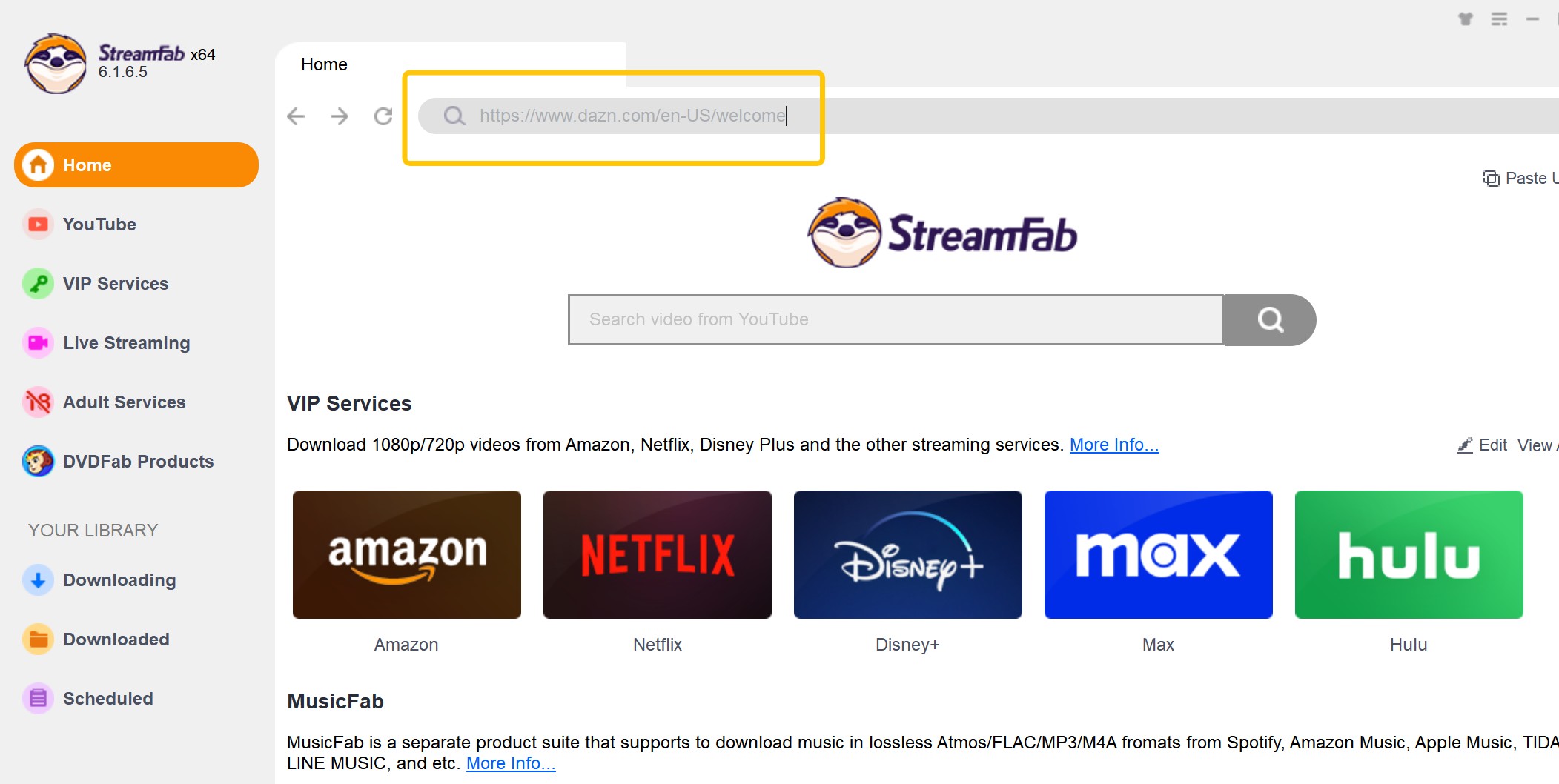
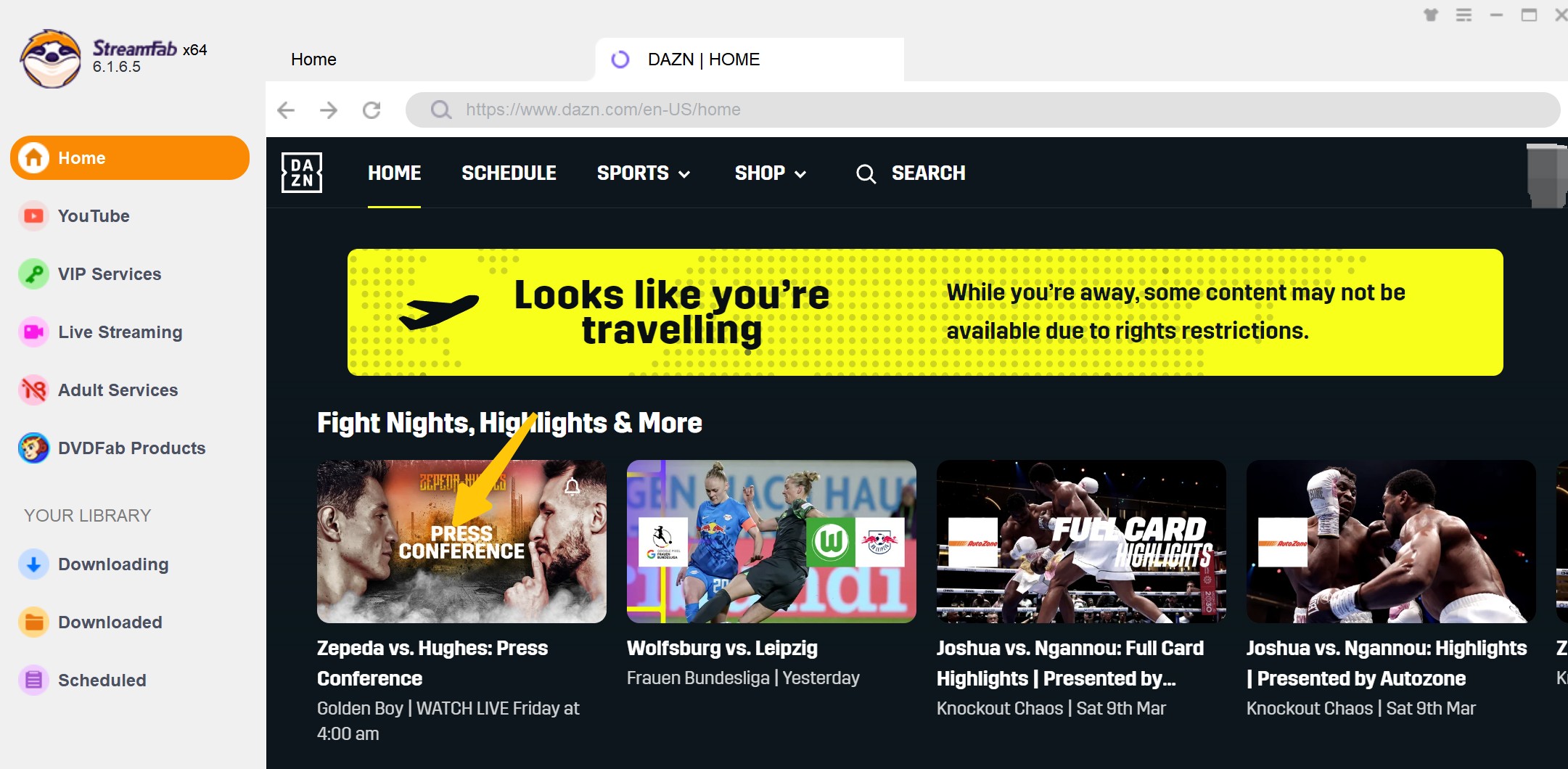
Formats, audio et sous-titres
Pour DAZN, les spécifications confirmées couvrent une sortie MP4 ou MKV jusqu’à 1080p, une vidéo H.264, un audio AAC 2.0, le traitement par lots et l’écriture de métadonnées. Le téléchargement séparé des sous-titres n’est pas annoncé pour cette configuration.
Ces métadonnées facilitent le classement dans une bibliothèque locale. Elles ne changent toutefois ni les droits attachés au contenu ni les conditions d’accès au service.
Capture ou téléchargement : que choisir ?
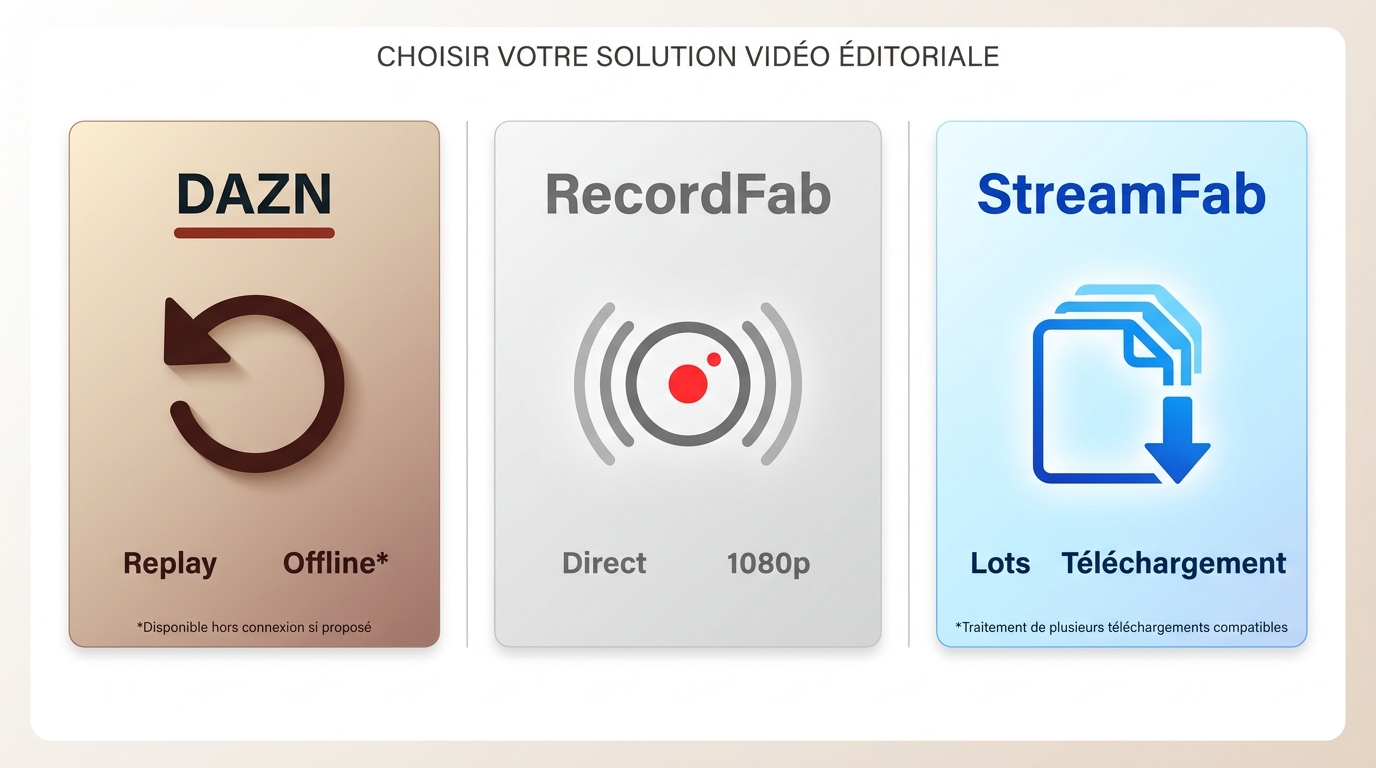
Choisissez d’abord selon le contenu, puis selon l’appareil. Le replay officiel suffit souvent ; RecordFab répond à certains besoins en temps réel ; un téléchargeur DAZN devient pertinent pour plusieurs replays compatibles sous Windows.
| Critère | Options officielles DAZN | RecordFab | StreamFab DAZN Downloader |
|---|---|---|---|
| Type de contenu adapté | Direct et replay disponibles dans le compte | Direct ou extrait compatible | Replays compatibles |
| Système pris en charge | Application et appareils proposés par DAZN | Windows | Windows 11/10 |
| Traitement | Lecture ou accès hors ligne géré par l’application | Capture en temps réel, de 1x à 5x selon la plateforme | Traitement différé et par lots |
| Résolution maximale confirmée | Dépend du contenu, de l’offre et de l’appareil | Jusqu’à 1080p | Jusqu’à 1080p |
| Formats de sortie | Pas de fichier vidéo exportable depuis l’application | Fichier créé par la capture | MP4 ou MKV |
| Audio et sous-titres | Gérés dans l’application selon le programme | Audio et texte visibles intégrés à la capture | AAC 2.0 ; pas de sous-titres séparés confirmés |
| Traitement par lots | Non destiné à l’export de lots | Non, capture par contenu | Oui |
| Mobilité des fichiers | Le téléchargement reste dans l’application | Fichier local issu de la capture | Fichier local MP4 ou MKV |
| Limite principale | Disponibilité variable selon les droits | Temps de lecture et compatibilité du flux | Windows et replays compatibles uniquement |
En pratique, l’option officielle réduit les manipulations, RecordFab privilégie le moment à capturer, et StreamFab privilégie le volume à organiser. Aucun de ces chemins ne remplace les deux autres dans tous les cas.
Le choix selon le contenu
- Replay disponible dans DAZN : privilégiez la lecture officielle.
- Direct ou court extrait compatible sous Windows : envisagez RecordFab.
- Plusieurs replays compatibles à organiser sous Windows : envisagez StreamFab DAZN Downloader.
Le choix selon le temps disponible
La capture en temps réel convient à une sélection courte et précise. Le traitement par lots convient mieux quand plusieurs replays doivent être préparés selon les mêmes paramètres. Sur Mac ou mobile, restez d’abord sur les fonctions disponibles dans DAZN.
Droits, stockage et lecture locale
Une copie locale sert au visionnage personnel hors ligne de contenus autorisés. Elle ne doit pas être présentée comme un moyen d’éviter l’abonnement, de redistribuer un programme ou d’ignorer les règles de DAZN.
Un usage personnel et autorisé
Les téléchargements officiels restent liés à l’application et aux droits du contenu. Les fichiers issus d’une méthode locale doivent rester dans le cadre personnel défini plus haut, sans partage public ni usage commercial.
Prévoir l’espace et le lecteur
La taille d’une vidéo dépend de la durée, du débit, de la résolution, de l’audio et du format. Plutôt que d’appliquer une estimation fixe à tous les événements, contrôlez l’espace libre avant une longue capture et comparez la taille après un premier fichier représentatif.
Un fichier MP4 ou MKV peut être lu avec un lecteur compatible et déplacé vers un support de stockage personnel. Un téléchargement officiel DAZN, lui, reste consultable dans l’application selon les conditions associées.
Questions fréquentes
Conclusion : quelle méthode retenir ?
Lorsque le replay officiel existe, c’est le premier choix. Sous Windows, RecordFab convient à certains directs ou extraits compatibles, tandis que StreamFab DAZN Downloader répond au besoin d’organiser plusieurs replays compatibles en fichiers locaux.
Sur Mac et mobile, les options sont plus limitées : privilégiez les fonctions DAZN disponibles et évitez les promesses de capture garantie. Le meilleur parcours est celui qui correspond au contenu réel, à l’appareil et au temps que vous voulez y consacrer.