
Pluto TV ne fonctionne pas : diagnostic et solutions par appareil

Résumé : Pluto TV est l'un des meilleurs services de streaming gratuits que les utilisateurs peuvent regarder sur différents appareils de streaming. Si vous faites partie des utilisateurs qui rencontrent des problèmes de non fonctionnement de Pluto TV, tels que des écrans vides, des blocages ou d'autres problèmes, cet article est fait pour vous.
En bref : lorsque Pluto TV ne fonctionne pas, vérifiez d’abord si la panne touche le service ou seulement votre appareil, votre application ou votre réseau. Ce tri évite les manipulations inutiles : écran noir, gel publicitaire et chaîne isolée ne demandent pas le même correctif.
Commencez par vérifier l’état du service, puis réduisez le problème par appareil et par symptôme. Ce guide couvre les pannes générales, les réglages utiles sur Smart TV et navigateur, ainsi que les écrans noirs ou gels pendant les publicités.
Pluto TV en panne ou problème local ?
Vérifier l’état du service en 30 secondes
Avant de modifier le moindre réglage, consultez un service de statut, essayez une autre chaîne, puis testez Pluto TV sur un second appareil ou un autre réseau. Si le même échec apparaît partout, il peut s’agir d’une panne générale ; s’il reste limité à un appareil, une chaîne ou votre Wi-Fi, le diagnostic devient local.
Je conseille de faire ce tri avant toute réinstallation : changer toute sa configuration trop tôt fait surtout perdre du temps et peut masquer le symptôme qui compte.
Pluto TV et Pluton+ ne sont pas identiques
Pluto TV et Pluton+/Pluton OTT ne désignent pas le même service. Si votre recherche concerne Pluto TV IPTV ou Pluton+ IPTV, identifiez d’abord l’application et le compte concernés : les symptômes, l’assistance et les correctifs ne sont pas interchangeables. Pour Pluton+/OTT, vérifiez en priorité l’état du serveur, vos identifiants et la version de l’application.
Cette distinction évite d’appliquer les mauvais correctifs : un problème de liste ou d’identifiants Pluton OTT ne se résout pas avec les réglages prévus pour l’application Pluto TV.
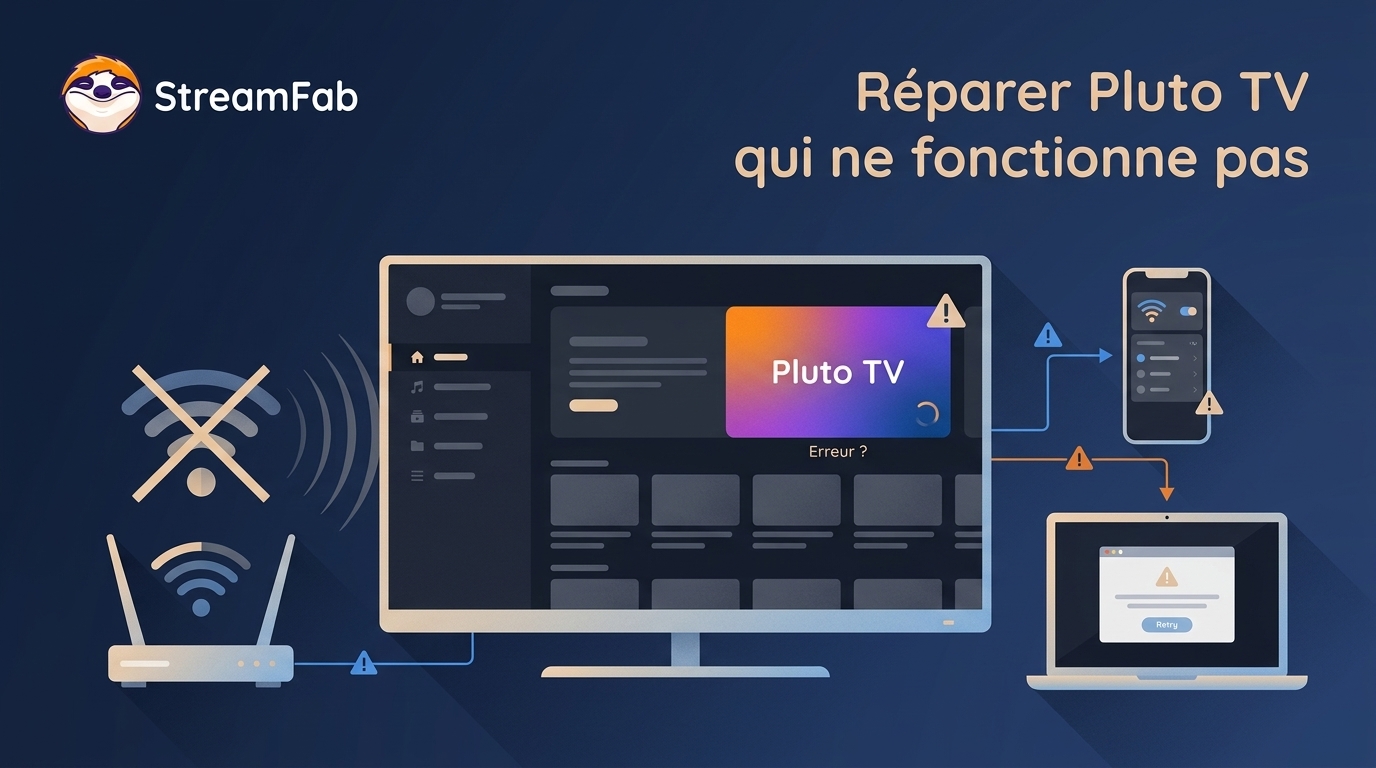
Dépannage par appareil, dans le bon ordre
Sur une Smart TV, Roku, Fire TV, Apple TV, mobile ou navigateur, procédez dans cet ordre : fermez l’application ou forcez son arrêt, redémarrez l’appareil, videz le cache lorsque cette option existe, puis mettez à jour Pluto TV et le système. La réinstallation vient ensuite, pas avant.
Sur LG et Samsung, passez par la boutique d’applications du téléviseur ; sur Roku et Fire TV, vérifiez aussi les mises à jour de l’appareil. Dans un navigateur, essayez une fenêtre privée ou un autre navigateur ; sur mobile, le cache et la mise à jour de l’application sont souvent les premiers essais utiles. À mon sens, cet ordre est plus efficace qu’une réinstallation immédiate, car il conserve les indices nécessaires pour isoler la panne.
Écran noir et blocage pendant les publicités
Un écran noir avec le son encore actif oriente plutôt vers le rendu vidéo du navigateur ou de l’appareil. Un gel au démarrage ou pendant une publicité peut aussi ne toucher qu’une chaîne, une application ou un filtre réseau. Commencez donc par changer de chaîne, puis d’appareil, avant d’accuser votre connexion.
Dans un navigateur, désactivez temporairement les extensions de blocage publicitaire, le filtrage DNS et les réglages de prévention du suivi trop stricts, puis relancez la lecture. Testez aussi l’accélération matérielle comme un réglage réversible : selon le pilote et le navigateur, l’activer ou la désactiver peut modifier le rendu. Un gel limité aux publicités ou à une seule chaîne ne prouve pas que le Wi-Fi est en cause.
Tester le réseau, le VPN et le DNS
Comparez le Wi-Fi avec un partage de connexion mobile, puis redémarrez la box si le problème ne survient que sur votre réseau domestique. Si un filtrage DNS est actif, essayez temporairement un DNS non filtré. Désactivez également un VPN ou un proxy pour vérifier si une erreur de région ou de connexion perturbe le lecteur ; il s’agit d’un test, pas d’un moyen de contourner les restrictions d’accès.
Quand contacter l’assistance Pluto TV
Contactez l’assistance si l’échec persiste sur plusieurs appareils ou réseaux après les vérifications de base. Préparez le modèle de l’appareil, le système utilisé, la version de Pluto TV, la chaîne ou le contenu concerné, l’heure du problème, le message d’erreur et les essais déjà réalisés. Quand le même symptôme survit à plusieurs réseaux et appareils, répéter les mêmes manipulations apporte rarement une information nouvelle.
Quand une copie locale devient utile
Une copie locale ne répare ni une panne de service, ni une application défaillante, ni un réseau mal configuré. Elle peut toutefois convenir aux personnes qui souhaitent préparer un visionnage personnel hors connexion sur Windows ou Mac, pour des contenus auxquels elles sont autorisées à accéder, dans le respect des conditions de la plateforme et du droit applicable.
La lecture officielle reste adaptée au direct et aux incidents ponctuels. StreamFab Pluto TV Downloader est un outil distinct de cette fonction officielle ; il vise la préparation de fichiers locaux pour un usage personnel autorisé, et il est moins pertinent si votre seul objectif est de rétablir immédiatement l’application Pluto TV.
| Critère | Lecture officielle Pluto TV | StreamFab Pluto TV Downloader |
|---|---|---|
| Usage et connexion | Visionnage immédiat, dépendant du service et du réseau | Copie locale pour usage personnel autorisé, après accès au contenu |
| Format et résolution annoncée | Lecture gérée dans l’application ou le navigateur | Jusqu’à 720p HD, MP4 ou MKV, audio AAC, sous-titres intégrés ou SRT |
| Publicités et séries | Publicités et diffusion en direct selon le service | Gestion annoncée des annonces et traitement par lots pour préparer plusieurs épisodes |
| Limites d’usage | Dépend de l’application, de la connexion et de la disponibilité du service | Conditions de la plateforme, droit applicable et disponibilité des fonctions à respecter |
Informations vérifiées en juillet 2026 sur la fiche officielle de StreamFab Pluto TV Downloader.
Pour les utilisateurs qui ont ce besoin précis, les méthodes pour télécharger Pluto TV permettent de préparer des fichiers MP4 ou MKV pour une lecture locale compatible. Le choix du format dépend surtout de votre lecteur habituel et de la place disponible, pas d’un prétendu remède aux pannes du direct.
Créer une copie locale en trois étapes
Étape 1 : Installez le logiciel, ouvrez-le et sélectionnez Pluto TV pour accéder au service dans le navigateur intégré.
Télécharger gratuitement Windows 11/10
Télécharger gratuitement macOS 12.0 ou supérieur
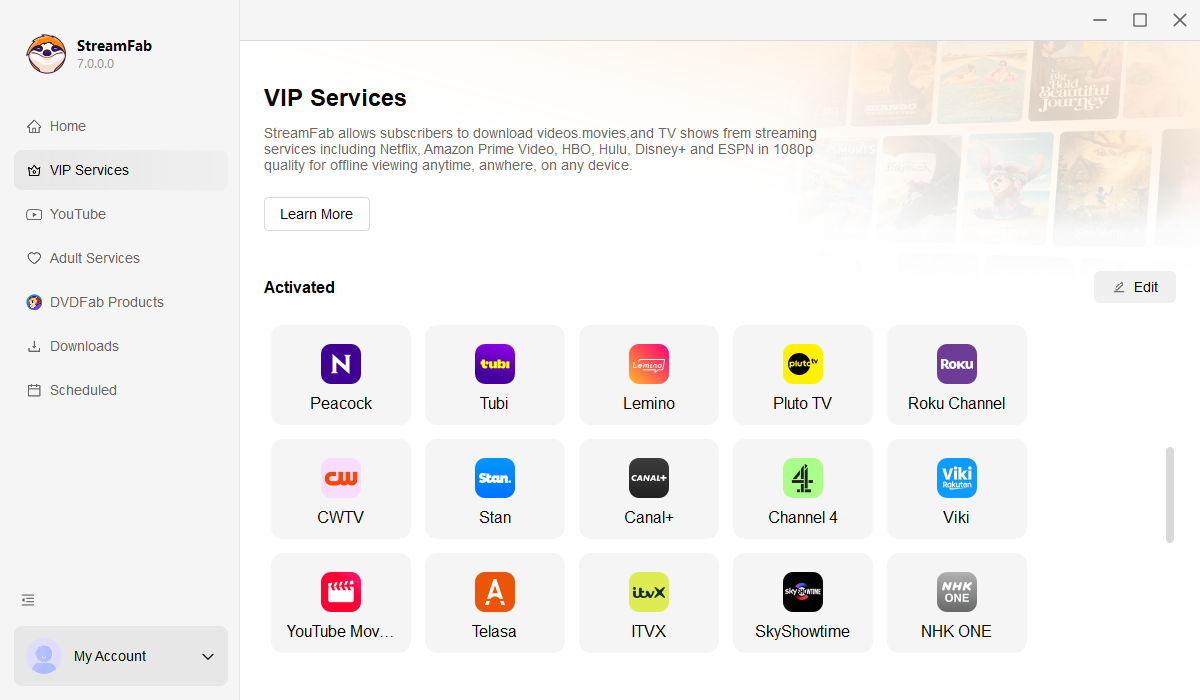
Étape 2 : Ouvrez un film ou une série auquel vous êtes autorisé à accéder, pour votre usage personnel et dans le respect des conditions de la plateforme ainsi que du droit applicable. Le logiciel analyse alors le contenu et affiche les options disponibles.
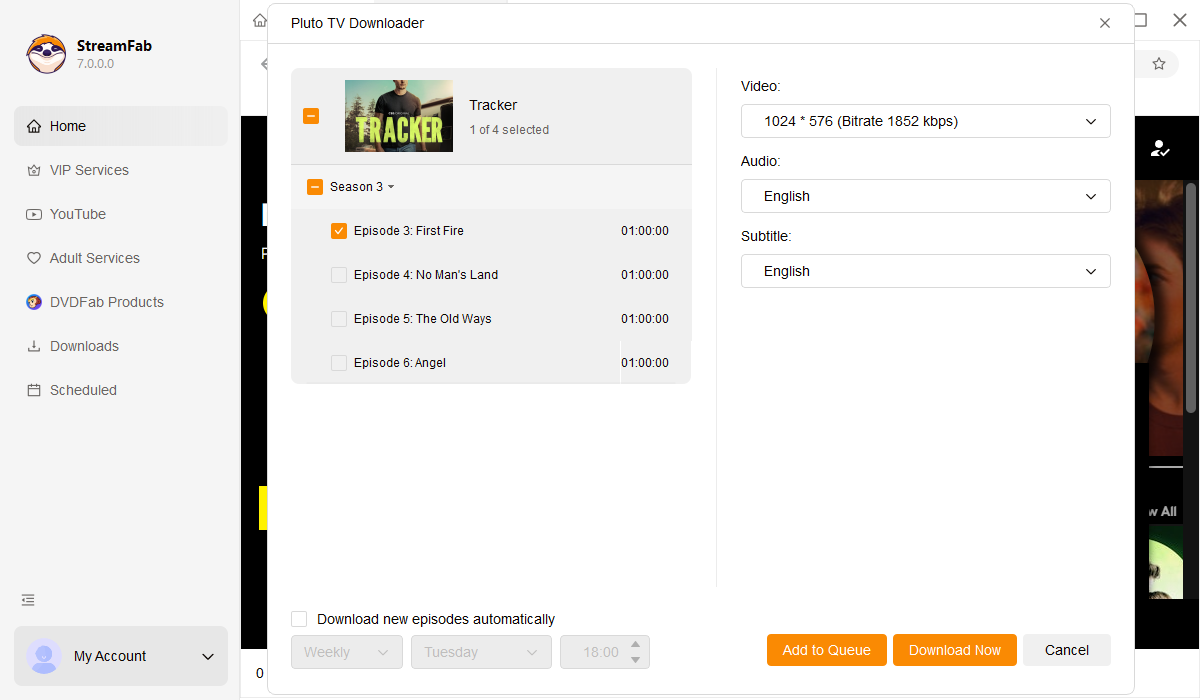
Étape 3 : Choisissez la qualité disponible, la langue audio et les sous-titres, puis sélectionnez le traitement par lots si vous préparez plusieurs épisodes. Vérifiez l’espace disque avant de lancer l’opération : la taille des fichiers varie selon la durée, la qualité et les pistes choisies.
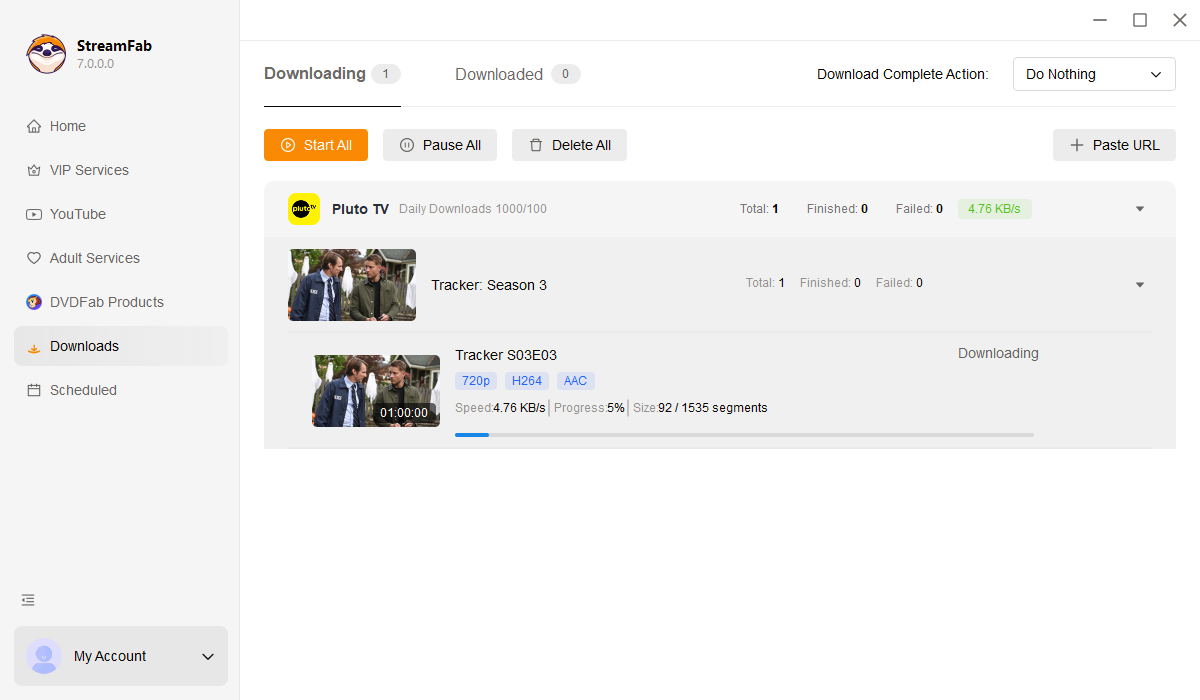
Conseil : Le traitement par lots est utile pour préparer plusieurs épisodes à l’avance, mais il ne répond pas à un besoin ponctuel de dépannage de l’application. Pour ce dernier cas, revenez d’abord aux vérifications par appareil et par réseau décrites plus haut.
Questions fréquentes
Conclusion : quelle solution choisir après le diagnostic ?
Après le diagnostic, trois cas se distinguent : une panne générale appelle surtout à attendre le rétablissement du service ; un problème local se traite par appareil, application ou réseau ; un besoin de visionnage personnel hors connexion peut justifier une copie locale autorisée. Ces objectifs ne se remplacent pas les uns les autres.
Mon point de vue est simple : la meilleure décision est celle qui correspond au symptôme vérifié, pas celle qui ajoute le plus d’outils. Une copie locale peut être utile pour un usage personnel autorisé, mais elle ne remplace ni le diagnostic d’une panne générale ni l’intervention de l’assistance lorsqu’un problème persiste.

Pluto TV ne me permettait pas de télécharger — alors j'ai trouvé une solution. StreamFab a rendu possible l'enregistrement des émissions hors ligne, sans publicités, sans limites. Le guide ci-dessous est : étape par étape, testé par des utilisateurs, et 100 % approuvé par Sailor Guardian.✨
par Erika Leen - 30 juillet 2026