
Télécharger des vidéos YouTube sur PC : 4 étapes et format MP4

Résumé : En juillet 2026, j'ai testé 6 méthodes pour télécharger YouTube sur PC — seul StreamFab génère du MP4 4K/8K permanent avec audio EAC3 intact. Découvrez pourquoi le protocole DASH rend les outils web obsolètes et comment constituer une bibliothèque hors ligne durable.
Table des matières
Pour regarder hors connexion, YouTube Premium conserve les vidéos dans YouTube. Pour récupérer ses propres mises en ligne en MP4, YouTube Studio propose un téléchargement depuis le navigateur. Pour une copie locale autorisée, un logiciel de bureau permet de choisir le format, la définition et le dossier de destination.
Le parcours détaillé consiste à coller l’URL autorisée, sélectionner le format et la résolution disponibles, puis enregistrer la vidéo dans le dossier choisi sur le PC.
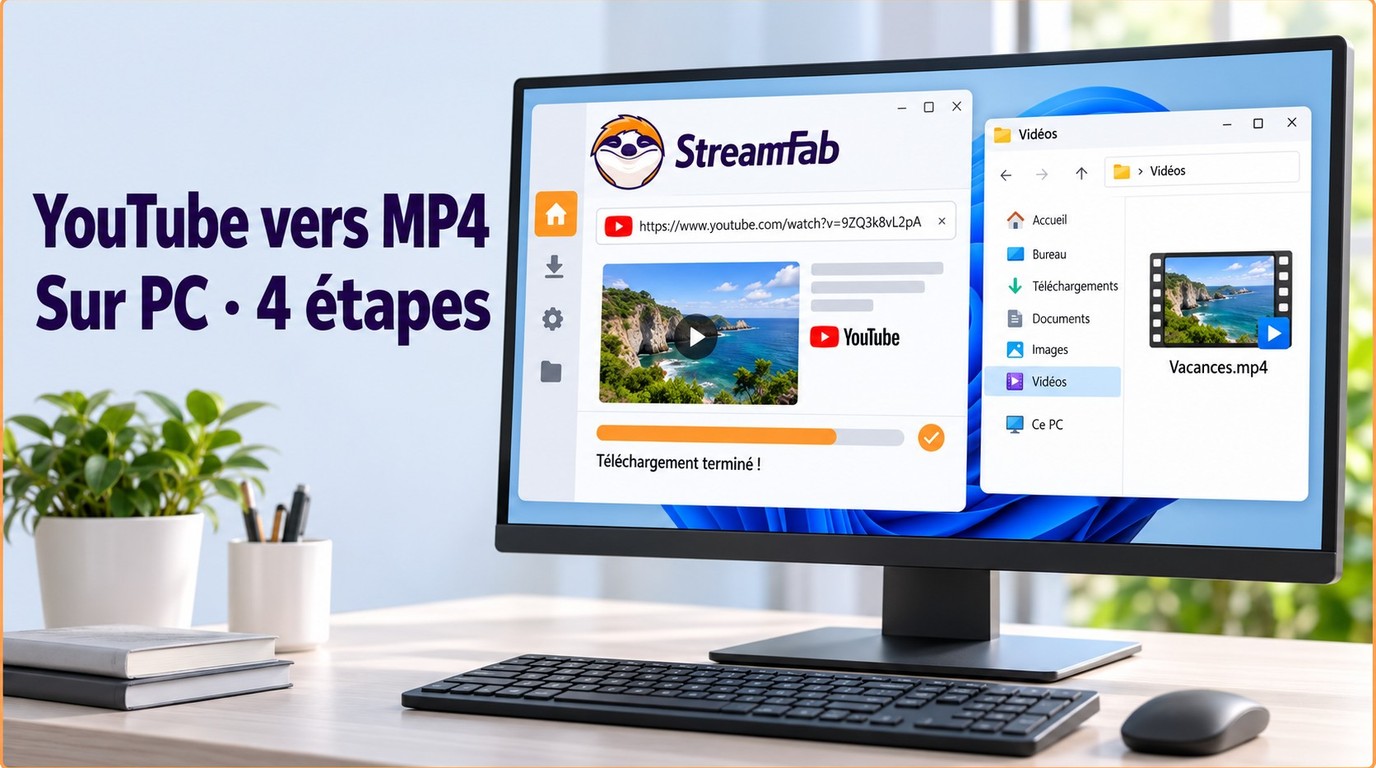
Pourquoi télécharger des vidéos YouTube en 2026 ?
Le bon choix dépend d’abord du résultat recherché : regarder une vidéo hors connexion dans YouTube, récupérer l’une de ses propres mises en ligne ou créer un fichier local lorsque cette sauvegarde est autorisée.
Les options officielles couvrent le visionnage dans YouTube et la récupération de ses propres vidéos ; la section suivante précise ce qu’elles enregistrent réellement sur le PC.
Téléchargements officiels sur PC : possibilités et limites
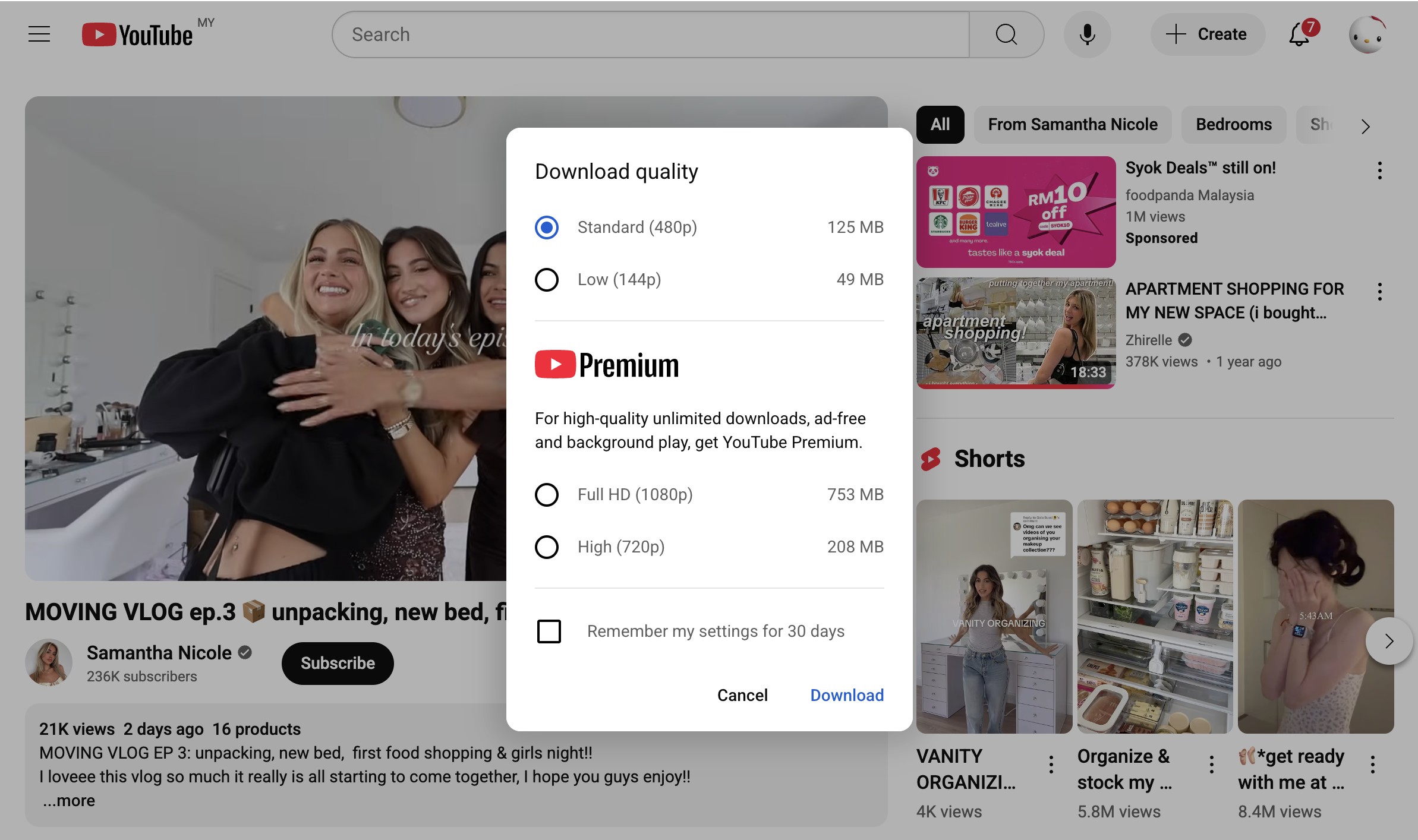
- YouTube Premium sur ordinateur : En octobre 2026, le téléchargement hors connexion est disponible dans Chrome, Edge, Firefox et Opera. Les vidéos restent consultables dans YouTube et ne sont pas exportées en MP4 dans l’Explorateur de fichiers.
- Reconnexion périodique : YouTube demande généralement une reconnexion après 29 jours, ou après 48 heures dans certains pays, afin de contrôler la disponibilité des vidéos hors connexion.
- Récupération de ses propres vidéos : Dans YouTube Studio, ouvrez « Contenu », affichez le menu de la vidéo, puis choisissez « Télécharger ». Le fichier MP4 est proposé en 720p ou 360p selon sa taille.
- Export de ses mises en ligne : Google Takeout permet également de récupérer les vidéos publiées depuis son propre compte. Cette voie ne permet pas d’exporter librement les vidéos d’autres créateurs.
Télécharger des vidéos YouTube sur PC en 4 étapes
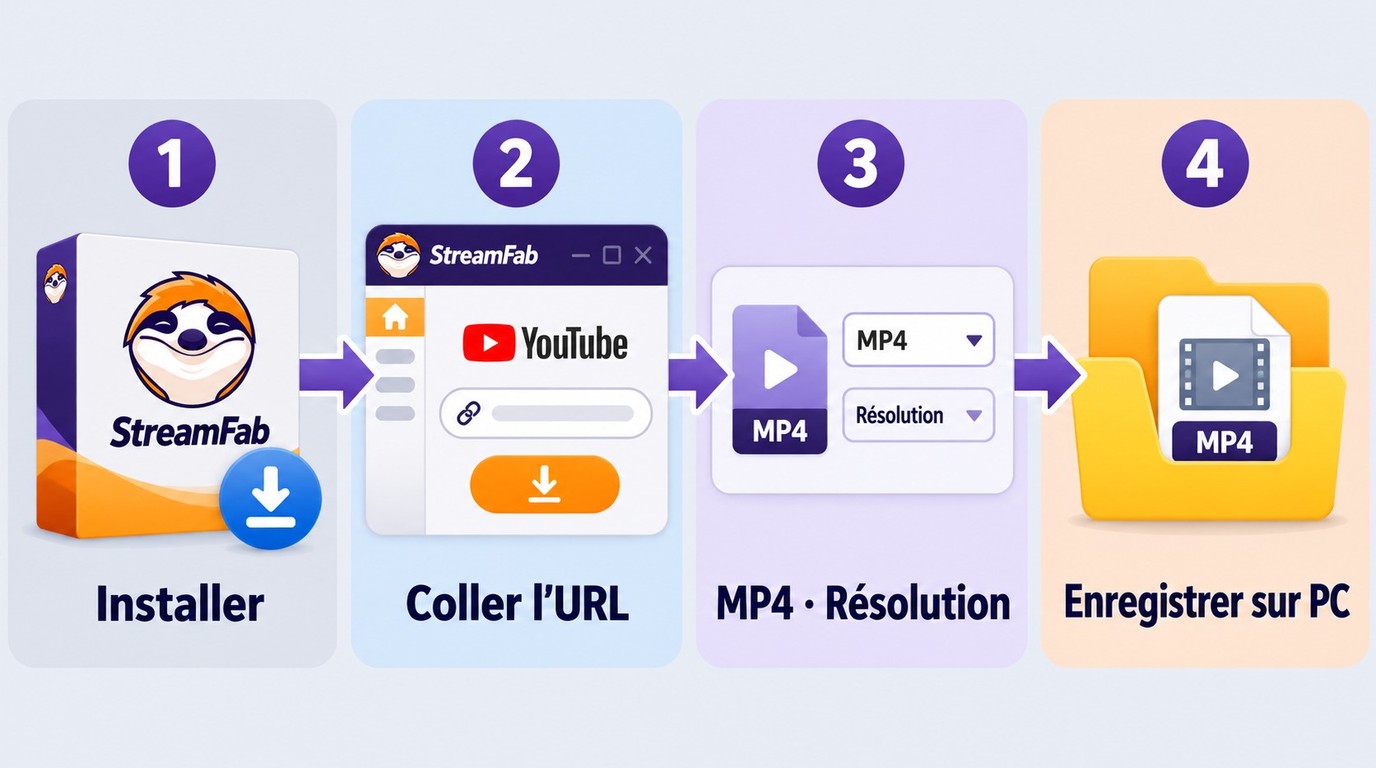
Les quatre étapes ci-dessous décrivent le parcours avec StreamFab : installer le logiciel, coller une URL autorisée, choisir les paramètres disponibles, puis enregistrer le fichier dans le dossier souhaité.
L’essai de StreamFab donne accès aux mêmes fonctions que la version sous licence, avec une limite de trois vidéos par service. Pour les playlists autorisées, la section suivante détaille le choix du format, du codec et du dossier de destination.
1. StreamFab : MP4, haute définition et téléchargements par lots

StreamFab YouTube Downloader Pro est un logiciel distinct du téléchargement officiel de YouTube, conçu pour enregistrer des copies locales autorisées avec les paramètres disponibles sur la vidéo source.
- Haute définition et formats au choix : StreamFab YouTube Downloader Pro prend en charge des résolutions jusqu’à 8K, les formats MP4, MKV et FLV, ainsi que les codecs H.264, VP9 et AV1. La définition disponible dépend de la vidéo source.
- Fichiers locaux lisibles avec un lecteur compatible : Choisissez un conteneur et un codec pris en charge par votre appareil. En cas d’incompatibilité, consultez l’aide ou le journal des mises à jour de StreamFab.
- Lots et organisation : Le logiciel propose cinq tâches simultanées, le suivi des abonnements et l’enregistrement des métadonnées pour organiser les vidéos autorisées.
- Téléchargement de playlists : Ajoutez l’URL autorisée d’une playlist, choisissez les vidéos et le dossier de destination, puis contrôlez le premier fichier avant de poursuivre le lot.
Installez StreamFab et ouvrez l’interface
Téléchargez l’installateur officiel de StreamFab, puis installez le logiciel sur votre PC Windows ou votre Mac avant d’ouvrir l’interface.
Collez l’URL de la vidéo ou de la playlist YouTube
Dans l’interface principale, cliquez sur l’icône YouTube ou collez dans la barre d’adresse intégrée l’URL d’une vidéo à laquelle vous avez accès et dont la sauvegarde est autorisée.
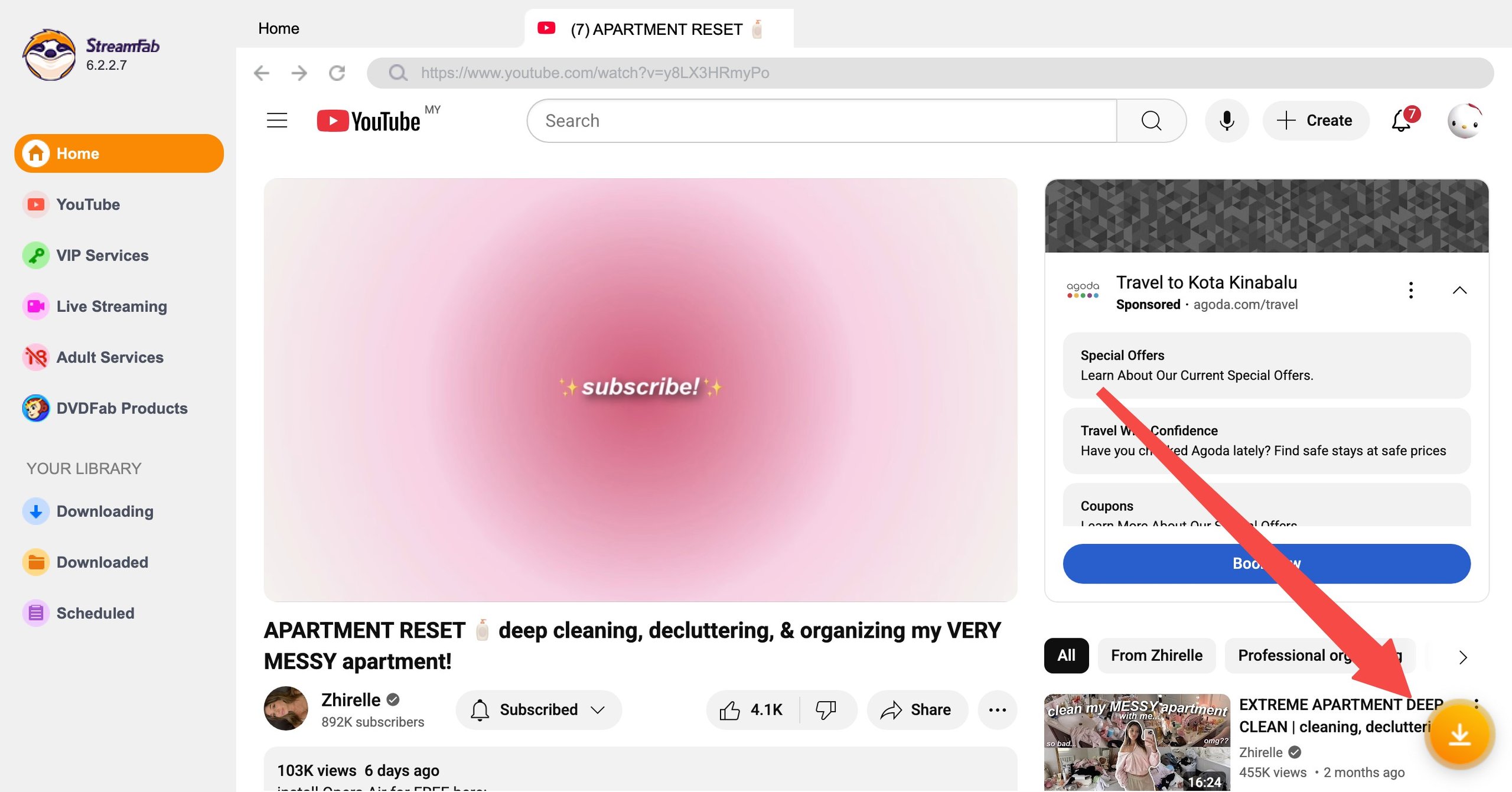
Choisissez la résolution, le format et le codec
Lorsque la fenêtre de configuration s’ouvre, sélectionnez une définition disponible, un format MP4, MKV ou FLV, puis un codec H.264, VP9 ou AV1. Pour l’audio, les sorties proposées sont M4A ou MP3 jusqu’à 320 kb/s.
Conseil pratique : Pour une playlist, ouvrez d’abord un fichier afin de contrôler l’image et le son avec votre lecteur. En cas de problème de compatibilité, consultez l’aide ou le journal des mises à jour de StreamFab.
Lancez le téléchargement et choisissez le dossier de destination
Cliquez sur « Télécharger maintenant » ou ajoutez la vidéo à la file d’attente. Une fois l’enregistrement terminé, retrouvez le fichier dans le dossier choisi depuis l’Explorateur Windows ou le Finder macOS.
Organisation des métadonnées : Si vous classez vos vidéos dans une médiathèque compatible, activez l’option « Enregistrer métadonnées » avant le téléchargement afin de conserver les informations disponibles avec les fichiers.
À retenir : L’accès à une vidéo n’autorise pas à lui seul sa copie ou sa redistribution. Enregistrez uniquement des contenus dont la sauvegarde est autorisée, pour un usage personnel hors connexion, dans le respect des conditions de YouTube et du droit applicable.
2. Video DownloadHelper : une extension pour les besoins ponctuels
Video DownloadHelper reste une option viable pour des besoins ponctuels depuis le navigateur. Les fonctions disponibles et le recours éventuel à un composant complémentaire dépendent du navigateur et de la version utilisés. Elle détecte les flux HLS/DASH accessibles sur la page.
Son utilisation demande toutefois de tenir compte de plusieurs conditions :
- La fiche Firefox de Video DownloadHelper annonce la prise en charge de DASH, de YouTube et du téléchargement HD. L’extension ne se limite donc pas à un téléchargement 720p.
- Les contenus soumis à une limite d’âge ou à une restriction d’accès nécessitent un compte autorisé dans YouTube.
En pratique : l’extension convient à un téléchargement ponctuel depuis le navigateur. Pour traiter des playlists et organiser des fichiers locaux, le parcours StreamFab est plus adapté.
Questions fréquentes
Puis-je télécharger une vidéo en 4K avec le son ?
Oui, si la vidéo source propose une piste 4K et une piste audio compatibles avec le format sélectionné. StreamFab prend en charge des résolutions jusqu’à 8K ainsi que les codecs H.264, VP9 et AV1, mais la définition et le son disponibles restent ceux fournis par la vidéo. Ouvrez le premier fichier enregistré pour vérifier l’image et le son avant de lancer toute une playlist.
Où retrouver la vidéo téléchargée sur mon PC ?
Avec StreamFab, le fichier local se trouve dans le dossier de destination choisi avant le téléchargement ; vous pouvez l’ouvrir depuis l’Explorateur de fichiers sous Windows ou le Finder sous macOS. Avec YouTube Premium, la vidéo reste accessible dans la rubrique « Téléchargements » de YouTube et n’est pas exportée comme fichier MP4 dans un dossier du PC.
Quelles vidéos puis-je enregistrer sur mon PC ?
YouTube Studio permet de télécharger vos propres mises en ligne en MP4 depuis le menu « Contenu », puis le menu de la vidéo et « Télécharger » ; Google Takeout permet également de récupérer vos mises en ligne. Pour les vidéos d’autres créateurs, l’enregistrement doit être autorisé par les droits applicables et les conditions de YouTube. Une vidéo privée exige un accès explicite au compte concerné, tandis qu’une vidéo supprimée n’est plus disponible sur YouTube.
Pourquoi YouTube me demande-t-il de me reconnecter hors connexion ?
Avec YouTube Premium, les vidéos téléchargées sur ordinateur restent accessibles dans YouTube, et non sous forme de fichiers MP4 exportés. Une reconnexion est généralement nécessaire après 29 jours, ou après 48 heures dans certains pays, afin de confirmer que la vidéo est toujours disponible pour le visionnage hors connexion.
Que faire si une vidéo refuse de se télécharger ?
Vérifiez d’abord que la vidéo est encore disponible et que votre compte est autorisé à y accéder. Une vidéo privée exige une autorisation du propriétaire, tandis qu’un contenu soumis à une limite d’âge nécessite un compte admissible. Contrôlez ensuite la connexion, l’URL et les pistes proposées. Si le problème persiste avec StreamFab, consultez l’aide ou le journal des mises à jour pour identifier un éventuel problème de compatibilité.
Peut-on récupérer gratuitement une vidéo sans installer de logiciel ?
Oui, pour vos propres mises en ligne : YouTube Studio permet de les télécharger en MP4 depuis un navigateur, et Google Takeout permet également de les récupérer. Cette possibilité ne s’étend pas automatiquement aux vidéos d’autres créateurs. Sur un service web, ignorez les annonces qui imitent un bouton de téléchargement et refusez les notifications, extensions ou autres autorisations inutiles.
Conclusion
YouTube Premium permet de regarder hors connexion dans YouTube sur ordinateur. YouTube Studio permet de récupérer ses propres vidéos en MP4. StreamFab propose des fichiers locaux et le téléchargement par lots pour les contenus dont la sauvegarde est autorisée.
Pour un besoin ponctuel, privilégiez Premium pour regarder dans YouTube ou Studio pour récupérer vos propres mises en ligne. Pour les contenus dont la sauvegarde est autorisée, StreamFab YouTube Downloader Pro est adapté lorsque vous avez besoin de la haute définition disponible, de téléchargements par lots et de métadonnées organisées ; vous pouvez ensuite consulter la fiche de StreamFab YouTube Downloader Pro.

Découvrez la vérité sur le téléchargement de musique en 2026. De l'évaluation d'un outil pour convertir youtube en mp3 en ligne gratuit comme 2ymate, aux restrictions d'API, jusqu'au choix du meilleur convertisseur mp3 youtube application pour une extraction audio sans perte et sécurisée.
par Erika Leen - 12 novembre 2026
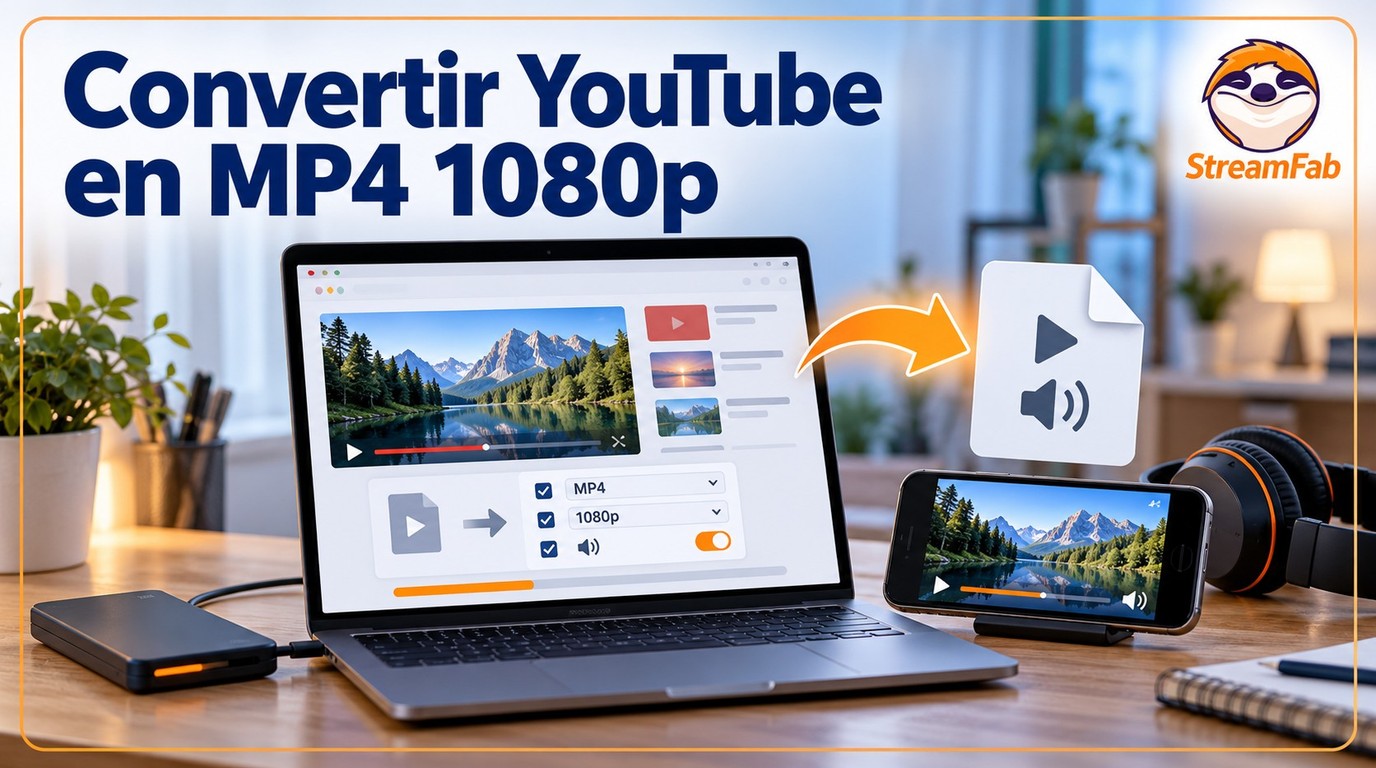
Pour obtenir une vidéo YouTube en MP4 avec son, choisissez un lien autorisé, le format et les pistes, puis récupérez le fichier dans votre dossier. Le guide distingue conversion par lien, conversion locale et lecture hors connexion, explique DASH et présente les réglages utiles sur Windows et Mac.
par Nicole Lopez - 30 octobre 2026