Convertir un fichier M4V en MP4 : 4 méthodes selon sa protection

Résumé : Un fichier M4V n’a pas toujours besoin d’être converti : tout dépend de son codec, du lecteur et de sa protection éventuelle. Ce guide propose un diagnostic simple, trois options gratuites pour les fichiers ordinaires et une solution de bureau pour les achats iTunes protégés, avec une matrice de choix claire.
Pour aller droit au but : avant de convertir M4V en MP4, vérifiez si le fichier M4V est réellement protégé. La plupart des fichiers ordinaires se lisent, se renomment ou se convertissent gratuitement ; un achat iTunes protégé demande une approche différente.
Mon parti pris éditorial est simple : beaucoup d’utilisateurs cherchent un convertisseur alors qu’un lecteur compatible ou un changement d’extension suffit. Le bon ordre est donc diagnostic, méthode minimale, puis solution spécialisée si le fichier l’exige.
Table des matières
M4V et MP4 : ce qui change vraiment
M4V ou MP4 désignent d’abord des conteneurs vidéo. L’extension ne révèle pas à elle seule le codec, la compatibilité avec votre lecteur ni la présence d’une protection.
Le M4V est couramment associé au format vidéo iTunes, tandis que le MP4 est accepté par davantage de téléviseurs, consoles, smartphones et logiciels. Pourtant, un fichier M4V peut être dépourvu de protection et déjà contenir une vidéo compatible avec votre appareil.
| Point à vérifier | M4V | MP4 |
|---|---|---|
| Nature | Conteneur souvent utilisé dans l’écosystème Apple | Conteneur largement compatible |
| Lecture | Dépend du codec, du lecteur et de la protection | Dépend aussi du codec, mais le support matériel est plus large |
| Conversion nécessaire | Pas systématiquement | Sans objet si le fichier est déjà lisible |
En pratique, je conseille de ne pas confondre extension et verrou d’accès : cette distinction évite un réencodage inutile et la perte de temps qui l’accompagne.
Vérifier si le fichier M4V est protégé
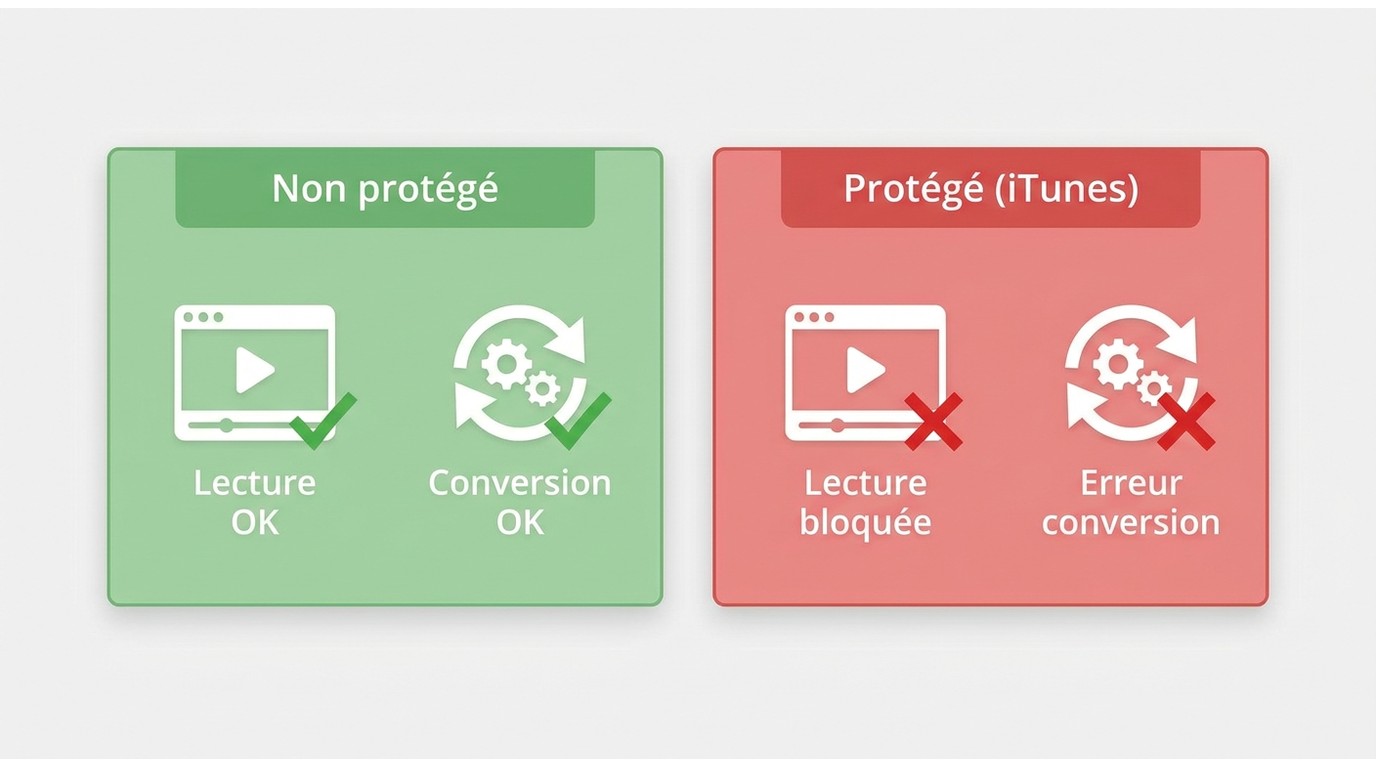
Un diagnostic court permet de savoir si un outil gratuit peut convertir M4V en MP4. La provenance, le comportement dans plusieurs lecteurs et le message d’erreur donnent des indices, sans constituer une détection absolue.
- Identifiez la provenance : un export personnel ou un fichier créé par un logiciel de montage est souvent non protégé, tandis qu’un achat ou une location iTunes peut suivre des règles d’accès spécifiques.
- Ouvrez le fichier avec l’application Apple TV ou un lecteur compatible, puis observez s’il demande une autorisation de compte.
- Testez une copie dans VLC ou HandBrake. Une erreur d’ouverture persistante peut signaler une protection, mais aussi un fichier incomplet ou un codec non pris en charge.
Les indices d’un fichier sans protection
Un fichier M4V qui s’ouvre dans plusieurs lecteurs, se copie normalement et ne demande aucune autorisation de compte est probablement non protégé.
- La durée et les pistes sont correctement reconnues.
- VLC affiche l’image et le son sans message d’accès.
- HandBrake analyse le fichier et propose un titre à traiter.
Dans ce cas, je commencerais par l’option la plus légère : tester la lecture, puis le renommage, avant d’installer un logiciel spécialisé.
Pourquoi VLC ou HandBrake peut échouer
Un échec de M4V en MP4 avec VLC ne prouve pas à lui seul que le fichier est protégé. Le codec, une piste endommagée, un téléchargement incomplet ou les droits associés au contenu peuvent produire un symptôme similaire.
Si les deux outils refusent le même achat iTunes alors qu’un M4V personnel fonctionne, le contraste oriente le diagnostic vers les conditions d’accès du fichier plutôt que vers son extension.
Convertir gratuitement un M4V non protégé
Pour un fichier ordinaire, un convertisseur M4V gratuit suffit généralement. Choisissez entre renommage, VLC, HandBrake ou conversion M4V en ligne selon le besoin de réencodage et la confidentialité.
Renommer l’extension sans réencoder
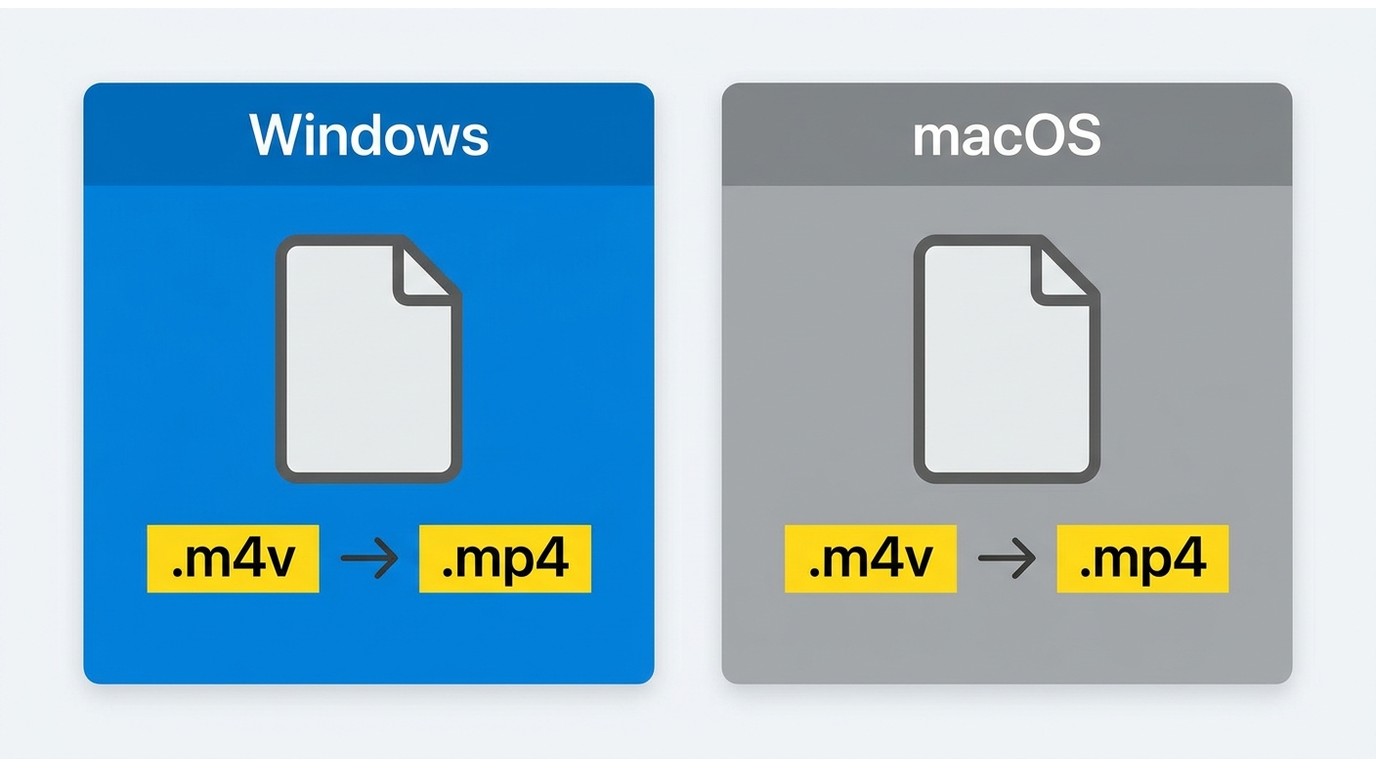
Le renommage convient lorsque la vidéo et l’audio sont déjà compatibles avec le lecteur cible. Il change le suffixe, pas le contenu du fichier.
- Créez une copie du fichier M4V.
- Remplacez l’extension .m4v par .MP4.
- Ouvrez la copie dans le lecteur visé et contrôlez l’image, le son et les sous-titres.
Adapté à : un fichier non protégé déjà lisible. Moins adapté à : un codec incompatible ou un fichier soumis à une autorisation. La limite principale est claire : aucun réencodage n’est effectué.
Utiliser VLC ou HandBrake
Pour convertir M4V en MP4 avec VLC, utilisez la fonction Convertir/Enregistrer ; avec HandBrake, ouvrez la source et choisissez un profil MP4 adapté à l’appareil cible.
- Ajoutez le fichier non protégé dans VLC ou HandBrake.
- Sélectionnez MP4 et conservez des réglages proches de la source si la compatibilité le permet.
- Lancez le traitement, puis vérifiez l’audio, l’image et les sous-titres dans le fichier obtenu.
Adapté à : un changement de codec ou de taille. Moins adapté à : un achat qui réclame une autorisation. Le réencodage peut modifier la qualité et prendre plus de temps qu’un simple renommage.
Choisir un convertisseur en ligne
La conversion M4V en ligne peut dépanner pour un petit fichier non protégé et non sensible, sans installer de logiciel.
Adapté à : un besoin ponctuel sur un fichier partageable. Moins adapté à : une vidéo privée, volumineuse ou confidentielle. L’envoi vers un serveur externe reste sa limite principale ; examinez les règles de conservation et de suppression du service.
Traiter un achat iTunes protégé
Une vidéo iTunes en MP4 ne se traite pas comme un fichier personnel ordinaire. Lorsque VLC et HandBrake ne peuvent pas ouvrir un achat autorisé, une solution de bureau conçue pour ce parcours devient plus cohérente.
Quand une solution de bureau se justifie
Elle se justifie pour une bibliothèque d’achats, un traitement par lots ou un besoin de lecture personnelle hors ligne sur Windows ou Mac. Elle est disproportionnée pour un seul fichier M4V non protégé.
StreamFab est un outil tiers par rapport à la fonction officielle. Pour les contenus auxquels vous êtes autorisé à accéder, lorsque les conditions de la plateforme et la loi applicable le permettent, il peut enregistrer une copie locale destinée au visionnage personnel hors ligne. Une souscription valide au service concerné reste nécessaire.
NoteBurner M4V Converter Plus constitue aussi un repère actif pour les achats et locations iTunes, avec plusieurs formats de sortie et des options portant sur les pistes audio et les sous-titres. Ces deux approches répondent à un besoin plus spécialisé que les méthodes gratuites.
Le même raisonnement vaut lorsqu’une bibliothèque mêle anciens achats et contenus Apple TV+ ; les modalités pour télécharger des émissions Apple TV+ relèvent toutefois d’un parcours distinct.

- Évite totalement les conflits avec le logiciel iTunes de bureau (fonctionne de manière autonome via navigateur).
- Génère instantanément un fichier MP4 ou MKV universel (aucun M4V transitoire).
- Supporte des résolutions allant jusqu'au 2160p avec conservation de l'audio cinéma.
StreamFab en trois étapes
Le parcours ci-dessous concerne uniquement un usage personnel hors ligne de contenus accessibles avec autorisation, dans le respect des conditions du service et de la loi applicable.
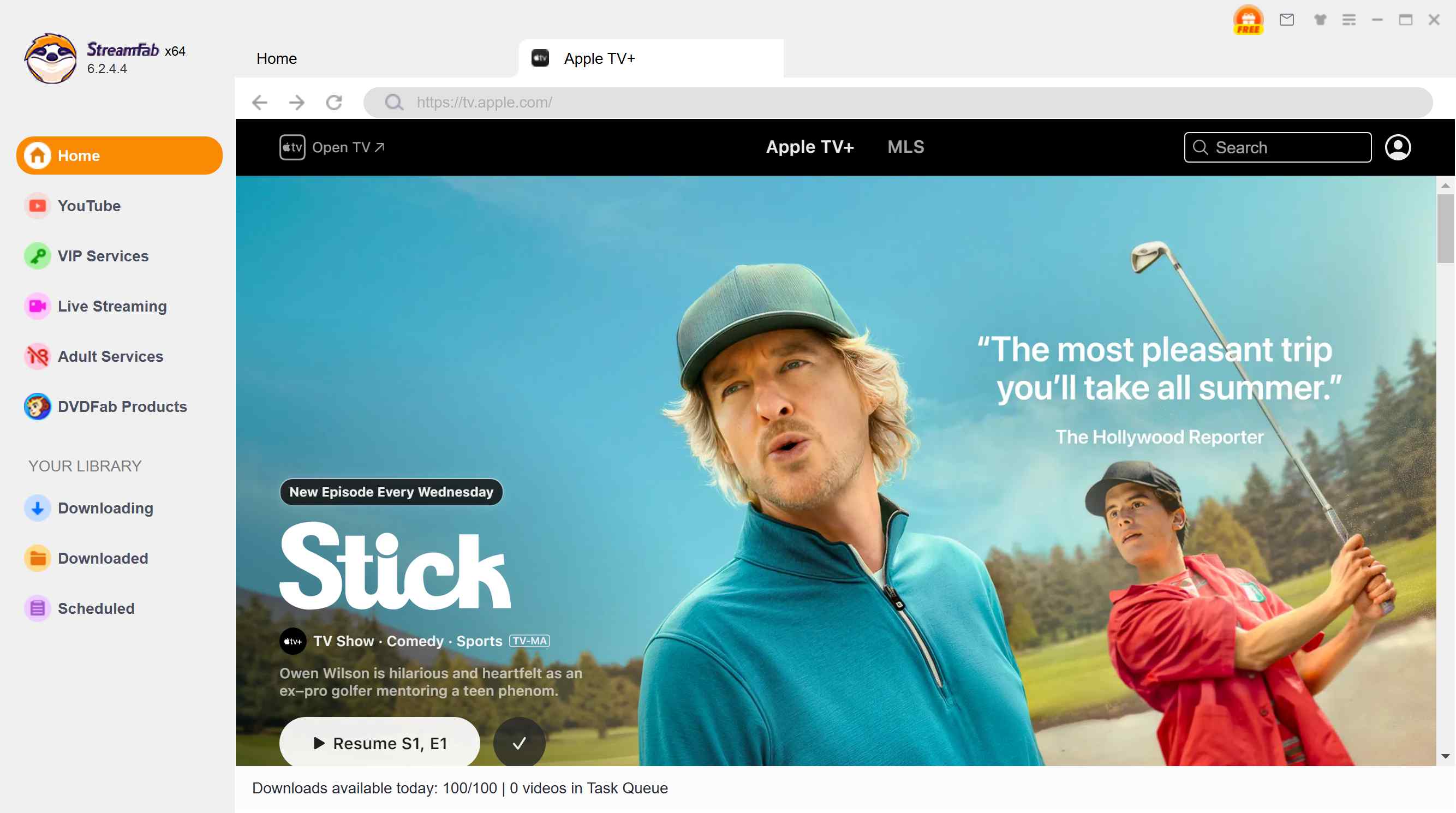
Lancer le navigateur intégré StreamFab
Une fois StreamFab installé, entrez l'URL web de la plateforme de streaming (ou le service Apple) directement dans la barre d'adresse de la page d'accueil.
Configurer l'extraction vidéo
Connectez-vous et lancez la lecture de votre achat. StreamFab va analyser le flux DRM en temps réel et afficher une fenêtre de configuration. Choisissez vos sous-titres et la qualité vidéo souhaitée.
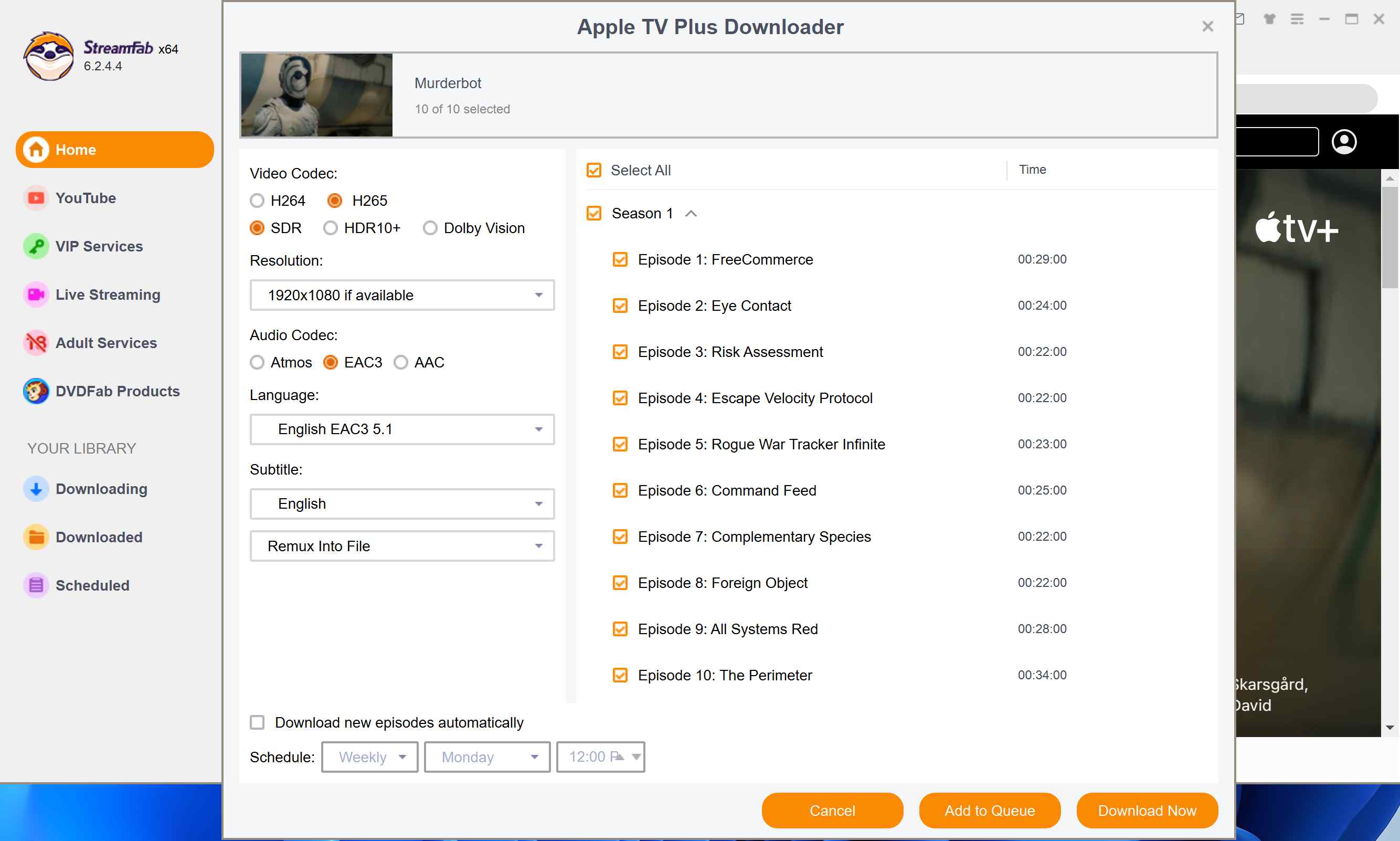
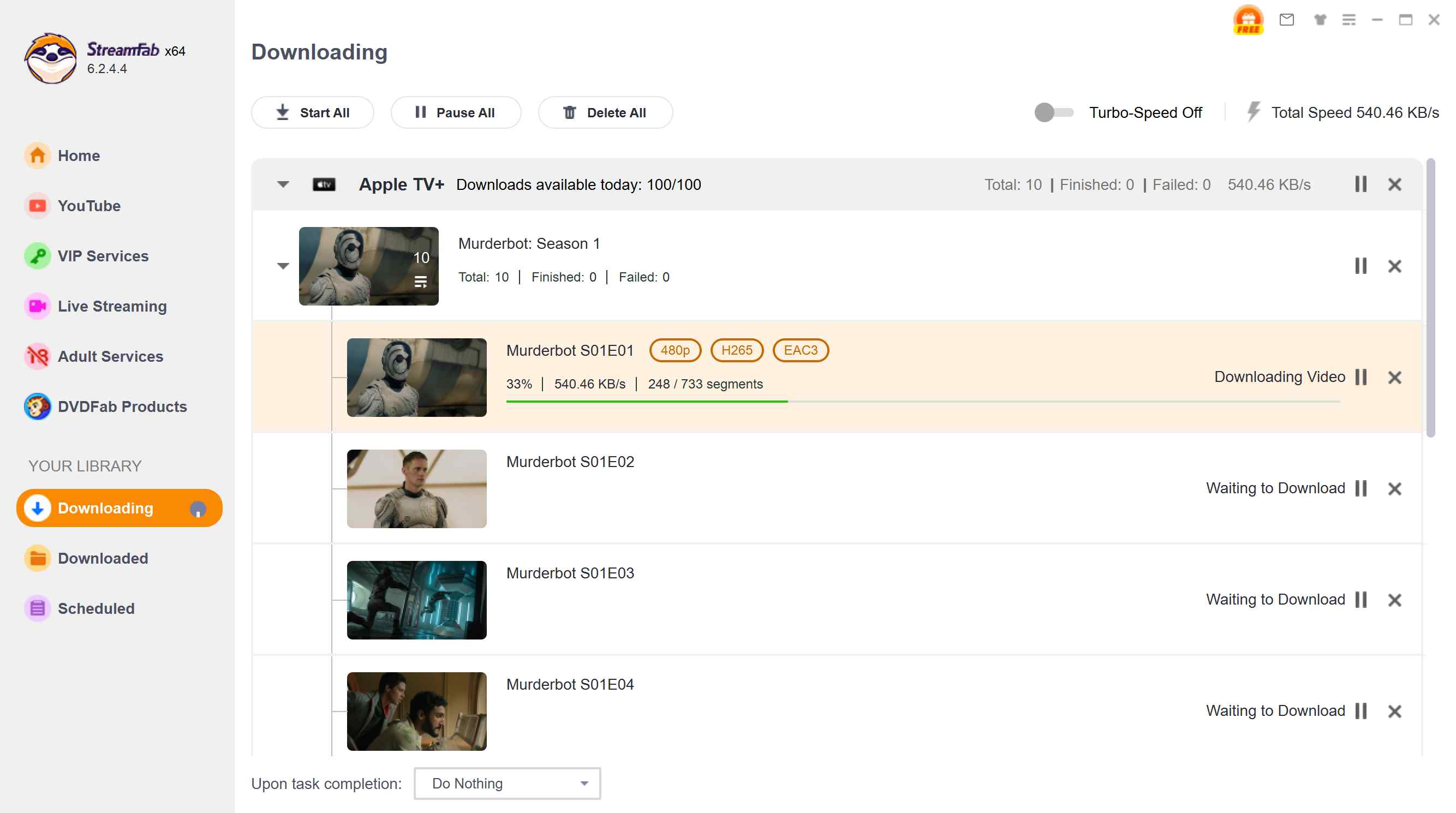
Valider la création du MP4
Cliquez sur « Télécharger Maintenant ». L'outil génère directement votre MP4 lisible partout.
Consulter la fiche StreamFab permet de vérifier les services et options actuellement proposés. Mon avis : ce flux de travail a du sens pour plusieurs titres ou une bibliothèque, pas pour éviter deux clics sur un fichier déjà lisible.
Qualité, audio et sous-titres conservés
La qualité, les pistes audio et les sous-titres dépendent de la source, du service et des options choisies. Une copie directe préserve mieux les caractéristiques disponibles ; un réencodage peut les modifier.
Cette règle vaut pour toutes les solutions de bureau, y compris StreamFab et NoteBurner. Avant un traitement par lots, contrôlez un premier fichier dans le lecteur cible : présence de l’image, langue audio attendue, synchronisation et sous-titres.
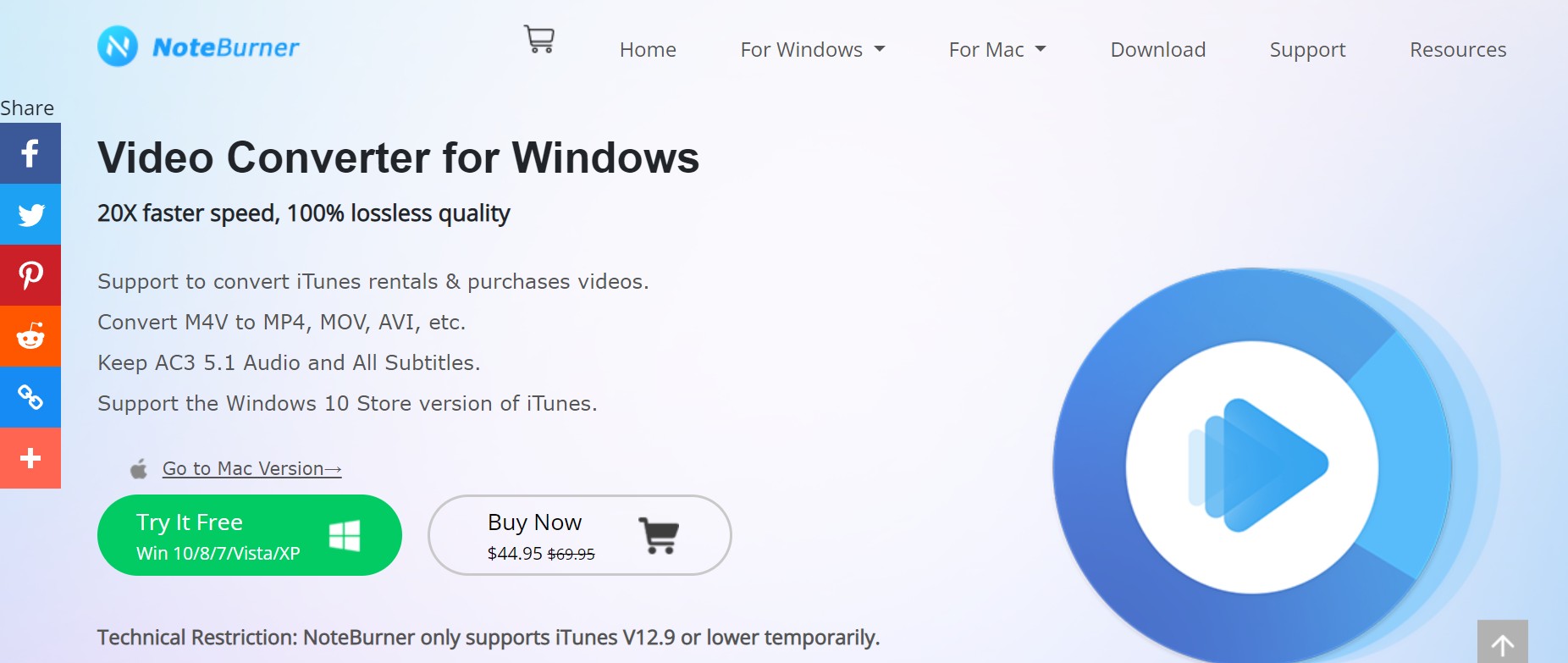
- Plusieurs formats de sortie sont proposés selon la page officielle.
- Les pistes audio et les sous-titres disponibles dépendent de la source et des options.
- Un essai sur un fichier permet de contrôler le résultat avant un lot.
- Le traitement vise les achats et locations iTunes compatibles avec le logiciel.
- Le résultat dépend de l’environnement, de la source et des réglages choisis.
- Cette solution est moins pertinente pour un fichier non protégé déjà lisible.
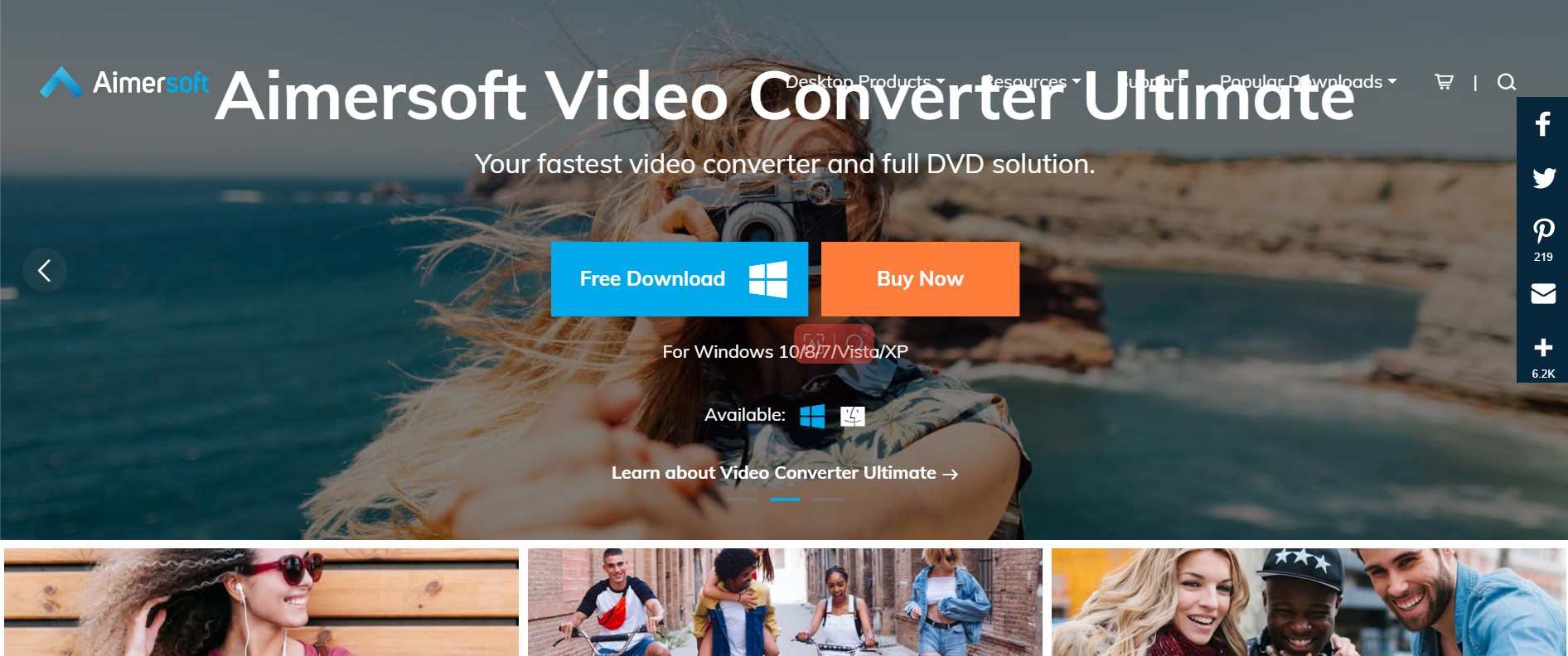
- L’ancienne page Aimersoft redirige désormais vers Wondershare UniConverter.
- Aimersoft DRM Media Converter n’est donc plus présenté ici comme une solution autonome.
- Les anciennes données de performance et de prix ne permettent pas un choix actuel fiable.
- Privilégiez une méthode encore documentée pour votre type de fichier.
- Comparez la compatibilité, la confidentialité et le besoin de réencodage.
- Testez le résultat sur un fichier avant de traiter toute une bibliothèque.
À mes yeux, la conservation des pistes utiles compte davantage qu’une promesse de vitesse isolée : un fichier rapide à produire mais incomplet ne résout pas le problème de lecture.
Choisir la méthode adaptée à votre fichier
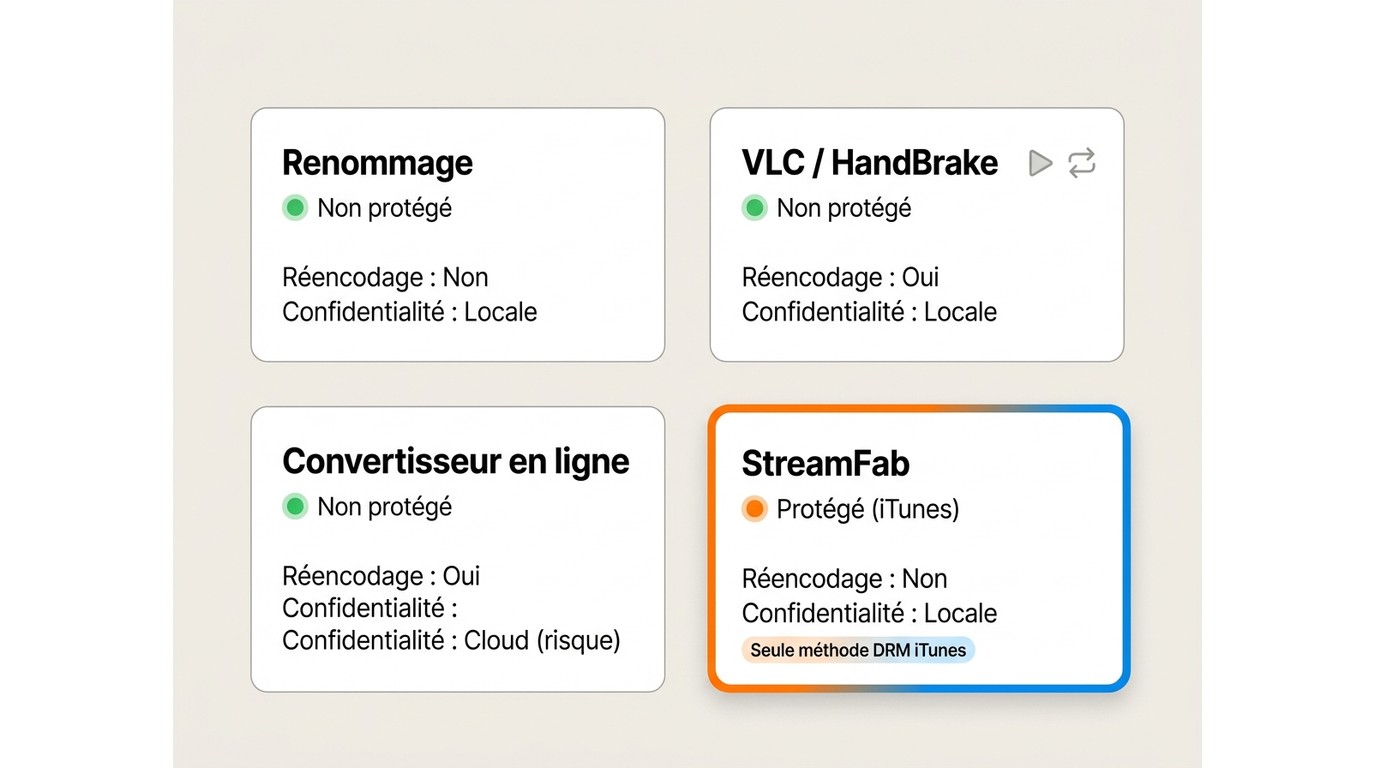
Le choix dépend d’abord de la protection, puis du réencodage, de la confidentialité et des pistes à conserver. Cette matrice permet de décider sans transformer StreamFab en réponse automatique.
| Méthode | Type de fichier adapté | Réencodage possible | Confidentialité | Qualité et pistes conservées | Limite principale |
|---|---|---|---|---|---|
| Renommage de l’extension | M4V non protégé et codecs compatibles | Non | Traitement local | Identiques à la source, car le contenu ne change pas | N’améliore pas la compatibilité des codecs |
| VLC ou HandBrake | M4V non protégé nécessitant une conversion | Oui | Traitement local | Dépendent de la source et des réglages d’encodage | Ne traite pas un fichier soumis à une autorisation |
| Convertisseur en ligne | Petit fichier non protégé et non sensible | Oui, selon le service | Fichier envoyé à un serveur externe | Dépendent de la source, du service et des options | Taille, débit et confidentialité variables |
| StreamFab | Contenu autorisé, bibliothèque ou traitement par lots | Options selon la source et le service | Application de bureau et fichier local | Dépendent de la source, du service et des options choisies | Peu pertinent pour un seul M4V non protégé |
Données vérifiées en août 2026. Mon cadre de décision reste le même : commencez par la méthode qui modifie le moins le fichier, puis montez en complexité seulement si le diagnostic l’impose.
Questions fréquentes sur les fichiers M4V
Conclusion : quelle méthode retenir ?
Pour convertir un fichier M4V en MP4, commencez par identifier sa protection. Un fichier non protégé appelle le renommage, VLC ou HandBrake ; un achat iTunes protégé et autorisé peut justifier une solution de bureau.
C’est le fil conducteur de ce guide : la majorité des fichiers M4V n’exigent pas d’outil spécialisé. Réservez StreamFab aux bibliothèques et traitements par lots sur Windows ou Mac, puis vérifiez les conditions applicables à la méthode retenue.


Le téléchargement Apple TV+ fonctionne dans l’application officielle sur iPhone, iPad, Android, Mac et Windows, mais pas directement sur un boîtier Apple TV, une Smart TV ou tv.apple.com. Ce guide explique les limites du mode hors ligne, la différence avec un fichier MP4/MKV et les cas où une solution de bureau peut convenir.
par Erika Leen - 6 août 2026